Excelで表を見やすく整えるには、セルの枠線を目的に合わせて付けることが大切です。
罫線はデータの区切りを伝えるだけでなく、入力欄、集計欄、見出し、印刷範囲などを判別しやすくする役割があります。
本記事では、エクセルで枠線を作成して表示する基本操作から、線の種類や色の変更、消えたように見える場合の確認方法まで解説します。
枠線を付ける基本は、対象セルを選択してホームタブの罫線メニューを使うことです。
表の内側には格子、外周には太い外枠、項目の区切りには下罫線を使うと、情報の優先順位が伝わりやすくなります。
操作に使うサンプルは、1行目をヘッダーとして売上表を作成したケースです。
エクセルで枠線を付ける基本操作
それではまず、選択したセル範囲に枠線を付ける基本操作について解説していきます。
| 商品名 | 数量 | 単価 | 売上 |
|---|---|---|---|
| りんご | 12 | 150 | 1800 |
| みかん | 8 | 120 | 960 |
格子を使った表全体の区切り
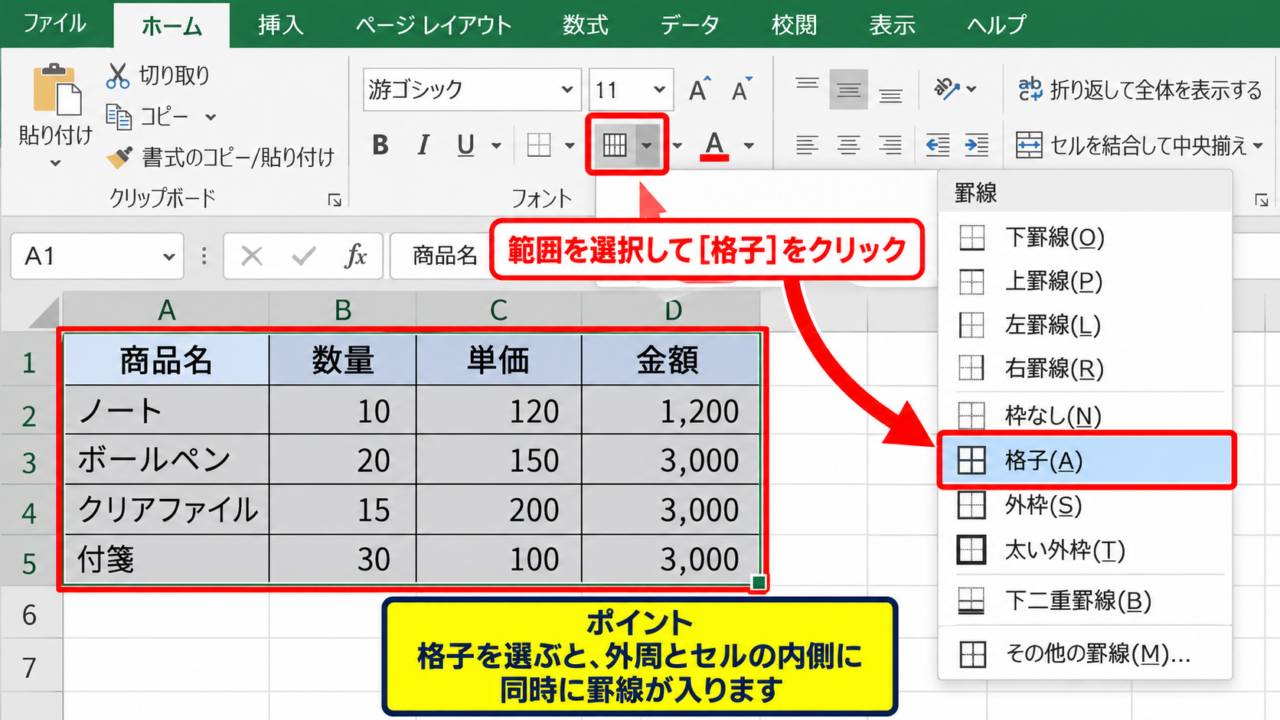
表全体を選択して格子を指定すると、外周とセルの内側に同時に線が入ります。
一覧表を短時間で整えたいときは、格子がもっとも使いやすい選択肢です。
まず、表の左上セルから右下セルまでをドラッグして選択します。
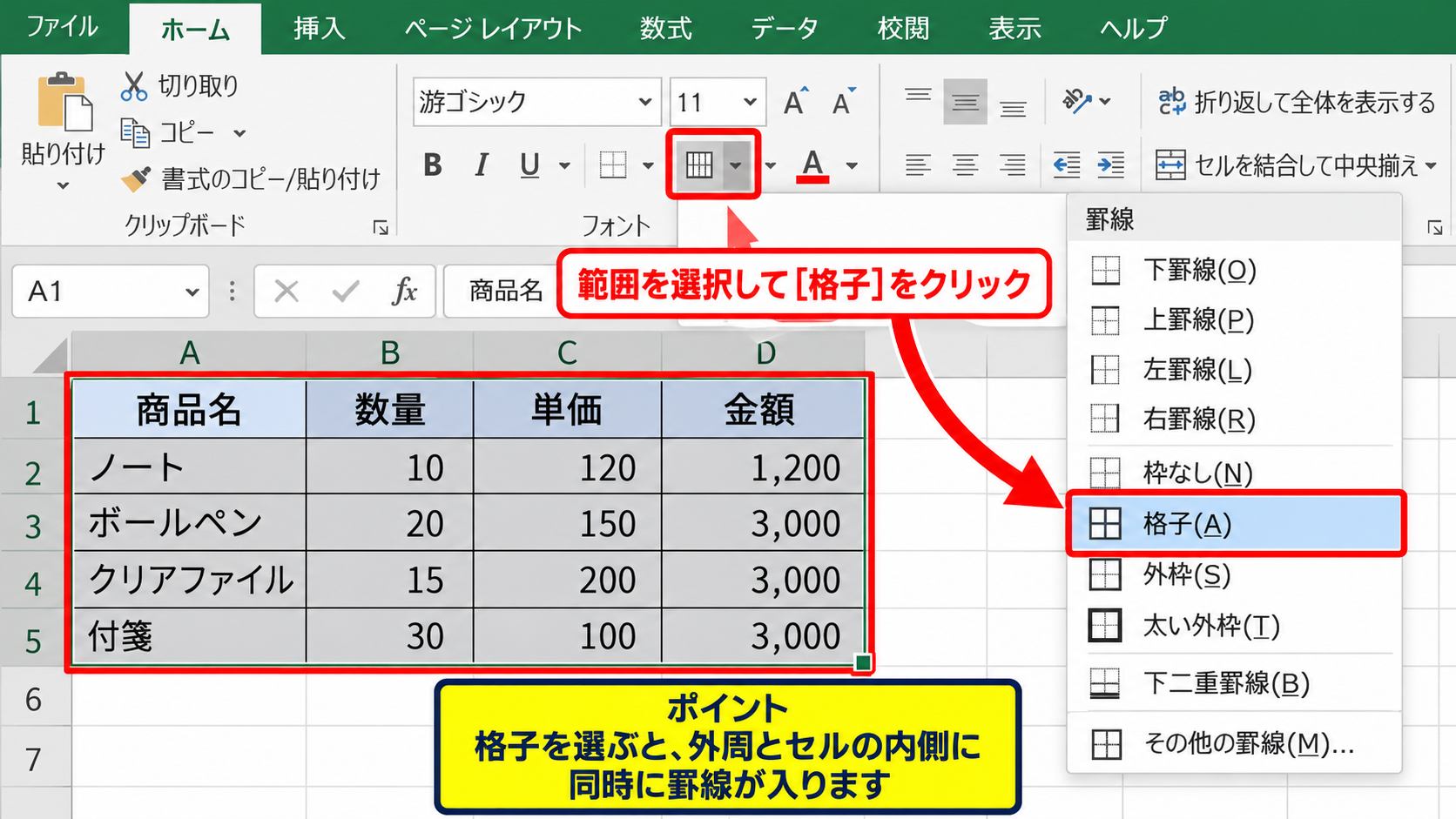
次にホームタブを開き、フォントグループ内にある罫線ボタンの右側にある▼をクリックします。
表示された一覧から格子を選べば、選択範囲のすべてのセルに罫線が表示されます。
データが追加される予定なら、あらかじめ少し下の行まで選択して罫線を付けるより、入力後に必要な範囲へ設定するほうが余白を減らせます。
【操作のポイント】格子は各セルを明確に分けますが、情報量が多い表では線が多く見えることがあります。
外枠を使った表の輪郭
外枠は、表全体の範囲だけをひと目で示したい場合に向いています。
表の内部に細かな線を増やさず、資料の余白を生かしたい場面でも便利です。
対象の表範囲を選択して罫線メニューを開き、外枠を選択します。
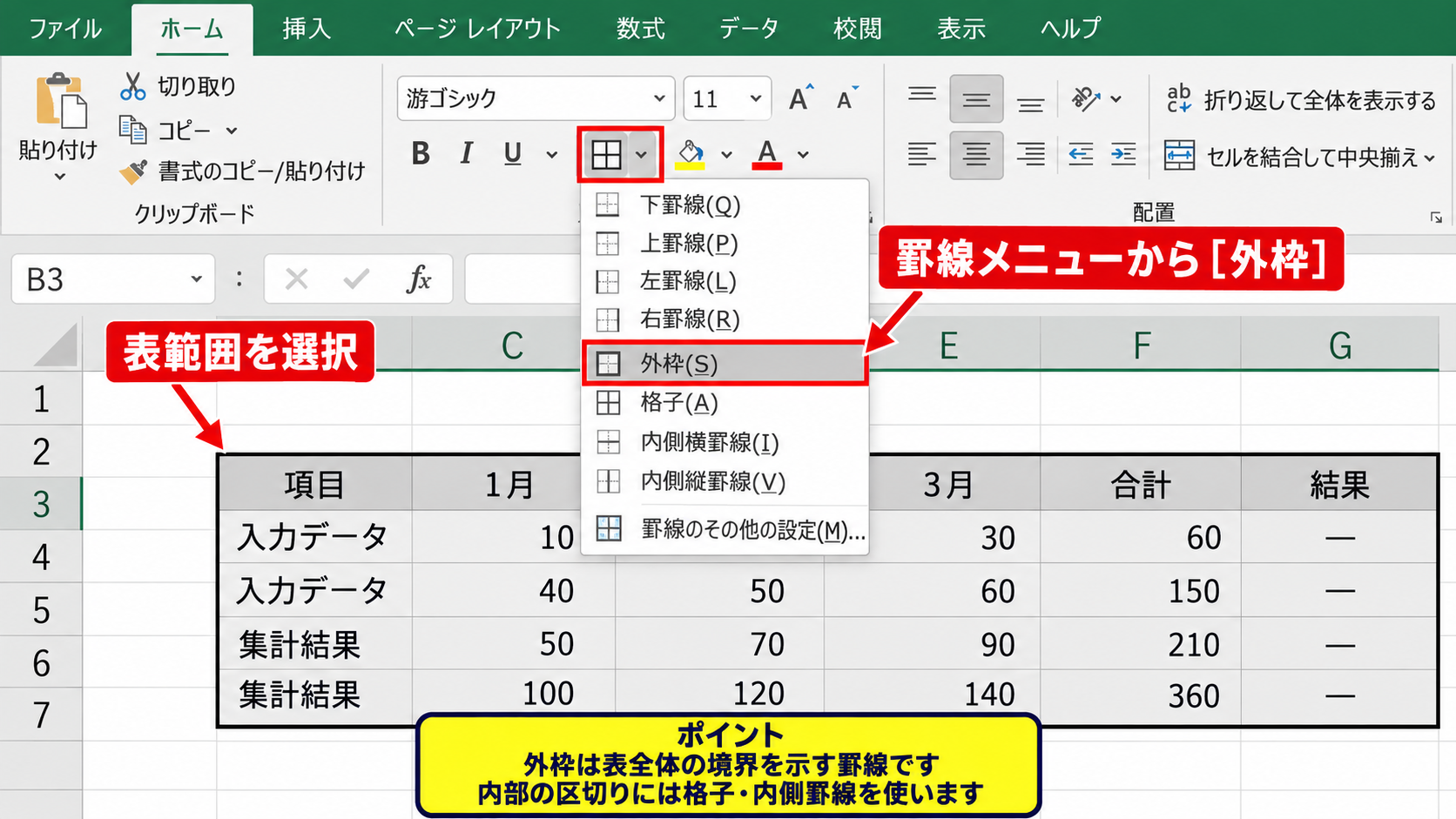
すでに格子が入っている表に外枠を追加すると、外周を強調した見た目にできます。
集計表では外枠を太線にすると、入力データの部分と結果の部分を視覚的に分離できます。
外枠だけでは行と列の対応が読み取りにくい場合は、見出し行の下だけに下罫線を加える方法も有効です。
【操作のポイント】外枠は表の境界を示すための線であり、セルごとの区切りには格子や内側罫線を使います。
罫線ボタンによるすばやい再設定
直前に使った罫線種類は、罫線ボタン本体をクリックするだけで再度適用できます。
同じ形式の表を複数作成するときは、▼から毎回選ぶ必要がありません。
ただし、ボタン本体で実行される内容は最後に選んだ種類です。
意図せず下罫線だけが入ることもあるため、ボタンのアイコン表示を確認してからクリックする習慣を付けましょう。
枠線を複数箇所へ付ける場合は、Ctrlキーを押しながら離れたセル範囲を選択してから、同じ罫線を適用することもできます。
【操作のポイント】罫線ボタン本体は前回の設定を繰り返すため、最初に▼から目的の罫線種類を選びます。
罫線メニューによる内側と外側の設定
続いては、罫線メニューで内側と外側を使い分ける方法を確認していきます。
| 担当者 | 4月 | 5月 | 6月 |
|---|---|---|---|
| 田中 | 120 | 135 | 142 |
| 佐藤 | 98 | 110 | 125 |
内側罫線によるデータ部分の整理
内側罫線は、選択範囲の外周には触れず、セル同士の境界だけに線を付ける機能です。
すでに外枠を太線で作成している場合に、内部へ細線を追加したいときに役立ちます。
表全体を選択して罫線メニューから内側を選ぶと、行と列の区切りが加わります。
外側と内側を別々に設定すると、表の構造を階層的に見せられます。
外枠を太線、内側を細線にする構成は、見出しと明細を持つ請求書や管理表にも適しています。
【操作のポイント】内側罫線は外枠を作らないため、輪郭が必要な表では外枠と組み合わせます。
上罫線と下罫線による見出しの強調
上罫線と下罫線は、特定の行を横方向に区切りたいときに使います。
たとえば1行目のヘッダー行に下罫線を付けると、項目名とデータ行の境目が明確になります。
合計行の上に太い上罫線を付ければ、明細の終わりと計算結果を自然に区別できます。
セルを選んだあとに罫線メニューから下罫線または上罫線を選択しましょう。
見出し行にすべての格子を付けなくても、下罫線だけで十分に読みやすくなる場合があります。
【操作のポイント】横方向の罫線は行の役割を伝えるため、合計、分類、見出しの境界に効果的です。
左右罫線による入力欄の明示
左罫線と右罫線は、入力する列や、他のデータから独立した列を示したいときに使います。
たとえば備考欄の左側に太い罫線を入れると、数値表とは別の記入エリアであることが分かりやすくなります。
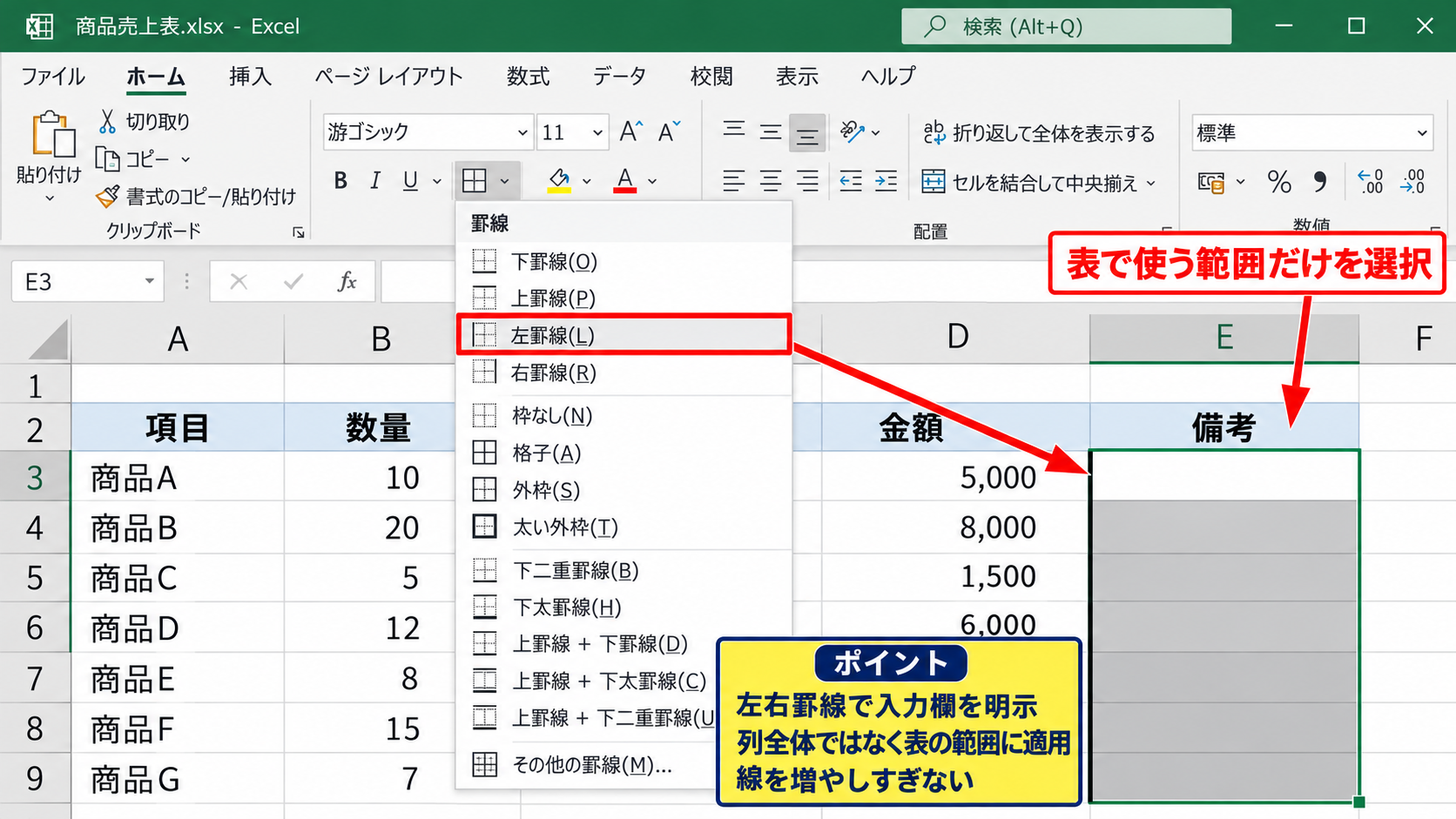
罫線メニューから左罫線または右罫線を選び、対象列のセル範囲に適用します。
列全体を選択して設定すると不要な行まで線が伸びるため、通常は表として使う範囲だけを選ぶ方法が安全です。
複数の列に同じ境界を作る場合は、罫線の書式をコピーするより、選択範囲をまとめて指定すると作業が速くなります。
【操作のポイント】左右罫線は列の区切りに向きますが、線を増やしすぎると表が窮屈に見えることがあります。
セルの書式設定による線種と色の変更
続いては、セルの書式設定を使って線の種類、太さ、色を細かく指定する方法を確認していきます。
| 区分 | 予算 | 実績 |
|---|---|---|
| 広告費 | 50000 | 48000 |
| 交通費 | 20000 | 21500 |
罫線の設定では、線種、色、適用位置の順に確認すると迷いにくくなります。
線種を選んだだけでは反映されず、プレビュー上の上辺、下辺、左辺、右辺、内側などを指定する必要があります。
セルの書式設定を開く手順
セルの書式設定は、細かな罫線デザインを設定したいときに使う画面です。
対象セルを選択し、ホームタブの罫線メニューからその他の罫線を選択します。
または、セルを右クリックしてセルの書式設定を選び、罫線タブを開く方法もあります。
開いたダイアログの罫線タブでは、左側に線のスタイル、中央に色、右側にプレビューが表示されます。
【操作のポイント】罫線メニューのその他の罫線を選ぶと、セルの書式設定の罫線タブを直接開けます。
線のスタイルと色の選択
罫線タブでは、実線、点線、破線、二重線などから線種を選択できます。
まず使用したい線種をクリックし、次に色の一覧から色を選びます。
そのあと、プレビューのボタンまたはプレビュー図の辺をクリックして適用位置を指定します。
選択順は線種、色、位置の順にすると、意図しない罫線設定を防ぎやすくなります。
重要な合計行には太線や二重線、参考情報には薄いグレーの細線など、役割に合わせて変えると効果的です。
ただし、多くの色を混在させると、表の意味より装飾が目立つことがあります。
売上がC列、単価がB列、数量がA列ではなく、数量がB列、単価がC列、売上がD列の表なら、D2には次の数式を入力できます。
=B2*C2
先頭セルD2に数式を入力した後、セル右下のフィルハンドルを下へドラッグすれば、各行へ同じ計算式をオートフィルできます。
【操作のポイント】カラー罫線は強調箇所を限定し、通常の表では黒または濃いグレーを基本にすると読みやすくなります。
プレビューによる適用位置の確認
セルの書式設定では、プレビューを見ながら外枠、内側、対角線などの位置を設定できます。
罫線を消したい辺がある場合は、線なしを選択してから該当する辺をクリックします。
プレビューの線を確認してからOKを押すことで、上下や左右を取り違えるミスを減らせます。
対角線は表の通常の罫線にはあまり使いませんが、未使用欄や記入不要欄を示す用途では役立ちます。
複数セルを選択して設定する場合、内側の線も含めてプレビューで確認すると安心です。
【操作のポイント】設定後に違和感があれば、元に戻すよりも同じ罫線画面で線なしを指定して修正できます。
罫線が表示されない場合の確認
続いては、設定したはずの枠線が表示されない、または見えにくい場合の確認方法を解説していきます。
| 確認項目 | 状態 | 対応 |
|---|---|---|
| 表示倍率 | 小さすぎる | 拡大表示 |
| 線の色 | 背景と近い | 濃色へ変更 |
グリッド線と罫線の違い
Excelのグリッド線は、何も設定していないセルの境界を見やすくする補助線です。
一方で罫線は、セルの書式として保存される線です。
グリッド線を非表示にしても罫線は表示されますが、罫線を設定していなければ印刷時には線が出ません。
表示タブの目盛線のチェックを外したときに表の線が消えたように感じる場合は、実際に罫線を設定していたか確認しましょう。
【操作のポイント】印刷したい区切りにはグリッド線ではなく罫線を設定します。
背景色と罫線色の組み合わせ
罫線色がセルの塗りつぶし色と近いと、設定済みでも見えにくくなります。
特に白に近い色、淡いグレー、淡い黄色の罫線は、画面の倍率やディスプレイ環境によって判別しづらいことがあります。
背景色を付けたセルには、背景より十分に濃い罫線色を選びましょう。
見出しを濃い緑で塗りつぶす場合は、白い文字と白い罫線の組み合わせも視認性を高めます。
【操作のポイント】色を決める際は画面だけでなく、印刷プレビューでも濃淡を確認します。
表示倍率と印刷設定の確認
ワークシートを極端に縮小表示すると、細い罫線や点線が見えづらくなることがあります。
表示タブまたは右下のズームスライダーで倍率を上げ、実際の罫線を確認してください。
印刷時に罫線が見えない場合は、ファイルタブから印刷画面を開いてプレビューを確認します。
印刷範囲外にあるセル、または余白に近いセルは、ページ設定によって意図した通りに出力されないこともあります。
【操作のポイント】画面上で見える線と印刷結果が異なるときは、印刷プレビューを基準に調整します。
表を見やすくする枠線の使い分け
続いては、読みやすい表に整えるための枠線の使い分けを確認していきます。
| 項目 | 使う罫線 | 目的 |
|---|---|---|
| 表の外周 | 太い外枠 | 範囲の明示 |
| 見出し | 下罫線 | 項目との分離 |
外枠と内側罫線の強弱
外枠は表の始まりと終わりを示す役割があるため、内側より少し太くすると自然です。
内側まで同じ太線にすると、表が重く見え、数値を追いにくくなることがあります。
外側を強く、内側を控えめにする構成は、多くの業務表で使いやすい基本形です。
印刷資料では、細すぎる罫線がかすれる場合もあるため、プリンターの出力を想定して確認しましょう。
【操作のポイント】迷ったときは外枠をやや太く、内側を細線にする組み合わせから始めます。
見出し行と合計行の区別
見出し行には下罫線、合計行には上罫線を使うと、表の流れが分かりやすくなります。
合計セルにはSUM関数を利用し、罫線と太字を組み合わせると結果が目に入りやすくなります。
売上がD2からD10にある場合、合計セルD11には次の数式を入力します。
=SUM(D2:D10)
この数式はD2からD10までの値を合計します。
合計行の上に太い罫線を置くと、計算結果が明細の一部に埋もれません。
【操作のポイント】合計行は塗りつぶし、太字、上罫線をすべて使う必要はなく、強調方法を絞ると整います。
入力セルと計算セルの視覚的な分離
入力するセルと数式が入ったセルを同じ見た目にすると、誤って数式を上書きするおそれがあります。
入力セルには淡い色と細い枠線、計算セルには別の背景色と上罫線を使うなど、役割ごとに書式を変えると安全です。
入力欄だけを外枠で囲む方法も、初めて使う人への案内になります。
枠線は装飾ではなく、どこに入力し、どこを確認するかを伝える案内線として活用できます。
表の罫線は、すべてのセルを囲むためだけの機能ではありません。
データのまとまり、入力範囲、集計結果という役割の違いを伝えるために使うと、シート全体の操作性が上がります。
【操作のポイント】数式セルを保護する前に、入力セルとの見た目を分けておくと編集ミスの予防につながります。
まとめ エクセルで枠線を作成・表示する方法
エクセルで枠線を作成する基本操作は、セル範囲を選択してホームタブの罫線メニューから目的の線を選ぶことです。
表全体をすばやく区切るなら格子、表の輪郭を示すなら外枠、見出しや合計を区別するなら下罫線や上罫線が役立ちます。
細かな線種、太さ、色を設定したい場合は、その他の罫線からセルの書式設定を開く方法が便利です。
罫線が表示されないように見えるときは、グリッド線との違い、背景色との組み合わせ、表示倍率、印刷プレビューを確認しましょう。
外枠を強く、内側を控えめにするなど、線の役割を整理すれば、データを読み取りやすいExcel表に仕上げられます。