PowerPointで資料を作る際、図形を並べただけでは、内容が正しくても平坦で素人らしい印象になりがちです。
一方で、配色、枠線、影、立体感を少し整えるだけで、同じ図形でも見やすく洗練されたスライドへ変わります。
この記事では、パワポの図形をおしゃれにデザインするための色選び、影の設定、立体的に見せる方法、実務で使いやすいレイアウトまで詳しく解説します。
図形をおしゃれに見せる基本は、色数を絞ること、余白を確保すること、影や枠線を控えめに使うことです。
パワポの図形をおしゃれにする基本設定
それではまず、図形を整ったデザインへ近づけるための基本設定について解説していきます。
図形の色数を三色程度に絞る考え方
おしゃれなPowerPoint資料を作るために最初に意識したいのは、図形に使う色を増やしすぎないことです。
色が多いスライドは華やかに見える場合もありますが、情報の優先順位が伝わりにくくなり、見る人の視線が散りやすくなります。
特に、業務資料、企画書、営業資料、社内説明用のスライドでは、図形ごとに異なる色を使うよりも、ベースカラー、アクセントカラー、補助カラーの三色程度に絞るほうが読みやすくなります。
たとえば青を基調にする場合は、濃い青を見出しや重要な図形、薄い青を背景や補足枠、グレーを補助情報に使う方法が基本です。
同じ色でも明度を変えるだけで、図形同士に自然な階層が生まれます。
PowerPointで図形を選択すると、上部に図形の書式タブが表示されます。
図形の塗りつぶしをクリックすると、テーマの色、標準の色、その他の塗りつぶしの色を選べます。
会社のロゴやブランドカラーがある場合は、その他の色からRGB値を登録しておくと、資料全体で色味がぶれません。
色を決めるときは、強調したい図形だけに濃い色を使い、説明用の図形は淡い色にすることが重要です。
すべての図形が濃い青や赤で塗られていると、どこが重要なのか判断しにくくなります。
背景が白のスライドでは、濃色の図形に白文字を置く組み合わせが見出しに向いています。
反対に、淡色の図形には黒または濃いグレーの文字を置くと、文字のコントラストを保ちやすくなります。
文字が読みにくいと感じたときは、図形の色を派手に変える前に、文字色、文字サイズ、図形内の余白を確認しましょう。
配色の判断に迷った場合は、最初に一つのメインカラーを決め、その色の薄い版と濃い版を使う方法が失敗しにくい選択です。
配色は、メインカラー一色、薄い補助色一色、文字や罫線に使う無彩色一色を軸にすると、図形が多いスライドでも統一感を保てます。
色そのものを目立たせるのではなく、内容の重要度を伝えるために使う意識が、おしゃれなパワポデザインにつながります。
角丸四角形と余白によるやわらかい印象
図形の形は、スライド全体の印象を大きく左右します。
PowerPointでよく使われる長方形は情報を整理しやすい図形ですが、硬く事務的に見えることもあります。
そこで、説明枠、見出し枠、カード型の情報枠には、角丸四角形を使うと、やわらかく現代的な印象になりやすいです。
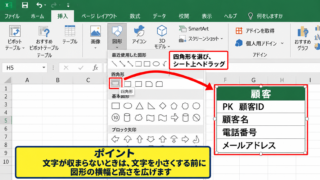
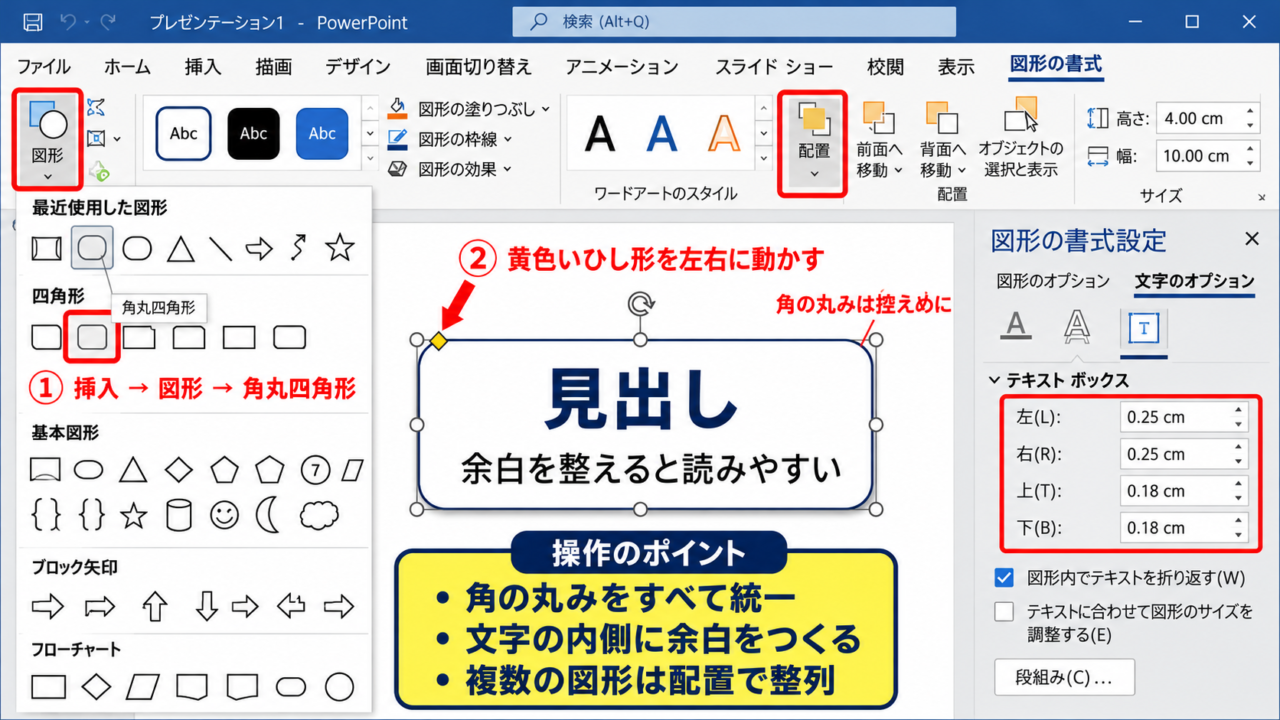
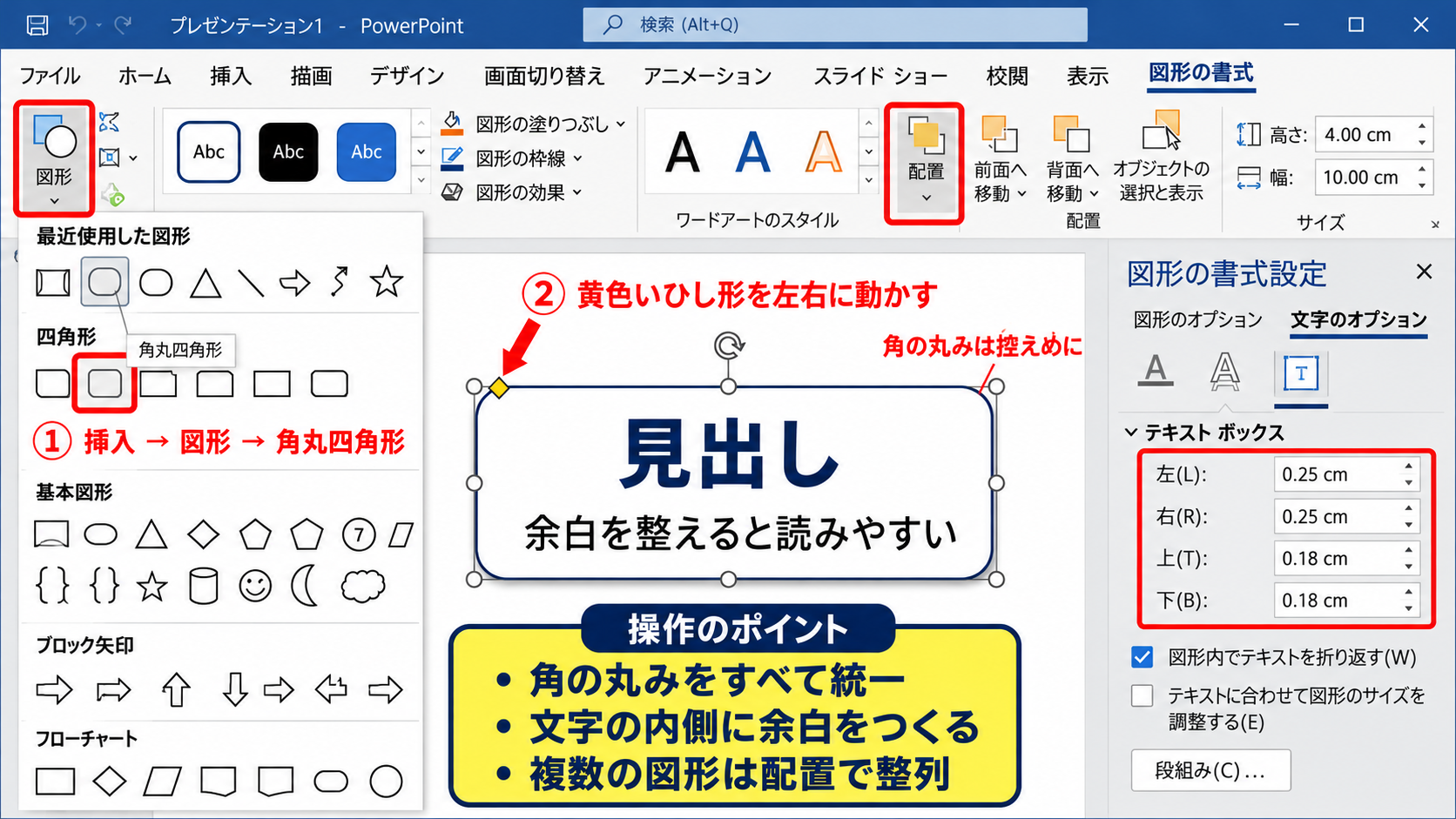
挿入タブから図形を選び、四角形の一覧にある角丸四角形を選択すると作成できます。
図形を描画した後、図形に付いている黄色いひし形の調整ハンドルを左右に動かすと、角の丸みを変更できます。
角丸を大きくしすぎるとボタンのように見えるため、情報カードでは控えめな丸みに調整することが大切です。
また、図形の内側に文字を入れる場合は、文字が端に寄りすぎないようにする必要があります。
図形を右クリックして図形の書式設定を開き、文字のオプションからテキストボックスを選ぶと、左右上下の内部余白を調整できます。
上下の余白を少し広くすると、文字が中央に落ち着き、図形が窮屈に見えにくくなります。
図形を複数並べる場面では、サイズと間隔をそろえることも欠かせません。
目視だけで並べると、わずかなずれでも雑然と見えます。
複数の図形を選択し、図形の書式タブにある配置をクリックすると、左揃え、上下中央揃え、左右に整列、上下に整列などを使えます。
同じ大きさのカードを並べたい場合は、最初の一つを完成させてからコピーし、配置機能で間隔を均等にすると効率的です。
余白は空いている部分ではなく、情報を読みやすくするためのデザイン要素です。
図形同士を詰め込みすぎず、見出し、本文、補足情報の間に一定の空間を作ると、スライド全体が整って見えます。
図形の外側の余白と、図形内の文字余白を両方意識すると、シンプルな長方形でも十分に洗練されたデザインになります。
【操作のポイント】角丸四角形を使う場合は、すべての図形で角の丸みをそろえ、内部余白と図形間の間隔も同じ基準で整えましょう。
枠線を目立たせすぎない調整方法
図形の枠線は、情報のまとまりを示すために便利ですが、太い黒線を多用するとスライドが重く見えます。
図形をおしゃれに見せたい場合は、枠線を完全になくすか、背景より少し濃い程度の淡いグレーや薄いテーマカラーにする方法が向いています。
図形を選択して図形の書式タブを開き、図形の枠線から色、太さ、実線または点線を設定できます。
白い背景に白い図形を置くカードデザインでは、薄いグレーの枠線を一ポイント程度にすると、輪郭を保ちながら圧迫感を抑えられます。
塗りつぶしが濃い図形では、枠線をなしにするほうがすっきり見えるケースも少なくありません。
枠線は図形を区切るための補助であり、主役は図形内の文字と情報です。
重要な図形だけを枠線で囲み、その他を枠線なしにする方法も効果があります。
この使い分けにより、読み手は無意識に重要な部分へ視線を向けやすくなります。
ただし、枠線の太さ、色、角丸の設定が図形ごとにばらばらだと、統一感が失われます。
最初に一つの図形を基準として完成させ、書式のコピー貼り付けを使って他の図形へ適用するとよいでしょう。
書式のコピー貼り付けは、ホームタブの書式のコピー貼り付けをクリックしてから対象の図形をクリックすることで使えます。
ダブルクリックすると、複数の図形に連続して書式を適用できます。
白背景のカード型図形では、塗りつぶしを白、枠線を薄いグレー、線の太さを一ポイント前後にすると、控えめで読みやすい仕上がりになります。
罫線を足す前に、本当に区切りが必要かを考える習慣を持つと、過剰な装飾を防げます。
図形の数が多い資料ほど、枠線は少なく、薄く、統一して使うことがデザインの完成度を高める近道です。
【操作のポイント】枠線を設定したら、図形の書式のコピー貼り付けを利用し、色と太さを他の図形にも統一して適用しましょう。
パワポの図形に影を付ける方法
続いては、図形に自然な影を付けて、平面的なスライドに奥行きを加える方法を確認していきます。
標準の影を使ったカード型デザイン
影は、図形を背景から少し浮かせて見せるための効果です。
白い背景に白い図形を置く場合、枠線だけでは図形の境界が分かりにくいことがあります。
このような場面で淡い影を付けると、カードが背景の上に置かれているように見え、情報のまとまりを視覚的に伝えられます。
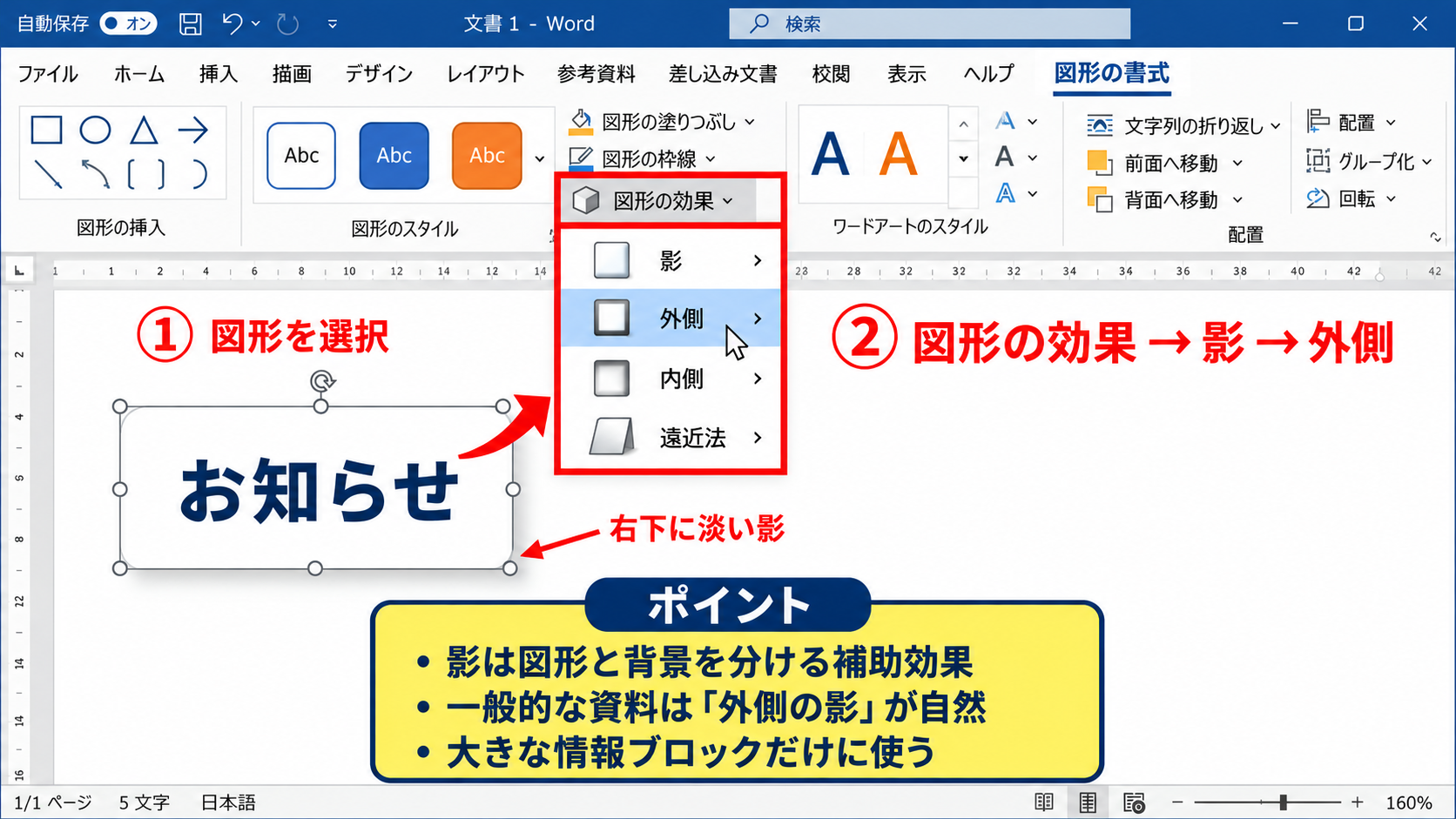
図形を選択し、図形の書式タブから図形の効果をクリックして、影を選択します。
外側、内側、遠近法の項目が表示されますが、一般的な資料では外側の影を選ぶと自然です。
最初は標準設定の影を選んでも構いませんが、影が濃すぎる、または離れすぎていると感じたら、図形の書式設定で細かく調整します。
影は見せるための装飾ではなく、図形と背景を分離するための補助効果として使うのが基本です。
カード型の図形では、右下方向へ少しだけ落ちる影が使いやすい設定です。
影を付ける図形は、説明文をまとめたカード、数値を示すパネル、比較対象を囲む枠などに限定すると、効果が伝わりやすくなります。
すべての図形に影を付けると、画面全体がぼやけて見え、かえって古いデザインに見える場合があります。
特に、フローチャートの矢印や小さなラベルにまで影を付ける必要はありません。
大きな情報ブロックだけに影を使い、補助的な図形はフラットに仕上げると、メリハリが生まれます。
影を使う図形と使わない図形を分けることで、主要情報は前面、補足情報は背景という視覚的な優先順位を作れます。
影の設定を一つ決めたら、同じ役割のカードには同じ影を適用しましょう。
資料の途中で影の向きや濃さが変わると、細かい部分でも統一感が崩れて見えます。
デザインを整えるときは、色、角丸、枠線、影を一つのセットとして管理する意識が大切です。
透明度とぼかしで自然な影にする設定
標準の影を選んだだけでは、影が黒く強すぎて見えることがあります。
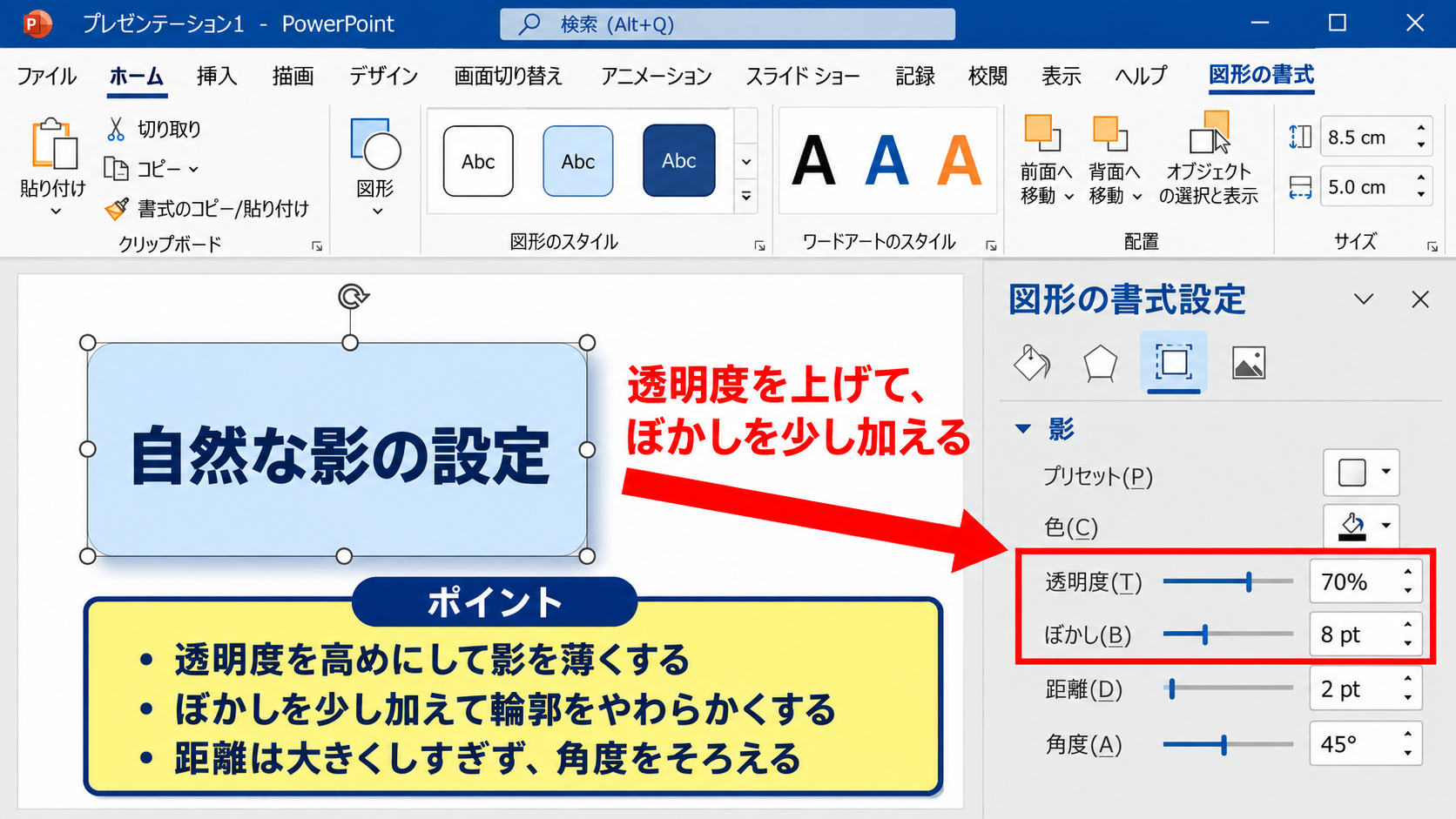
より自然なデザインにしたい場合は、図形の書式設定から影の透明度、ぼかし、距離、角度を調整します。
図形を右クリックして図形の書式設定を開き、効果のアイコンから影を選ぶと、細かな数値を変更できます。
透明度は影の濃さを決める項目です。
透明度を高くするほど影は薄くなるため、白背景の資料では高めに設定すると上品に見えます。
ぼかしは影の輪郭をやわらかくする項目です。
ぼかしが少ないと輪郭のはっきりした影になり、紙を切り貼りしたような印象になる場合があります。
ぼかしを少し加えることで、光がやわらかく当たっているような自然な影になります。
距離を大きくしすぎないことが、PowerPointの影を自然に見せる重要なコツです。
距離が大きい影は図形が宙に浮いているように見え、ビジネス資料では落ち着きに欠けることがあります。
角度は影が落ちる方向です。
スライド内で複数のカードに影を付けるなら、すべて同じ角度にそろえましょう。
影の色は黒だけでなく、メインカラーに近い濃い青や濃いグレーに変更することもできます。
青系の資料に黒い影を使うより、わずかに青みを含んだ影を使うと、全体の色調になじむ場合があります。
ただし、色付きの影は主張が強くなりやすいため、透明度を高めにして控えめに使うことが必要です。
影を設定した後は、スライドを拡大表示するだけでなく、実際に発表するときに近い縮小表示でも確認しましょう。
編集画面では分かりやすい影でも、投影時には濃く見えることがあります。
特にプロジェクターや会議室のモニターでは、淡い色が飛びやすいため、文字の可読性を優先して調整することが大切です。
影を足して文字が読みにくくなった場合は、影を濃くするのではなく、図形の塗りつぶし色や文字色を見直す方法が適しています。
【操作のポイント】影は透明度を高く、ぼかしを適度に、距離を短く設定すると、図形が自然に浮き上がって見えます。
影を使わないほうがよい図形の判断
影は便利な効果ですが、どの図形にも付ければおしゃれになるわけではありません。
影を付けないほうが見やすい場面を知ることも、デザインの完成度を高める要素です。
たとえば、細い矢印、注釈用の吹き出し、小さなアイコン、表の中の小さなセル風図形には、基本的に影は不要です。
これらの要素は情報を補助する役割であり、影を付けると形がぼやけたり、他の情報より目立ちすぎたりします。
また、濃い背景の上に淡い図形を置く場合も、影より枠線や明度差で区別したほうが読みやすいことがあります。
影を使うかどうかは、図形を浮かせたいかではなく、その図形を主役として見せたいかで判断します。
フローチャートでは、工程を示す主要なボックスにだけ薄い影を使い、矢印や補足ラベルは影なしにすると流れが読み取りやすくなります。
比較表では、特に注目してほしいプランや推奨案だけをカード化し、そこに影を付ける方法も有効です。
このとき、他のプランを影なしのフラットな枠にすると、強調対象が明確になります。
影の有無だけで情報の優先度を表現できるため、色を増やさずにメリハリを付けられます。
また、印刷を前提とする資料では、影が薄すぎると紙面で見えなくなることがあります。
白黒印刷やPDF配布が多い場合は、影に頼りすぎず、見出しの太さ、枠線、余白、文字サイズでも情報を区別しましょう。
影を削除したいときは、図形を選択して図形の効果、影、影なしを選択します。
一度に複数の図形を選択して同じ処理を行えば、デザインの調整も素早く進みます。
影は主要カードや強調枠に限定し、矢印、補足、細かな装飾には使わないほうが、スライドがすっきり仕上がります。
影を追加する判断と、あえて削除する判断を使い分けることで、フラットデザインと立体感のバランスを取りやすくなります。
【操作のポイント】影を付ける図形は主要情報に絞り、補助要素は影なしにして、視線の優先順位を明確にしましょう。
パワポの図形に立体感を加える設定
続いては、図形を立体的に見せる書式設定と、使いすぎを防ぐための調整方法を確認していきます。
面取りと奥行きを使う場面
PowerPointには、図形へ面取りや奥行きを設定し、立体的に見せる機能があります。
図形を選択して図形の書式タブを開き、図形の効果から面取り、または3-D回転を選択すると、平面の図形に厚みを持たせられます。
面取りは図形の縁を斜めに削ったように見せる効果で、ボタン、タイトルパネル、数値を強調するラベルなどに使うと立体感が生まれます。
奥行きは図形の厚みを設定する機能です。
ただし、奥行きを大きくすると古いプレゼンテーションのような印象になりやすいため、現代的な資料では控えめな設定が向いています。
立体感は目立たせたい一部の要素だけに使い、通常の説明図形まで立体化しないことが重要です。
たとえば、売上実績、達成率、重要な結論といった一つの数値を大きく見せる場面では、淡い立体感を加えたラベルが有効です。
一方で、工程図や組織図のすべての箱に3-D効果を入れると、図の構造が読みづらくなります。
立体化する前に、その図形が情報の中心なのか、単なる区切りなのかを考える必要があります。
図形の書式設定で効果を開くと、上面、下面、奥行き、輪郭の設定を細かく調整できます。
最初から派手なプリセットを選ぶのではなく、面取りを小さく、奥行きを短く、光源を自然な方向に設定すると失敗を防げます。
立体感を加えた図形は、平面の図形よりも視覚的な重さを持ちます。
そのため、周囲の余白を少し広く取り、近くに情報を詰め込みすぎないことも大切です。
立体感を使う目的は、装飾ではなく重要な情報を前に出すことです。数値や結論のパネルなど、役割が明確な図形に限定すると効果が生きます。
スライド全体をフラットにしつつ、一箇所だけ奥行きのある図形を置くと、見せ場を自然に作れます。
3-D回転を控えめに使うデザイン
3-D回転は、図形を斜めから見ているように変形できる機能です。
図形の書式タブから図形の効果、3-D回転を選ぶと、平行投影や遠近法のプリセットを利用できます。
製品イメージ、カードのめくれ、画面遷移、ステップの進行を見せたい場合には、適度な傾きが印象的な表現になります。
一方で、通常の社内報告や説明資料に大きな遠近法を使うと、文字が読みづらくなり、内容より装飾が目立つ状態になりかねません。
3-D回転を使うなら、文字量の少ない図形を選び、傾きも小さくするのが基本です。
上のように、最終ステップや最も注目してほしいカードだけをわずかに傾けると、流れの終点を視覚的に示せます。
3-D回転を設定した図形では、文字が細く見えたり、縦横の比率が崩れて見えたりすることがあります。
その場合は、図形内の文字数を減らし、フォントサイズを少し大きくするか、図形の傾きをさらに小さくしましょう。
傾きのある図形は、短い言葉や数値を強調するために使うと、可読性とデザイン性を両立しやすくなります。
複数の3-D図形を並べる場合は、回転方向をそろえる必要があります。
右側へ傾く図形と左側へ傾く図形が混在すると、視線の流れが不安定に見えます。
また、立体化した図形には、影を強く付けすぎないよう注意しましょう。
3-D回転、奥行き、濃い影を同時に使うと、装飾が重なりすぎます。
一つの図形で使う効果は一つか二つまでに抑えると、落ち着いた仕上がりになります。
【操作のポイント】3-D回転は文字量の少ない重要図形に限定し、傾きの方向と強さをスライド内で統一しましょう。
パワポの図形を見やすく配置する方法
続いては、作成した図形を見やすく整列し、情報が伝わるレイアウトへ仕上げる方法を確認していきます。
配置と整列で図形のずれをなくす手順
図形のデザインが整っていても、位置や間隔がわずかにずれていると、スライド全体の完成度は下がります。
PowerPointでは、複数の図形を選択して配置機能を使うことで、目視では難しい細かなずれを正確にそろえられます。
まず、そろえたい図形をShiftキーを押しながらクリックします。
次に図形の書式タブを開き、配置をクリックすると、左揃え、中央揃え、右揃え、上揃え、上下中央揃え、下揃えを選択できます。
横方向に三つのカードを並べる場合は、上揃えを使って高さをそろえた後、左右に整列を選ぶと、図形間の余白を均等にできます。
配置機能は図形をきれいに並べるだけでなく、資料を信頼できる印象に見せるための基本操作です。
図形のサイズを統一したい場合は、一つずつドラッグして合わせるよりも、図形の書式設定にあるサイズの数値を入力する方法が確実です。
高さと幅を同じ数値に設定すれば、コピーした図形でなくても同じ大きさにできます。
正方形のアイコン背景を作る場合は、縦横比を固定する設定も活用しましょう。
複数の図形をまとめて動かしたいときは、グループ化が便利です。
対象の図形をすべて選択して右クリックし、グループ化を選ぶと、一つの図形のように移動、拡大縮小、コピーができます。
ただし、グループ化後に個別の文字を修正したい場合は、もう一度右クリックしてグループ解除を行う必要があります。
グループ化は、完成した工程図やカードセットを複製する直前に使うと作業効率が上がります。
複数の図形を並べるときは、最初にサイズをそろえ、次に上下または左右をそろえ、最後に間隔を均等にする順番で操作すると整いやすくなります。
整列操作を使う習慣が付くと、図形を多く使ったスライドでも、短時間で整然としたレイアウトに仕上げられます。
前面と背面の順序による奥行き表現
図形が重なっているスライドでは、前面と背面の順序も重要なデザイン要素です。
PowerPointでは、図形を右クリックして最前面へ移動、前面へ移動、最背面へ移動、背面へ移動を選ぶことで、重なり順を変更できます。
たとえば、淡い大きな四角形を背景として置き、その上に白いカード、さらにカードの上にアイコンや文字を置くと、階層のあるデザインになります。
このとき、背景図形は最背面、カードは中間、文字やアイコンは最前面に配置します。
順序が逆になると文字が隠れたり、クリックしにくくなったりするため、選択ウィンドウを使う方法も便利です。
ホームタブまたは図形の書式タブの選択から選択ウィンドウを開くと、スライド内の図形一覧が表示されます。
図形名の横にある目のアイコンをクリックすれば、一時的に非表示にして重なりを確認できます。
重なり順を整えると、影や3-D効果を強く使わなくても、自然な奥行きを表現できます。
背景用の図形には淡い色を使い、前面のカードには白や明るい色を使うと、明度差だけで前後関係が分かります。
カードを少しだけ背景からずらし、控えめな影を加えると、さらに立体的な印象になります。
ただし、背景図形が大きすぎたり濃すぎたりすると、前面の文字が読みにくくなります。
背景の図形は情報を補助する存在なので、彩度を下げ、文字より目立たない状態を保ちましょう。
重ねた図形を移動するときは、意図しない図形を選択してしまうことがあります。
その場合は、選択ウィンドウで対象の図形を選ぶか、Tabキーで図形を順番に選択すると操作しやすくなります。
背景、情報カード、文字やアイコンの三層を意識すると、図形の重なりに意味が生まれ、スライドに自然な奥行きが出ます。
前面と背面の順序を設計することは、図形を飾る作業ではなく、情報の見せる順番を設計する作業でもあります。
【操作のポイント】背景図形は淡く最背面へ置き、読み手に見せたいカードや文字は前面へ配置して、三層程度の構造を意識しましょう。
まとめ パワポの図形をおしゃれにデザインする方法
PowerPointの図形をおしゃれに見せるには、派手な効果を増やすより、色、余白、枠線、影を整理することが大切です。
まずは使用色を三色程度に絞り、角丸四角形や均等な余白で図形の形と配置を整えましょう。
影は重要なカードにだけ薄く使い、透明度、ぼかし、距離を調整すると自然な奥行きが生まれます。
立体感や3-D回転は、結論、数値、最終ステップなど、特に見せたい要素へ限定するのが効果的です。
図形のデザインは、情報を読みやすくし、重要な内容へ視線を導くための工夫です。
配置、整列、重なり順まで整えることで、シンプルな図形だけでも、見やすく信頼感のあるパワポ資料に仕上げられます。