エクセルのグラフは、表に並んだ数値の変化や項目ごとの差を視覚的に伝えるための機能です。
売上推移、予算と実績の比較、構成比、アンケート結果などをグラフ化すると、数値だけでは気付きにくい傾向をすばやく共有できます。
ただし、グラフの種類やデータ範囲の選び方が目的に合わないと、正しい数値でも読みにくい資料になるかもしれません。
グラフ作成で押さえるポイント
・1行目に見出しを含めた表を用意する
・比較、推移、構成比に合うグラフ種類を選ぶ
・グラフ要素の追加からタイトル、凡例、データラベルを整える
この記事では、エクセルでグラフを作る基本操作から、ショートカット、見やすいデザインに整えるコツまで順番に解説します。
最初に表の構造を整えてから挿入することが、失敗しにくいグラフ作成の近道です。
エクセルでグラフを作る方法1【表を選択しておすすめグラフを挿入】
それではまず、表全体を選択してグラフを挿入する基本操作について解説していきます。
| 月 | 売上 | 目標 |
|---|---|---|
| 4月 | 120000 | 110000 |
| 5月 | 145000 | 130000 |
| 6月 | 138000 | 135000 |
グラフの元になる表は、1行目を見出し、1列目を項目名として作ると認識されやすくなります。
データ範囲の選択
表内の任意のセルをクリックしてから、見出しを含む範囲をドラッグして選択します。
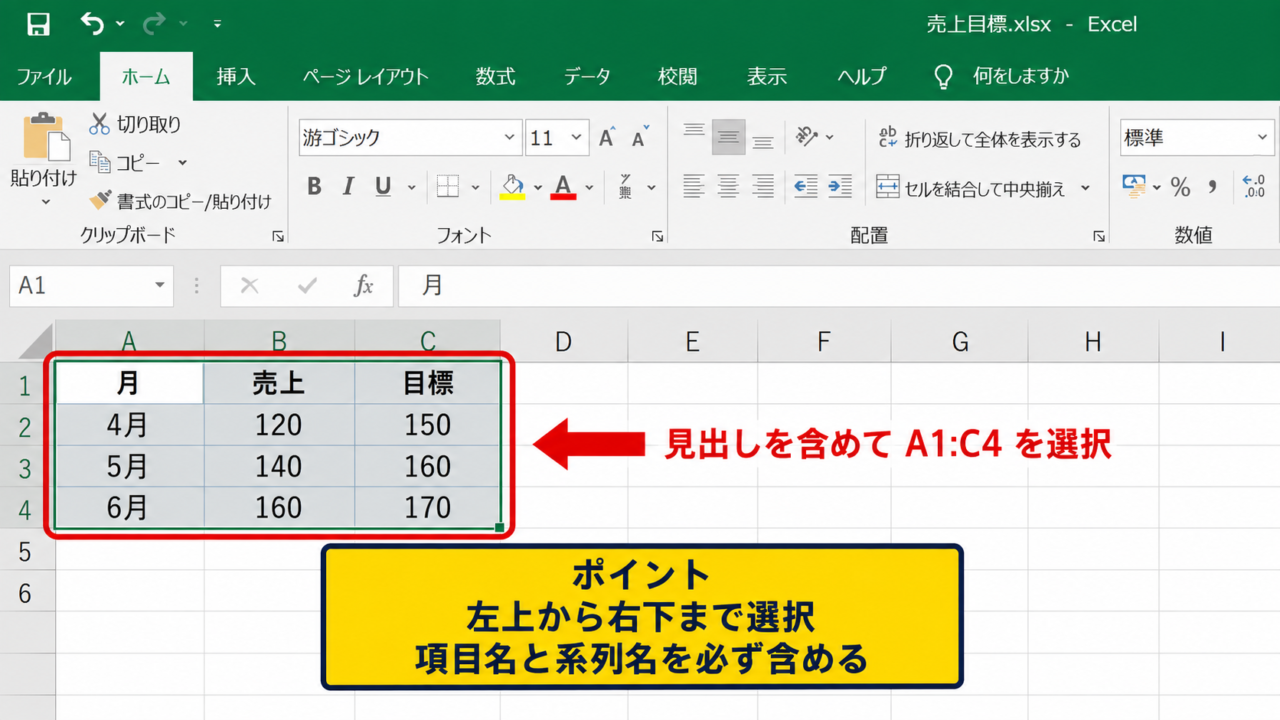
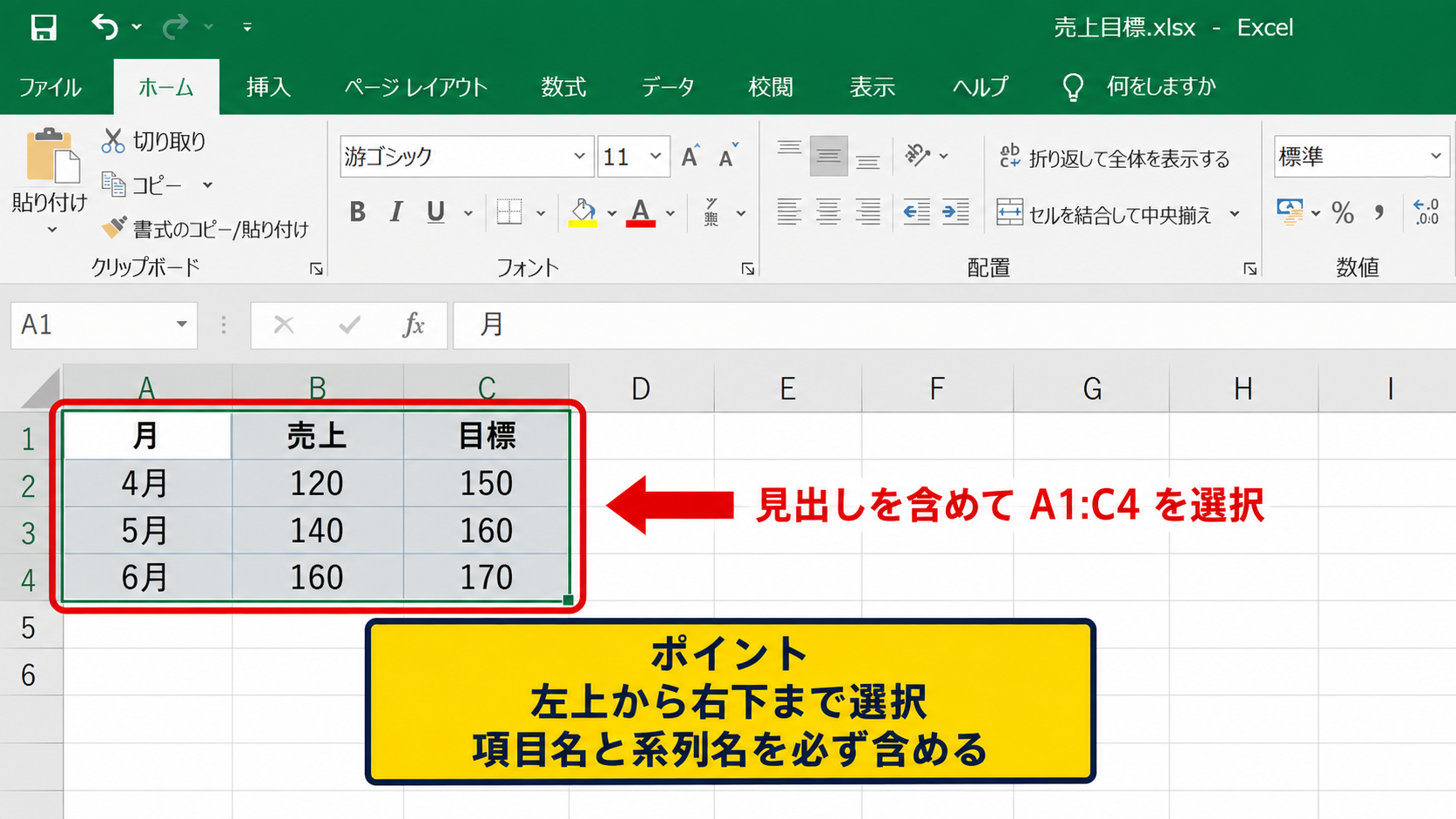
上の例では、月、売上、目標を含めてA1からC4までを選択する形です。
1行目の見出しを含めることで、エクセルは売上と目標を系列名として扱い、月を横軸の項目として使います。
数値だけを選択すると、何を表すグラフなのか分かりにくくなるため、原則として見出しも一緒に選びましょう。
離れたセルを含む複雑な表では、途中の空白行や空白列をなくしてから作成すると、データ範囲の誤認識を防げます。
表の末尾に合計行がある場合は、合計をグラフに含めるかを目的に応じて判断します。
【操作のポイント】表の左上から右下までを選択し、項目名と系列名を必ず範囲に含めます。
おすすめグラフの選択
データ範囲を選択したら、挿入タブのおすすめグラフをクリックします。
表示された候補から縦棒グラフを選び、OKを押すと、選択範囲を基にしたグラフがワークシート上へ挿入されます。
売上と目標を月ごとに並べて比べたい場合は、集合縦棒グラフが分かりやすい選択です。
おすすめグラフは、データの並びに応じた候補をすぐ確認できる機能なので、種類に迷ったときにも役立ちます。
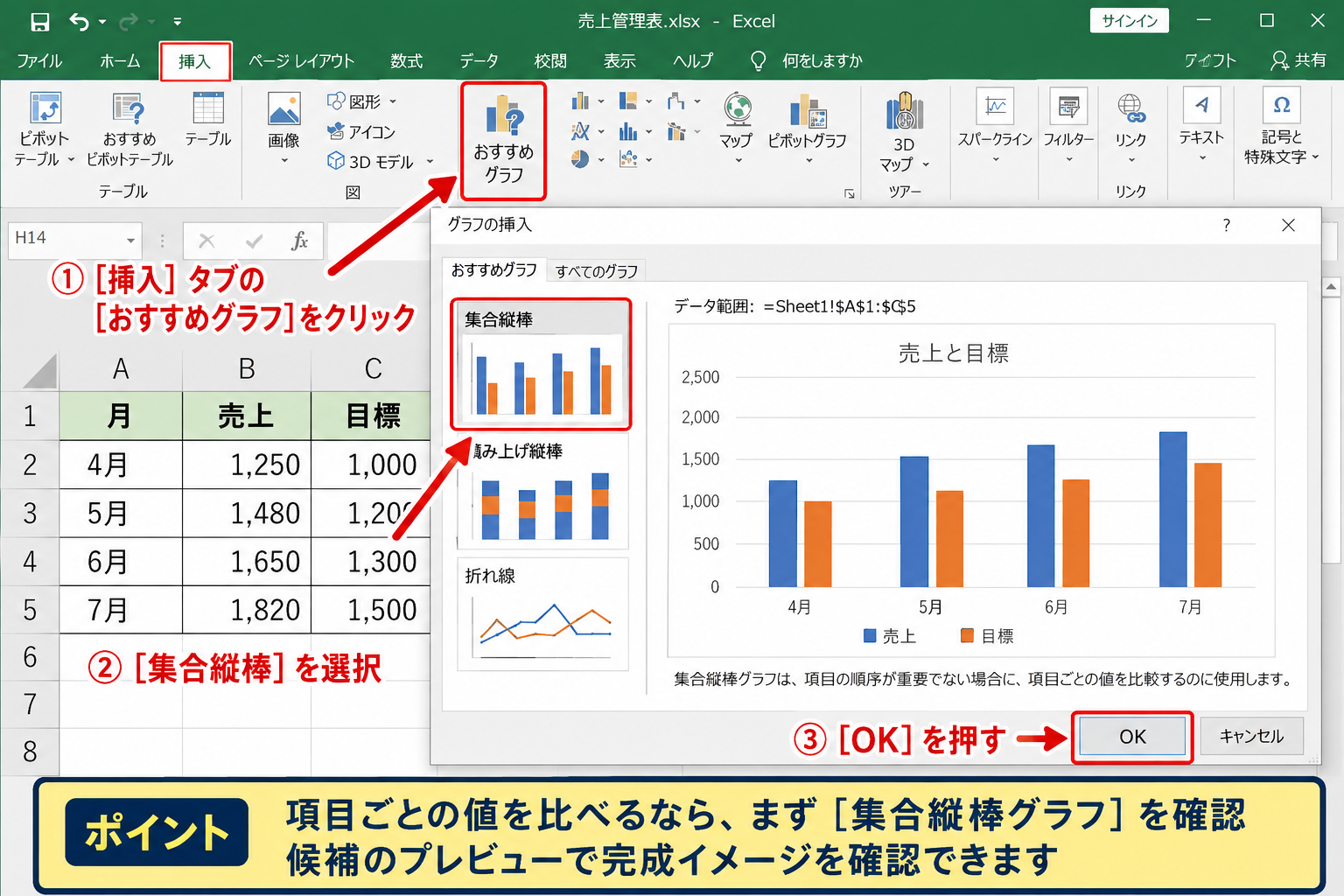
候補のプレビューをクリックすると、完成イメージを確認できます。
選んだ種類が目的に合わない場合でも、あとからグラフの種類の変更で切り替えられるため、まずは作成して比較する方法も有効です。
【操作のポイント】項目ごとの値を比較する資料では、最初に集合縦棒グラフを候補として確認します。
グラフの配置と大きさ
グラフが挿入されたら、外枠をドラッグして、表と重ならない場所へ移動します。
四隅のハンドルをドラッグすると、グラフ全体の大きさを変えられます。
報告書に貼り付ける前提なら、横軸の項目名や凡例が無理なく読める大きさに調整することが大切です。
グラフを小さくしすぎると、データラベルや軸ラベルが重なり、かえって情報量が落ちます。
表の近くに置くと元データを確認しやすく、別シートに置くとグラフだけを見せる資料として整理しやすくなります。
【操作のポイント】グラフの大きさは、最も長い項目名と凡例が読める状態を基準に整えます。
グラフの種類と使い分け
続いては、伝えたい内容に応じたグラフの種類を確認していきます。
| 比較したい内容 | 向いているグラフ | 用途 |
|---|---|---|
| 項目間の差 | 縦棒グラフ | 商品別売上 |
| 時系列の変化 | 折れ線グラフ | 月別推移 |
| 全体に対する割合 | 円グラフ | 費目構成比 |
グラフ選びの基本は、比較なら棒、推移なら折れ線、構成比なら円という考え方です。
縦棒グラフと横棒グラフ
縦棒グラフは、商品別、部署別、月別などの数値を比較したいときに向いています。
棒の高さで差を判断できるため、複数の系列を同じ条件で見比べる資料にも便利です。
一方で、都道府県名や商品名のように項目名が長い場合は、横棒グラフにすると文字が読みやすくなります。
項目名の可読性を優先するなら横棒グラフという判断も覚えておきましょう。
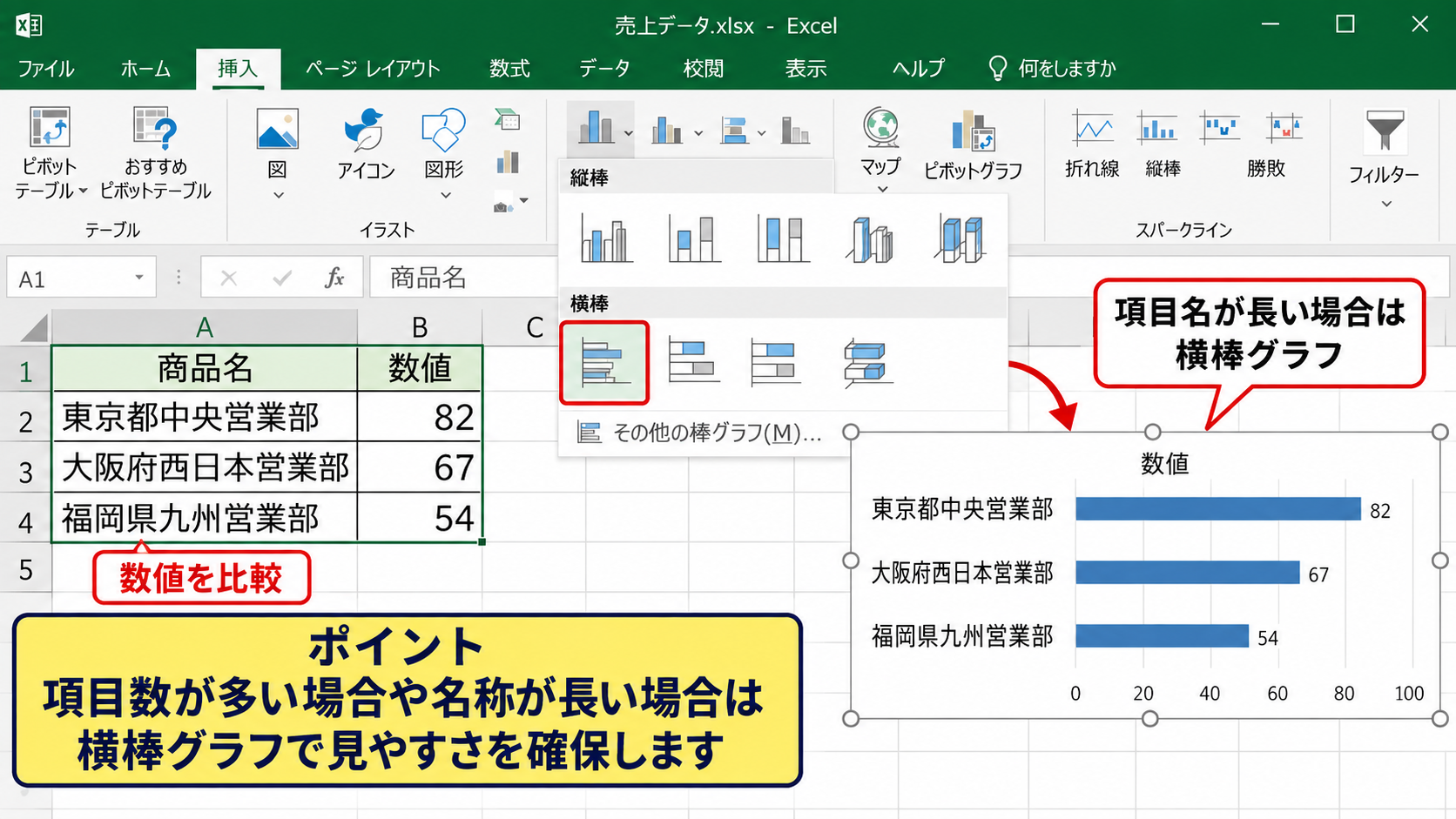
縦棒と横棒は表示方向が違うだけで、項目ごとの大きさを比べる目的は共通しています。
【操作のポイント】項目数が多い場合や名称が長い場合は、横棒グラフで見やすさを確保します。
折れ線グラフと複合グラフ
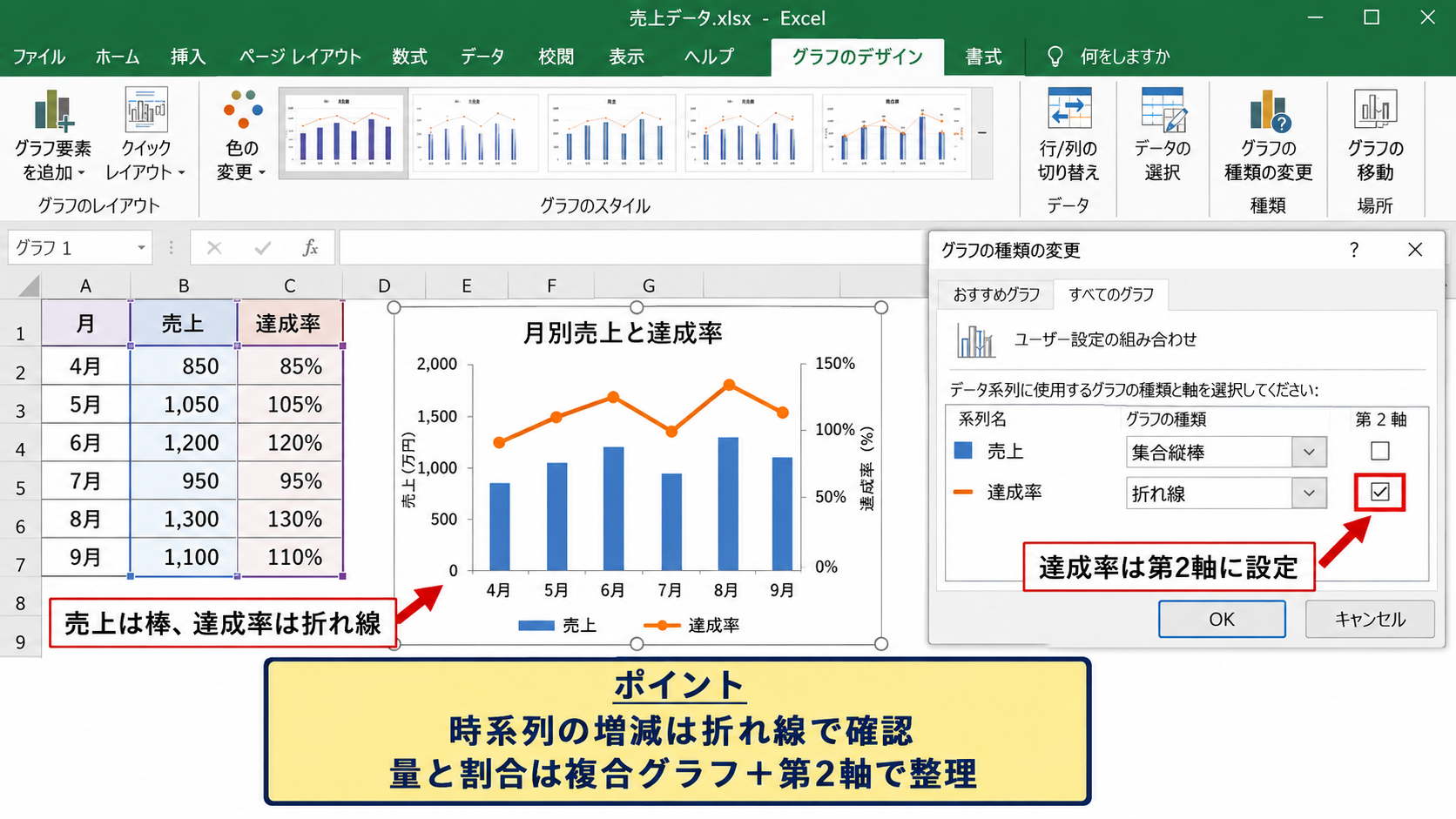
月、四半期、年度など、時間の流れに沿った変化を示すなら折れ線グラフが適しています。
例えば月別売上の増減を確認すると、どの月に上昇または低下したかを線の傾きから把握できます。
売上を棒、達成率を折れ線で表示したい場合は、複合グラフを使います。
数値の単位が大きく異なるときは、達成率の系列に第2軸を設定すると読み取りやすくなります。
第2軸は便利ですが、多用するとグラフの解釈が難しくなるため、単位が異なる系列に絞って使うのが基本です。
【操作のポイント】時系列の増減は折れ線、量と割合の同時表示は複合グラフで整理します。
円グラフとドーナツグラフ
円グラフは、全体のうち各項目がどの程度を占めるかを伝えるときに使います。
たとえば経費の内訳、年代別構成、売上構成比などでは、割合を直感的に示せます。
ただし項目数が多い円グラフは、細かい扇形が増えて比較しにくくなります。
円グラフの項目数は、できれば五つから六つ程度までにまとめると、読み手が割合を把握しやすくなります。
小さな項目はその他として集約し、必要なら別表で明細を補足する方法が実務的です。
【操作のポイント】構成比を伝える円グラフでは、項目を絞り、パーセンテージの表示を検討します。
グラフ用データの選択と修正
続いては、作成後にデータ範囲や系列を修正する操作について確認していきます。
| 月 | 売上 | 利益 |
|---|---|---|
| 4月 | 120000 | 18000 |
| 5月 | 145000 | 22000 |
| 6月 | 138000 | 20000 |
グラフが意図どおりにならない場合は、まずグラフデザインタブのデータの選択を確認します。
データの選択画面
グラフをクリックすると、リボンにグラフデザインタブが表示されます。
グラフデザインタブのデータの選択をクリックすると、グラフデータ範囲、凡例項目、横軸ラベルを個別に確認できます。
ここでは、不要な系列を削除したり、新しい系列を追加したりできます。
表を更新したのにグラフへ反映されない場合は、グラフデータ範囲を確認することが重要です。
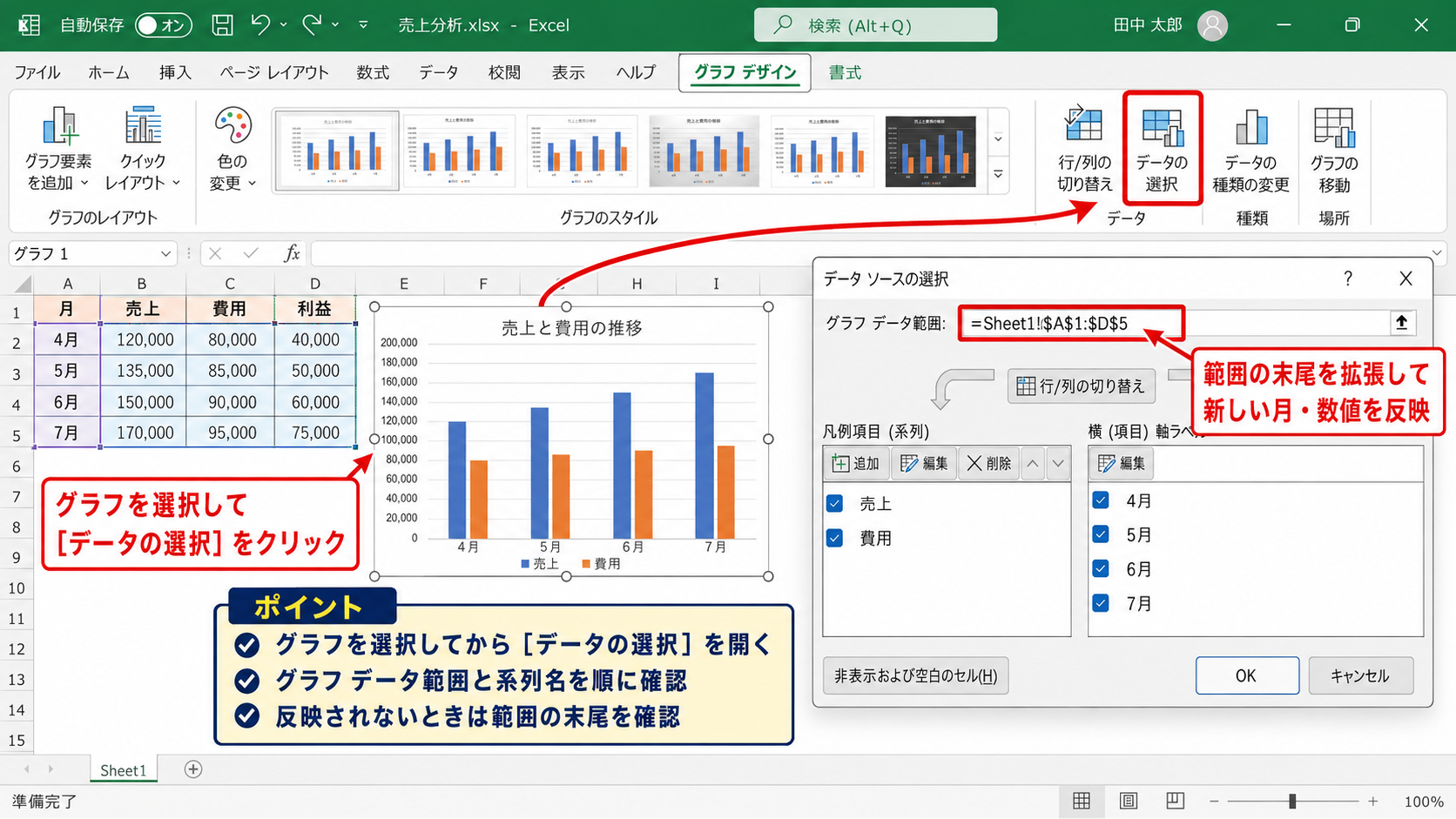
データ範囲の末尾を拡張すれば、新しく入力した月や数値をグラフへ含められます。
【操作のポイント】グラフを選択してからデータの選択を開き、範囲と系列名を順に確認します。
行と列の切り替え
グラフの横軸が売上や目標になり、凡例に月が並ぶなど、意図と逆の表示になることがあります。
この場合は、データの選択画面にある行と列の切り替えをクリックします。
行方向のデータを系列として扱うか、列方向のデータを系列として扱うかを切り替えられます。
月が横軸にあり、売上と目標が凡例に表示される形が、月別比較では一般的です。
表の向きとグラフの見え方が合わないときは、表を作り直す前に行と列の切り替えを試します。
【操作のポイント】横軸と凡例が逆に見える場合は、行と列の切り替えで表示を確認します。
テーブル機能による自動拡張
毎月データを追加する表なら、あらかじめ表をテーブルとして設定しておくと便利です。
表内のセルを選択し、挿入タブからテーブルを選ぶと、見出し付きのテーブルとして管理できます。
テーブルを元にグラフを作成すると、新しい行を末尾へ追加した際に、グラフの範囲も自動的に広がる場合があります。
定期レポートでは、毎回グラフの範囲を選び直す手間を減らせるでしょう。
テーブル化した表では、列名を使った参照が行われるため、データ追加後の更新作業を効率化しやすくなります。
【操作のポイント】月次の表はテーブル化し、追加データを反映しやすい構造に整えます。
ショートカットとグラフ編集画面
続いては、ショートカットでの作成と、グラフ要素を編集する画面について確認していきます。
| 操作 | キー | 結果 |
|---|---|---|
| グラフ作成 | Alt F1 | 既定のグラフを作成 |
| 別シートへ作成 | F11 | グラフシートを作成 |
| 種類の変更 | Alt J C H | 種類の変更画面 |
Alt F1は、選択範囲から既定のグラフをすばやく作るショートカットです。
Alt F1によるグラフ作成
見出しを含む表の範囲を選択してからAlt F1を押すと、同じワークシート内に既定のグラフが作成されます。
多くの環境では縦棒グラフが既定として使われますが、設定によって異なる場合があります。
頻繁にグラフを作る場合は、マウスで挿入タブを開くよりも作業時間を短縮できます。
まずAlt F1で素早く作り、必要に応じて種類やデザインを直す流れは、実務で使いやすい方法です。
【操作のポイント】範囲選択後にAlt F1を押し、グラフのたたき台をすぐに作成します。
グラフ要素の追加
グラフを選択すると、右上付近にプラス記号のグラフ要素ボタンが表示されます。
ここからグラフタイトル、軸ラベル、凡例、データラベル、目盛線などをオンまたはオフにできます。
タイトルには、月別売上と目標の比較のように、何のグラフかが一目で分かる言葉を入力しましょう。
データラベルを表示すると数値を直接読めますが、項目数が多い場合は表示が混み合います。
データラベルは、読み手が正確な値を知る必要がある場面だけに使うと、情報が整理されます。
【操作のポイント】グラフ要素では、タイトルを優先し、凡例とデータラベルは必要性に応じて調整します。
エクセルのグラフ編集画面
グラフを選択している状態の画面では、グラフデザインタブと書式タブを使い分けます。
グラフデザインタブでは、レイアウト、色、スタイル、データ範囲、グラフの種類を操作できます。
書式タブでは、文字色、枠線、図形の効果、配置などを細かく整えられます。
クイック レイアウト
色の変更
データの選択
➤
| A | B | C | |
|---|---|---|---|
| 1 | 月 | 売上 | 目標 |
| 2 | 4月 | 120000 | 110000 |
| 3 | 5月 | 145000 | 130000 |
上のように、グラフを選択すると関連する操作がリボンに集まります。
赤枠で示した色の変更では、系列ごとの色を統一感のある配色へ切り替えられます。
【操作のポイント】グラフデザインタブで全体を整え、書式タブで文字や枠線を仕上げます。
見やすいグラフに整えるコツ
続いては、作成したグラフを資料として読みやすくする工夫を確認していきます。
| 調整項目 | おすすめの考え方 | 期待できる効果 |
|---|---|---|
| タイトル | 内容を具体的に書く | 主題が伝わる |
| 色 | 強調色を絞る | 注目点が明確になる |
| 目盛線 | 必要最小限にする | 視認性が上がる |
見やすいグラフは、情報を増やすよりも、読者が最初に見るべき数値を絞ることで作れます。
タイトルと軸ラベル
グラフタイトルは、何の数値を、どの期間または条件で比較しているかが分かる内容にします。
売上推移だけでは曖昧な場合、2026年度上期の月別売上推移のように具体化すると、単独で見ても意味が伝わります。
縦軸の単位が円、個、人、パーセントなどの場合は、軸ラベルまたはタイトルに単位を明記しましょう。
単位のないグラフは、数値が大きくても正しく判断できません。
タイトルを長くしすぎず、補足説明はグラフ下の注記へ分けると見た目が整います。
【操作のポイント】タイトルには対象、期間、比較内容を入れ、単位が分かる表記を加えます。
色と凡例の整理
グラフの色は、系列ごとに意味が伝わるように決めます。
実績を濃い緑、目標を控えめなグレーや薄い色にするなど、重要な系列を目立たせると読み手の視線を誘導できます。
すべての棒や線を派手な色にすると、どこを見ればよいか分かりにくくなります。
強調色は一つか二つに絞ると、重要な値が自然に目に入ります。
凡例の順番は、グラフ内の系列の並びと一致させると、色と項目の対応を迷わず確認できます。
【操作のポイント】重要な系列だけに目立つ色を使い、凡例の順番と表示順をそろえます。
軸の目盛とデータラベル
縦棒グラフでは、縦軸の最小値を原則としてゼロにすると、棒の大きさを公平に比較できます。
一方で差が小さい推移を詳しく見せる折れ線グラフでは、目的に応じて軸の最小値と最大値を調整する場面もあります。
目盛線は主要横目盛線だけを薄い色で残すと、値を読み取りつつグラフの主役を邪魔しません。
データラベルは、強調したい系列だけに表示する方法も有効です。
軸、目盛線、データラベルは、数値を読むために必要な分だけ残すという考え方で整理しましょう。
割合の計算例
構成比 = 各項目の値 ÷ 合計値
たとえばB2に売上、B5に合計がある場合、C2へ =B2/$B$5 と入力し、表示形式をパーセンテージにします。
先頭セルC2へ数式を入力した後は、フィルハンドルを下へドラッグしてオートフィルすると、各行の構成比を効率よく計算できます。
【操作のポイント】データラベルと目盛線を増やしすぎず、結論を読み取るための情報だけを残します。
まとめ エクセルでグラフを作る方法(見やすく作成するコツ・ショートカット・データ選択・種類)
エクセルでグラフを作るときは、まず1行目に見出しを置いた表を用意し、項目名を含めてデータ範囲を選択します。
比較には縦棒グラフ、時系列の変化には折れ線グラフ、構成比には円グラフという基本を押さえると、目的に合う形式を選びやすくなります。
グラフを作成した後は、データの選択で範囲や系列を確認し、行と列の切り替えで横軸と凡例の表示を整えましょう。
Alt F1を使えば、選択した表から既定のグラフをすばやく作成できます。
タイトル、単位、色、凡例、目盛線を整理すると、グラフは単なる表の飾りではなく、判断を助ける資料になります。
まずはシンプルな縦棒グラフから作成し、何を伝えたいのかを基準に少しずつ調整していきましょう。