Excelで数値の位置関係を伝えたいときは、表だけを見せるよりも数直線を使うと理解しやすくなります。
たとえば得点、温度、進捗率、偏差値、利益額などを横一直線に配置すれば、数値の差や基準値との距離を直感的に把握できます。
Excelには数直線専用の機能はありませんが、散布図と横軸の設定を組み合わせれば、目盛り付きの見やすい数直線を作成できます。
数直線作成の基本は、散布図を挿入してから横軸の最小値、最大値、目盛間隔を整えることです。
縦軸を目立たなくし、データラベルや図形を加えると、教材や資料にも使いやすい数直線になります。
この記事では、Excelで数直線をグラフとして作成する基本操作から、数式を使ったデータ準備、目盛りやラベルの調整までを解説します。
散布図を使った数直線の作成方法
それではまず、散布図を利用して数直線を作る方法について解説していきます。
| 項目 | 数値 |
|---|---|
| Aさん | 42 |
| Bさん | 58 |
| Cさん | 73 |
散布図では、横方向の位置を数値で正確に指定できます。
数直線にしたい場合は、すべての点を同じ高さに置くため、縦方向の値を同じ数値にそろえることが重要です。
数直線用データの入力
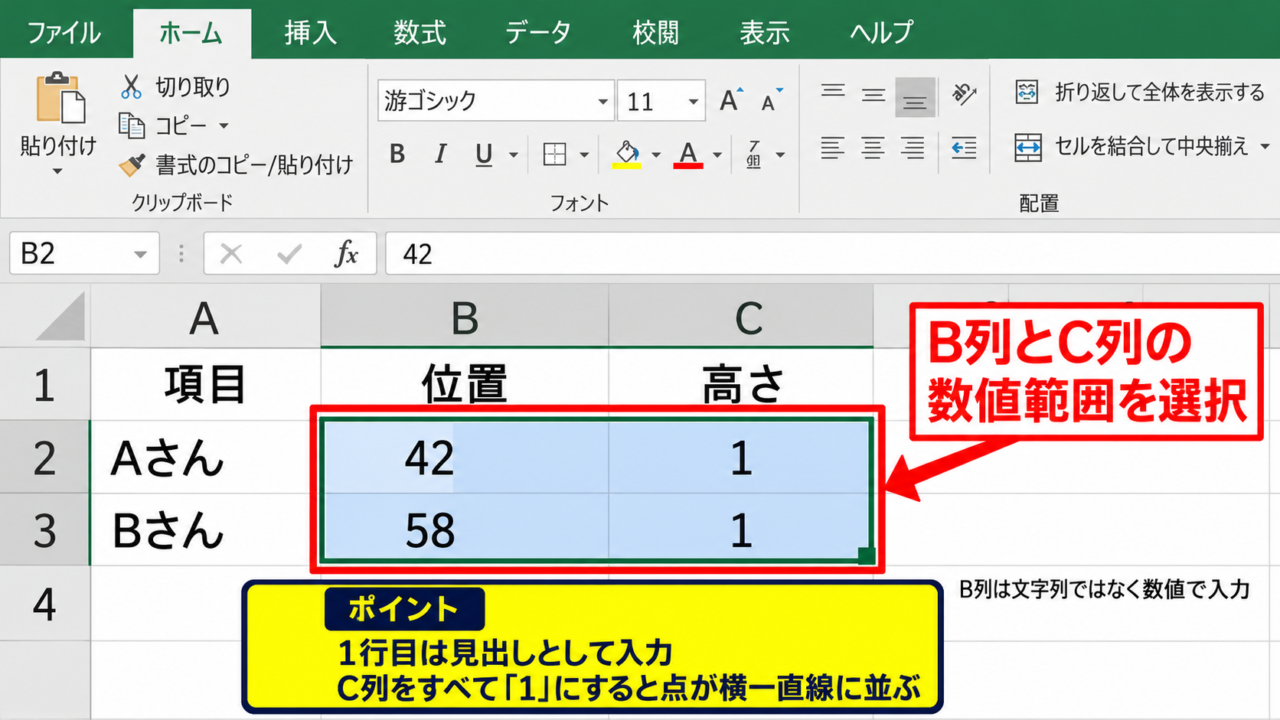
数直線を作る前に、1行目を見出しとしてデータを用意します。
A列には項目名、B列には数直線上に置きたい数値、C列には縦方向の位置を入力します。
C列はすべて「1」にしておくと、散布図上の点が横一直線に並びます。
B列の数値が数直線における位置そのものになるため、文字列ではなく数値として入力しましょう。
| A | B | C |
|---|---|---|
| 項目 | 位置 | 高さ |
| Aさん | 42 | 1 |
| Bさん | 58 | 1 |
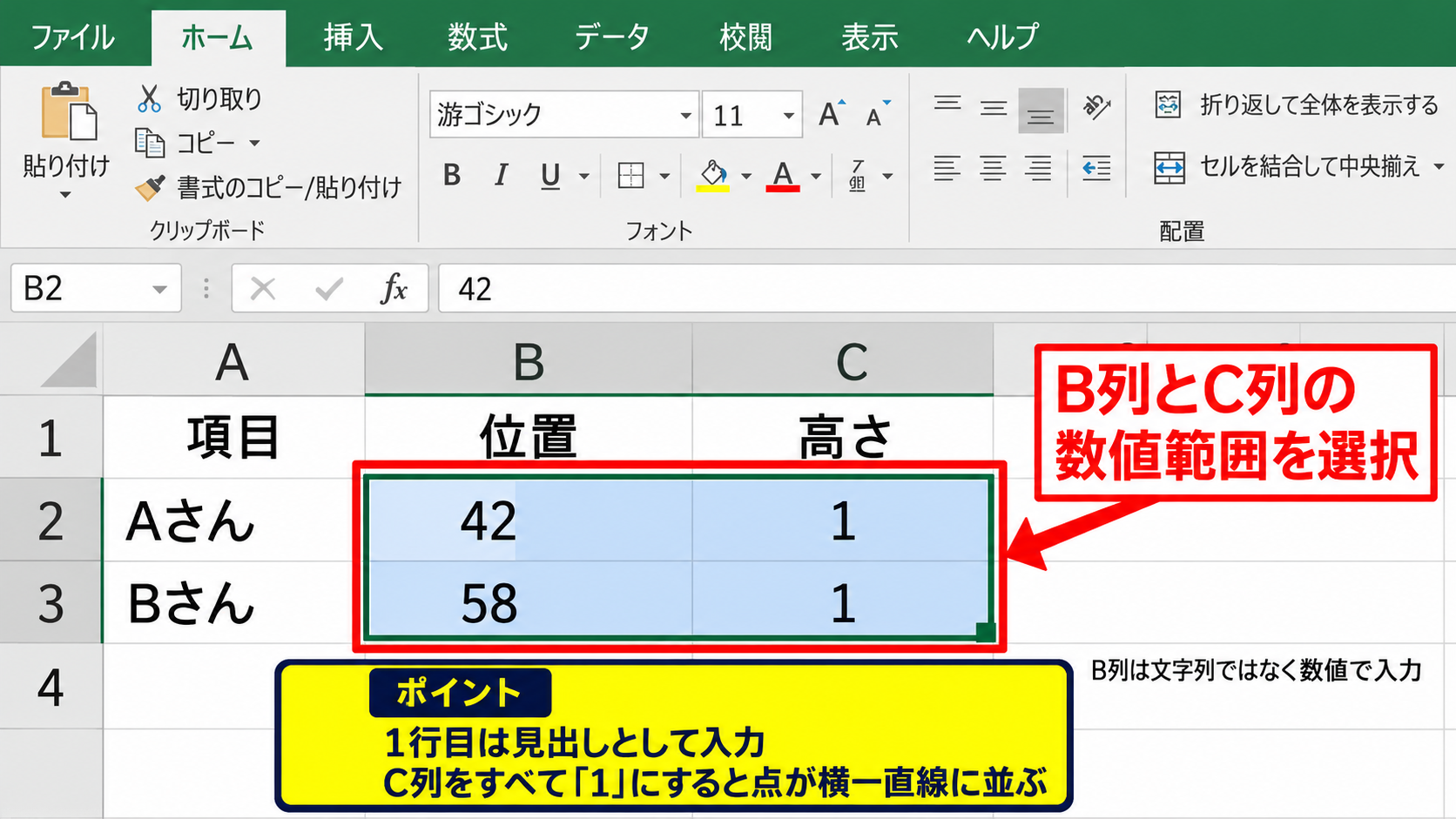
入力が終わったら、B列とC列の数値範囲を選択します。
【操作のポイント】項目名を含めずに数値列だけを選択すると、最初の散布図をすっきり作成できます。
散布図の挿入
続いて、リボンの挿入タブを開き、グラフの一覧から散布図を選択します。
散布図には複数の種類がありますが、マーカーのみの散布図を選ぶと、線が余計に表示されません。
グラフが挿入されると、横軸には位置の数値、縦軸には高さの数値が反映されます。
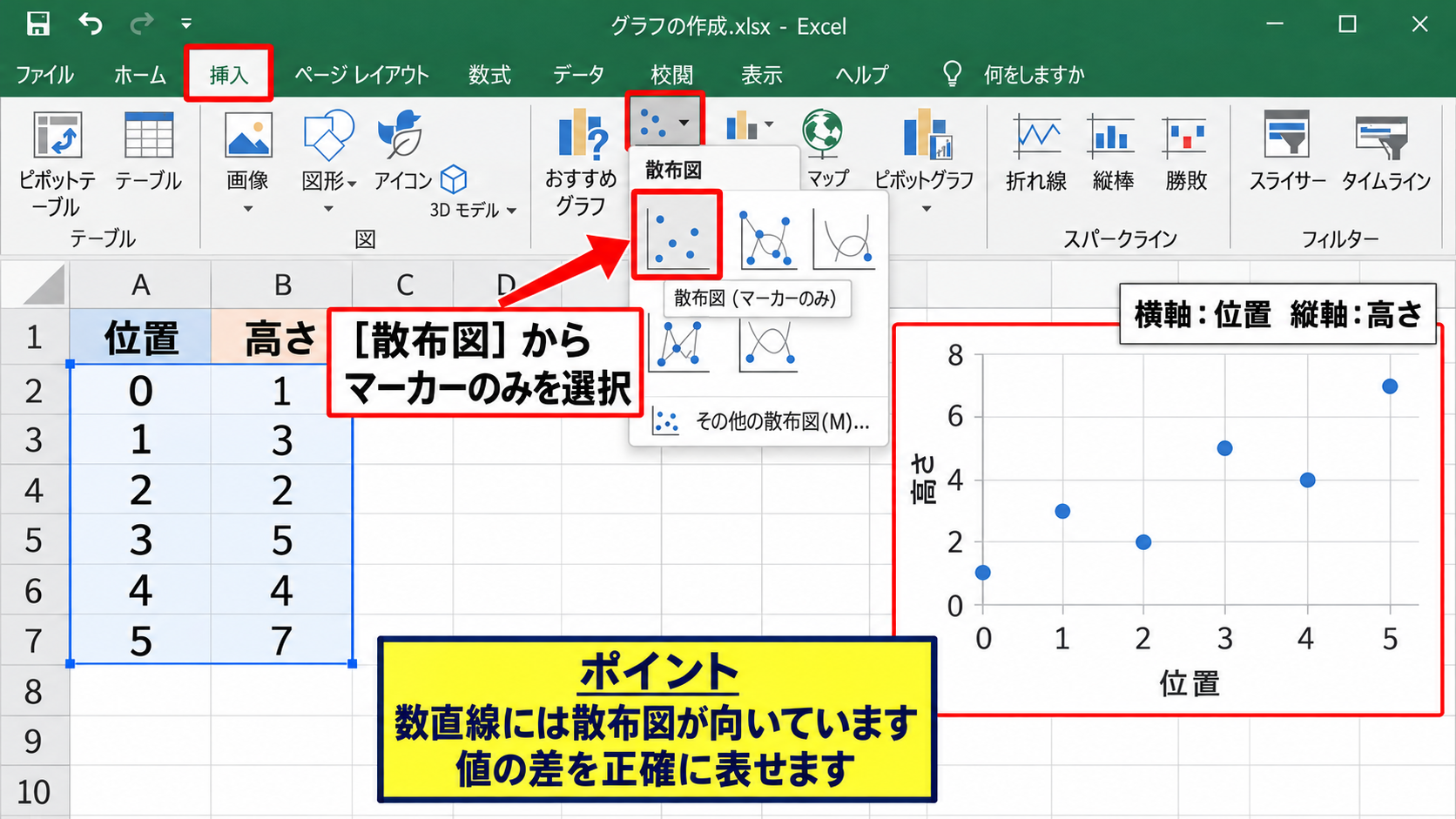
この時点では通常のグラフに見えますが、次の操作で縦軸を整えると数直線らしい表示になります。
【操作のポイント】折れ線グラフでは項目間隔が等間隔になりやすいため、値の差を正確に表したい数直線には散布図が向いています。
マーカーの形と大きさの調整
グラフ内の点をクリックし、右クリックからデータ系列の書式設定を開きます。
マーカーの項目では、丸、ひし形、三角形などを選択できます。
説明資料では丸いマーカーが自然ですが、重要な基準値だけを別の形にすると視線を集めやすくなります。
マーカーは小さすぎると数直線上の位置が伝わりにくいため、7ポイントから10ポイント程度を目安に調整します。
塗りつぶしは濃い色、枠線は同系色にすると、横軸の目盛りと区別しやすくなります。
【操作のポイント】複数のデータを強調したい場合は、系列全体ではなく個別の点をもう一度クリックして書式を変更します。
横軸と縦軸の目盛り調整
続いては、数直線として読みやすくするための軸の設定を確認していきます。
| 設定項目 | 設定例 |
|---|---|
| 最小値 | 0 |
| 最大値 | 100 |
| 主単位 | 10 |
横軸の範囲は、最小値から最大値までを表示する区間です。
主単位は大きな目盛りの間隔であり、0から100の数直線なら10にすると読み取りやすくなります。
横軸の最小値と最大値
横軸をクリックして右クリックし、軸の書式設定を開きます。
軸のオプションにある境界値で、最小値と最大値を固定します。
たとえばテストの得点を表す場合は、最小値を0、最大値を100に設定すると、誰が見ても尺度を理解しやすくなります。
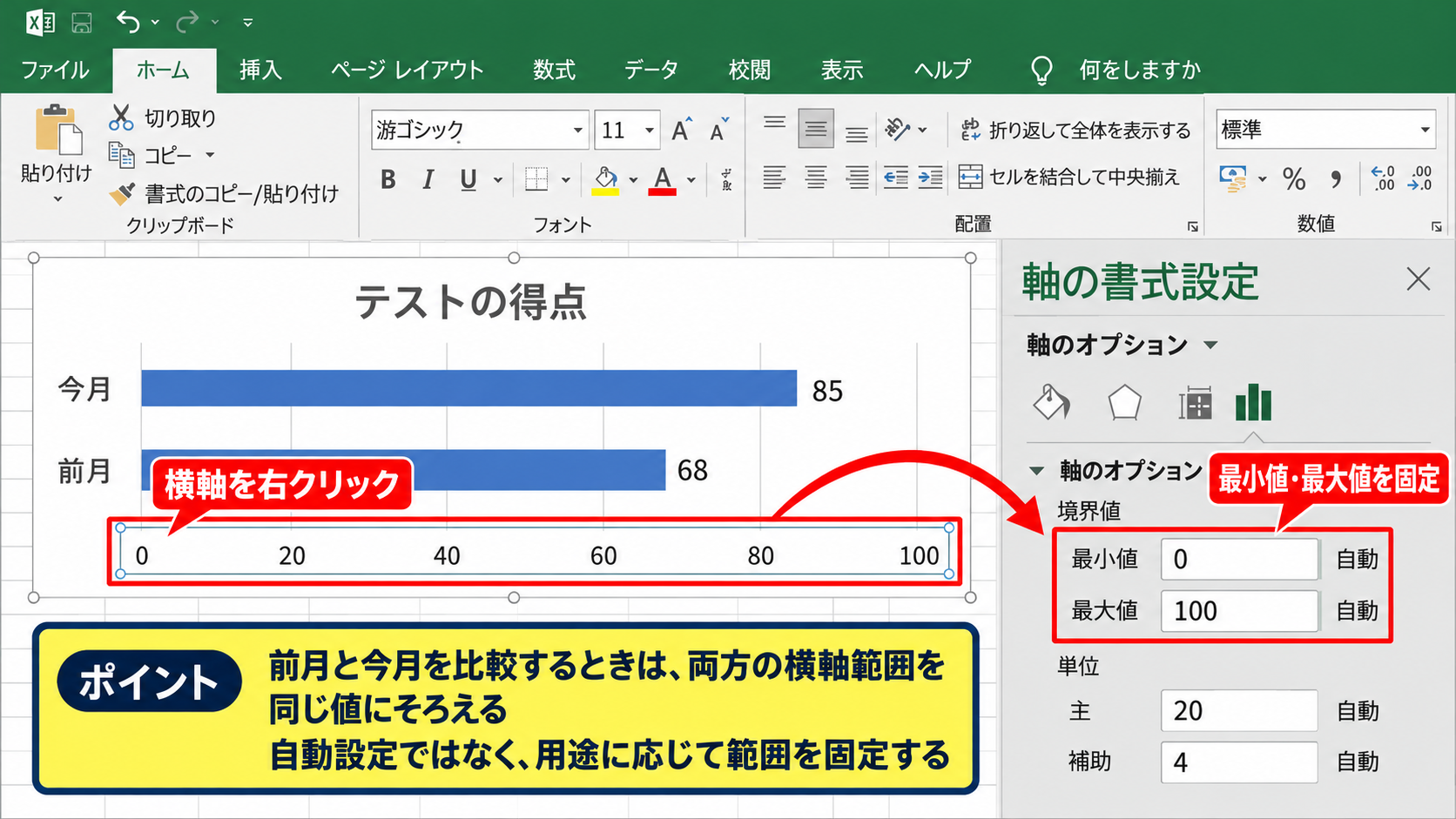
自動設定のままではデータの周囲だけが拡大表示され、数値の意味を誤解させることがあります。
用途に応じて範囲を固定することが、数直線の比較では大切です。
【操作のポイント】前月と今月の数直線を比較する資料では、両方の横軸範囲を同じ値にそろえます。
主単位と補助目盛り
主単位には、読み手が判断しやすい区切りを設定します。
0から100の範囲であれば10、0から1の範囲であれば0.1、金額なら1000や10000などが候補です。
主単位を10にすると、0、10、20のようにラベルが並び、数値の位置を素早く見つけられます。
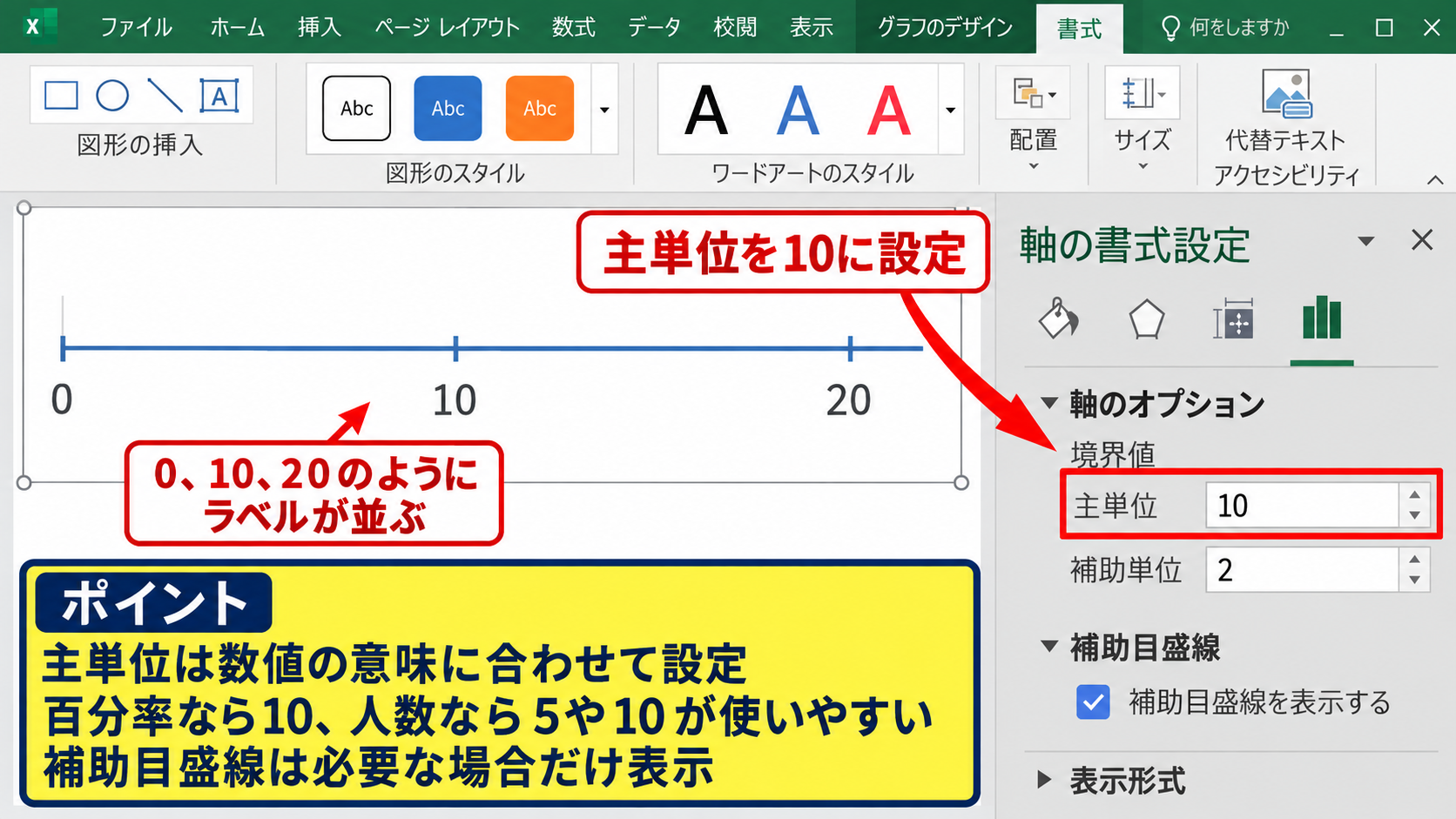
さらに細かな差を見せたいときは、補助目盛線を表示する方法もあります。
ただし、目盛線を増やしすぎると数直線が表計算の罫線のように見えてしまうため、必要な場合だけ使うとよいでしょう。
【操作のポイント】主単位は、資料内で扱う数値の意味に合わせて決めます。百分率なら10、人数なら5や10などが使いやすい設定です。
縦軸とグリッド線の非表示
数直線では横軸が主役なので、縦軸の数値は通常は不要です。
縦軸を選択してDeleteキーを押すか、軸の書式設定でラベル位置をなしに設定します。
横方向の主要グリッド線も、数直線の見た目を邪魔する場合があります。
不要な縦軸とグリッド線を整理すると、横方向へ伸びる目盛りが強調されます。
ただし横軸そのものは削除せず、数値ラベルと目盛りを残すことが重要です。
【操作のポイント】グラフ要素のプラス記号から軸と目盛線のチェックを切り替えると、必要な要素だけを残せます。
数式を使った数直線データの準備
続いては、数式でデータを整えて数直線に反映する方法を確認していきます。
| 氏名 | 得点 | 平均との差 |
|---|---|---|
| Aさん | 68 | 3 |
| Bさん | 54 | -11 |
数直線に元の値を置くほか、平均との差、目標との差、割合などを計算して配置することもできます。
計算結果を別列に作れば、元データを変更したときもグラフを自動更新できます。
平均との差を求める数式
1行目にヘッダーがある場合、得点がB2からB6に入力されているとします。
平均との差をC列に表示するには、C2へ次の数式を入力します。
=B2-AVERAGE($B$2:$B$6)
AVERAGE関数は指定範囲の平均値を求める関数です。
$記号を付けた絶対参照にすることで、数式を下へコピーしても平均を求める範囲が変わりません。
結果がマイナスなら平均より左側、プラスなら平均より右側に配置できます。
C2の右下にあるフィルハンドルを下へドラッグすると、C6まで同じ計算をコピーできます。
【操作のポイント】平均との差の数直線では、横軸の最小値と最大値を対称に設定すると、0を中心に比較しやすくなります。
目標との差を求める数式
たとえばF1に目標値として70を入力し、得点がB列にある場合を考えます。
目標との差をD2に表示する数式は、次の形です。
=B2-$F$1
結果が0なら目標達成、負の値なら目標まで不足、正の値なら目標を上回っている状態です。
目標を変更しても、F1の数値を書き換えるだけで全員分の差が再計算されます。
差の列を横軸の値として散布図に指定すれば、目標を基準にした数直線を作成できます。
【操作のポイント】基準値はセルに入力して参照すると、数式の修正を繰り返さずに済みます。
数式バーとオートフィルの操作イメージ
数式を入力したら、先頭セルの計算結果を確認してからオートフィルで下方向へ展開します。
赤枠のC2を選択し、セル右下の小さな四角を下へドラッグします。
この操作によって数式が各行にコピーされ、対象者ごとの値が完成します。
【操作のポイント】オートフィル後は、数式バーで参照セルが行ごとに変化しているか確認しましょう。
データラベルと基準線の表示
続いては、数直線に名前や基準値を加えて見やすくする方法を確認していきます。
| 表示要素 | 役割 |
|---|---|
| データラベル | 点が誰の値かを示す |
| 基準線 | 目標や平均の位置を示す |
マーカーだけでは、どの点が誰の数値なのか分かりにくい場合があります。
データラベルと基準線を加えると、数直線の説明力が高まります。
セルの値をデータラベルに使う方法
散布図のマーカーをクリックし、グラフ要素からデータラベルを表示します。
ラベルを右クリックしてデータラベルの書式設定を開き、セルの値を選択します。
項目名が入力されたA2からA6を指定すると、各マーカーの近くに名前を表示できます。
数値と名前を両方表示したい場合は、セルの値とX値を併用します。
ラベルの位置は、上、下、左、右から選べます。マーカー同士が近い場合は、位置を分けて重なりを避けましょう。
【操作のポイント】長い氏名や商品名を表示する場合は、グラフの横幅を広げてラベルの衝突を防ぎます。
目標値を示す基準マーカー
目標値や合格ラインを表示したい場合は、別系列として基準用のデータを追加します。
たとえば目標が70なら、横方向の値に70、縦方向の値に1を入力します。
この系列だけマーカーを赤いひし形に変更すれば、通常のデータと区別できます。
基準値を色だけで示すのではなく、目標70のようなラベルも添えると誤読を防げます。
複数の目標値があるときも、同じ方法で系列を追加できます。
【操作のポイント】重要な基準は、通常データより大きなマーカーと異なる色で表すと見つけやすくなります。
平均値を中心に見せる工夫
平均との差を表す数直線では、0が平均を意味します。
横軸が0で交差するように設定すると、左側が平均未満、右側が平均超過であることを一目で判断できます。
必要に応じて、挿入タブの図形から線を追加し、0の位置に縦線を置く方法もあります。
平均を表す0の目盛りだけを太くするか、色を変えると、比較の基準が明確になります。
図形の線はグラフの移動やサイズ変更で位置がずれることがあるため、編集後には位置を確認しましょう。
【操作のポイント】平均との差を示す資料では、横軸をマイナス側とプラス側で同じ幅にすると公平に見せられます。
数直線グラフの見やすさを高める工夫
続いては、完成した数直線グラフを資料向けに整える工夫を確認していきます。
| 調整箇所 | 見やすくする考え方 |
|---|---|
| グラフタイトル | 何の尺度かを明記する |
| 背景 | 白または淡色で簡潔にする |
| 色 | 意味ごとに色数を絞る |
グラフタイトルと単位の記載
数直線には、何を表すのか分かるタイトルを付けます。
単に得点とするよりも、2026年10月実施テストの得点や、商品別の売上達成率のように具体化すると伝わります。
横軸の数値に単位がある場合は、タイトルまたは軸ラベルで点、円、パーセントなどを明記します。
単位がない数直線は、読み手によって数値の意味が変わってしまう可能性があります。
タイトルは長くなりすぎないようにし、補足情報はグラフの下にテキストボックスで置く方法もあります。
【操作のポイント】資料内に複数のグラフを置く場合は、タイトルの書式と単位の表記を統一します。
色とフォントの統一
数直線で使う色は、通常データ、強調データ、基準値の三種類程度に絞るとまとまります。
全員分のマーカーを異なる色にすると、色の意味を説明する凡例が必要になり、かえって複雑になります。
文字のフォントは、ワークシートや報告書で使う書体に合わせます。
マーカーの色とデータラベルの色を近づけると、どのラベルがどの点に対応するかが分かりやすくなります。
背景は白を基本にし、枠線や影は控えめにすると印刷時にも見やすい仕上がりです。
【操作のポイント】強調色として赤を使う場合は、注意や未達成など、意味を一つに固定すると誤解を避けられます。
印刷と貼り付け前の確認
作成した数直線を印刷する前に、ページレイアウト表示または印刷プレビューで確認します。
画面上では見えていたラベルが、印刷時には小さく読みにくいことがあります。
PowerPointやWordに貼り付ける場合は、グラフを大きくしてからコピーすると文字がつぶれにくくなります。
数直線は横長の形が基本なので、貼り付け先でも横幅を十分に確保することが大切です。
余白が狭すぎると左右の目盛りが切れるため、グラフエリアの外側にも少し余裕を残しましょう。
【操作のポイント】印刷物では色が薄く見えることがあるため、重要なマーカーには十分な濃さを設定します。
まとめ グラフで見やすく表示するエクセルの数直線を作る方法
Excelで数直線を作るには、散布図を使って横軸に数値、縦軸に同じ高さの値を指定する方法が便利です。
散布図なら、数値の差を正確な位置関係として表現できるため、比較資料や学習用の図にも活用できます。
数直線を見やすくする流れは、散布図を挿入し、横軸の最小値と最大値を固定し、主単位を決め、不要な縦軸を整理することです。
さらにデータラベル、基準マーカー、平均との差や目標との差を使うと、数値の意味まで伝わるグラフになります。
元データの1行目をヘッダーにし、数式を絶対参照とオートフィルで作成すれば、数値が変わっても数直線を更新しやすくなります。
用途に合わせて目盛り、単位、色、ラベルを整え、伝えたい数値の関係がひと目で分かる数直線を作成しましょう。