Excelで表を作成していると、縦方向に並んだデータを横方向へ変更したい、または横方向の項目を縦に並べ直したい場面があります。
ところが、コピーして貼り付けても行と列が変わらない、形式を選択して貼り付けが表示されない、数式が意図しないセルを参照するといった問題が起こることがあります。
この記事では、エクセルで行と列を入れ替えられない主な原因を整理し、貼り付け、TRANSPOSE関数、テーブル、結合セルなど状況別の対処法を解説します。
行と列を入れ替える基本操作は、対象範囲をコピーしてから、貼り付け先で「行列を入れ替える」を選ぶ方法です。
貼り付けがうまくいかない場合は、結合セル、テーブル、フィルター、保護、貼り付け先の空き領域を確認しましょう。
なお、サンプルでは1行目を見出し行として扱います。
エクセルで行と列を入れ替える基本操作
| 元の表 | 入れ替え後 |
|---|---|
| A列に商品名、B列以降に月別売上 | 1行目に商品名、A列に月別売上 |
それではまず、コピーと形式を選択して貼り付けを使った基本操作について解説していきます。
行列の入れ替えでは、元の範囲をコピーした状態で貼り付け先を選ぶことが重要です。
切り取りではなくコピーを使うと、元データを残したまま結果を確認できます。
コピー範囲の選択
最初に、入れ替えたい表全体を選択します。
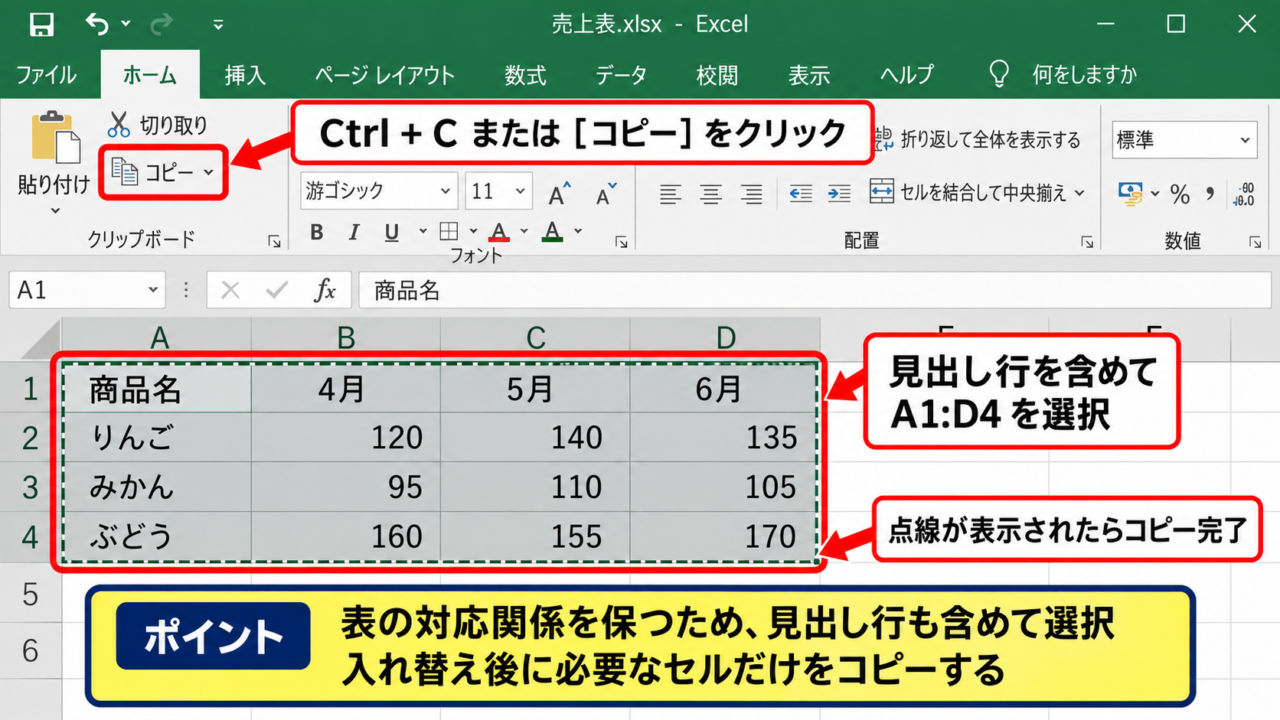
たとえばA1からD4に商品名と月別の数値がある場合は、見出し行を含めてA1:D4を選択しましょう。
見出しだけ、または数値だけを選ぶと、表の対応関係が崩れる原因になります。
範囲を選択したら、CtrlキーとCキーを同時に押すか、ホームタブのコピーをクリックします。
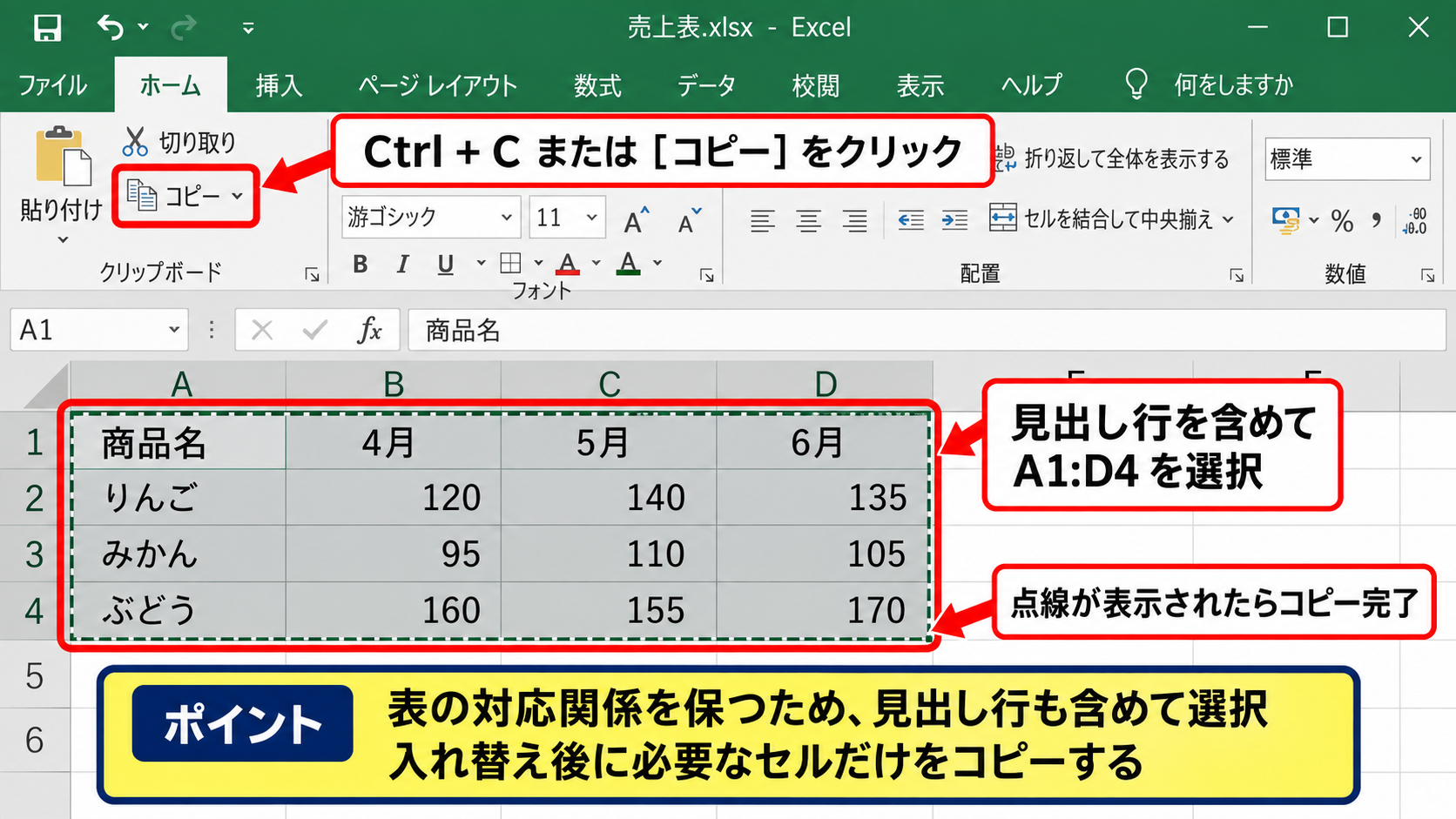
コピー後は選択範囲の周囲に点線が表示され、Excelが貼り付け待ちの状態になります。
この点線が消えた場合は、もう一度コピーを実行してください。
【操作のポイント】表題や空白行まで含める必要があるかを確認し、入れ替え後にも必要なセルだけを選択します。
形式を選択して貼り付ける操作
続いて、元表と重ならない空白セルを1つ選択します。
たとえば元表がA1:D4なら、A7など余裕のある場所を貼り付け先にすると確認しやすいでしょう。
貼り付け先のセルを右クリックし、形式を選択して貼り付けを開きます。
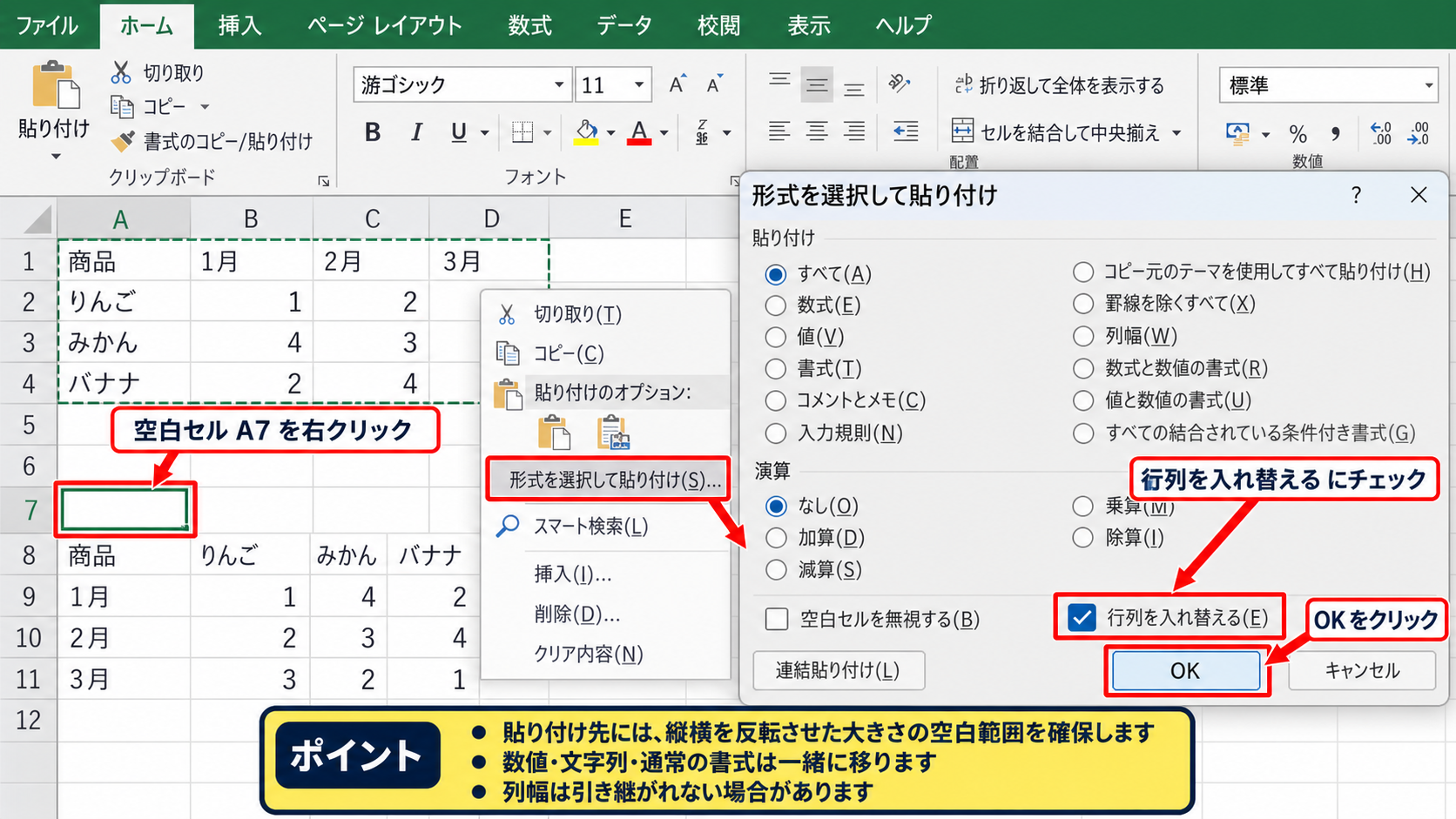
表示された画面で行列を入れ替えるにチェックを入れ、OKをクリックします。
貼り付け先では、元の1行目がA列になり、元のA列が1行目へ配置されます。
数値、文字列、通常の書式は基本的に一緒に移りますが、列幅は引き継がれない場合があります。
【操作のポイント】貼り付け先には元表と同じ大きさではなく、縦横を反転させた大きさの空白範囲を確保します。
貼り付けオプションの利用
右クリックメニューを使わなくても、貼り付け直後に表示される貼り付けオプションから行列を入れ替えられます。
ホームタブの貼り付けの下向き矢印をクリックし、行列を入れ替えるアイコンを選択する方法もあります。
貼り付け先を先に選択してから操作することが、意図しない場所への出力を防ぐコツです。
入れ替え後に列幅を調整したい場合は、対象列を選択して列の幅の自動調整を実行すると読みやすくなります。
元データが不要になった場合でも、結果を確認してから元表を削除する流れが安全です。
【操作のポイント】貼り付けオプションが見当たらないときは、CtrlキーとAltキーとVキーで形式を選択して貼り付けを開けます。
貼り付けで行列を入れ替えられない原因
| 症状 | 確認する内容 |
|---|---|
| 貼り付けできない | 結合セル、保護、テーブルの状態 |
| 結果が途中で切れる | 貼り付け先の空白範囲 |
続いては、基本操作を行っても入れ替えできないときの原因を確認していきます。
行列を入れ替える操作では、コピー元と貼り付け先のどちらかに制限があるとエラーや失敗が起こります。
とくに結合セルとExcelテーブルは、先に状態を整える必要があります。
結合セルによる貼り付け制限
貼り付け先に結合セルが含まれると、行列を入れ替えた結果を正しく配置できないことがあります。
Excelでは結合された複数セルを1つの大きなセルとして扱うため、通常のセル範囲とは構造が異なります。
コピー元または貼り付け先に結合セルがある場合は、いったん結合を解除してください。
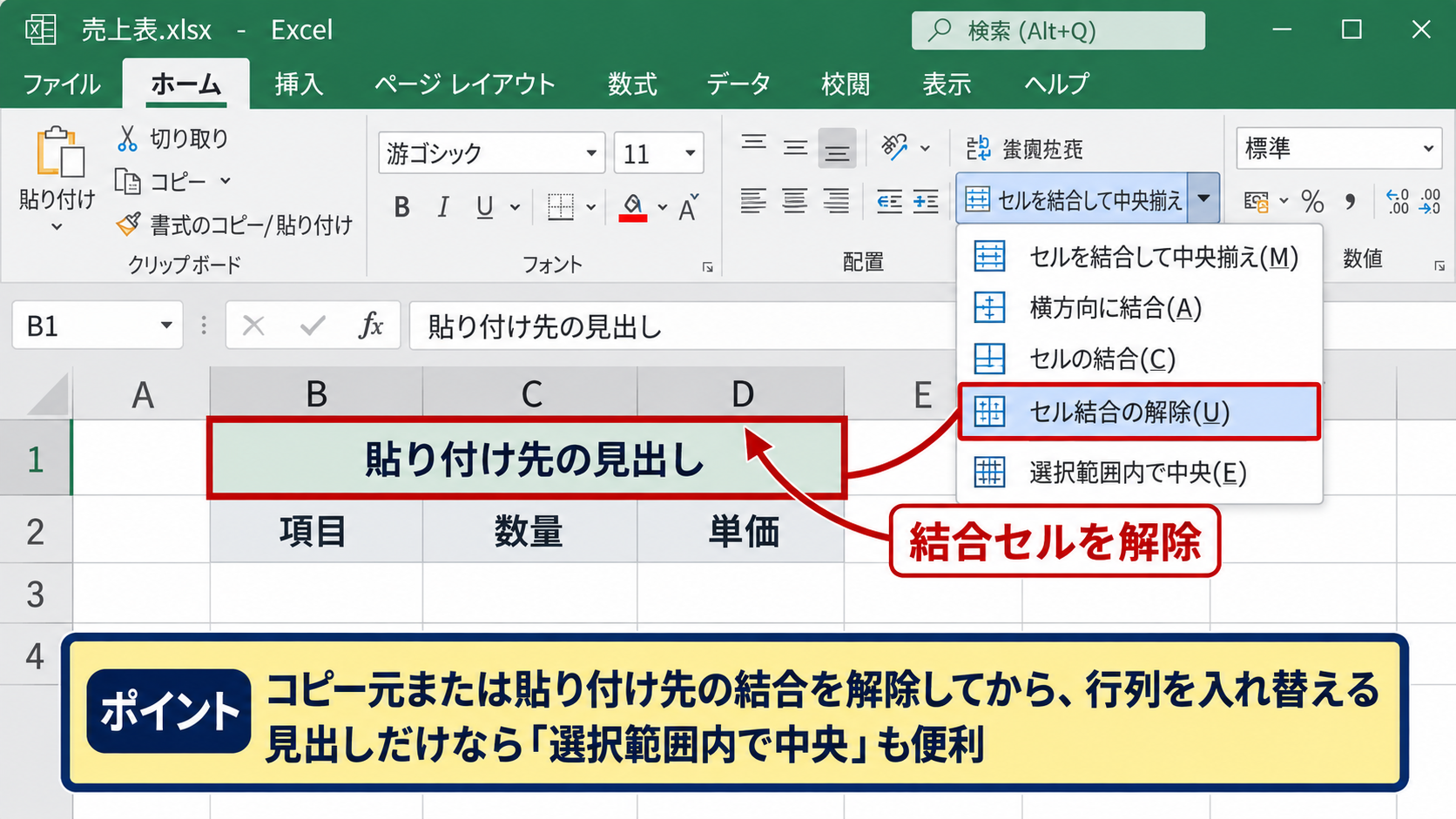
ホームタブの配置グループにあるセルを結合して中央揃えの下向き矢印から、セル結合の解除を選びます。
解除後に行列を入れ替え、必要なら入れ替えた表で改めて結合設定を行いましょう。
【操作のポイント】見出しの見た目だけのために結合している場合は、選択範囲内で中央を使うと表の編集性を保ちやすくなります。
Excelテーブルとフィルターの影響
データがExcelテーブルとして設定されている場合、通常の貼り付けとは異なる制約がかかることがあります。
テーブルの一部分だけを対象にして行列を入れ替えると、テーブルの列構造と合わずに貼り付けられないことがあります。
テーブル内をクリックしてテーブルデザインタブを開き、必要に応じて範囲に変換を選択してください。
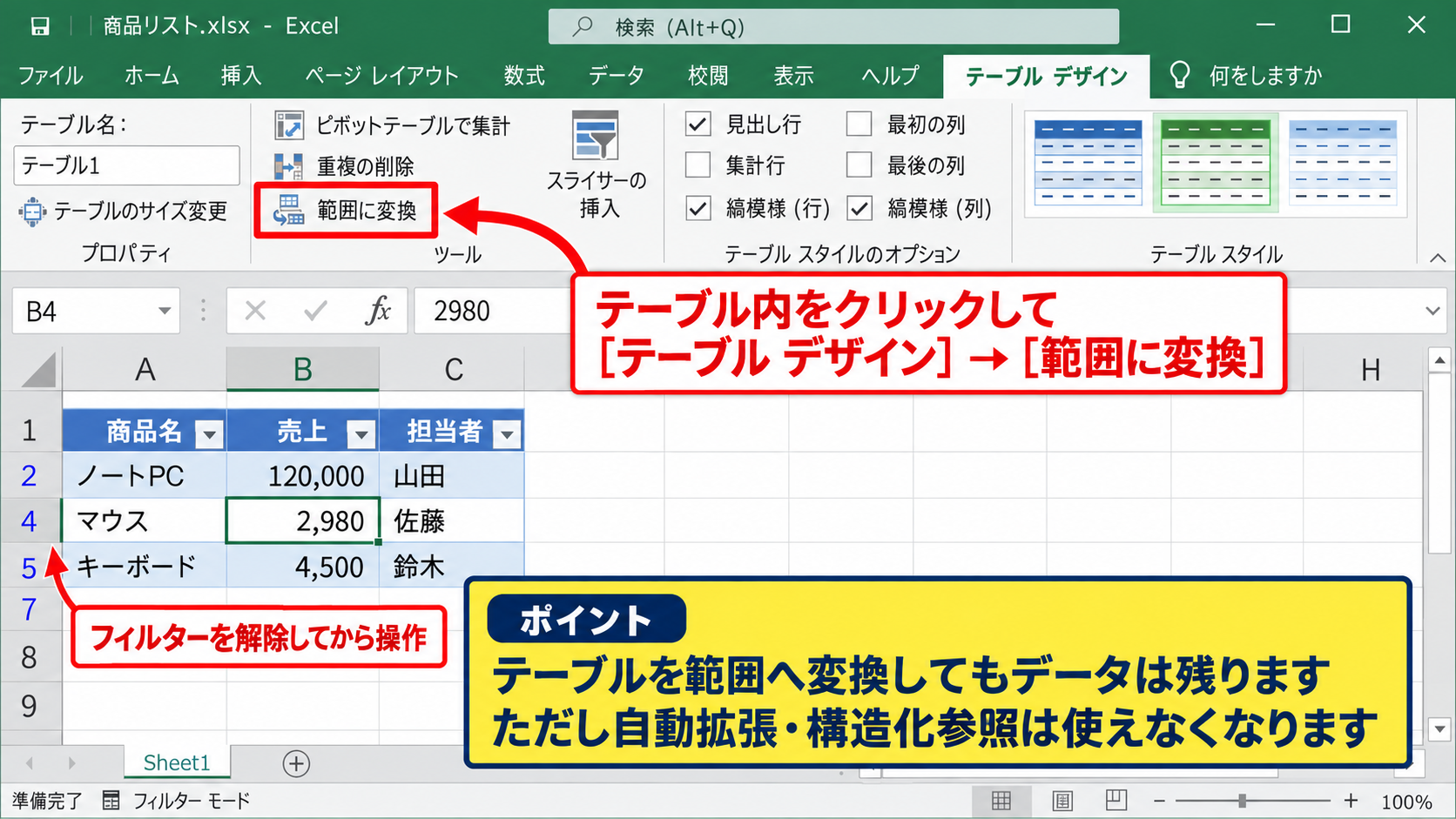
フィルターで行を絞り込んでいる場合も注意が必要です。
非表示の行を含む表は、見えているセルだけではなく元の範囲全体をコピーする場合があるため、フィルターを解除してから操作すると判断しやすくなります。
【操作のポイント】テーブルを範囲へ変換してもデータは残りますが、テーブル固有の自動拡張や構造化参照は使えなくなります。
シート保護と貼り付け先の不足
シートが保護されていると、セルへの入力や貼り付けが許可されていないことがあります。
校閲タブでシート保護の解除が表示されているかを確認しましょう。
パスワードが設定されているシートは、管理者または作成者に確認する必要があります。
また、入れ替え後の表は縦横のサイズが反転します。
たとえば4列10行の表は、入れ替え後に10列4行となるため、右側に十分な空白セルがなければ既存データへ上書きするおそれがあります。
【操作のポイント】貼り付け前に、貼り付け先の右側と下側に既存データがないかを確認します。
TRANSPOSE関数による行列の入れ替え
| A | B | C |
|---|---|---|
| 商品 | 4月 | 5月 |
| りんご | 120 | 140 |
続いては、元データと連動させながら行列を入れ替えたい場合のTRANSPOSE関数を確認していきます。
=TRANSPOSE(A1:C2)
この数式は、A1:C2の縦横を反転させた配列を出力します。
TRANSPOSE関数の基本構文
TRANSPOSE関数は、指定したセル範囲の行と列を反転して表示する関数です。
構文はTRANSPOSE(配列)であり、配列には入れ替えたい元データの範囲を指定します。
たとえばA1:C2を入れ替える場合、出力先の左上セルに数式を入力します。
Microsoft 365やExcel 2021以降では、Enterキーだけで結果が必要な範囲へ自動展開されます。
元の表を変更すると、TRANSPOSE関数で表示した表も自動的に更新される点が、コピー貼り付けとの大きな違いです。
【操作のポイント】出力先は元の範囲と重ならない場所に設定し、展開先のセルを空けておきます。
数式バーからの入力操作
出力先の左上セルを選択し、数式バーへTRANSPOSE関数を入力してEnterキーを押します。
数式バーの参照範囲は、マウスでA1:C2をドラッグして指定することもできます。
展開された結果の一部だけを直接編集することはできません。
表示内容を変えたい場合は、元データを修正するか、数式を入力した先頭セルを編集します。
【操作のポイント】数式が自動展開できないという警告が出た場合は、出力予定範囲に値や空白文字が入っていないかを確認します。
旧バージョンでの配列数式
Excel 2019以前など、動的配列に対応していないバージョンでは入力方法が異なります。
あらかじめ出力範囲を選択し、数式を入力した後にCtrlキーとShiftキーとEnterキーを同時に押します。
たとえば元データが2行3列なら、出力範囲は3行2列を選びます。
正しく確定すると、数式バーでは数式が波かっこで囲まれた配列数式として扱われます。
元データがm行n列の場合、TRANSPOSE関数の出力範囲はn行m列です。
出力範囲の行数と列数を逆に見積もることが、エラーを防ぐ基本になります。
【操作のポイント】旧バージョンでは配列数式の一部だけを削除できないため、結果範囲全体を選択して編集します。
数式と参照先のずれの確認
| 確認項目 | 内容 |
|---|---|
| 相対参照 | コピー先に応じて参照先が変化 |
| 絶対参照 | ドル記号で行列を固定 |
続いては、入れ替え後に数式の結果が変わってしまう場合の参照設定を確認していきます。
コピー貼り付けによる入れ替えでは、数式そのものも縦横反転します。
数式が参照する位置は、相対参照か絶対参照かによって変化します。
相対参照の変化
通常のセル参照は相対参照です。
たとえばC2に=B2*10という数式があり、それを別の位置へコピーすると、コピー先との位置関係に合わせて参照先も変わります。
行列を入れ替えた後に計算結果が不自然な場合は、数式の参照先が意図通りかを最初に確認しましょう。
数式タブの参照元のトレースを使うと、どのセルを参照しているか矢印で確認できます。
【操作のポイント】入れ替え前後で先頭の数式セルを比較し、参照先が正しい行や列へ移っているかを確認します。
絶対参照と複合参照
常に同じ基準セルを参照したい場合は、絶対参照を使います。
=$B$1*C2
B1を固定しながら、C2だけをコピー先に応じて変化させる式です。
ドル記号を列記号の前に付けると列固定、行番号の前に付けると行固定になります。
行列を入れ替える前に、単価、税率、基準日などの参照方法を見直すと、後からの修正を減らせます。
F4キーを押すと、選択中のセル参照を相対参照、絶対参照、複合参照へ切り替えられます。
【操作のポイント】縦方向へコピーする式と横方向へコピーする式では、固定すべき行または列が異なります。
値だけを入れ替える方法
計算式を引き継ぐ必要がなく、表示されている結果だけを入れ替えたい場合もあります。
この場合は、コピー後に形式を選択して貼り付けを開き、値を選んだうえで行列を入れ替えます。
値として貼り付ければ、数式の参照ずれを気にせず、表示値だけを固定できます。
ただし、元データを変更しても入れ替え後の値は更新されません。
更新が必要ならTRANSPOSE関数、完成データとして確定したいなら値貼り付けという使い分けが便利です。
【操作のポイント】提出用の一覧表や他システムへ取り込むデータでは、値貼り付けで数式を残さない方法が適しています。
行列入れ替え後の表の整形
| 整形対象 | 主な操作 |
|---|---|
| 列幅 | 列の幅の自動調整 |
| 見出し | 中央揃え、折り返して全体を表示 |
続いては、入れ替えた表を見やすく仕上げるための整形方法を確認していきます。
列幅と行の高さの調整
行列を入れ替えると、長い見出しが列方向へ移り、文字が途中で切れることがあります。
対象列を選択し、列番号の境目をダブルクリックすると、内容に合わせて列幅を自動調整できます。
文章が長い見出しでは、セルの書式設定で折り返して全体を表示を有効にする方法も有効です。
【操作のポイント】数値列は必要以上に広げず、見出し列だけを適切に広げると一覧性が高まります。
見出し書式と罫線の再設定
コピーによる入れ替えでは書式も移りますが、見出しの位置が変わるため配色や中央揃えを見直す必要があります。
元表で1行目が見出しだった場合、入れ替え後にはA列が見出しになることがあります。
見出しとして扱う行または列を明確にし、塗りつぶし、太字、罫線を付け直すと表の意味が伝わりやすくなります。
表の外枠と見出し下の罫線を整えるだけでも、資料としての読みやすさが変わります。
【操作のポイント】入れ替え後に見出しが左端へ移った場合は、文字の配置を左揃えにすると自然に見えることがあります。
印刷範囲とページ設定
横長だった表を縦長に変更すると、印刷時の改ページ位置も変わります。
ページレイアウトタブで印刷の向き、余白、拡大縮小を確認してください。
列数が増えた表は横向き印刷、行数が増えた表は縦向き印刷が適する場合があります。
印刷プレビューで見出しがページの途中で切れていないかを確認すると安心です。
【操作のポイント】タイトル行を各ページに繰り返して印刷する設定は、入れ替え後に繰り返す位置を見直します。
データ構造に応じた入れ替え方法
| 目的 | 適した方法 |
|---|---|
| 一度だけ変換 | コピーして行列を入れ替える |
| 元表と連動 | TRANSPOSE関数 |
続いては、データの用途に合わせて適切な行列入れ替え方法を選ぶ考え方を確認していきます。
単純な見た目の変更なのか、集計しやすい形への変換なのかによって、選ぶ操作は変わります。
元データを残すかどうかも判断材料です。
集計前のデータ整理
売上データやアンケート結果では、1行に1件の記録を置き、列に項目を配置する形式が集計に向いています。
この形式は縦持ちデータとも呼ばれ、フィルター、並べ替え、ピボットテーブルで扱いやすい構造です。
見た目を整えるためだけに行列を入れ替えると、後の集計が難しくなることがあります。
分析や集計を優先する元データは、安易に入れ替えず別シートへ表示用の表を作る方法がおすすめです。
【操作のポイント】元データ用シートと報告書用シートを分けると、更新とレイアウト変更を両立できます。
ピボットテーブルでの表示変更
集計表の縦横だけを変更したい場合は、元データを入れ替えるよりピボットテーブルのフィールド配置を変更する方が効率的です。
行エリアに置いたフィールドを列エリアへ移動すると、集計値の向きを変えられます。
月を列、商品を行にするか、その逆にするかをドラッグ操作で切り替えられる点がメリットです。
ピボットテーブルなら、元データを壊さずに複数の視点で集計できます。
【操作のポイント】データ量が多い場合は、セルの貼り付けよりもピボットテーブルで表示を切り替える方が管理しやすくなります。
空白セルとエラー値の確認
元表に空白セル、エラー値、非表示列があると、入れ替え後の表で欠損が目立つ場合があります。
空白が本当にデータなしを意味するのか、未入力なのかを区別することが大切です。
数式エラーが含まれる場合は、入れ替え後にも同じエラーが引き継がれます。
行列を入れ替える前にフィルターと検索を使い、空白やエラーの位置を確認しておくと、後の修正がスムーズです。
【操作のポイント】空白をゼロとして扱う必要がある場合は、表の目的を確認してから表示形式または数式で処理します。
まとめ エクセルで行と列を入れ替えられない原因と対処法
Excelで行と列を入れ替えられないときは、まず対象範囲を見出しを含めてコピーし、空白セルで形式を選択して貼り付けの行列を入れ替える操作を試しましょう。
貼り付けが失敗する場合は、結合セル、Excelテーブル、フィルター、シート保護、貼り付け先の空き領域を順番に確認することが近道です。
元データと連動させたい場合にはTRANSPOSE関数が便利であり、Microsoft 365などではEnterキーだけで結果を自動展開できます。
一方で、計算結果を固定したい資料では値貼り付けを使うと、参照先のずれを防げます。
入れ替えた後は列幅、見出し書式、印刷設定も調整し、読みやすい表に仕上げましょう。
データ分析を行う表では、元データをそのまま残し、別シートに入れ替え後の表示用表を作る方法が安全です。