Excelでグラフを作成したものの、横軸の名前が変更できない、日付や数値が意図した並びにならない、横軸ラベルが勝手に表示されて困ることがあります。
横軸はグラフの意味を伝える重要な部分ですが、選択するグラフの種類や元データの配置によって、編集できる項目が変わります。
横軸を編集できないと感じる場面の多くは、操作ミスではなく、グラフの種類と軸の設定が合っていないことが原因です。
横軸の編集で確認したいポイント
・横軸ラベルに使うセル範囲
・項目軸か数値軸かというグラフの種類
・日付として認識されているセルの表示形式
この記事では、エクセルのグラフで横軸を編集できない原因と、名前、数値、日付を変更する具体的な方法を解説します。
横軸ラベルの変更方法【データの選択から編集】
それではまず、横軸に表示する名前を変更する基本操作について解説していきます。
| 月 | 売上 |
|---|---|
| 4月 | 120 |
| 5月 | 145 |
| 6月 | 132 |
上のように1行目を見出しとして用意し、A列に横軸へ表示したい項目名、B列にグラフ化する数値を入力する構成が基本です。
グラフ要素としての横軸の選択
グラフ内の横軸をクリックしても、文字そのものを直接入力して書き換えることはできません。
横軸ラベルは、通常はワークシート上のセルを参照して表示されるためです。
横軸の表示内容を変えたい場合は、グラフを編集するのではなく、参照元のセル範囲を変更するという考え方が大切です。
まずグラフの外枠をクリックし、グラフ全体が選択された状態にします。
続いて、グラフを右クリックして表示されるメニューからデータの選択をクリックします。
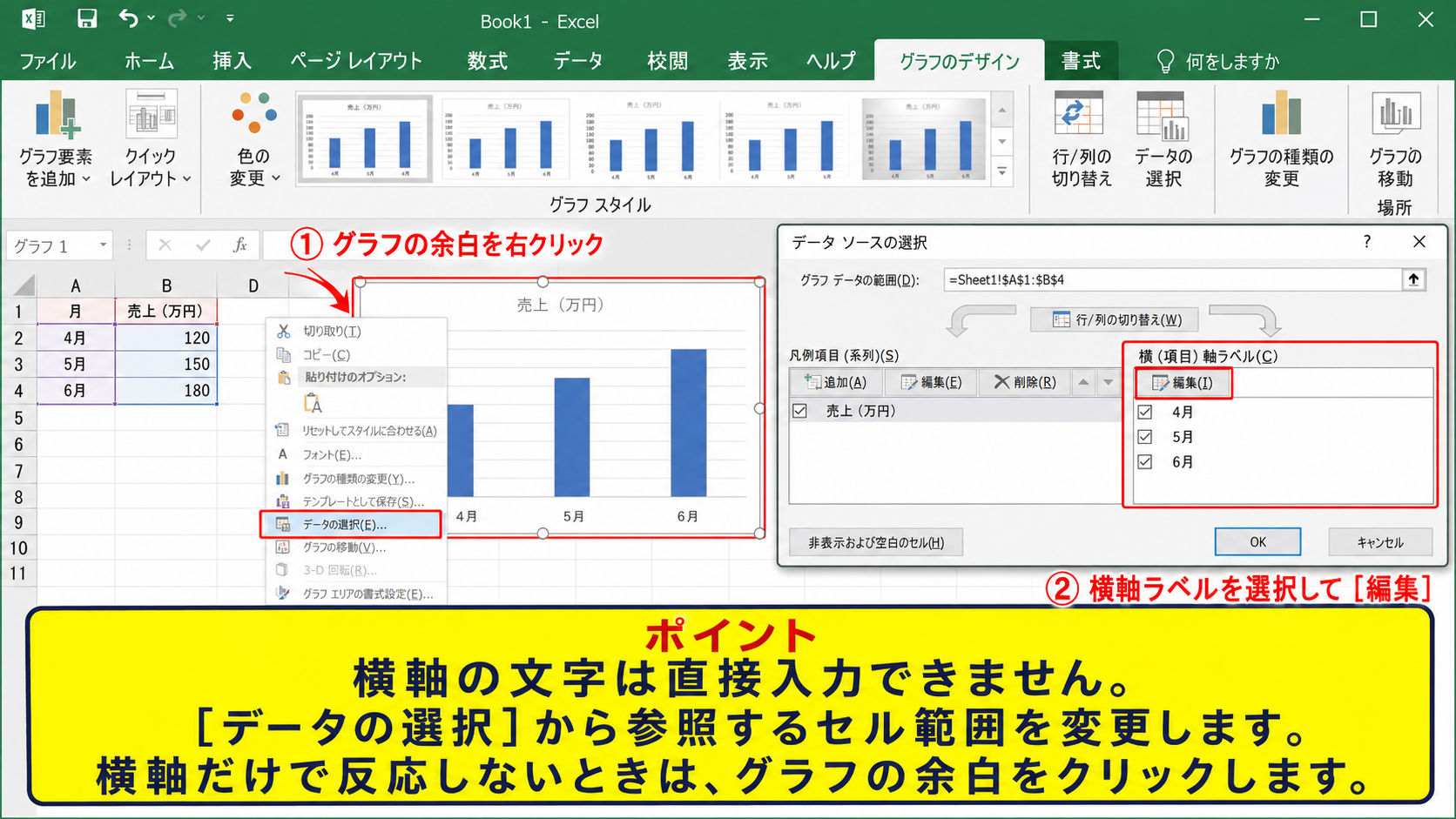
データソースの選択画面では、左側に系列、右側に横軸ラベルとして使用される項目が表示されます。
横軸ラベルを選択した状態で編集をクリックすると、参照するセル範囲を指定できます。
【操作のポイント】横軸だけをクリックして反応しないときは、グラフの余白をクリックしてから右クリックすると、データの選択を表示しやすくなります。
軸ラベル範囲の指定
軸ラベルの編集画面が開いたら、軸ラベルの範囲に横軸として表示したいセルを指定します。
たとえばA2からA4に4月、5月、6月が入力されている場合は、シート名を含めてその範囲を選択します。
横軸ラベルの参照例
=Sheet1!$A$2:$A$4
入力欄の右側にある範囲選択ボタンをクリックすれば、ワークシート上でドラッグして範囲を指定できます。
数式バーへ直接入力するよりも、マウスで参照範囲を選ぶほうが、絶対参照の記号やシート名の入力ミスを防げるでしょう。
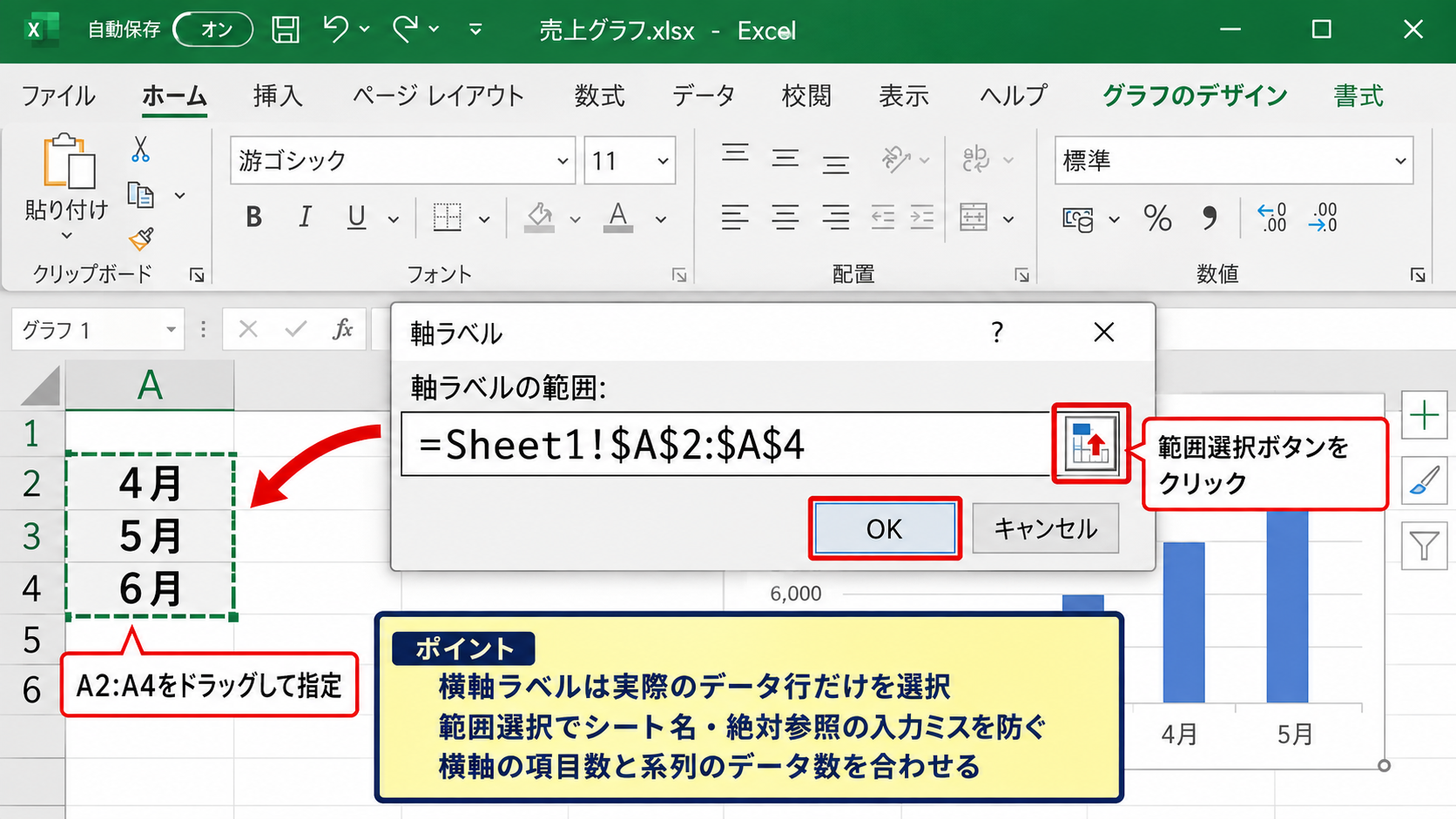
設定後にOKをクリックすると、グラフの横軸表示が新しいセル範囲の内容へ切り替わります。
空白セルまで選択すると、横軸にも不要な空白が表示されることがあるため、実際のデータ行だけを選択することが重要です。
【操作のポイント】横軸の項目数と系列のデータ数は原則として合わせます。件数が違う場合は、グラフの見え方が想定と異なることがあります。
元データを直接修正する方法
横軸のラベル範囲がすでに正しい場合は、グラフの設定画面を開かなくても、元データのセルを編集するだけで対応できます。
たとえばA2の4月を第1四半期に書き換えると、横軸の表示も通常は自動で第1四半期に更新されます。
グラフは元データと連動しているため、軽微な名称変更ならセルの文字を直す方法が最も速く確実です。
ただし、数式で表示された文字列を横軸に利用している場合は、セル内の数式も確認しましょう。
たとえばA2に別シートを参照する数式が入っていると、表示文字を直接打ち替えた際に数式が消えてしまいます。
セルに数式が入っているかどうかは、対象セルを選択して数式バーを確認します。
数式バーに=から始まる内容があれば、元の参照先や数式の結果を修正する方法が適しています。
元データの表をテーブルとして設定している場合、新しい行を追加してもグラフの対象範囲が自動で広がることがあります。
毎月の集計表などをグラフ化する場合は、データをテーブル化しておくと横軸の追加作業を減らせます。
【操作のポイント】横軸名を頻繁に変更する表では、グラフの設定より先に、元データの見出しや入力規則を整えると管理しやすくなります。
横軸を編集できない原因【グラフ種類とデータ配置】
続いては、横軸を編集できないように見える主な原因を確認していきます。
| 原因 | 確認する内容 |
|---|---|
| 散布図を使用 | 横軸が数値軸になっているか |
| 行列が逆転 | 系列と項目ラベルの向き |
| セル参照が固定 | 軸ラベル範囲の指定先 |
グラフの横軸は、棒グラフや折れ線グラフでは項目名を並べる項目軸になりやすく、散布図では数値を位置として扱う数値軸になります。
散布図における数値軸の仕様
散布図では、横軸に文字列の項目名を自由に並べる設定はできません。
散布図は、横方向と縦方向の両方を数値として扱い、データ点の位置関係を表すためのグラフです。
散布図の横軸はラベルを並べる場所ではなく、数値の座標を示す目盛りです。
たとえば横軸を1、2、3、縦軸を売上額として登録すると、各点は数値の位置に配置されます。
このため、横軸ラベルの編集ボタンが期待した形で使えない、月名を指定しても反映されない、といった状態になります。
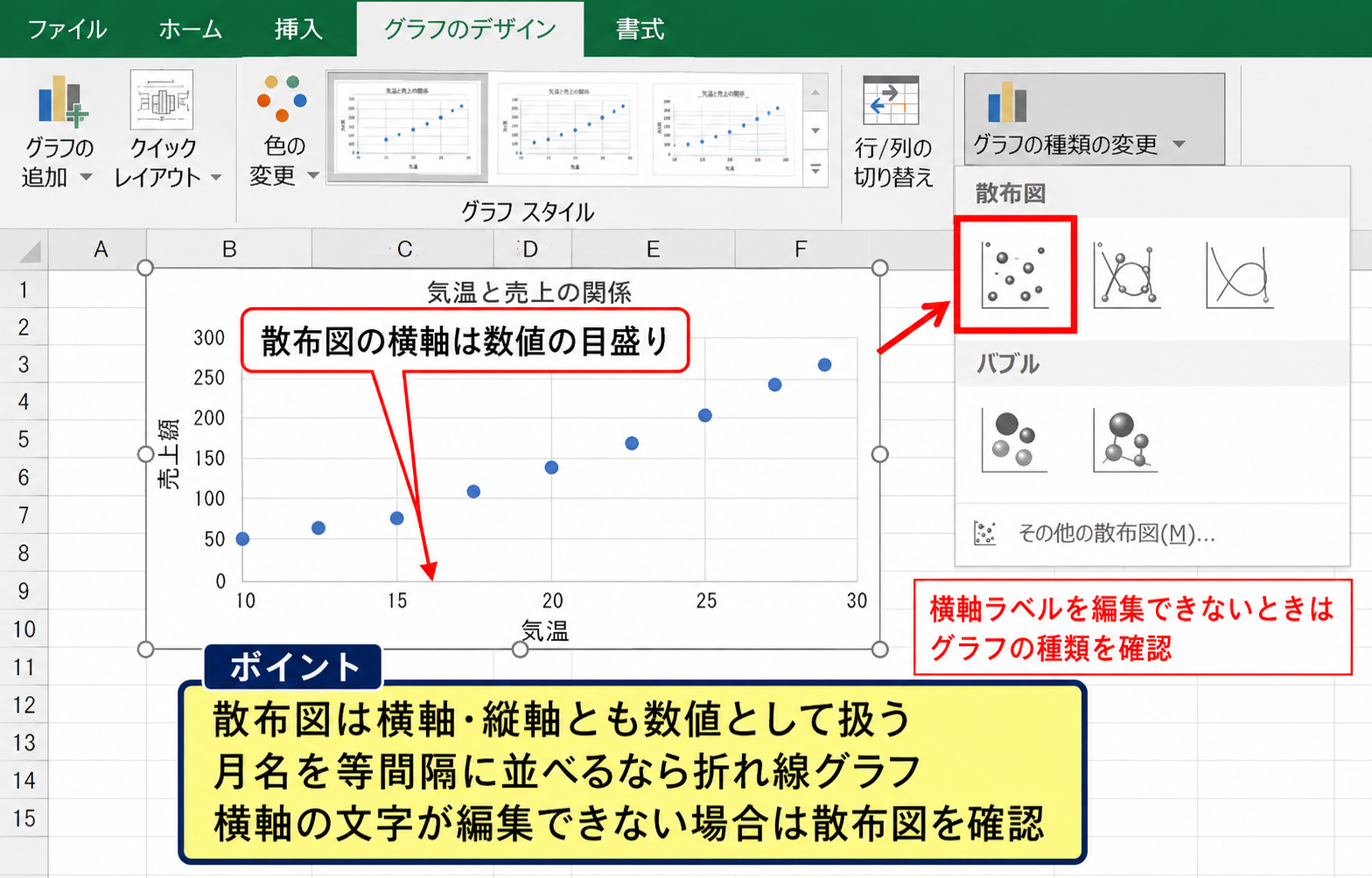
月別売上のように4月、5月、6月という名前を等間隔で並べたい場合は、散布図ではなく折れ線グラフや集合縦棒グラフへ変更するのが適切です。
散布図が適する例
横軸に気温、縦軸に売上を置き、気温と売上の関係を確認するケースです。
月別の推移を見せる目的なら、項目軸を使う折れ線グラフが分かりやすいでしょう。
【操作のポイント】横軸の文字を編集できないときは、最初にグラフの種類が散布図になっていないかを確認します。
行と列の切り替え設定
グラフの横軸に商品名を表示したいのに、系列名として扱われてしまうことがあります。
これは、Excelが表の行と列をどのように読み取ったかによって、データ系列と横軸ラベルの役割が入れ替わるためです。
グラフを選択し、グラフのデザインタブにある行と列の切り替えをクリックすると、表の解釈を切り替えられます。
たとえば、1行目に月名、1列目に支店名が入っている表では、行を系列として扱うか、列を系列として扱うかで横軸が変わります。
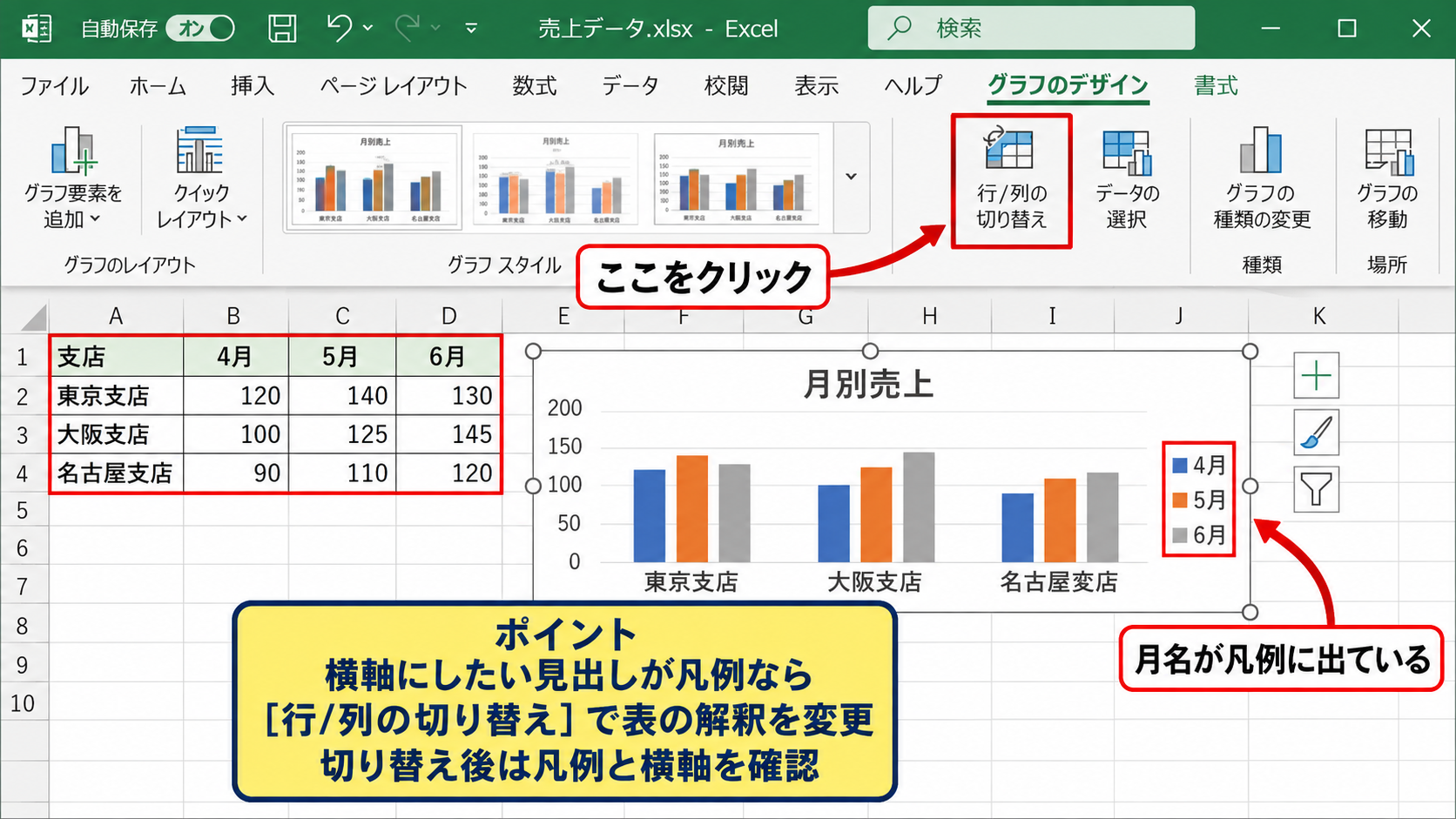
横軸に表示したい見出しが凡例に出ている場合は、行と列の切り替えで解決する可能性があります。
切り替え後は、凡例の系列名と横軸の項目名の両方を確認してください。
横軸だけが正しくなっても、売上や数量などの系列が意図しない範囲を参照していれば、グラフとしての意味が変わってしまいます。
【操作のポイント】切り替えを行う前に、表の最上行と最左列のどちらを見出しとして使いたいかを決めると判断しやすくなります。
空白セルと非表示データの影響
横軸ラベルの範囲に空白セルが含まれていると、グラフ上で空白の目盛りが増えたり、ラベルが欠けたりすることがあります。
また、フィルターで行を非表示にしている場合、非表示のデータをグラフに表示する設定によって横軸の見え方が変化します。
グラフを右クリックしてデータの選択を開き、非表示および空白セルをクリックすると、空白セルの表示方法を確認できます。
空白を間隔として扱うか、ゼロとして表示するか、データポイントを線で結ぶかを選べます。
横軸の不自然な間隔は、ラベルの文字ではなく、元表にある空白行やフィルター設定が原因かもしれません。
確認したい箇所
・横軸ラベルの参照範囲に空白がないか
・フィルターで隠した行を含める設定か
・グラフの元データ範囲が必要以上に広くないか
データ範囲を必要な行だけに絞ると、不要な横軸項目が消え、グラフの読みやすさも改善します。
【操作のポイント】横軸の末尾に空白が続くときは、グラフのデータ範囲と軸ラベル範囲を別々に見直します。
横軸の数値と日付の変更【軸の書式設定】
続いては、横軸の数値、開始値、終了値、日付表示を整える方法を確認していきます。
| 日付 | 売上 |
|---|---|
| 2026/4/1 | 120 |
| 2026/5/1 | 145 |
| 2026/6/1 | 132 |
日付を横軸に使う場合は、セル内の見た目だけでなく、Excelが値を日付データとして認識しているかどうかが重要です。
最小値と最大値の設定
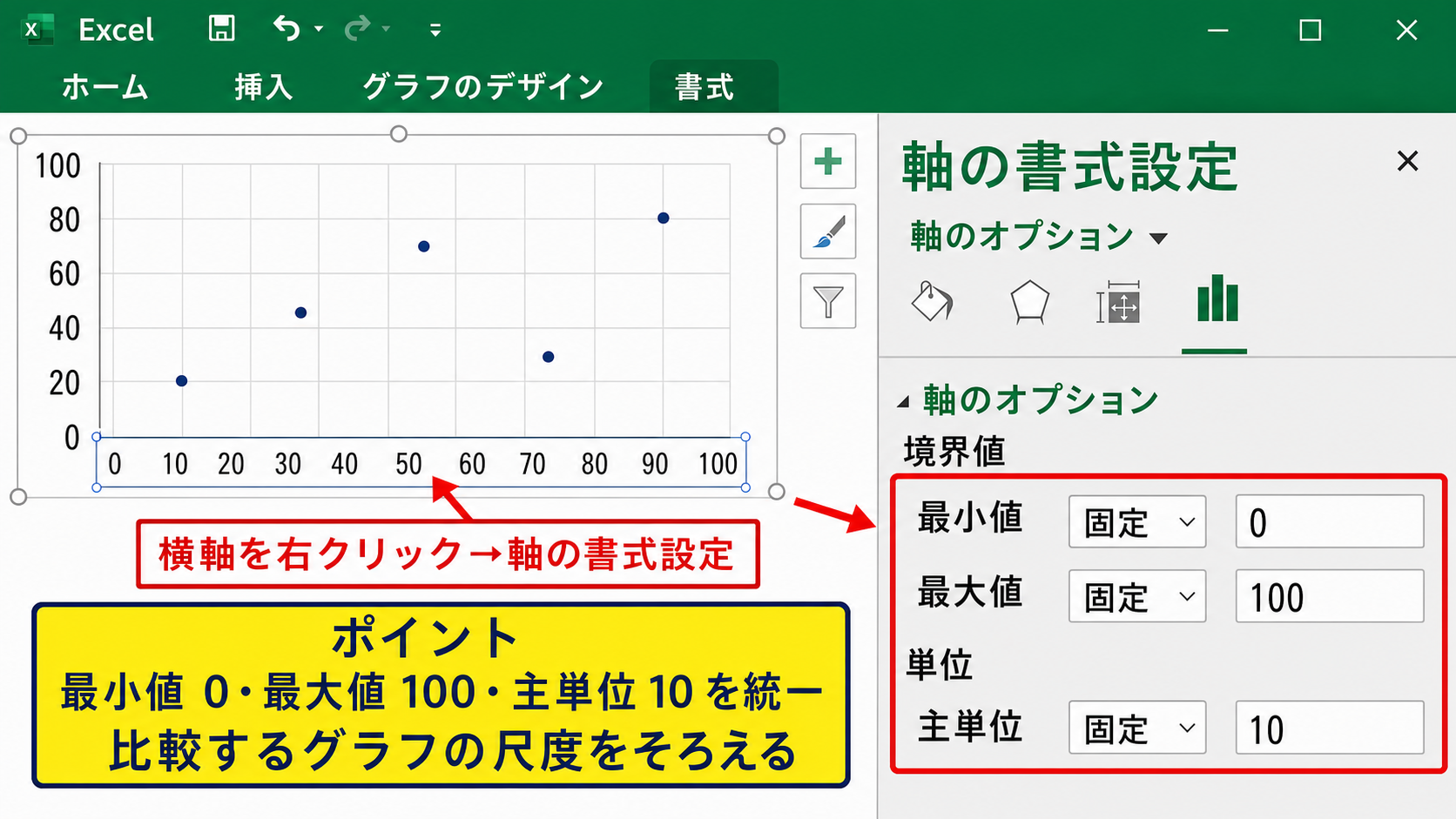
散布図や一部のグラフでは、横軸を右クリックして軸の書式設定を選ぶと、最小値と最大値を調整できます。
自動のままでは、データの端に余白が大きく表示され、比較しにくく感じることがあります。
たとえば横軸が0から100までの数値であれば、最小値を0、最大値を100に固定すると、グラフの尺度をそろえられます。
数値軸の設定例
最小値 0
最大値 100
主単位 10
主単位は、目盛りをどの間隔で表示するかを決める値です。
10に設定すれば0、10、20というように目盛りが並び、5に設定すればより細かい目盛りになります。
最小値と最大値を手入力で固定すると、月ごとや支店ごとのグラフを比較するときに尺度がぶれません。
ただし、実際の値が設定した範囲を超えると、データ点が表示されなくなることがあるため、更新後のデータも確認しましょう。
【操作のポイント】数値の大小を比較するグラフでは、複数グラフの最小値、最大値、主単位を統一すると誤解を減らせます。
日付軸とテキスト軸の切り替え
折れ線グラフや縦棒グラフでは、横軸を日付軸として扱うか、文字列として扱うかを選べる場合があります。
横軸を右クリックして軸の書式設定を開き、軸のオプションから軸の種類を確認します。
日付軸を選ぶと、Excelは日付の間隔に応じて目盛りを配置します。
たとえば4月1日、4月2日、4月10日というデータでは、日付の差に応じた間隔になります。
一方でテキスト軸を選ぶと、日付の差に関係なく、各項目が同じ間隔で並びます。
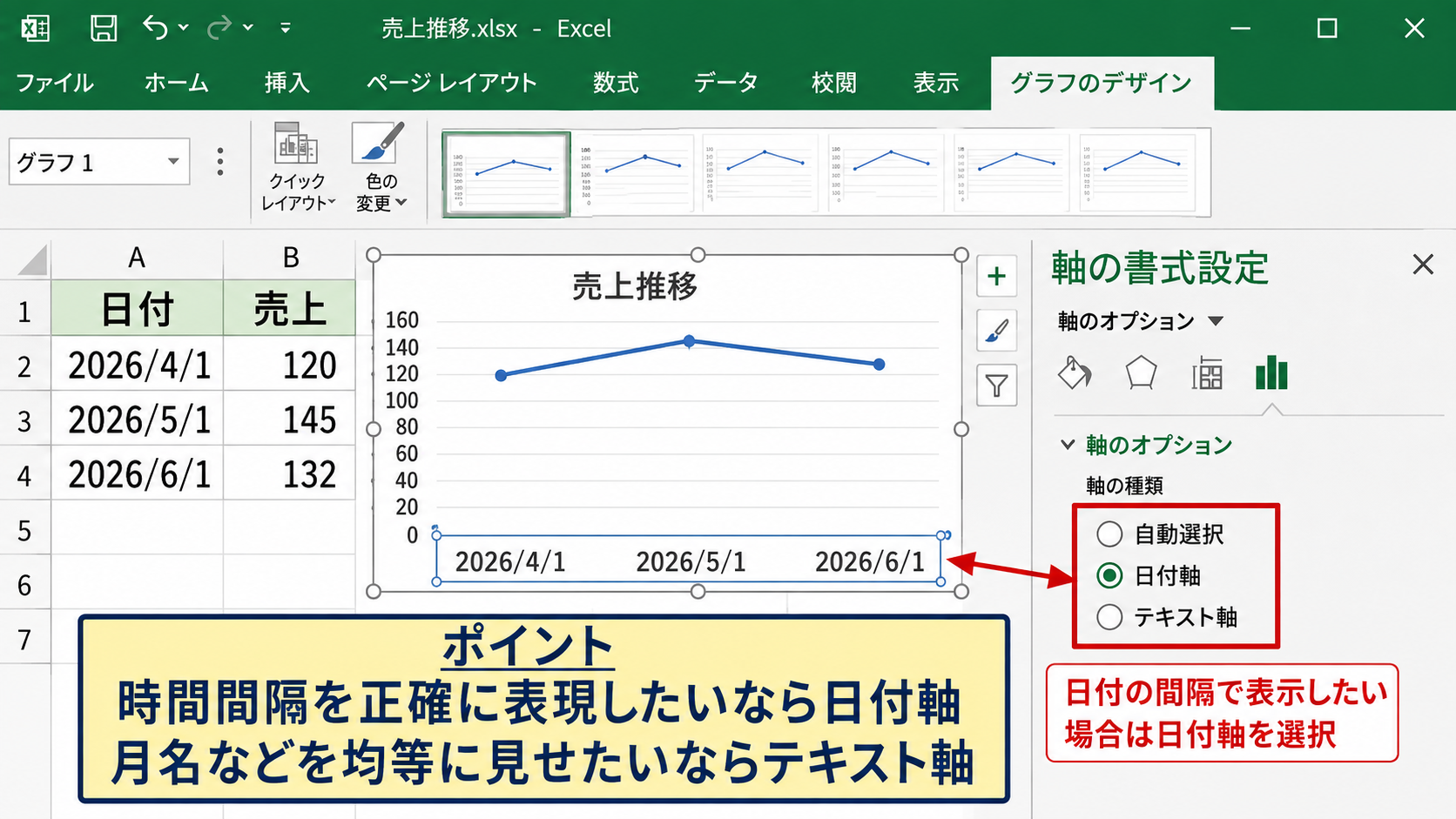
| A | B | |
|---|---|---|
| 1 | 日付 | 売上 |
| 2 | 2026/4/1 | 120 |
| 3 | 2026/5/1 | 145 |
| 4 | 2026/6/1 | 132 |
軸の書式設定
軸の種類
○ 自動選択
● 日付軸
○ テキスト軸
日付が等間隔で並ばないことを問題と感じる場合でも、実際には日付軸が正しく機能しているケースがあります。
時系列の間隔を正確に表したいなら日付軸、月名などを均等に見せたいならテキスト軸が向いています。
【操作のポイント】日付の見た目ではなく、グラフで時間間隔を正確に表現したいかどうかで軸の種類を選びます。
表示形式による日付と数値の調整
横軸の日付が2026年4月1日と長く表示される場合は、軸の書式設定から表示形式を変更できます。
表示形式の分類で日付を選び、yyyy年m月、m月、yyyy/mなど、グラフの幅に合う書式を選択します。
ユーザー定義を使う場合は、たとえばm月なら4月、yyyy/mなら2026/4という表示になります。
横軸の表示形式例
m月 4月、5月、6月のように月だけを表示
yyyy/m 2026/4のように年と月を表示
0.0 数値を小数第1位まで表示
元データが文字列として入力されていると、日付軸の設定をしても期待どおりに並ばないことがあります。
セルを選択して表示形式を日付に変えるだけでは、文字列が日付の数値へ変換されない場合もあります。
その場合は、データタブの区切り位置やDATE関数を使い、実際の日付シリアル値へ変換する方法が有効です。
文字列の年、月、日を日付へ組み立てる数式例
=DATE(A2,B2,C2)
A2に年、B2に月、C2に日がある場合、1行目を見出しとして2行目から計算します。
表示形式は値を変えずに見た目を変える機能であり、文字列を日付へ変換する機能とは異なります。
【操作のポイント】日付軸が使えないときは、セルをクリックして数式バーを確認し、文字列ではなく日付値として保存されているかを確かめます。
横軸タイトルと軸ラベルの追加【グラフ要素】
続いては、横軸の意味を説明するタイトルや、見やすいラベルを追加する方法を確認していきます。
| 区分 | 内容 |
|---|---|
| 横軸ラベル | 4月、5月、6月などの項目 |
| 横軸タイトル | 月、日付、対象年などの説明 |
横軸ラベルと横軸タイトルは似ていますが、役割が異なります。
グラフ要素から軸ラベルを表示
横軸自体が表示されないときは、グラフ要素の設定を確認します。
グラフをクリックすると、右上付近にプラス記号のグラフ要素ボタンが表示されます。
このボタンをクリックし、軸にチェックが入っているかを確認しましょう。
主横軸にチェックを入れると、横軸の目盛りや項目名が表示されます。
グラフが小さい場合、ラベルが省略されることもあります。
横軸が消えたように見える場合は、データの不具合よりも、グラフ要素の軸がオフになっている可能性があります。
チェックを入れても見えにくい場合は、グラフの横幅を広げるか、文字サイズを調整してください。
【操作のポイント】横軸を追加した直後は、凡例やデータラベルとの重なりも確認し、グラフ全体の配置を整えます。
横軸タイトルの入力
横軸が何を示しているかを明確にしたい場合は、軸ラベルとは別に軸ラベルを追加します。
グラフ要素ボタンをクリックし、軸ラベルにチェックを入れると、グラフの下部に横軸ラベル用の文字枠が表示されます。
表示された文字枠をクリックし、月、対象日、測定値など、軸の意味が分かる短い言葉を入力します。
たとえば横軸に2026年4月から6月までの月名が並ぶグラフなら、横軸ラベルは月とします。
商品コードが並ぶなら商品名、アンケートの選択肢が並ぶなら回答区分とすると、読者がグラフを理解しやすくなります。
横軸タイトルの例
月別の推移 月
日ごとの実績 日付
商品ごとの比較 商品カテゴリ
横軸ラベルが具体的な項目、横軸タイトルが項目全体の意味という関係を意識すると、タイトルを付けやすくなります。
【操作のポイント】横軸タイトルは長文にせず、単位や分類名を中心に短く入力すると、グラフがすっきりします。
文字方向と間隔の調整
横軸の項目名が長いと、文字が重なって読めなくなることがあります。
この場合は横軸を右クリックし、軸の書式設定から文字のオプションや配置を調整します。
文字列の方向を斜めや縦方向へ変更すると、横幅が限られたグラフでも項目名を表示しやすくなります。
ラベルの間隔を変更できるグラフでは、2つごと、3つごとに表示する設定も可能です。
ただし、ラベルを間引きすぎると、どのデータを表しているのか判断しにくくなるかもしれません。
文字を小さくする前に、グラフを横に広げる、文字を回転する、表現を短くするという順で調整するのがおすすめです。
元データの名称を省略できる場合は、株式会社を省く、商品名を短縮するなど、表記ルールをそろえる方法もあります。
【操作のポイント】ラベルの可読性を優先し、すべてを表示することより、比較したい内容がひと目で分かる状態を目指します。
横軸の表示がずれる場合の確認項目【元データと書式】
続いては、横軸がずれる、順番がおかしい、意図しない文字が出る場合の確認項目を解説していきます。
| 表示の状態 | 主な確認先 |
|---|---|
| 月の順番が乱れる | セルの値が日付か文字列か |
| 項目が一つずれる | 系列とラベル範囲の行数 |
| ゼロや空白が出る | 元データ範囲と空白セル |
文字列として入力された日付
4月、10月、12月という文字列を横軸に使うと、並べ替えの結果が4月、10月、12月ではなく、10月、12月、4月のように見えることがあります。
これはExcelが月を日付ではなく文字列として認識し、文字の並び順で処理するためです。
月ごとの時系列を正しく並べたい場合は、2026/4/1、2026/5/1のように実際の日付を入力し、表示形式でm月と見せる方法が便利です。
日付を月表示へ変える手順
セルに2026/4/1を入力します。
セルの書式設定で表示形式をユーザー定義にし、m月を指定します。
値は日付のまま、画面上では4月と表示されます。
日付の順番を保ちたい場合は、見た目だけを月名にするのではなく、内部の値を日付として持たせることが重要です。
ピボットグラフを使用している場合も、元データの日付列が文字列だと月単位のグループ化がうまく働かないことがあります。
【操作のポイント】月別グラフの元データには、月名だけではなく年月日を含む日付を保存しておくと、年をまたぐ集計にも対応しやすくなります。
データ件数の不一致
横軸の項目が3件なのに、系列の数値が4件あると、最後のデータが空白の横軸へ割り当てられることがあります。
逆に横軸ラベルだけが多い場合は、値のない項目が残り、グラフが間延びして見えるでしょう。
データの選択画面で、系列の値と横軸ラベルの参照範囲を確認します。
たとえば売上の系列がB2からB13なら、横軸の月もA2からA13にそろえるのが基本です。
範囲の対応例
横軸ラベル =Sheet1!$A$2:$A$13
系列値 =Sheet1!$B$2:$B$13
どちらも12行分にそろえます。
横軸とデータ系列の開始行、終了行を同じにするだけで、ずれの多くは解消します。
見出しの1行目を誤って範囲へ含めると、横軸の先頭に月や売上という文字が表示される場合があります。
サンプルデータで1行目をヘッダーとしている場合、グラフのデータ範囲は通常2行目から指定することを意識しましょう。
【操作のポイント】範囲の修正後は、先頭と末尾の横軸ラベルを確認すると、1行ずれや余分なセルを見つけやすくなります。
並べ替えとフィルターの影響
元データを並べ替えると、通常はグラフの横軸も連動して並び替わります。
ただし、横軸ラベルと数値列の一部だけを別々に並べ替えると、項目と値の対応関係が崩れるおそれがあります。
並べ替えを行う際は、表全体を選択するか、Excelの並べ替え機能で選択範囲を拡張することが大切です。
フィルターを使った場合は、隠れた行をグラフへ表示する設定も確認してください。
グラフのデザインタブからデータの選択を開き、非表示および空白セルの設定を確認すると、非表示データの扱いを調整できます。
グラフの横軸がおかしくなった直後に並べ替えをしたなら、元表の列だけを動かしていないかを最初に見直します。
元表をテーブル化しておくと、フィルターや並べ替えの範囲が明確になり、意図しないデータの分離を防ぎやすくなります。
【操作のポイント】グラフのための表は、空白列や結合セルをなるべく入れず、1行目を見出しにした連続データとして管理します。
まとめ エクセルのグラフで横軸を編集できない原因と変更方法
エクセルのグラフで横軸を編集できない場合は、まずグラフの種類と、横軸が項目軸か数値軸かを確認します。
棒グラフや折れ線グラフの横軸ラベルは、データの選択から軸ラベルの範囲を指定して変更できます。
元データのセルを修正するだけで、横軸へ反映されるケースも多くあります。
散布図では横軸が数値の座標として扱われるため、月名や商品名を自由に設定したい場合は、折れ線グラフなどへの変更を検討しましょう。
日付が不自然な順番になる場合は、文字列ではなく日付データとして入力し、表示形式で月や年を整える方法が有効です。
横軸の編集は、グラフ上の文字だけを見るのではなく、元データ、系列、軸の種類をセットで確認することが解決への近道です。
横軸タイトル、文字の向き、目盛りの間隔も調整すれば、数字を眺めるだけでは伝わりにくい内容を、より分かりやすく伝えられるグラフになります。