Excelで表を下へスクロールした際に、見出しだけでなく複数行を固定したい場面は少なくありません。
ところが、ウィンドウ枠の固定を選んだのに1行しか残らない、固定したい行が消える、メニューがクリックできないといった問題が起こることがあります。
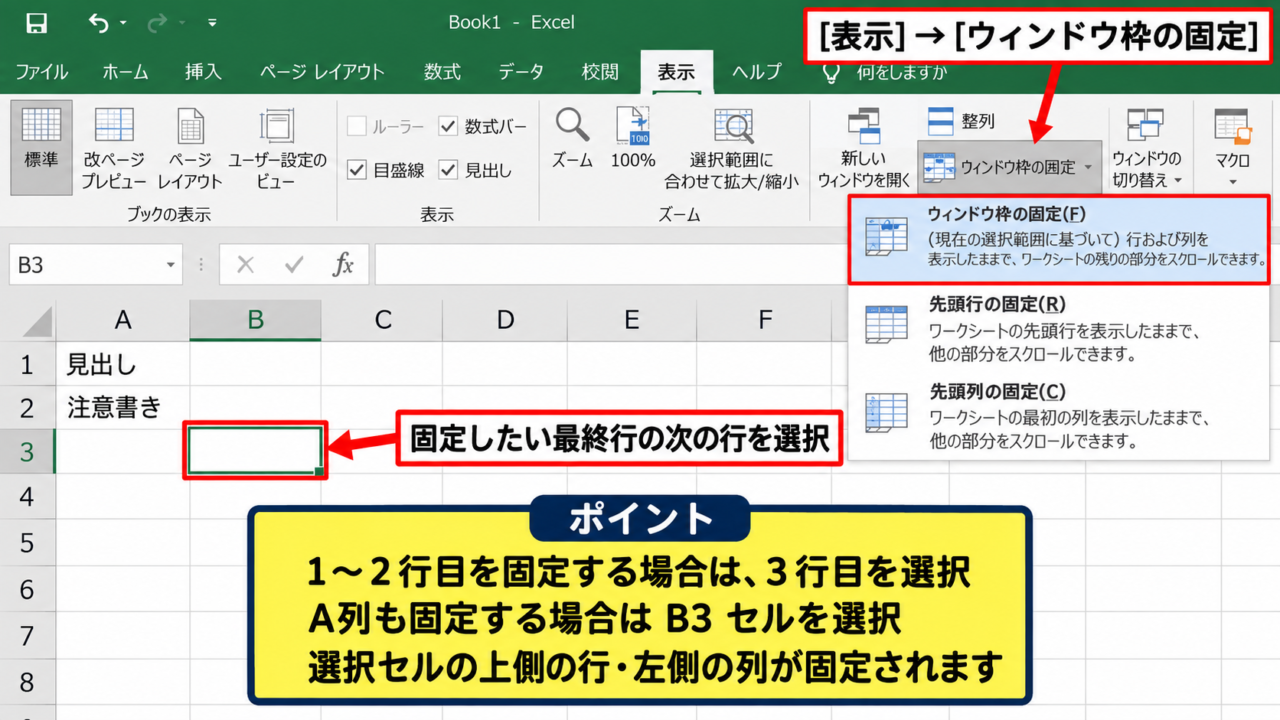
このような場合は、固定したい行のすぐ下にあるセルを選択してから操作することが基本です。
複数行を固定する基本手順
固定したい最終行の次の行を選択
表示タブを開く
ウィンドウ枠の固定からウィンドウ枠の固定を選択
この記事では、複数行を固定できない原因、正しい設定方法、解除と再設定のコツを順に解説します。
エクセルで複数行を固定する基本手順
それではまず、エクセルで複数行を固定する正しい操作について解説していきます。
| 行番号 | A列 | B列 | C列 | D列 |
|---|---|---|---|---|
| 1 | 商品名 | 分類 | 単価 | 在庫数 |
| 2 | 更新日 | 担当者 | 仕入先 | 備考 |
| 3 | りんご | 果物 | 120 | 35 |
| 4 | みかん | 果物 | 98 | 42 |
この例では1行目と2行目を見出しとして残し、3行目以降をスクロールさせる設定を行います。
固定したい最終行の次の行の選択
複数行を固定する際は、固定したい範囲そのものではなく、その直下の行を選択します。
たとえば1行目から2行目までを固定したい場合は、3行目の任意のセルを選択することが重要です。
A3セルを選択しても、C3セルを選択しても、横方向を固定しない設定であれば行の固定結果は同じです。
一方で、A列も同時に固定したいときは、固定したい列の右隣かつ固定したい行の下にあるB3セルを選択します。
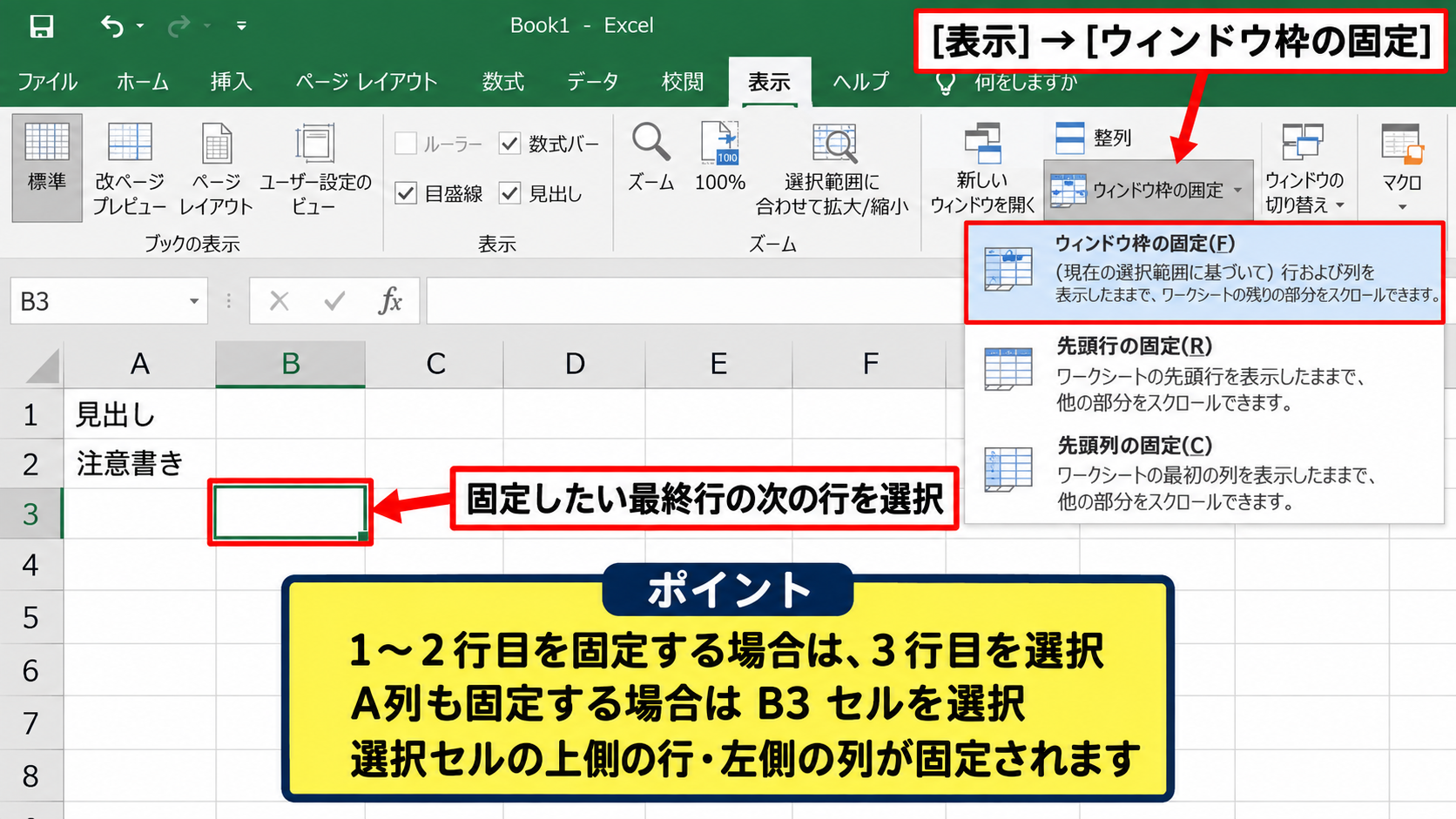
選択セルが基準点となり、その上側の行と左側の列が固定範囲として扱われます。
この考え方を理解すると、3行、4行、あるいは見出しと注意書きをまとめて固定する場合にも迷いません。
1行目から3行目を固定したい場合は4行目を選択します。
1行目から5行目を固定したい場合は6行目を選択します。
A列と1行目から2行目を固定したい場合はB3セルを選択します。
表示タブからウィンドウ枠の固定の実行
固定位置を決めたら、リボンの表示タブをクリックします。
ウィンドウグループにあるウィンドウ枠の固定をクリックすると、複数の項目が表示されます。
ここでは最上行の固定や先頭列の固定ではなく、一覧の先頭にあるウィンドウ枠の固定を選択します。
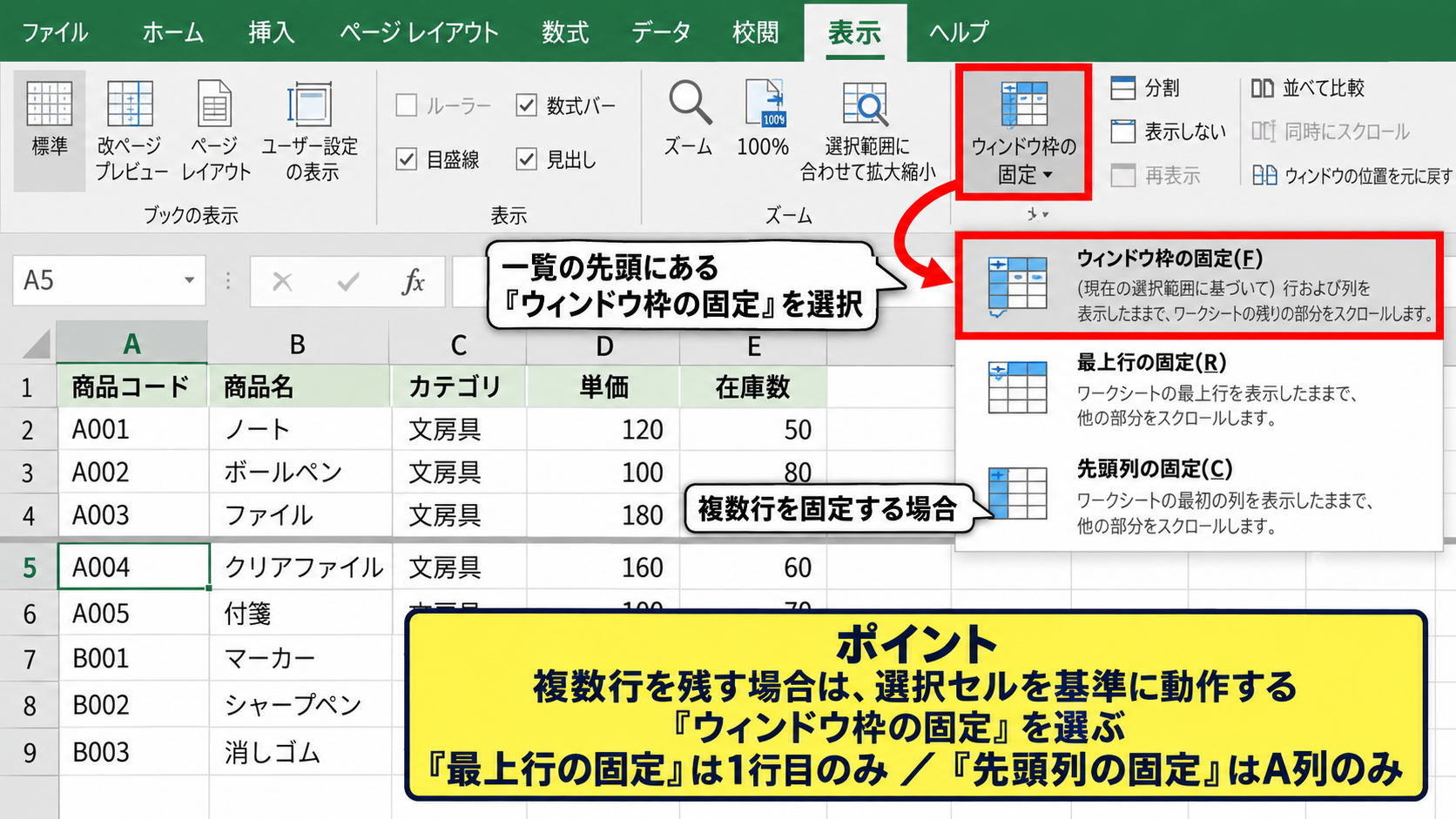
最上行の固定は必ず1行目だけを対象にする機能であり、複数行を固定する目的には適しません。
同様に先頭列の固定はA列だけを残す操作です。
複数行を残す場合は、選択セルを基準に動作する通常のウィンドウ枠の固定を選びましょう。
固定後の表示状態の確認
設定が完了すると、固定部分の下側に少し濃い線が表示されます。
この線は、固定される行とスクロールする行の境目を表します。
マウスホイールやスクロールバーで下へ移動し、1行目と2行目が残っているかを確認しましょう。
見出しが常に見える状態になれば、表の列名を見失わずにデータ確認や入力を続けられます。
【操作のポイント】複数行を固定したいときは、最終固定行ではなく、その1つ下の行を基準に選択します。
ウィンドウ枠の固定ができない主な原因
続いては、ウィンドウ枠の固定ができないと感じる代表的な原因を確認していきます。
| 症状 | 考えられる原因 | 確認する場所 |
|---|---|---|
| 1行しか残らない | 最上行の固定を選択 | 表示タブのメニュー |
| 意図しない位置で固定 | 選択セルの位置違い | アクティブセル |
| メニューが使えない | 編集中または保護中 | 数式バーと保護設定 |
| 固定線が見えない | すでに別の固定設定がある | ウィンドウ枠の固定の表示 |
固定できない問題の多くは、Excelの故障ではなく、選択位置または既存設定の影響です。
最上行の固定を選んでいるケース
最も多い原因は、ウィンドウ枠の固定のメニューから最上行の固定を選んでしまうことです。
このコマンドは名前の通り、ワークシートの1行目だけを固定する専用機能です。
2行目や3行目を含めて固定したい場合でも、最上行の固定では範囲を増やせません。
いったん固定を解除してから、固定したい最終行の次の行を選択し、通常のウィンドウ枠の固定を実行してください。
メニューの名称が似ているため、クリック前にどの項目を選ぶかを確認する習慣が役立ちます。
セル選択位置がずれているケース
たとえば2行目までを固定したいのにA2セルを選択すると、期待通りの結果になりません。
固定設定は選択セルより上にある行を残す仕組みなので、A2セルを基準にすると1行目だけが対象になります。
2行を残すなら3行目、3行を残すなら4行目という対応関係を覚えておきましょう。
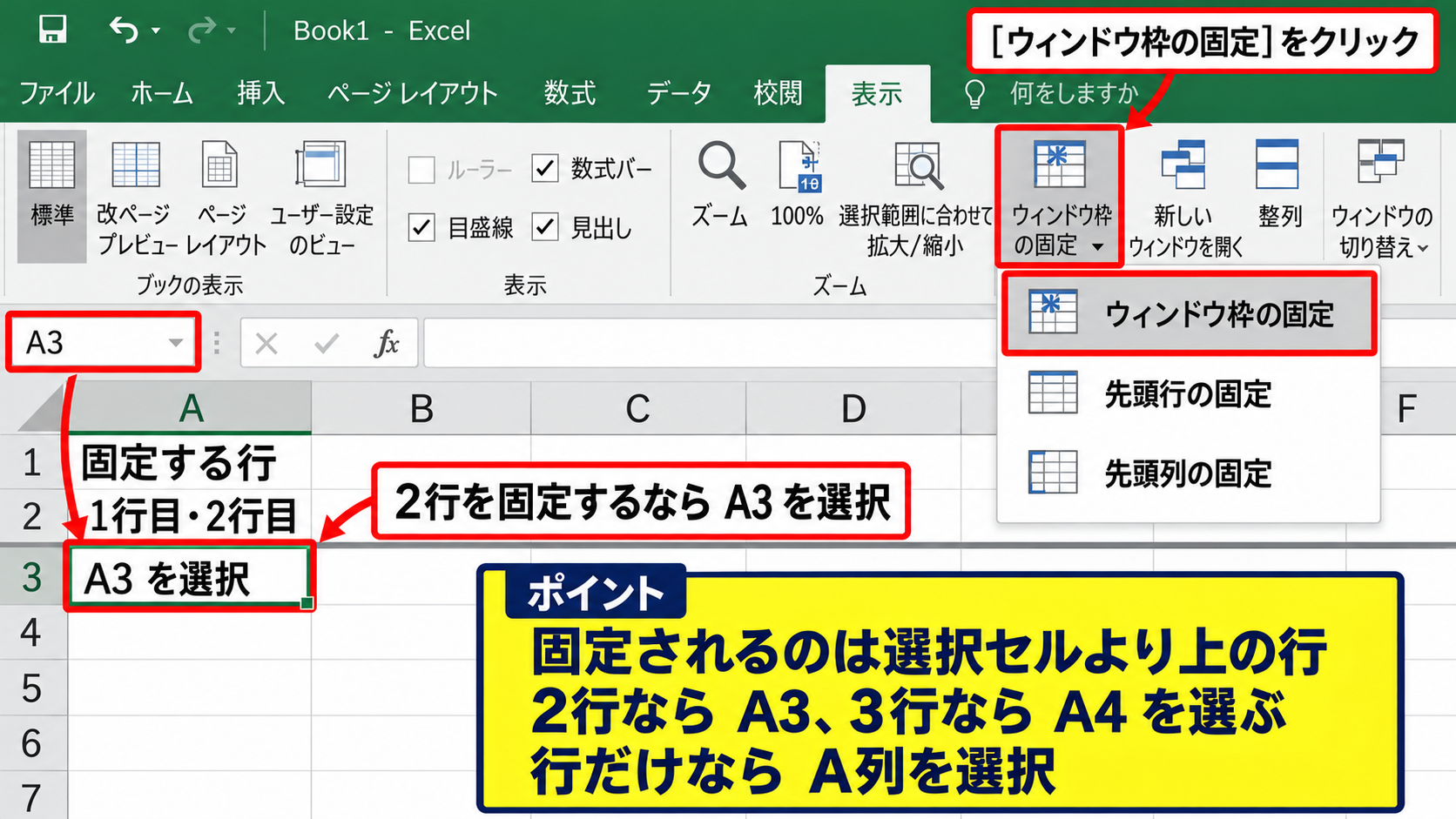
また、途中の列を選択している場合は、その左側の列まで固定されることがあります。
行だけを固定したいなら、A列の対象セルを選ぶと意図が明確になります。
設定前に名前ボックスを見て、選択セルがA3やA4になっているかを確認するとミスを減らせます。
編集モードやシート保護の影響
セルに文字を入力している途中や、数式バーで編集状態になっていると、一部のリボン操作を実行できません。
EnterキーまたはEscキーを押して編集を確定または中止してから、もう一度表示タブを開きます。
さらに、共有ブックの設定やシート保護の状態によっては、操作が制限される場合があります。
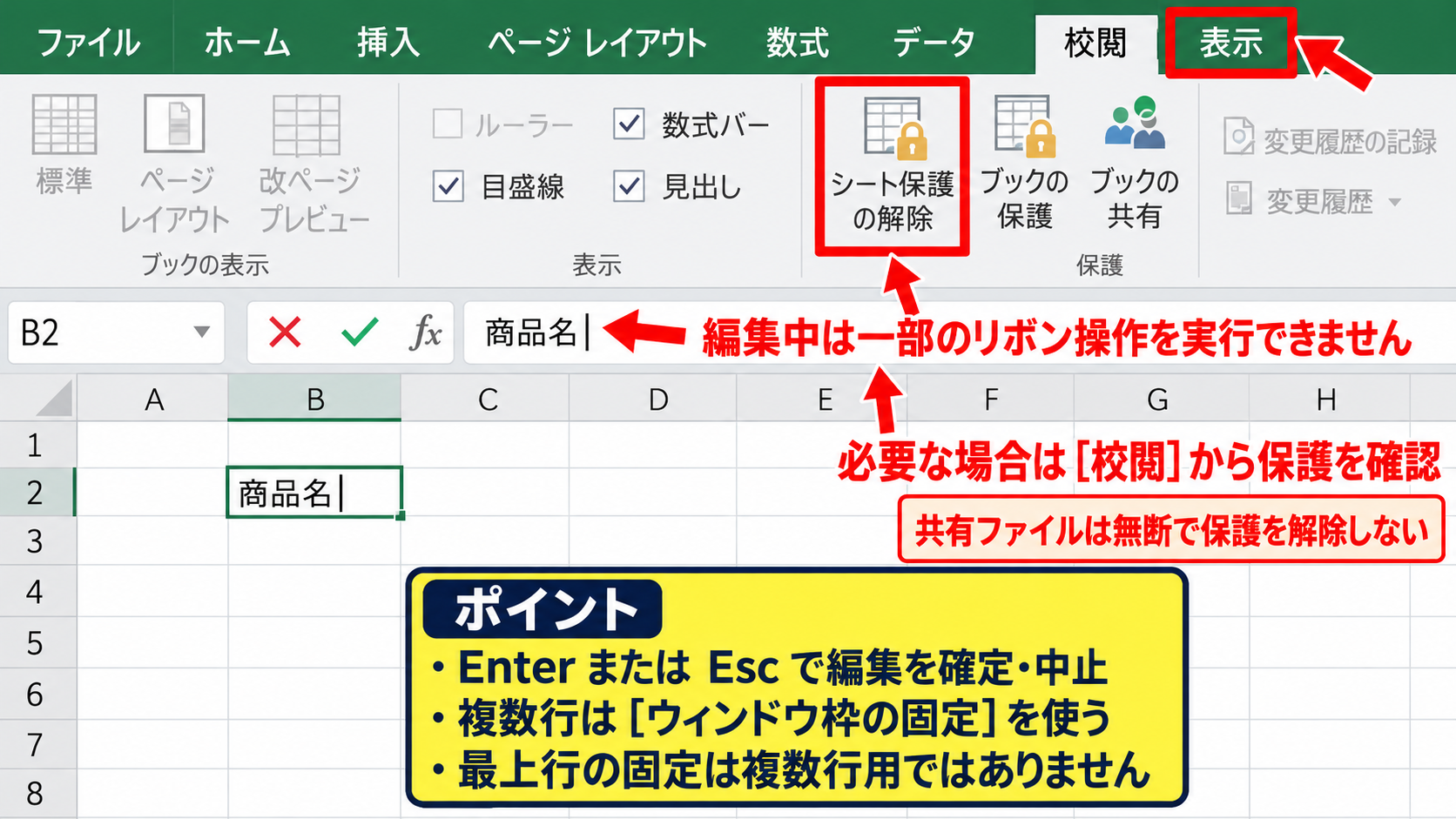
保護されているシートでは、必要に応じて校閲タブからシート保護の解除を行います。
ただし、職場で共有しているファイルでは管理者のルールがあるため、無断で保護を解除しないことも大切です。
【操作のポイント】最上行の固定は複数行用ではありません。複数行では通常のウィンドウ枠の固定を使います。
複数行と複数列を同時に固定する設定
続いては、行と列を同時に固定して見出しと項目名を常に表示する方法を確認していきます。
| 行番号 | A列 | B列 | C列 | D列 | E列 |
|---|---|---|---|---|---|
| 1 | 商品コード | 商品名 | 4月 | 5月 | 6月 |
| 2 | A001 | りんご | 35 | 42 | 38 |
| 3 | A002 | みかん | 44 | 39 | 51 |
| 4 | A003 | ぶどう | 28 | 31 | 29 |
横に長い売上表では、1行目の月名とA列やB列の商品情報を同時に残すと、確認作業が大幅にしやすくなります。
固定範囲を決める基準セル
行と列を同時に固定するときは、残したい行の下かつ残したい列の右隣にあるセルを選択します。
たとえば1行目とA列からB列を固定する場合、選択するセルはC2です。
C2セルより上の1行目と、左側のA列およびB列が固定対象になります。
固定したい範囲の右下ではなく、その範囲の外側にある最初のセルを選ぶと考えると分かりやすいでしょう。
固定したい範囲が1行目とA列ならB2セルを選択します。
固定したい範囲が1行目から2行目とA列ならB3セルを選択します。
固定したい範囲が1行目とA列からB列ならC2セルを選択します。
ウィンドウ枠の固定メニューの操作
基準セルを選択した後は、表示タブからウィンドウ枠の固定を開き、先頭のウィンドウ枠の固定をクリックします。
下のイメージは、C2セルを基準に1行目とA列からB列を固定する操作例です。
赤枠で示したC2セルが基準です。
設定後には1行目の下とB列の右側に境界線が表示され、縦横へスクロールしても商品コード、商品名、月名を確認できます。
集計表で便利な数式と固定表示
固定表示は、数式を含む大きな表でも特に便利です。
たとえばC列からE列に各月の売上があり、F列に合計を出す場合、F2セルには次の数式を入力できます。
=SUM(C2:E2)
この数式はC2からE2までの数値を合計するもので、1行目がヘッダー、2行目以降がデータという構成に対応します。
F2セルの右下にあるフィルハンドルを下へドラッグすれば、相対参照によってF3にはSUM(C3:E3)、F4にはSUM(C4:E4)が自動入力されます。
データ件数が増えて下方へ移動しても、1行目と商品名の列を固定しておけば、どの月を合計しているかを把握しやすくなります。
【操作のポイント】行と列を同時に残す場合は、残したい範囲の右下ではなく、その右下の外側にあるセルを選択します。
ウィンドウ枠の固定を解除してやり直す方法
続いては、固定位置を間違えたときに解除して設定し直す方法を確認していきます。
| 操作順 | 行うこと | 確認内容 |
|---|---|---|
| 1 | 表示タブを開く | ウィンドウグループを探す |
| 2 | ウィンドウ枠の固定をクリック | メニューを表示する |
| 3 | ウィンドウ枠固定の解除を選ぶ | 境界線が消える |
| 4 | 正しいセルを選んで再設定 | 固定位置を確認する |
誤った状態のまま追加設定を重ねるのではなく、いったん解除してからやり直すのが確実です。
既存の固定設定の確認
すでにウィンドウ枠が固定されているブックでは、メニューの表示がウィンドウ枠固定の解除に変わります。
この表示がある場合、Excelは何らかの行または列をすでに固定している状態です。
新しい固定位置へ変更したいときは、先に解除する必要があります。
見た目では分かりにくいこともあるため、スクロールして固定線の位置を確認するとよいでしょう。
固定を解除する手順
表示タブを開き、ウィンドウ枠の固定をクリックします。
表示された一覧からウィンドウ枠固定の解除を選択すると、固定線が消えて通常のスクロール状態へ戻ります。
解除後は、表の上側や左側がスクロールに合わせて移動するかを確認してください。
解除操作はデータ、書式、数式には影響しないため、安心して実行できます。
解除は表の内容を削除する操作ではありません。
セル結合、罫線、入力済みの数式もそのまま残ります。
変更されるのは画面上の表示方法だけです。
再設定前に確認したい表の構造
再設定する前に、実際に残したい情報が何行目まであるかを確認しましょう。
1行目がタイトル、2行目が列名、3行目が単位という表では、3行目まで固定するほうが読みやすい場合があります。
反対に、タイトル行まで大きく固定すると、データ表示領域が狭くなることもあります。
固定する行数は多ければよいわけではなく、スクロール時に必要な情報だけを残す考え方が実用的です。
【操作のポイント】固定位置を変更する場合は、必ず既存のウィンドウ枠を解除してから新しい位置を指定します。
複数行固定を見やすくする表作成の工夫
続いては、ウィンドウ枠の固定と組み合わせると見やすくなる表作成の工夫を確認していきます。
| 項目 | 見やすくする設定 | 期待できる効果 |
|---|---|---|
| 見出し行 | 塗りつぶしと太字 | 固定行だと分かりやすい |
| 列幅 | 内容に合わせて調整 | 横スクロールを減らせる |
| 数値 | 桁区切りや表示形式 | 数値の比較がしやすい |
| 表の範囲 | テーブルとして書式設定 | フィルターと集計が便利 |
固定だけではなく、見出しのデザインや列構成を整えることで、長い一覧表の使いやすさが向上します。
見出し行の書式設定
固定する行には、背景色、太字、中央揃えなどの書式を設定すると効果的です。
スクロール後も残る見出しがデータ行と似た見た目だと、固定されている意味を見失いやすくなります。
Excelのホームタブから塗りつぶしの色を設定し、文字色とのコントラストを確保しましょう。
見出しは濃い色、データ行は白を基本にすると、固定範囲の境界を自然に認識できます。
テーブル機能とフィルターの活用
データ範囲を選択して挿入タブからテーブルを作成すると、見出しにフィルターボタンを付けられます。
固定した見出し行にフィルターがあると、下方のデータを見ながら分類や担当者で絞り込めます。
テーブルでは新しい行を追加したときに書式や数式が自動で引き継がれるため、更新頻度の高い一覧にも向いています。
ただし、テーブルの見出し行とウィンドウ枠の固定は別機能なので、スクロール時に残したい場合は固定設定も行いましょう。
印刷時のタイトル行との使い分け
ウィンドウ枠の固定は、Excel画面で作業するときの表示機能です。
印刷した複数ページのすべてに見出しを繰り返して出したい場合は、ページレイアウトタブの印刷タイトルを使います。
印刷タイトルでは、タイトル行に繰り返す範囲として1行目から2行目のように指定できます。
画面で見出しを残す操作と、紙に見出しを繰り返す操作は別の設定なので、用途に応じて使い分けることが大切です。
【操作のポイント】ウィンドウ枠の固定は画面表示用です。印刷で見出しを繰り返す場合は印刷タイトルを設定します。
まとめ エクセルで複数行を固定できない原因と直し方
エクセルで複数行を固定できない場合は、まず固定したい最終行の次の行を選択しているかを確認しましょう。
1行目から2行目を固定するなら3行目を選び、表示タブのウィンドウ枠の固定から通常のウィンドウ枠の固定を実行します。
最上行の固定を選ぶと1行目しか残らないため、複数行の固定には使わないことが重要です。
すでに別の位置で固定されている場合は、ウィンドウ枠固定の解除を実行してから、正しいセルを選択して設定し直します。
行と列を同時に固定したいときは、残したい行の下かつ残したい列の右隣にあるセルを基準にします。
見出しの書式、テーブル機能、印刷タイトルも組み合わせれば、長いデータ一覧でも確認しやすいExcelシートになります。