Excelで売上や件数の推移を折れ線グラフにすると、値がない期間の0まで線で結ばれ、グラフが不自然に見えることがあります。
0は実際の測定値なのか、未入力を便宜上0としているだけなのかで、適切な表示方法は変わります。
この記事では、0を空白に置き換えて折れ線グラフから消す方法、空白セルのつなぎ方、数式での自動処理を詳しく解説します。
折れ線グラフで0を表示しない基本は、元データの0を空白セルまたは #N/A に変換することです。
実際の0という意味を残す必要があるときは、グラフ専用の補助列を作る方法が便利です。
サンプルデータでは、1行目を見出し行として扱います。
エクセルの折れ線グラフで0を表示しない方法【空白セルへの置き換え】
それではまず、0を表示しないための最も扱いやすい方法について解説していきます。
| 月 | 売上 | グラフ用売上 |
|---|---|---|
| 4月 | 120 | 120 |
| 5月 | 0 | |
| 6月 | 180 | 180 |
元の売上列をそのまま変更すると、集計や帳票に影響することがあります。
そのため、グラフだけに使う補助列を作り、0を空白として返す運用が安全です。
補助列とIF関数の作成
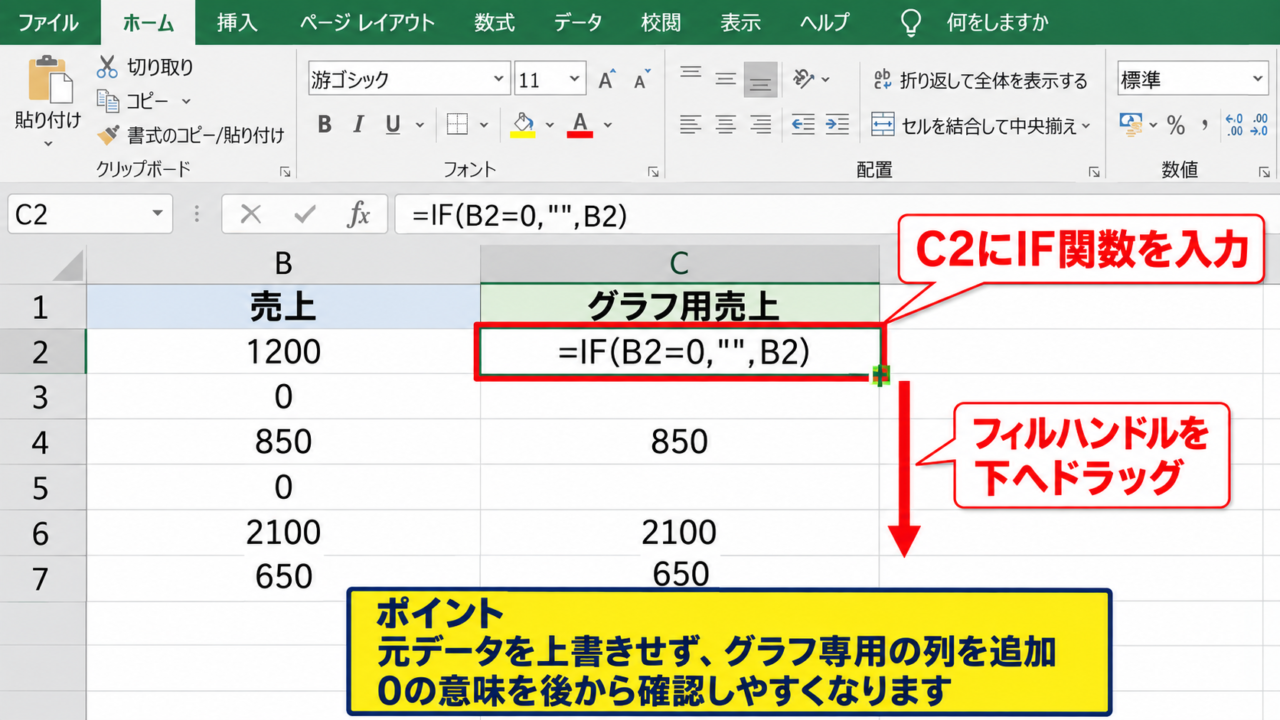
まず、売上データの右側にグラフ用売上という見出しを追加します。
売上がB列、グラフ用売上がC列で、データが2行目から始まる例では、C2セルに次の数式を入力します。
=IF(B2=0,””,B2)
この数式は、B2が0なら空の文字列を返し、それ以外ならB2の値を返します。
見た目は空白でも数式が入っている点が特徴です。
数式を入力したら、C2セル右下のフィルハンドルを下へドラッグして、必要な行までオートフィルしましょう。
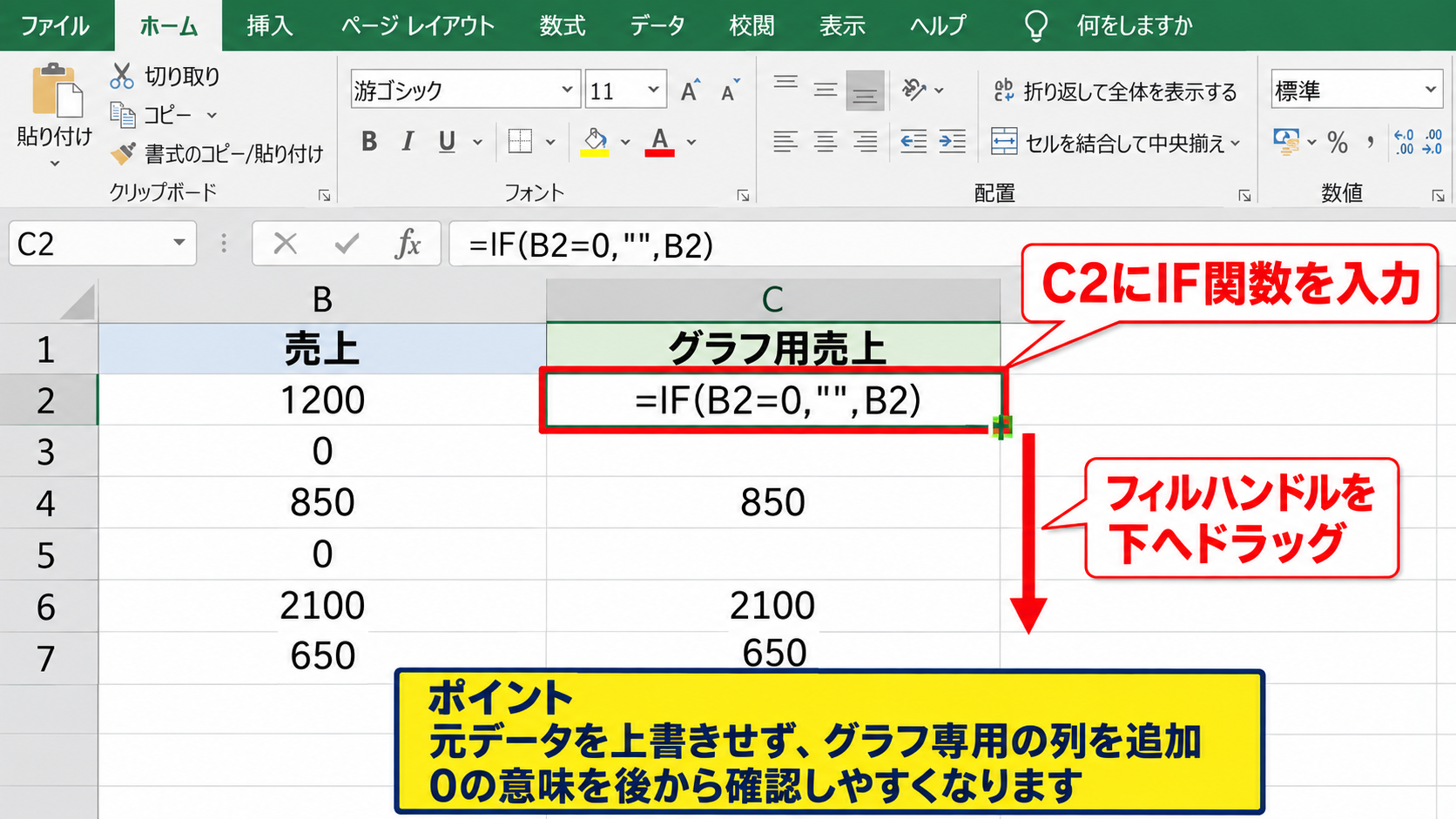
数値が0の行だけC列が空白になり、元のB列の数値はそのまま保持されます。
【操作のポイント】元データを上書きせず、グラフ専用の列を追加すると、0の意味を後から確認しやすくなります。
補助列を使ったグラフの作成
続いて、月の列とグラフ用売上の列を選択して、折れ線グラフを挿入します。
離れた列を選択する場合は、月のデータ範囲を選択した後にCtrlキーを押しながらグラフ用売上列を選びます。
リボンの挿入タブから、グラフグループ内の折れ線または面グラフを選び、2-D折れ線をクリックします。
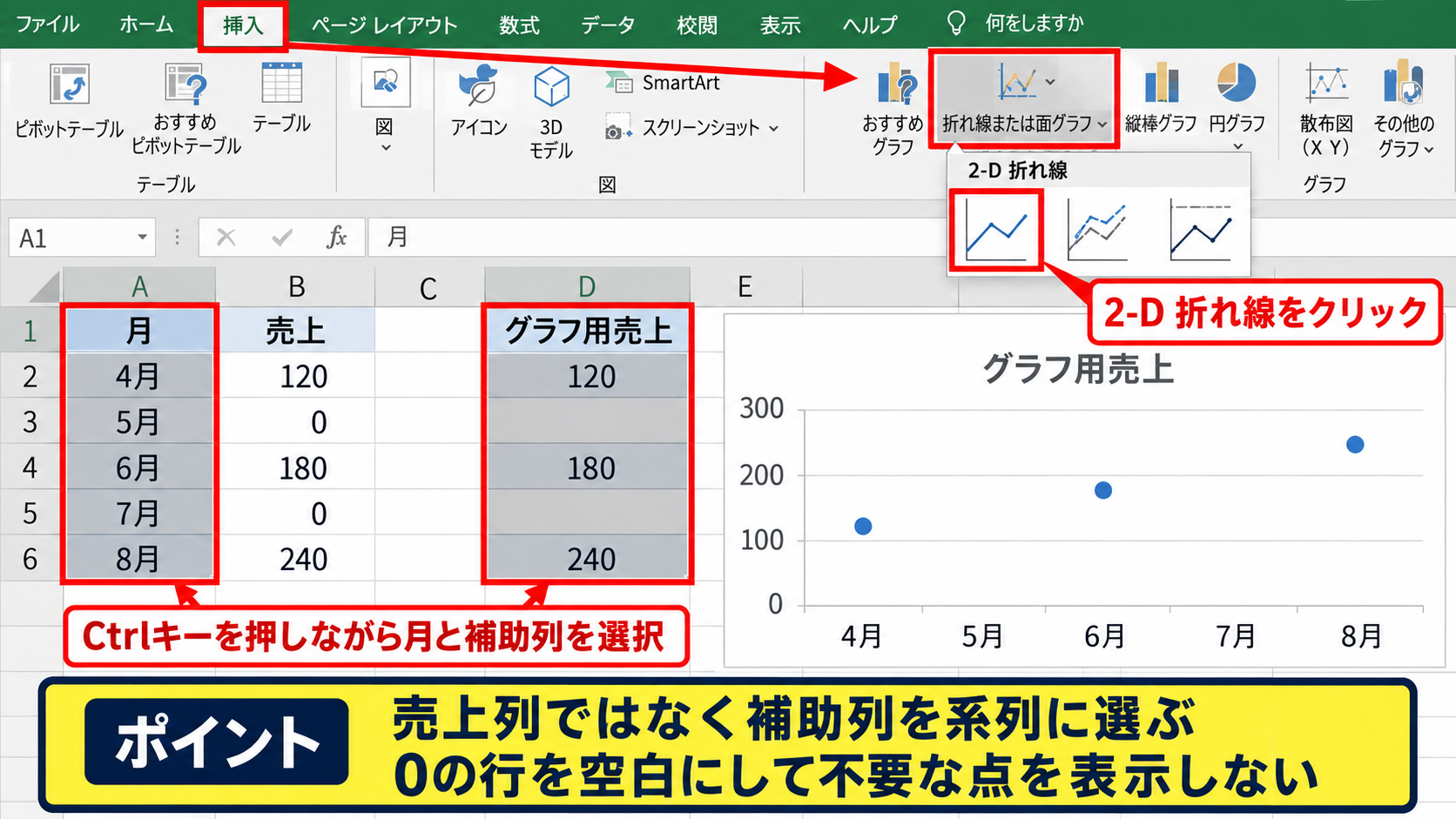
このとき、売上列ではなく補助列を系列として指定することが重要です。
0の行が空白になったデータ系列を使うため、横軸には月を残しながら、不要な0の点を表示しないグラフにできます。
【操作のポイント】グラフの元データに補助列を選ぶことで、表の集計値とグラフ表示を分けて管理できます。
空白に見える数式セルの確認
IF関数で返す “” は、セル上では空白のように見えますが、完全に未入力のセルとは異なります。
グラフでは空白セルの扱いを設定する必要があるため、次の見出しで説明するグラフの設定も確認しましょう。
0ではなく、入力前の期間だけを空白にしたいケースにもこの方法は向いています。
たとえば数値が未確定の月は空白のままにし、確定後に数値を入力すれば、グラフ側も自動で更新されます。
0を空白へ変える数式は、データの意味を変更するものではありません。
元データ列を残しておけば、実績としての0と、グラフ上で省略したい値を区別できます。
【操作のポイント】数式セルの空白表示だけで判断せず、グラフの空白セル設定まで確認することが大切です。
空白セルを飛ばすグラフ設定【データの選択画面】
続いては、空白を飛ばすか、前後の値を線で結ぶかを確認していきます。
| 月 | グラフ用売上 | 表示イメージ |
|---|---|---|
| 4月 | 120 | 点を表示 |
| 5月 | 間隔または接続 | |
| 6月 | 180 | 点を表示 |
Excelでは空白セルの表示方法を選べます。
空白を飛ばして線を切る表示と、空白部分を前後の値でつなぐ表示では、読み手が受ける印象も変わります。
データの選択画面を開く手順
グラフをクリックして選択すると、リボンにグラフのデザインタブが表示されます。
グラフのデザインタブからデータの選択をクリックすると、データソースの選択ダイアログボックスが開きます。
ここでは系列名、系列値、横軸ラベルに指定されているセル範囲を確認できます。
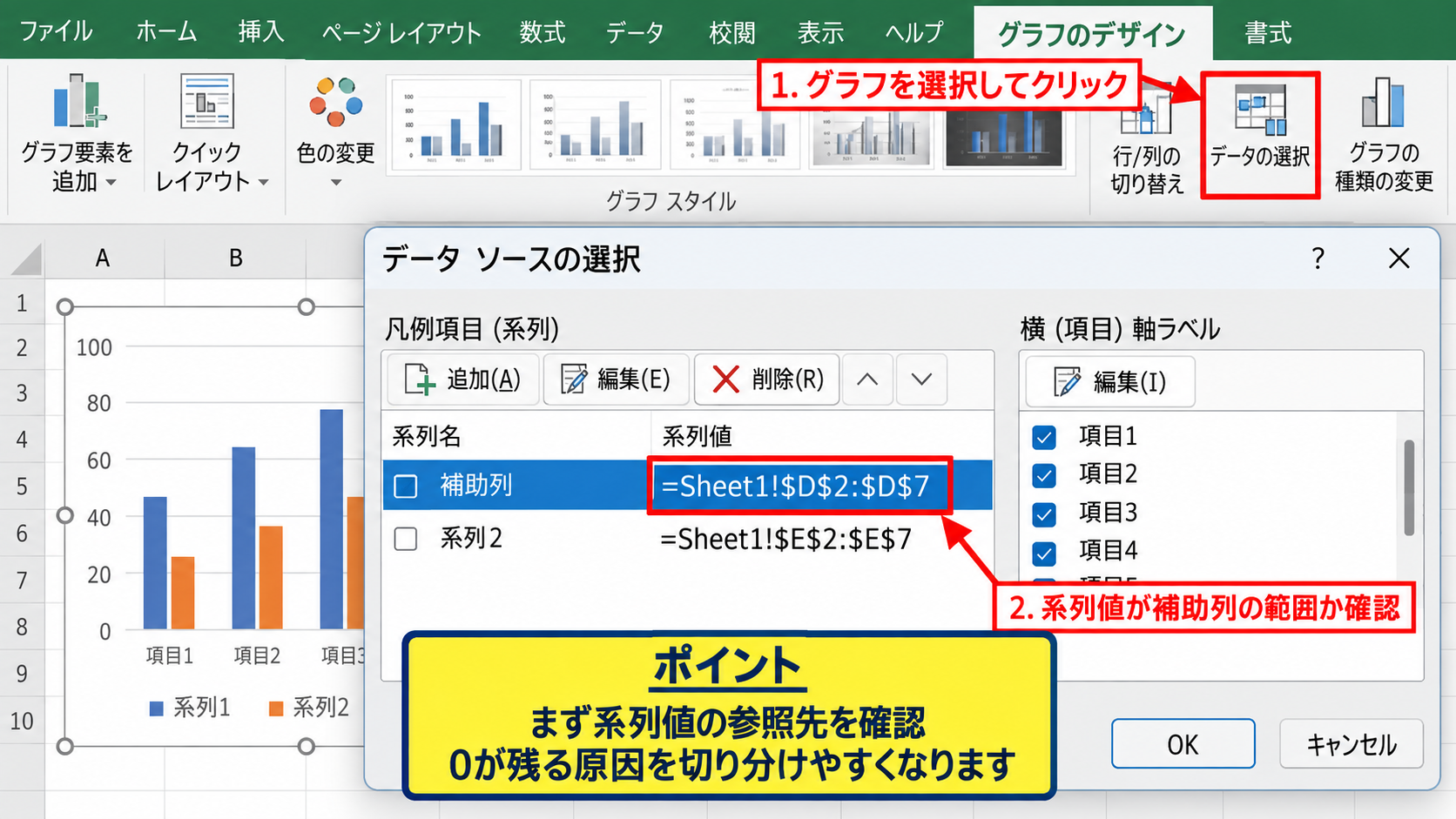
系列値が補助列の範囲になっているかを確認しましょう。
誤って元データの売上列を選んでいる場合は、編集ボタンから系列値を補助列に変更します。
【操作のポイント】まず系列値の参照先を確認すると、0が残る原因を切り分けやすくなります。
非表示および空白のセルの設定
データソースの選択ダイアログボックスで、左下の非表示および空白のセルをクリックします。
空白セルの表示方法として、空白、ゼロ、データ要素を線で結ぶの選択肢が表示されます。
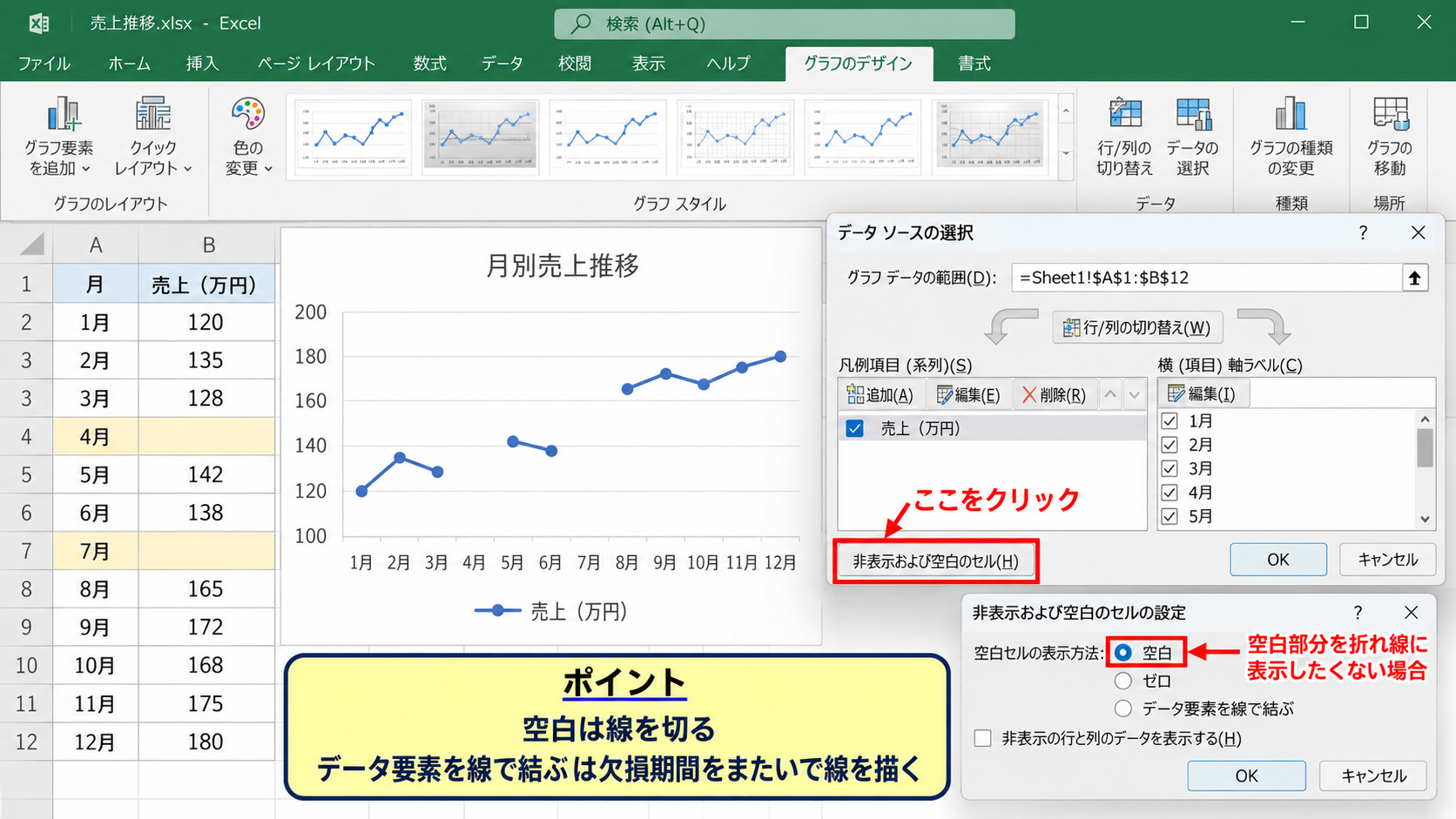
空白部分を折れ線に表示したくない場合は、空白を選択します。
前月から翌月までの変化を連続的に見せたい場合は、データ要素を線で結ぶを選びます。
0を消したいだけで、値がなかった期間を明確に示したい場合は、空白の選択が適しています。
【操作のポイント】空白は線を切り、データ要素を線で結ぶは欠損期間をまたいで線を描く設定です。
ゼロ表示との違いの整理
空白セルの表示でゼロを選ぶと、空白のセルも0としてグラフ化されます。
これは、未入力の箇所を0と見なしてよいデータでのみ使う設定です。
売上未確定、休業日、測定不能など、0と空白の意味が異なる場合には避けたほうがよいでしょう。
実績が0だった月は、本来は0として表示するほうが正確です。
未入力や対象外の月だけを空白にすることで、データの意味とグラフの見やすさを両立できます。
【操作のポイント】ゼロと空白を同じ意味として扱わず、業務上の定義に合わせて選択します。
グラフ専用データとNA関数【データ点の非表示】
続いては、線を切らずに特定のデータ点だけを非表示にしたい場合を確認していきます。
| 月 | 元データ | グラフ用数式 |
|---|---|---|
| 4月 | 120 | 120 |
| 5月 | 0 | #N/A |
| 6月 | 180 | 180 |
0をグラフに描かせない方法として、NA関数で #N/A エラーを返す方法もあります。
Excelのグラフは、#N/A のデータ点を基本的にプロットしないため、補助列と組み合わせると表示制御がしやすくなります。
| A | B | C | |
|---|---|---|---|
| 1 | 月 | 売上 | グラフ用 |
| 2 | 4月 | 120 | 120➤数式を入力 |
| 3 | 5月 | 0 | #N/A |
NA関数を使う数式
グラフ用のC2セルには、次の数式を入力します。
=IF(B2=0,NA(),B2)
B2が0ならNA関数で #N/A を返し、0以外なら元の数値を返す仕組みです。
数式を入力後、C2セルのフィルハンドルを最終行までドラッグしてコピーします。
#N/A は表ではエラー表示になりますが、グラフ上で値を描画させないための目印として使えます。
【操作のポイント】NA関数は0を隠すためではなく、グラフで描画しない値を明示するために使います。
空白文字とNA関数の使い分け
空白文字を返すIF関数は、表を見たときに空欄として扱える点が利点です。
一方でNA関数は、グラフで除外したい値を明確に指定できるため、系列が複数あるグラフで役立つことがあります。
表を人が読むことを優先するなら空白文字、グラフのデータ点を確実に除外したいならNA関数が判断の目安です。
ただし、#N/A を参照する別の数式がある場合は、IFERROR関数などでエラー処理を検討する必要があります。
【操作のポイント】補助列が他の集計にも使われる場合は、#N/A の影響範囲を事前に確認します。
オートフィルとグラフ範囲の更新
数式を下方向へコピーした後、グラフの系列値にC列の必要な範囲が含まれているかを確認します。
データをテーブルとして書式設定しておくと、新しい月を追加したときに数式とグラフ範囲が追従しやすくなります。
テーブル化は、データ範囲を選択して挿入タブのテーブルをクリックし、先頭行を見出しとして使用する設定で実行できます。
テーブル化したデータでは、新しい行に数式が自動でコピーされることがあります。
毎月データを追加するグラフでは、更新漏れを減らせる便利な方法です。
【操作のポイント】継続的に更新する表は、補助列とグラフ範囲をテーブルで管理すると安定します。
空白を線で結ぶ設定【欠損期間の見せ方】
続いては、空白を表示しないまま前後のデータを線で結ぶ設定を確認していきます。
| 月 | 販売数 | グラフの扱い |
|---|---|---|
| 1月 | 30 | 表示 |
| 2月 | 線で接続可能 | |
| 3月 | 42 | 表示 |
空白を飛ばすと、グラフの線が途切れます。
データが未収集だっただけで、前後の傾向を連続して見せたい場合には、データ要素を線で結ぶ設定が選択肢になります。
線で結ぶ操作の選択
グラフを選択し、グラフのデザインタブからデータの選択を開きます。
非表示および空白のセルをクリックし、空白セルの表示でデータ要素を線で結ぶを選択してOKをクリックします。
この設定では、空白の月にマーカーは表示されず、前後のデータ点を結ぶ斜めの線が描かれます。
見た目は連続しますが、空白期間に実測値が存在したことを示すわけではありません。
【操作のポイント】線で結んだ箇所は推定値ではないため、報告資料では注記の有無も検討します。
実績ゼロと未入力の区別
売上が実際に0円だった月を空白にしてしまうと、事実と異なる印象を与える可能性があります。
反対に、まだ締め処理が終わっていない月を0で表示すると、急激な減少と誤解されるかもしれません。
実績ゼロは0で表示し、未確定や対象外だけを空白にすることが、正確なグラフ作成の基本です。
元データに区分列を用意し、確定、未確定、対象外を管理しておくと判断しやすくなります。
【操作のポイント】表示の前に、0と空白がそれぞれ何を意味するかを表の作成者間で統一します。
折れ線の補間に向くケース
日次の計測が一部欠けたケースや、システム障害で特定日の値が取得できなかったケースでは、前後を線で結ぶ表示が使われることがあります。
ただし、季節変動が大きい売上や、短期間で大きく変動する株価のようなデータでは、補間された線が実態を誤認させるおそれがあります。
データの性質に応じて、線を切るか結ぶかを決めましょう。
空白を線で結ぶ設定は、空白セルを削除する機能ではありません。
グラフ上での表示方法だけを変更する設定です。
【操作のポイント】変動の大きいデータでは、空白を線で結ぶより線を切るほうが誤解を防ぎやすい場合があります。
0を非表示にする書式設定【表示形式の活用】
続いては、表の0を見せずに管理したい場合の表示形式を確認していきます。
| 月 | 数量 | 表示形式適用後 |
|---|---|---|
| 7月 | 15 | 15 |
| 8月 | 0 | 空白表示 |
| 9月 | 22 | 22 |
表示形式を使うと、セルの実際の値を0のまま残しながら、シート上だけ空白に見せられます。
ただし、表示形式だけではグラフの0を消せない点に注意が必要です。
ユーザー定義の表示形式
対象セルを選択して右クリックし、セルの書式設定を開きます。
表示形式タブでユーザー定義を選び、種類の入力欄に次の形式を入力します。
0;-0;;@
この形式では、正の数、負の数、0、文字列の順に表示方法を指定しています。
3番目を空欄にするため、0だけがシート上で表示されません。
セルの中身は0のままなので、SUM関数などの計算結果には通常どおり反映されます。
【操作のポイント】ユーザー定義の表示形式は見た目だけを変更し、セルの値そのものは変更しません。
グラフに反映されない理由
グラフはセルに表示されている文字ではなく、セルに保存されている数値を参照します。
そのため、表示形式で0を空欄に見せても、折れ線グラフでは0の位置にデータ点が描画されます。
グラフから0も消したいなら、補助列のIF関数またはNA関数を使う必要があります。
表の見やすさとグラフの見やすさは別の設定として考えると、操作を迷いにくくなります。
【操作のポイント】表の0を隠す処理と、グラフの0を描画しない処理は分けて設定します。
シート全体のゼロ表示設定
特定のシートにあるすべての0を表示しない場合は、Excelのオプションから設定する方法もあります。
ファイルタブからオプションを開き、詳細設定のこのワークシートでの表示設定を探します。
ゼロ値のセルにゼロを表示するのチェックを外すと、そのシートの0が見えなくなります。
この設定もセルの値は変更せず、グラフの0を非表示にするものではありません。
シート全体の設定は広い範囲に影響します。
一部の表だけを整えたいときは、ユーザー定義の表示形式のほうが管理しやすいでしょう。
【操作のポイント】シート全体のゼロ表示を変更する前に、ほかの表で0の表示が必要ないか確認します。
まとめ エクセルの折れ線グラフで空白を飛ばして0を表示しない方法
Excelの折れ線グラフで0を表示しない場合は、元データを直接書き換えるのではなく、グラフ専用の補助列を作る方法が基本です。
補助列には、=IF(B2=0,””,B2) を入力すると、0だけを空白表示にできます。
グラフで空白を飛ばしたい場合は、データの選択から非表示および空白のセルを開き、空白を選択します。
空白期間の前後を連続した線で見せる場合は、データ要素を線で結ぶを選択しましょう。
グラフで特定の値を確実に描画しないようにしたいときは、=IF(B2=0,NA(),B2) のようにNA関数を使う方法も有効です。
実績としての0、未入力、対象外は意味が異なります。
データの意味を正しく整理したうえで、用途に合う表示方法を選ぶことが、読みやすく誤解の少ないグラフ作成につながります。