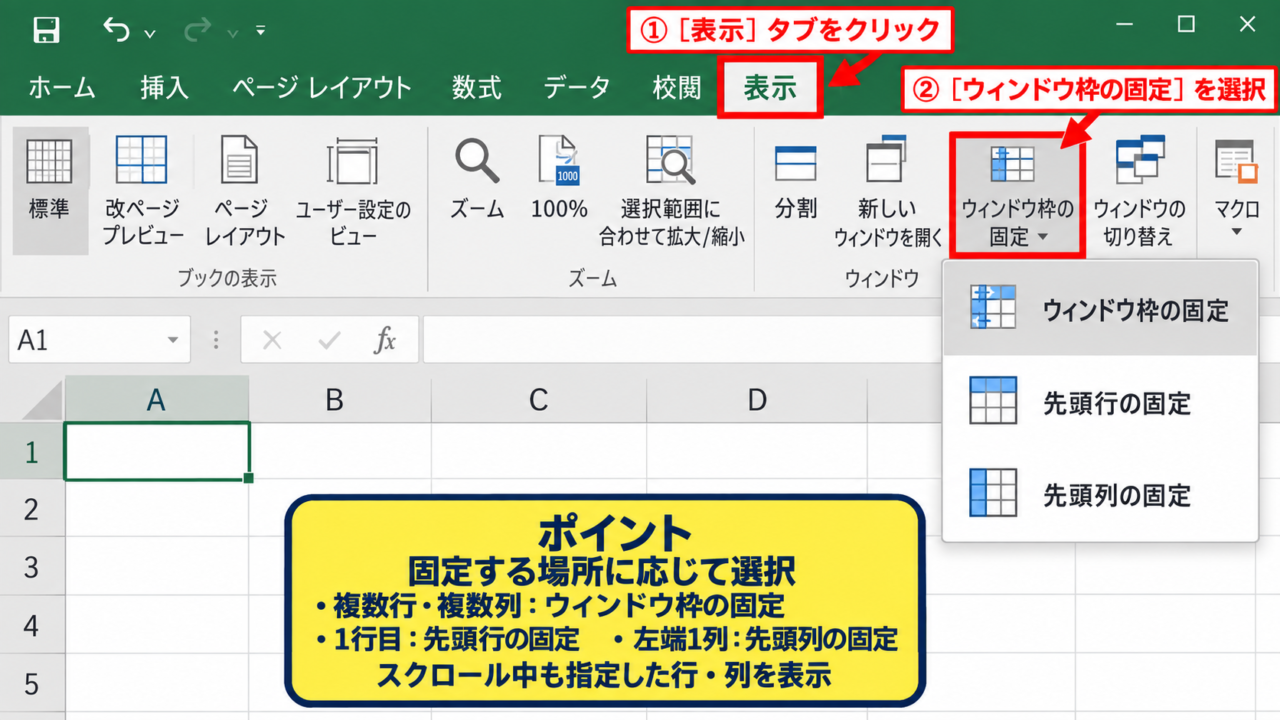
Excelで一覧表を下へスクロールすると、1行目の見出しが見えなくなり、どの列が何を表しているのか分かりにくくなることがあります。
横に長い表では左端の氏名や商品名も消えるため、入力ミスや確認漏れにつながることもあるでしょう。
このような場面では、ウィンドウ枠の固定を使うことで、見出し行や項目列を画面に表示したままスクロールできます。
固定の基本ポイント
・1行目だけを残す場合は先頭行の固定
・A列だけを残す場合は先頭列の固定
複数の行や列を残す場合は、固定したい範囲の右下にあるセルを選択してからウィンドウ枠を固定
この記事では、スクロール時に項目を表示し続けるための操作、解除方法、固定できないときの確認ポイントまで詳しく解説していきます。
表の見出しを固定する操作は、データそのものを変更せず、画面の見え方だけを整える機能です。
エクセルの項目を固定する基本操作
それではまず、スクロールしても見出しを表示したままにするための基本操作について解説していきます。
| 行番号 | A列 | B列 | C列 | D列 |
|---|---|---|---|---|
| 1 | 商品コード | 商品名 | 担当者 | 売上金額 |
| 2 | A001 | ノート | 田中 | 1200 |
| 3 | A002 | ペン | 佐藤 | 800 |
表示タブからウィンドウ枠の固定を選ぶ手順
固定の操作は、Excel上部にある表示タブから始めます。
ワークシート内の任意のセルを選択し、リボンの表示タブをクリックしましょう。
ウィンドウグループ内にあるウィンドウ枠の固定を選ぶと、固定方法を選択するメニューが表示されます。
表示タブは、ズーム、分割、表示形式など、シートを閲覧しやすくする設定が集まっている場所です。
ホームタブやデータタブではなく、表示タブにある点を覚えておくと操作を探しやすくなります。
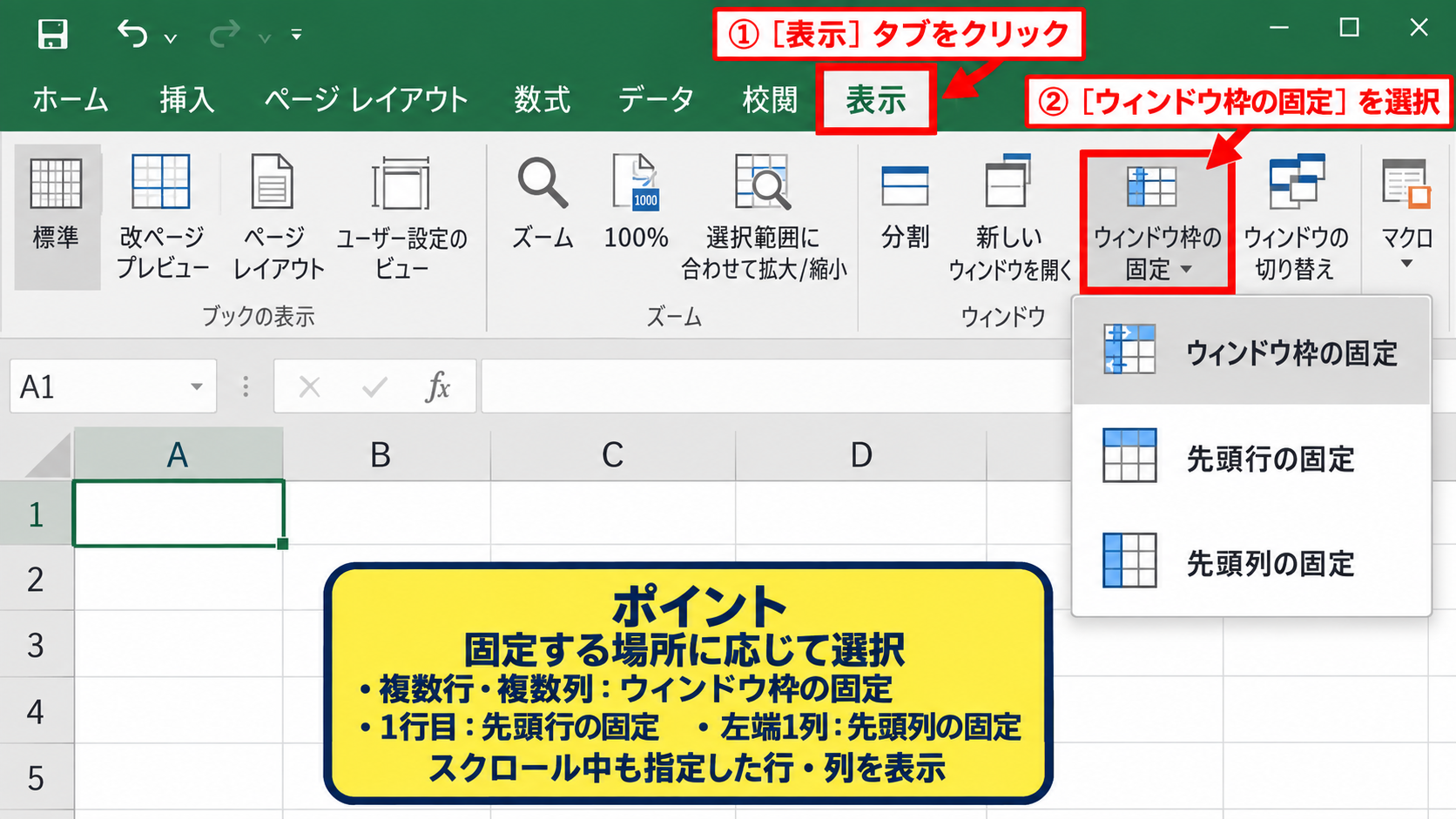
メニューにはウィンドウ枠の固定、先頭行の固定、先頭列の固定が並びます。
このうち、固定する場所が1行目だけなのか、左端の1列だけなのか、複数行と複数列なのかで選ぶ項目が変わります。
ウィンドウ枠の固定は印刷設定ではありません。
画面をスクロールしたときに、指定した行や列を常に表示するための閲覧補助機能です。
先頭行を見出しとして固定する操作
1行目に見出しが入力されている表では、先頭行の固定を使うと最も簡単です。
表示タブからウィンドウ枠の固定を開き、先頭行の固定をクリックします。
これだけで1行目と2行目の間に少し太い境界線が表示され、下へ移動しても見出し行が残るようになります。
たとえば、1行目に商品コード、商品名、担当者、売上金額が並んでいる売上一覧では、データが数百行あっても各列の意味を確認しながら閲覧できます。
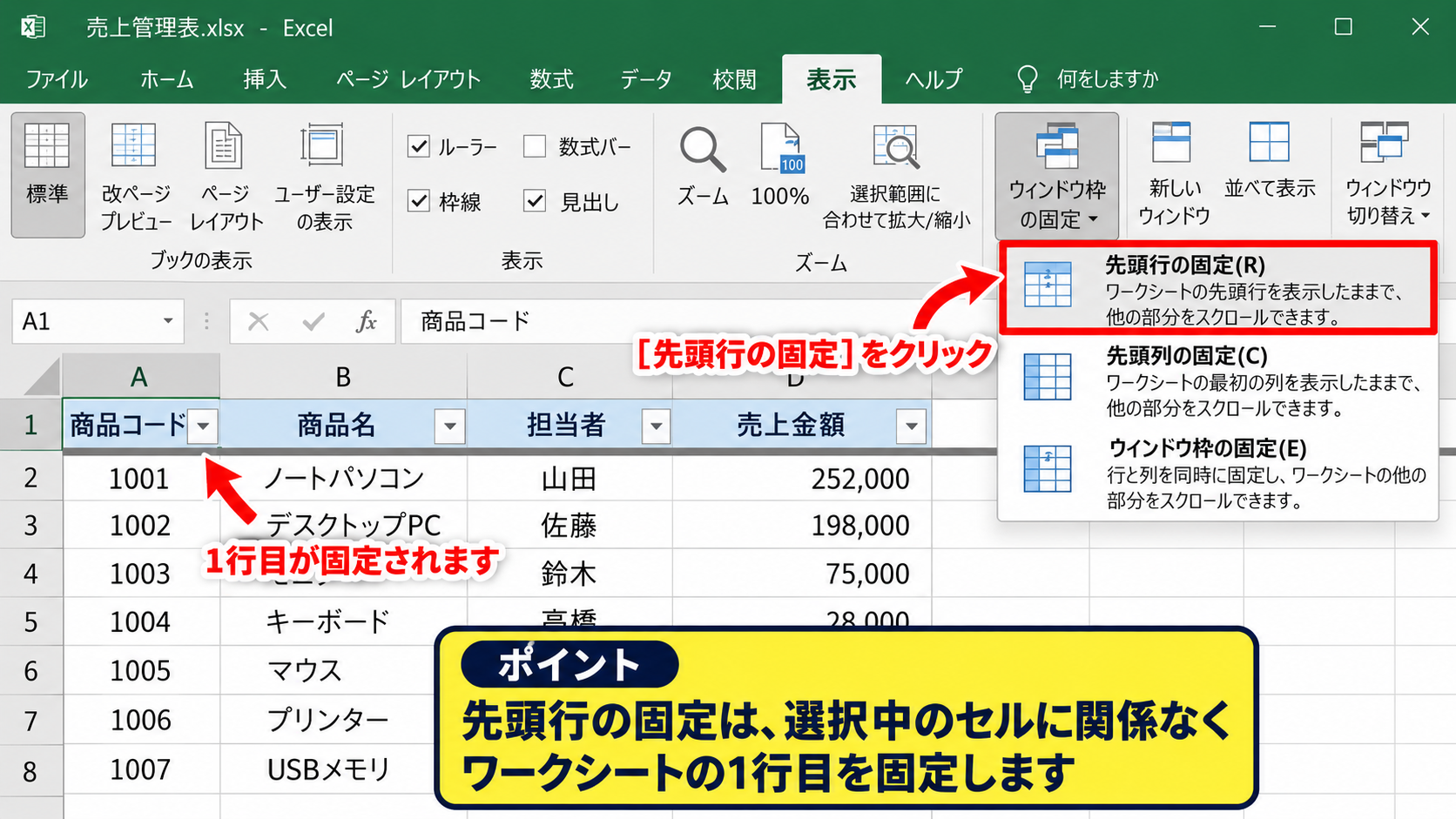
先頭行の固定は、現在選択しているセルの位置に関係なく、必ずワークシートの1行目を固定する機能です。
見出しが1行目ではなく3行目にある場合は、先頭行の固定ではなく、後で説明するウィンドウ枠の固定を利用します。
フィルターを設定している表でも先頭行の固定は利用できますので、絞り込み結果を確認する業務にも便利でしょう。
先頭列を項目名として固定する操作
横方向に多くの月別データや担当別データが並ぶ表では、先頭列の固定が役立ちます。
表示タブからウィンドウ枠の固定を開き、先頭列の固定をクリックしてください。
するとA列とB列の間に太い境界線が入り、右方向へスクロールしてもA列だけが画面の左側に残ります。
先頭列に社員名、商品名、案件名、部門名などがある場合、遠い列の数値を見ても対象を見失いにくくなります。
先頭列の固定も、選択セルにかかわらずA列だけを固定する専用機能です。
見出し行と先頭列を同時に残したい場合は、このメニューではなく、選択セルを基準にするウィンドウ枠の固定を使いましょう。
【操作のポイント】先頭行と先頭列は単独固定用のコマンドです。2行目以降やB列以降を固定したいときは、固定したい範囲の右下セルを基準にします。
複数行と複数列を固定する設定
続いては、複数の見出し行や左側の項目列を同時に固定する設定を確認していきます。
| 行番号 | A列 | B列 | C列 | D列 |
|---|---|---|---|---|
| 1 | 2026年度売上一覧 | |||
| 2 | 部門 | 商品名 | 4月 | 5月 |
| 3 | 営業部 | ノート | 1200 | 1500 |
固定したい範囲の右下セルを選ぶ考え方
複数行と複数列を固定するときは、固定したい部分そのものではなく、その右下に隣接するセルを選択します。
たとえば1行目と2行目、さらにA列とB列を残したい場合は、C3セルを選択します。
C3セルより上にある1行目と2行目、そして左にあるA列とB列が固定対象になるためです。
選択セルの上側にある行と、左側にある列が固定されるという仕組みを理解すると、複雑な表にも対応できます。
3行目まで固定したいなら4行目のセルを選び、C列まで固定したいならD列のセルを選ぶという考え方です。
表題が1行目、項目名が2行目にあり、分類項目がA列とB列にある集計表では、C3セルの選択がよく使われます。
固定範囲と選択セルの関係
・1行目と2行目を固定する場合は3行目を選択
・A列とB列を固定する場合はC列を選択
・両方を固定する場合はC3セルを選択
ウィンドウ枠の固定を実行する順番
セルを選択したら、表示タブのウィンドウ枠の固定を開き、メニューの一番上にあるウィンドウ枠の固定をクリックします。
ここで選ぶのは先頭行の固定や先頭列の固定ではなく、名称が同じウィンドウ枠の固定です。
操作後には、固定された行の下と固定された列の右に太い線が表示されます。
マウスホイールで下へ動かし、横スクロールバーで右へ移動して、残したい見出しと項目が画面に表示されるか確認しましょう。
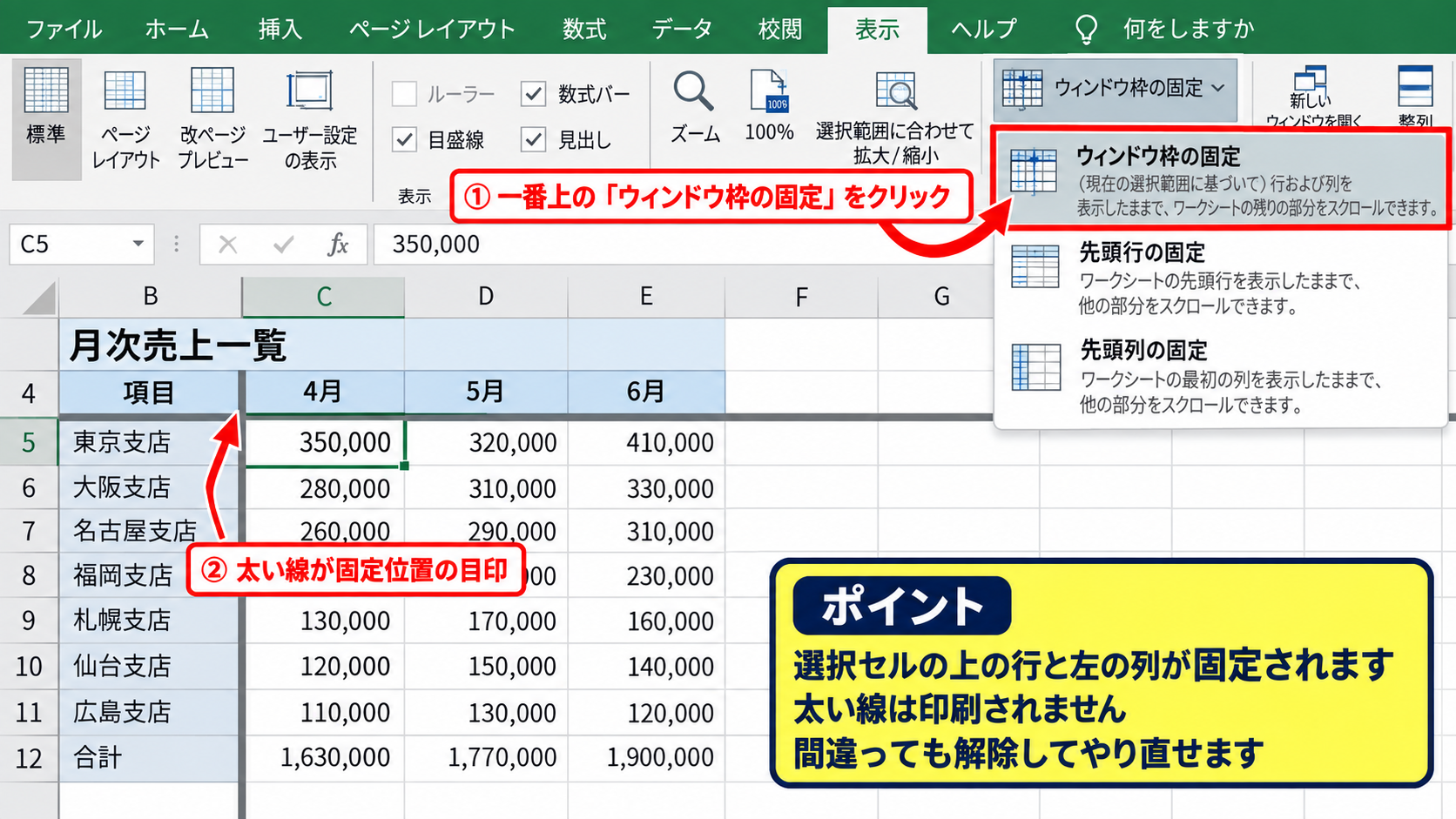
太い線は固定位置の目印であり、印刷時に罫線として出力されるものではありません。
固定位置が意図と違った場合でも、解除してからやり直せるため、表の内容を壊す心配は不要です。
結合セルを使ったタイトル行がある表では、タイトルを含めるか、項目名だけを残すかを決めてから選択セルを置くと見やすくなります。
見出しが複数段ある表での配置例
月別の売上表では、1行目に年度タイトル、2行目に月名、3行目に売上や数量などの詳細項目が置かれる場合があります。
この場合、見出しをすべて残すならA4セルを選択してウィンドウ枠の固定を実行します。
A列も固定したい場合はB4セル、A列とB列を固定したい場合はC4セルを選択する流れです。
行番号と列記号を基準に考えると、固定範囲を目で確認しやすくなります。
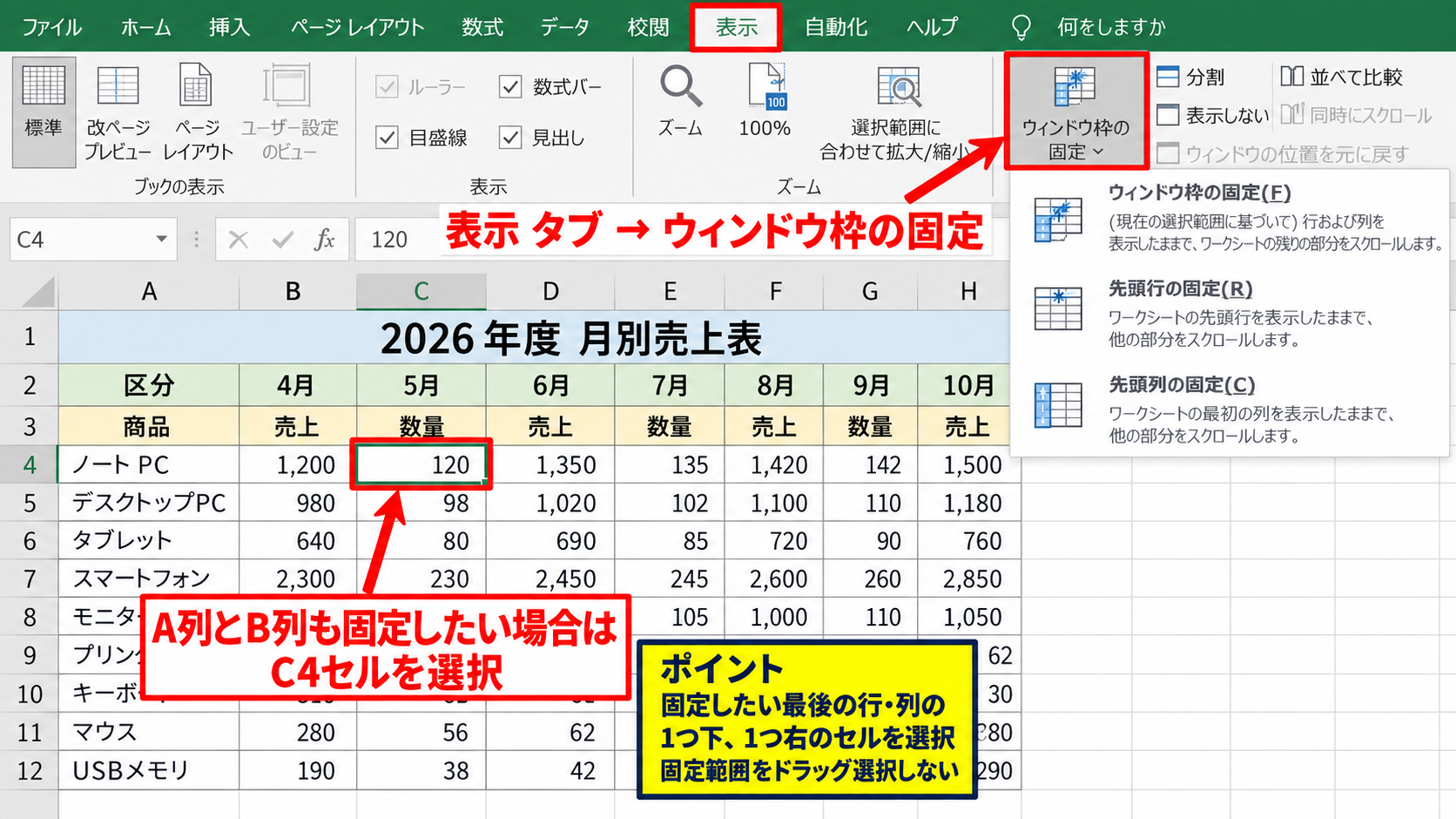
固定対象の最後の行と最後の列を含め、その一つ下、一つ右のセルを選ぶことが成功のコツです。
表の途中に空白行がある場合でも固定はできますが、日常的に見る項目が画面に残る位置を選ぶことが大切です。
特に入力表では、入力行のすぐ上にある列見出しを固定しておくと、列を取り違えにくくなります。
【操作のポイント】複数行・複数列の固定では、固定範囲をドラッグ選択しません。固定したい範囲の直後にある1つのセルを選択して実行します。
スクロール時の見出し表示を確認する方法
続いては、固定後に見出しが正しく表示されているかを確認する方法について解説していきます。
| スクロール方向 | 固定される項目 | 確認内容 |
|---|---|---|
| 下方向 | 上部の見出し行 | 商品名や金額などの列名が残るか |
| 右方向 | 左側の項目列 | 氏名や部門名が残るか |
| 斜め方向 | 行と列の両方 | 対象データを特定できるか |
縦方向にスクロールして見出し行を確認する方法
固定した直後は、マウスホイールや右側のスクロールバーを使って下へ移動します。
固定した見出し行が画面の上端に残り、その下だけが動けば設定は成功です。
たとえば2行目までを固定した場合、3行目以降を下へ移動させても1行目と2行目は表示され続けます。
データが少ないと固定の効果を確認しにくいため、固定境界より十分下までスクロールすると分かりやすくなります。
見出し行が動いてしまう場合は、先頭行の固定ではなく別の操作を選んだ可能性や、固定が解除されている可能性を確認してください。
フィルターの▼ボタンが残っているかも見れば、列ごとの絞り込み作業を行うときの使い勝手を判断できます。
横方向にスクロールして項目列を確認する方法
横に長い表では、画面下部の横スクロールバーを右へドラッグして確認します。
A列または指定した左側の列が画面に残り、右側の月別データや集計列だけが移動すれば問題ありません。
売上推移表では、右側に12か月分の列が並ぶことがあります。
このような表で部門名や商品名を固定すると、どの行の金額かを追いかけやすくなります。
横スクロールで項目名が消える表ほど、先頭列または複数列の固定による効果が大きくなります。
固定した列が狭すぎて文字が読めない場合は、列の境界をドラッグして列幅を広げるとよいでしょう。
Excel画面で固定境界を見分けるポイント
固定が有効なワークシートでは、固定領域と可動領域の境目に通常より太いグレーの線が表示されます。
この境界線より上と左側は固定領域で、線より下と右側がスクロールする領域です。
| A | B | C | D | |
|---|---|---|---|---|
| 1 | 部門 | 商品名 | 4月 | 5月 |
| 2 | 営業部 | ノート | 1200 | 1500 |
| 3 | 営業部 | ペン | 800 | 950 |
画面内の太い線を目印にすると、想定より多く固定していないか、反対に必要な見出しが固定されていないかを判断できます。
固定された部分は、セルをクリックして入力や編集を行うことも可能です。
【操作のポイント】縦横の両方にスクロールして確認すると、見出し行だけでなく、左側の分類列も意図どおり残っているか判断できます。
ウィンドウ枠の固定を解除する手順
続いては、固定する位置を変更したいときに必要な解除手順を確認していきます。
| 目的 | 行う操作 | 結果 |
|---|---|---|
| 固定位置を変更する | ウィンドウ枠固定の解除 | 新しい位置で設定できる |
| 通常表示へ戻す | ウィンドウ枠固定の解除 | 全行・全列がスクロールする |
固定解除メニューの場所
固定を解除する場合も、表示タブからウィンドウ枠の固定を開きます。
固定が有効な状態では、メニューの一番上がウィンドウ枠固定の解除という表示に変わります。
この項目をクリックすると、行と列の固定がまとめて解除されます。
先頭行だけ、または先頭列だけを残して解除することはできないため、必要に応じて一度すべて解除して再設定します。
解除後は太い境界線が消え、縦方向と横方向のすべてのセルが自由に移動する状態へ戻ります。
固定位置を変更するときの手順
固定位置を間違えた場合は、解除してから目的のセルを選び直す流れになります。
たとえばC3セルを基準に固定したものの、1行目だけ残したいと分かった場合は、まずウィンドウ枠固定の解除をクリックします。
その後、先頭行の固定を選択すれば、1行目だけが残る表示へ変更できます。
反対に、先頭行だけの固定から2行目まで残す設定へ変える場合も、先に解除が必要です。
固定を上書きする操作ではなく、解除してから新しい固定を設定する二段階の操作です。
設定変更の流れ
・表示タブでウィンドウ枠固定の解除を選択
・固定したい範囲の右下セルを選択
・ウィンドウ枠の固定を実行
解除後に確認したい表示状態
解除後は、下へスクロールした際に見出し行も一緒に画面外へ移動するかを確認します。
右へスクロールしたときにA列も動けば、固定は完全に解除されています。
境界線が残って見える場合は、ウィンドウ枠の固定ではなく、表示タブの分割が設定されている可能性があります。
分割はシートを複数の領域に分けて別々にスクロールする機能であり、ウィンドウ枠の固定とは異なります。
分割線が残るケースでは、表示タブの分割をクリックして解除する必要があります。
【操作のポイント】固定位置を修正するときは、選択セルを変える前に必ず固定を解除します。解除せずに別のセルを選択しても、現在の固定位置は変わりません。
項目を固定できない場合の確認事項
続いては、ウィンドウ枠の固定ができない場合や、期待した表示にならない場合の確認事項について解説していきます。
| 症状 | 主な原因 | 対処 |
|---|---|---|
| コマンドが使えない | セル編集中や保護設定 | 編集を確定し保護を確認 |
| 線が複数見える | 分割表示 | 分割を解除 |
| 固定位置が違う | 選択セルの誤り | 解除して再設定 |
セル編集中とシート保護の確認
セル内で文字を入力している途中は、Excelの一部のリボン操作が使えないことがあります。
数式バーやセル内にカーソルが表示されている場合は、EnterキーまたはEscキーを押して編集状態を終了してください。
また、シートが保護されていると、利用できる操作が制限される場合があります。
校閲タブからシート保護の状態を確認し、権限がある場合にのみ解除を検討しましょう。
共有された業務ファイルでは、勝手に保護を解除せず、作成者や管理者に確認することが安全です。
分割表示との違い
表示タブには、ウィンドウ枠の固定と似た機能として分割があります。
分割を使うと、シートが上下または左右の複数領域に分かれ、それぞれを別々にスクロールできます。
見出しを常に残す目的なら、通常は分割ではなくウィンドウ枠の固定が適しています。
分割は太い境界線が複数表示されるため、固定できたと思ってしまうことがあるかもしれません。
スクロールしても見出しを1つの画面上部に残したい場合は、分割ではなくウィンドウ枠の固定を選びます。
機能の使い分け
ウィンドウ枠の固定は、見出しや項目を常に表示する用途向けです。
分割は、離れた場所のデータを同時に見比べる用途向けです。
テーブルとフィルターを併用する場合
Excelのテーブル機能では、表を下へスクロールしたとき、列見出しが一時的に列記号の位置へ表示されることがあります。
ただし、複数行の表題や左側の分類列まで残したい場合には、ウィンドウ枠の固定が便利です。
フィルターと固定を併用すると、遠い行のデータを確認しながら列ごとに絞り込みや並べ替えを行えます。
並べ替え前には表全体が対象になっているかを確認し、固定されている見出し行をデータとして含めないよう注意しましょう。
固定は集計式、フィルター、並べ替え、条件付き書式の計算結果には影響しません。
【操作のポイント】固定がうまくいかないときは、セル編集の終了、シート保護、分割表示の3点を順に確認すると原因を絞り込みやすくなります。
固定表示を活用した表作成の工夫
続いては、見出し固定を生かして入力しやすく確認しやすい表に整える工夫を確認していきます。
| 表の要素 | おすすめの配置 | 固定との関係 |
|---|---|---|
| 表題 | 最上部の行 | 必要なら見出しと一緒に固定 |
| 列見出し | データの直上 | 常時表示する対象 |
| 識別項目 | 左端の列 | 横長の表で固定 |
見出し行を分かりやすく整える方法
固定する見出し行は、背景色、文字色、中央揃え、罫線などでデータ行と区別すると読みやすくなります。
見出しを濃い緑、データ部分を白のように整えると、スクロール中でも固定領域を認識しやすくなります。
列名は短く具体的にし、売上、数量、単価、担当者のように意味がすぐ伝わる名称を使いましょう。
単位が必要な列には、売上金額(円)や数量(個)のように見出し内へ記載すると、数値の読み間違いを防げます。
見出し行はデータ入力の案内板です。
固定と書式設定を組み合わせると、長い一覧表でも列の意味を把握しやすくなります。
数式列を確認しやすくする工夫
売上金額を計算する列がある場合、1行目を見出しとして「売上金額」と入力し、2行目以降に数式を入力します。
たとえばC列に数量、D列に単価、E列に売上金額を置く場合、E2セルには次の数式を入力します。
=C2*D2
この数式は、C2セルの数量とD2セルの単価を掛け合わせ、E2セルに売上金額を表示するものです。
1行目には見出しがあるため、計算式は必ず2行目から入力します。
E2セルの右下に表示される小さな四角を下へドラッグすると、3行目以降には=C3*D3、=C4*D4のように行番号を自動調整した数式がコピーされます。
見出し行を固定しておけば、数式を下の行までオートフィルした後も、どの計算結果の列なのかを常に確認できます。
数式バーには選択中のセルの計算式が表示されるため、値だけでなく参照セルの関係も確認できます。
印刷時のタイトル行との使い分け
ウィンドウ枠の固定は画面上の閲覧用機能であり、印刷した紙に見出しを繰り返す設定ではありません。
複数ページに印刷する一覧表で各ページに見出しを出したいときは、ページレイアウトタブの印刷タイトルを使用します。
印刷タイトルでは、ページの先頭に繰り返す行を指定できます。
画面での確認にはウィンドウ枠の固定、紙やPDFでの確認には印刷タイトルという使い分けが基本です。
用途に合わせて2つの設定を併用すると、画面でも印刷物でも見出しを見失いにくくなります。
【操作のポイント】固定する行には列見出しをまとめ、計算式は2行目以降に配置すると、オートフィルやフィルターを使う表でも管理しやすくなります。
まとめ スクロール時の見出し表示 エクセルの項目を固定する方法
エクセルで項目を固定するには、表示タブにあるウィンドウ枠の固定を使用します。
1行目の見出しだけを残すなら先頭行の固定、A列だけを残すなら先頭列の固定が手軽です。
複数の見出し行や項目列を同時に残す場合は、固定したい範囲の右下にあるセルを選択してからウィンドウ枠の固定を実行します。
選択セルの上にある行と左にある列が固定されるという仕組みが、複数範囲を正しく固定する重要なポイントです。
設定後は縦方向と横方向の両方へスクロールし、見出しと識別項目が画面に残るか確認しましょう。
固定位置を変えたいときは、表示タブからウィンドウ枠固定の解除を行ってから設定し直します。
長い売上一覧、顧客台帳、月別集計表、入力管理表では、見出し固定によって作業の正確さと確認のしやすさが大きく変わります。
表の構造に合った固定範囲を設定し、スクロール中でも必要な項目を見失わないワークシートへ整えていきましょう。