PowerPointの背景を青にすると、清潔感や信頼感、落ち着いた印象を伝えやすくなります。
ただし、青を広い面積で使うほど文字や図形とのコントラストが重要になり、配色を誤ると読みにくいスライドになるかもしれません。
この記事では、パワポの背景を青に設定する基本操作から、見やすい文字色、資料の目的別に使いやすい青の配色、背景画像や図形との組み合わせ方まで解説します。
青背景の資料で押さえたいポイント
・濃い青には白または淡いグレーの文字を組み合わせます。
・明るい青には濃紺や黒に近い文字を組み合わせます。
・背景色、文字色、アクセント色は多くても3色程度に絞ります。
青色を使ったプレゼンテーションを、伝わる資料へ整えていきましょう。
パワポの背景を青にする方法【背景の書式設定】
それではまず、スライドの背景を青色へ変更する基本操作について解説していきます。
最初に背景色を統一すると、文字、図形、写真などを配置する際の判断基準ができ、資料全体を整えやすくなります。
背景の書式設定を開く操作
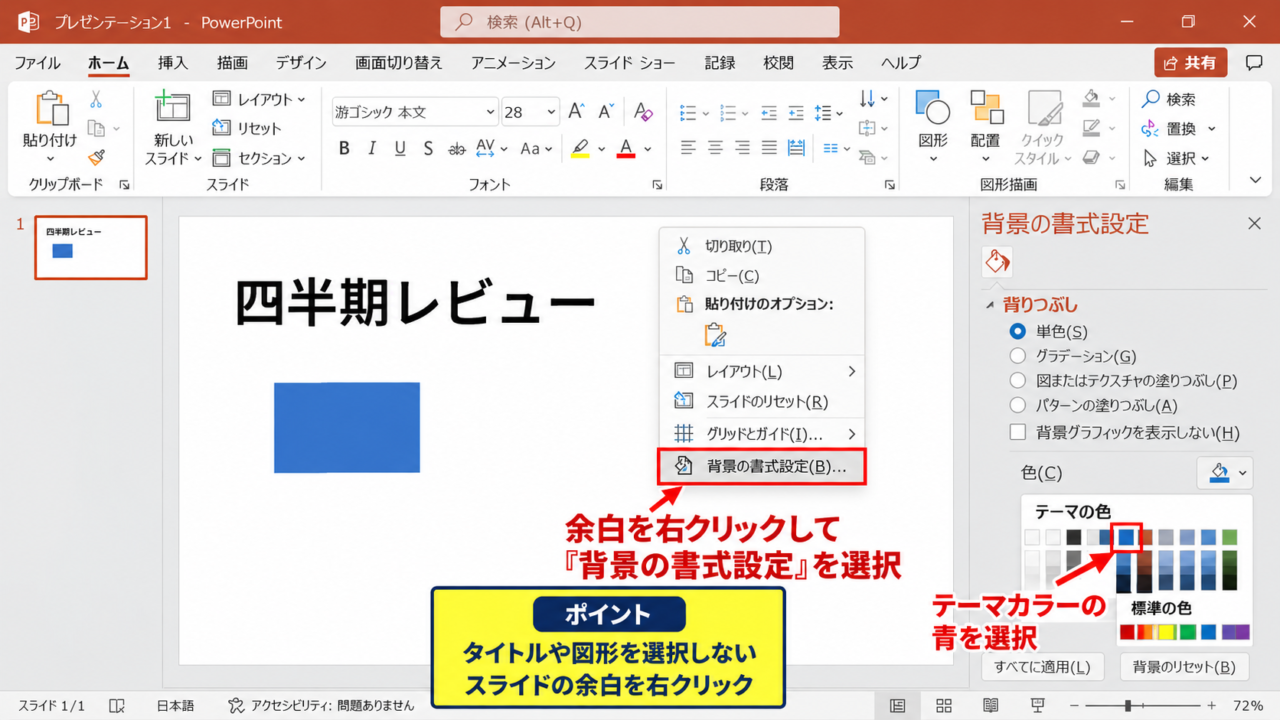
PowerPointで背景を変えたいスライドを表示し、スライド上の何もない場所を右クリックします。
表示されたメニューから「背景の書式設定」を選択しましょう。
画面右側に背景の書式設定ペインが開き、「塗りつぶし」の項目から色を設定できる状態になります。
背景を変える前に、タイトルや図形を選択していないことを確認するのがポイントです。
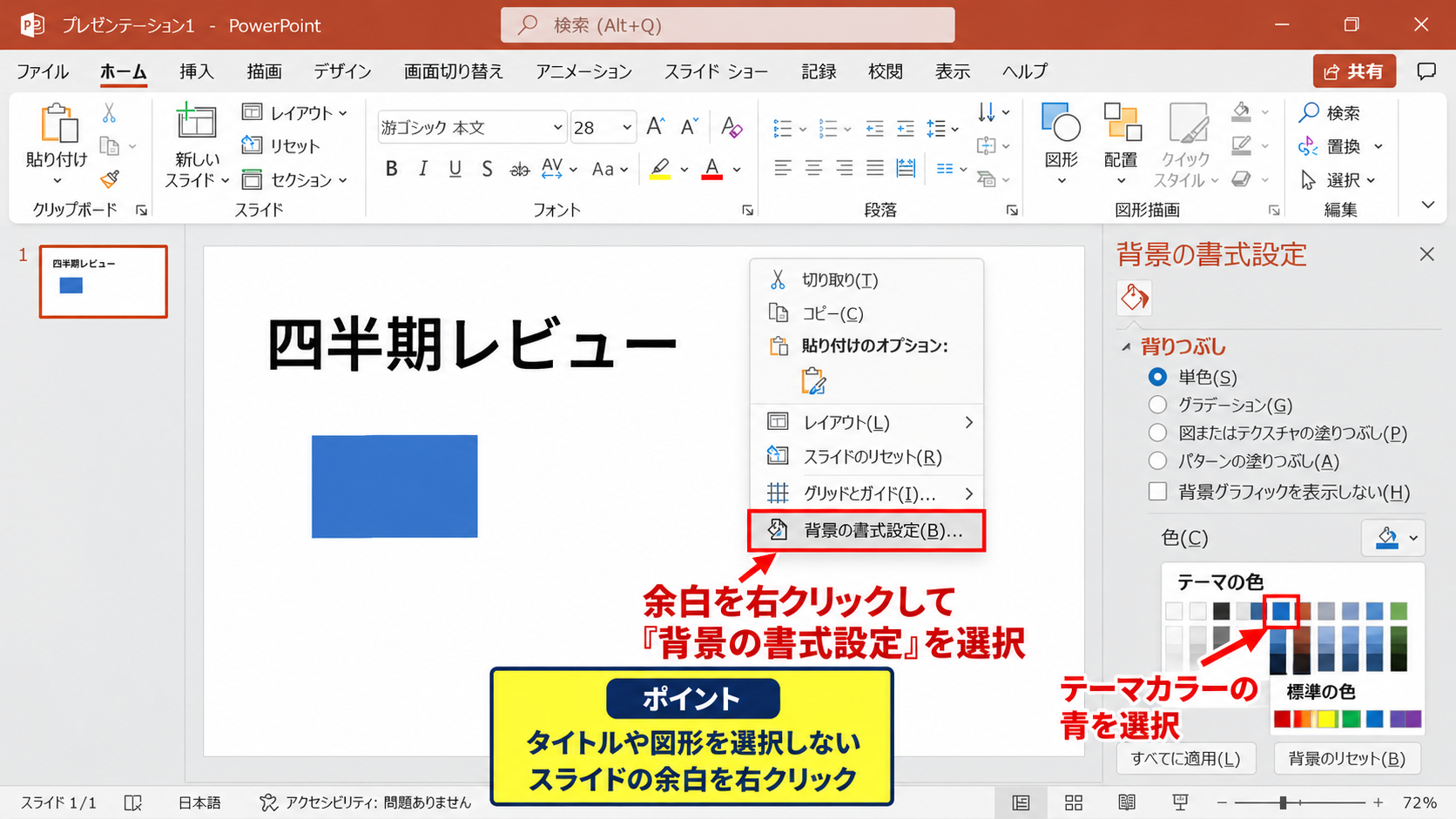
図形を選択したまま操作すると、その図形だけの色を変えてしまうため、スライドの余白部分をクリックしてから右クリックすると安心です。
標準のテーマが適用されている資料では、テーマカラーに含まれる青を選ぶと、ほかのスライドとも自然になじみます。
単色の青を選択する設定
背景の書式設定ペインで「塗りつぶし」を選び、「単色」をクリックします。
続いて色のボタンを選択し、テーマの色または標準の色から好みの青を指定します。
社内資料や報告書では、明るすぎない濃紺、ネイビー、ブルーグレーが使いやすい選択です。
読みやすさを優先するなら、鮮やかな青よりも少し彩度を抑えた青がおすすめです。
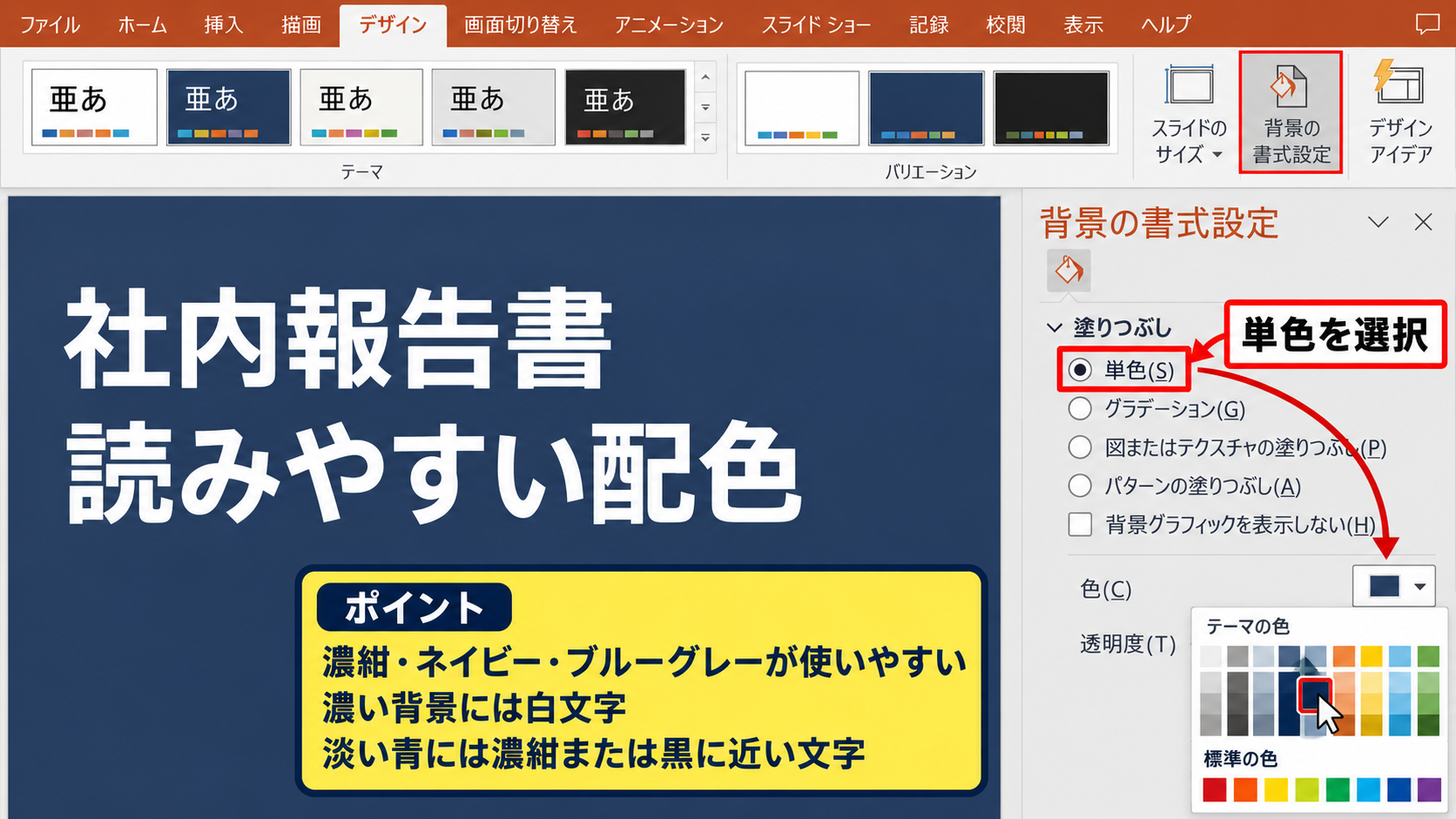
背景が濃い場合には、文字の色を白に変更すると内容を認識しやすくなります。
一方で、明るい水色や淡い青を背景にした場合は、白文字では輪郭が弱くなるため、濃紺や黒に近い文字色を使いましょう。
すべてのスライドへ適用する操作
設定した青背景を資料全体に反映したい場合は、背景の書式設定ペイン下部の「すべてに適用」を選択します。
この操作により、現在のプレゼンテーションに含まれるスライドへ同じ背景設定をまとめて適用できます。
表紙だけ濃い青にし、本文ページを白や薄い青にしたい場合は、「すべてに適用」を選ばず、個別のスライドごとに設定します。
表紙、目次、章扉だけを青背景にする構成は、長い説明資料でも区切りをわかりやすくする方法です。
【操作のポイント】最初に1枚だけで青の濃さと文字の見え方を確認してから、すべてに適用すると修正の手間を減らせます。
青背景で見やすくする文字色とコントラスト
続いては、青背景に合わせる文字色とコントラストを確認していきます。
背景色の設定だけで満足せず、文字が離れた位置から読めるかまで確認することが、見やすいパワポ資料を作る基本です。
濃い青に合わせる白文字の組み合わせ
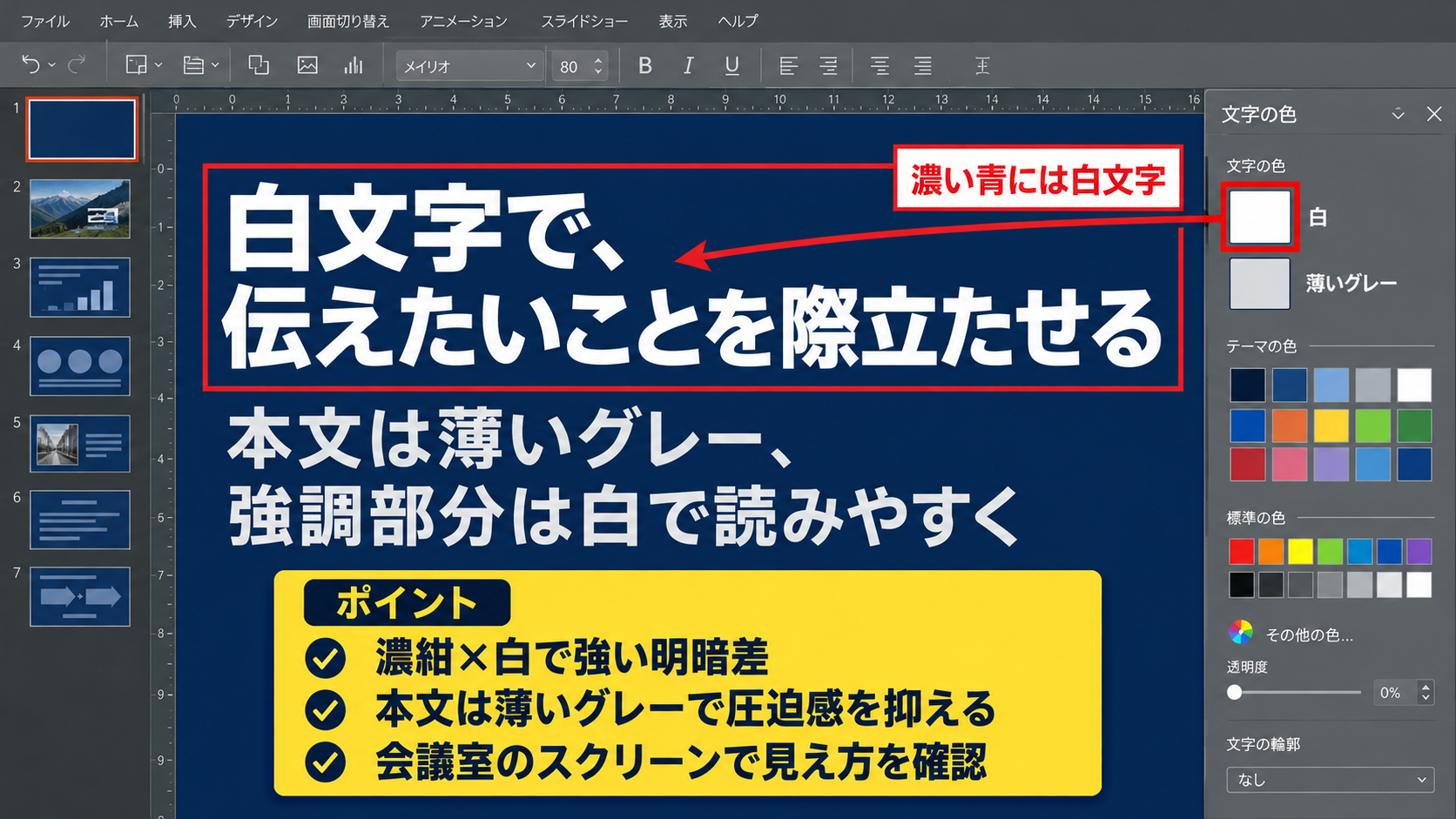
ネイビーや濃紺などの暗い青には、白文字を組み合わせると強い明暗差が生まれます。
タイトル、結論、見出しなど、ひと目で読ませたい要素に白を使うと、画面にメリハリが出ます。
濃い青の背景では、純白だけでなく、わずかに青みを含んだ白も上品に見えます。
本文まで白一色にすると圧迫感が出る場合は、本文を薄いグレー、強調部分を白に分ける方法も有効です。
ただし、薄いグレーを使いすぎると投影環境によっては読みにくくなるため、会議室のスクリーンで確認することをおすすめします。
淡い青に合わせる濃紺文字の組み合わせ
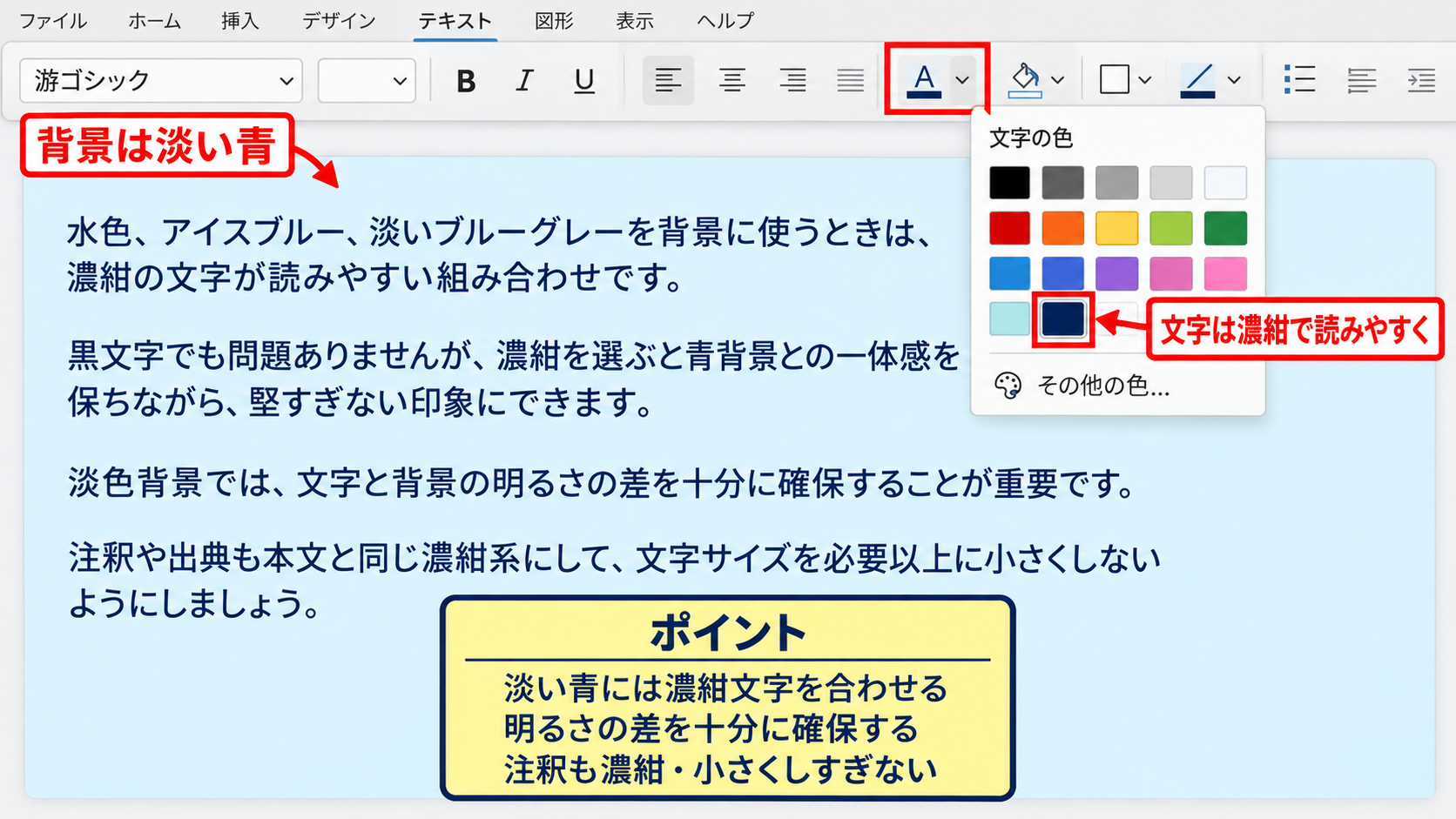
水色、アイスブルー、淡いブルーグレーを背景に使うときは、濃紺の文字が読みやすい組み合わせです。
黒文字でも問題ありませんが、濃紺を選ぶと青背景との一体感を保ちながら、堅すぎない印象にできます。
淡色背景では、文字と背景の明るさの差を十分に確保することが重要です。
特に細いフォントや小さな注釈は、淡い青と中間色の組み合わせでは見えにくくなります。
注釈や出典も本文と同じ濃紺系にして、文字サイズを必要以上に小さくしないようにしましょう。
強調色を一色に絞る考え方
青背景の資料では、重要な数値、結論、注意事項を目立たせるためにアクセント色を追加できます。
使いやすい色は、オレンジ、黄色、明るい水色などです。
濃い青にオレンジを組み合わせると補色に近い関係となり、重要な部分へ視線を集めやすくなります。
アクセント色は、強調したい箇所だけに限定するほど効果が高まります。
赤、黄、緑、紫を同時に使うと、内容よりも色に注意が向きやすくなります。
見やすい配色の目安
濃紺の背景には白文字とオレンジの強調色が適しています。
淡い青の背景には濃紺文字と青緑のアクセント色が適しています。
青の面積が大きいほど、アクセント色の使用箇所を少なくすると整います。
【操作のポイント】文字色を変えた後は、スライドショー表示にして画面から少し離れ、投影時の読みにくさがないか確認しましょう。
青の配色パターンとテーマカラーの活用
続いては、青を中心にした配色パターンとテーマカラーの活用について確認していきます。
あらかじめ使用する青の役割を決めておくと、各スライドを作成するたびに色選びで迷いにくくなります。
信頼感を出しやすいネイビー基調の配色
ネイビーを主役にする配色は、会社案内、事業計画、営業提案、業務報告などに向いています。
背景を濃紺にし、タイトルを白、要点を水色またはオレンジにすると、信頼感と視認性を両立しやすくなります。
ネイビーは落ち着いた印象を与えやすく、数字やグラフを見せる資料とも相性がよい色です。
ネイビー基調の配色例
背景 #17365D
基本文字 #FFFFFF
補足文字 #D9EAF7
強調色 #F4B183
背景を完全な黒に近づけるより、わずかに青みを残した濃紺にすると、硬さを抑えながら情報を引き締められます。
やわらかさを出しやすい水色基調の配色
水色や淡い青を使う配色は、研修資料、学校向け資料、サービス紹介、健康や暮らしに関する説明資料で使いやすい構成です。
背景全体を水色にするほか、白背景の上部や左右に水色の帯を配置する方法もあります。
淡い青を使う場合は、余白を広く取り、文字を詰め込みすぎないことが見やすさにつながります。
水色基調の配色例
背景 #EAF4FB
基本文字 #17365D
見出し #1F4E79
強調色 #00A6A6
白い図形カードを背景の上に置くと、文章や数値をまとまりごとに区切りやすくなります。
テーマの色を編集する操作
PowerPointでは、「デザイン」タブにある「バリエーション」から「配色」を選ぶことで、テーマカラーを変更できます。
組織で使うロゴカラーやコーポレートカラーが青の場合は、テーマとして登録しておくと、図形、グラフ、表の色が統一されます。
「色のカスタマイズ」を選択すると、テキスト、背景、アクセントなどの役割ごとに色を指定できます。
テーマカラーを先に整えると、後から挿入する図形やグラフも青系のルールに沿って表示されます。
【操作のポイント】テーマカラーは作成の初期に決めると、途中で色を変更するよりも修正範囲を小さくできます。
青背景に合わせる図形と写真の配置
続いては、青背景に合わせる図形と写真の配置を確認していきます。
背景が青の場合、情報を載せる面を白や淡色で区切ることで、文章量が多いスライドでも内容を追いやすくなります。
白い図形カードで情報を区切る方法
濃い青の背景に直接文章を並べると、情報量が多いときに視線が散りやすくなります。
そのような場合は、白い角丸四角形を配置し、その上へ濃紺の文字で説明を書く方法が便利です。
白いカードは、情報のまとまりを視覚的に分けるための土台として使えます。
カードの影を薄く設定すると、背景との境界がわかりやすくなります。
ただし影を濃くしすぎると古い印象になりやすいため、控えめな設定が適しています。
写真の上に青い半透明図形を重ねる方法
写真を大きく使う表紙では、写真の上に青い半透明の長方形を重ね、その上へ白文字のタイトルを置く構成が使われます。
写真の明るい部分と暗い部分が混在していても、半透明の図形を挟むことでタイトルの可読性を保ちやすくなります。
図形の透明度は、写真の見え方と文字の読みやすさを見ながら調整しましょう。
写真を見せたい場合は透明度を高め、文字を優先したい場合は青を濃くする考え方です。
写真と青い図形を組み合わせる目安
写真を主役にする場合は、青い図形の透明度を高めにします。
タイトルを主役にする場合は、青い図形の透明度を低めにします。
文字は白、重要語だけ黄色やオレンジにすると視線を誘導しやすくなります。
グラフとアイコンの色をそろえる方法
青背景の資料にグラフを入れるときは、系列ごとに青の濃淡を使うと、全体の統一感を保てます。
比較対象を目立たせたいときだけ、オレンジや黄緑を一色追加すると効果的です。
アイコンも、白いアイコンを青背景に置くか、白いカード上に青いアイコンを置くと整理された見た目になります。
グラフの凡例や目盛線は、背景とのコントラストを保てる薄い白または淡いグレーに設定しましょう。
【操作のポイント】図形、写真、グラフを同じスライドに置くときは、どの要素を最初に見せたいかを一つ決めてから大きさを調整します。
青背景の資料で避けたい配色と見づらさ
続いては、青背景の資料で避けたい配色と見づらさを確認していきます。
きれいな青を選んでも、文字、図表、装飾の組み合わせによっては、情報が伝わりにくくなる場合があります。
青背景に青文字を重ねる組み合わせ
背景と文字に近い青を使うと、色合いが統一されているように見えても、文字の輪郭が弱くなります。
特にプロジェクター投影では、パソコン画面では読めた文字が見えにくくなることがあります。
文字は背景色と色相だけでなく、明るさにも明確な差を付けることが大切です。
濃い青の背景には明るい文字を、淡い青の背景には濃い文字を使う原則を守ると判断しやすくなります。
彩度の高い色を増やしすぎる問題
青背景に赤、黄、緑、紫などを多く追加すると、注意を引く要素が増えすぎてしまいます。
結果として、どこが重要なのかを聞き手が判断しにくくなるでしょう。
アクセント色は、重要な結論、変化した数値、期限、注意事項など、意味を持つ箇所に限定することが基本です。
色の多さではなく、色に役割を持たせることが見やすい資料につながります。
背景を濃くしすぎる場合の調整
濃紺の背景は印象的ですが、すべてのスライドで使い続けると、長時間の説明では目が疲れることがあります。
表紙や章扉を濃紺にし、内容ページは白または淡い青にする構成なら、印象と読みやすさを両立しやすくなります。
青背景を調整する判断基準
文章が多いページは、白または淡い青の背景を使います。
結論や区切りのページは、濃紺背景と白文字を使います。
強調したい数値には、青以外のアクセント色を少量だけ使います。
【操作のポイント】作成後は、パソコン画面だけでなくスライドショー表示や印刷プレビューでも確認し、青の濃さを調整しましょう。
まとめ パワポの背景を青にして見やすい資料を作る方法
PowerPointの背景を青にすると、資料に信頼感、清潔感、統一感を持たせやすくなります。
最初に背景の書式設定から青を選び、資料全体へ適用するか、表紙や章扉だけへ使うかを決めましょう。
濃い青には白文字、淡い青には濃紺文字を組み合わせると、内容を読み取りやすくなります。
また、アクセント色を一色に絞り、テーマカラーとして青系を登録すると、図形やグラフを含めた資料全体の配色を整えやすくなります。
青背景は強い印象を作れる一方で、文字とのコントラストが不足すると読みにくくなります。
投影する場所や読む距離も意識しながら、目的に合った青の配色を選んで、見やすいパワポ資料に仕上げていきましょう。