エクセルで入力する項目を選択式にすると、表記ゆれや入力ミスを減らし、集計しやすい表を作れます。
代表的な方法が、セルをクリックすると候補が表示されるプルダウンリストです。
商品区分、担当者、進捗状況、都道府県、部署名など、同じ候補を繰り返し入力する場面で特に役立ちます。
プルダウンリストの基本ポイント
・データの入力規則からリストを設定する
・元の値には候補を直接入力するか、セル範囲を指定する
・候補一覧を別シートで管理すると更新しやすい
この記事では、エクセルで項目を選択する方法と、プルダウンリストの設定、編集、削除、複数セルへの適用までを順番に確認します。
最初に設定方法を覚えれば、日報、見積書、顧客管理表などにも同じ操作を応用できます。
エクセルで項目を選択するプルダウンリストの設定方法
それではまず、セルに候補を表示して項目を選択できるプルダウンリストの基本設定について解説していきます。
| A | B | C |
|---|---|---|
| 1 | 氏名 | 進捗状況 |
| 2 | 田中 | 未着手 ▼ |
| 3 | 佐藤 | 作業中 |
設定するセル範囲の選択
最初に、プルダウンリストを表示したいセルを選択します。
1つのセルだけに設定する場合は、たとえば進捗状況を入力するC2セルをクリックします。
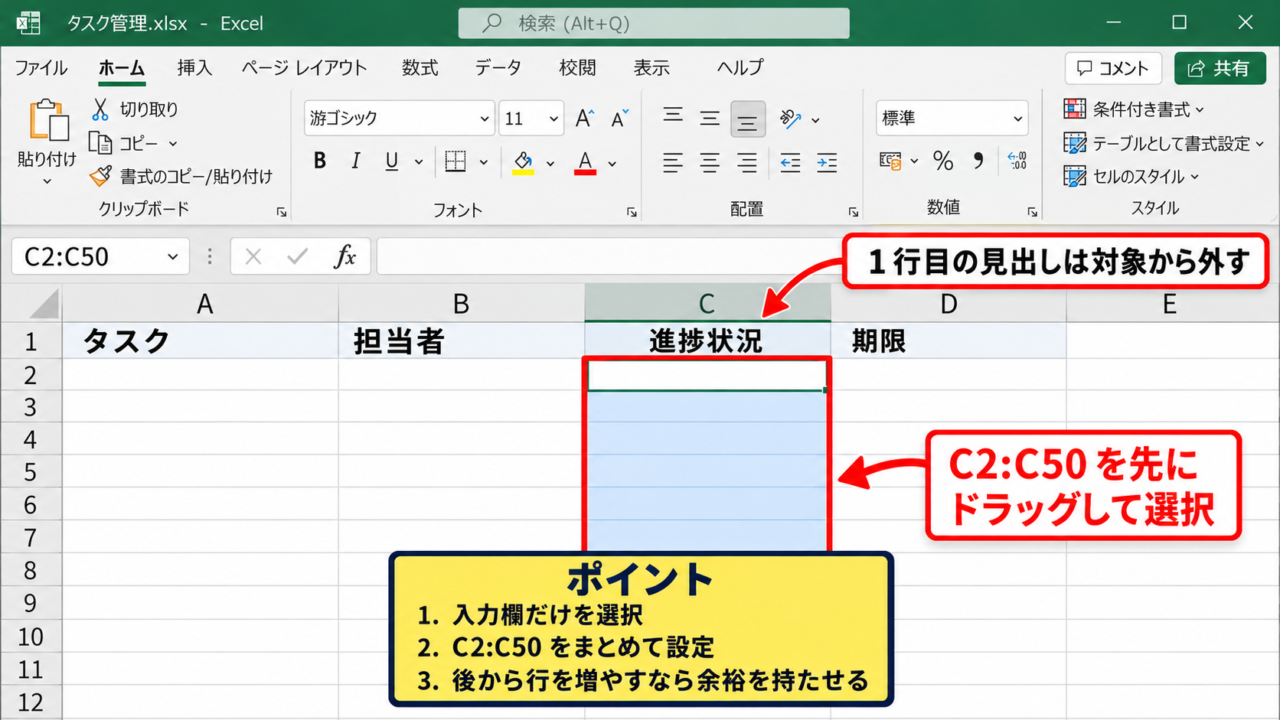
複数の行に同じ候補を表示したい場合は、C2からC100のように必要な範囲を先にドラッグして選択しましょう。
範囲をまとめて選択してから設定すると、後で同じ操作を繰り返す手間を省けます。
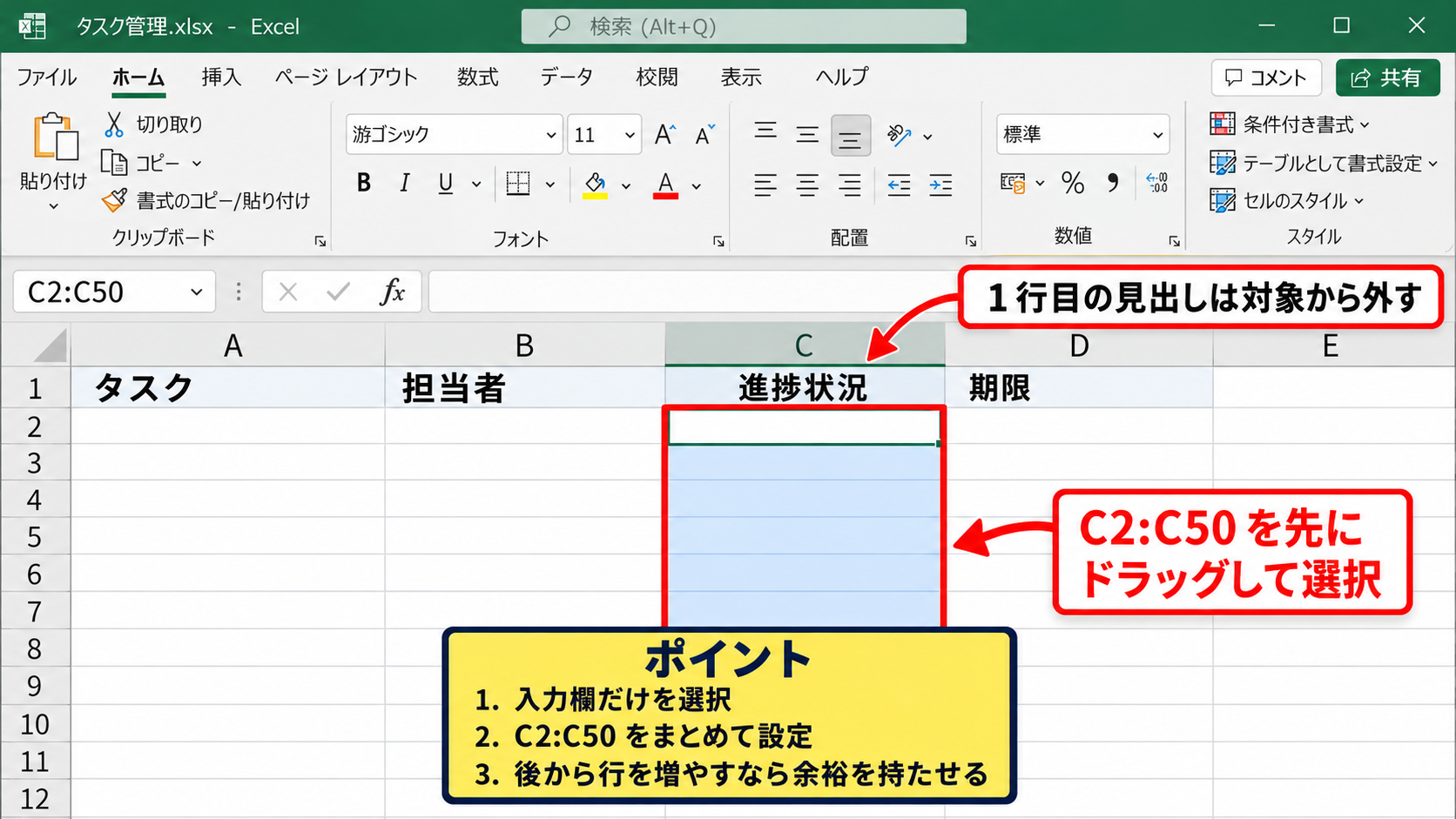
テーブル形式の表では、見出し行を除いたデータ入力欄だけを選択することが大切です。
見出しセルにリストを設定すると、並べ替えやフィルターの操作時に分かりにくくなる場合があります。
選択範囲の考え方
入力欄がC2からC50なら、設定前にC2:C50を選択します。
1行目はヘッダーとして扱い、通常はプルダウンの対象から外します。
【操作のポイント】後から行を増やす予定がある表では、少し余裕を持たせた範囲に設定すると管理しやすくなります。
データの入力規則からリストを指定
セル範囲を選択したら、リボンのデータタブを開き、データツール内のデータの入力規則をクリックします。
表示された画面の設定タブで、入力値の種類をリストに変更します。
元の値の入力欄には、未着手、作業中、確認中、完了のように候補を直接入力できます。
候補と候補の間は半角カンマで区切ります。
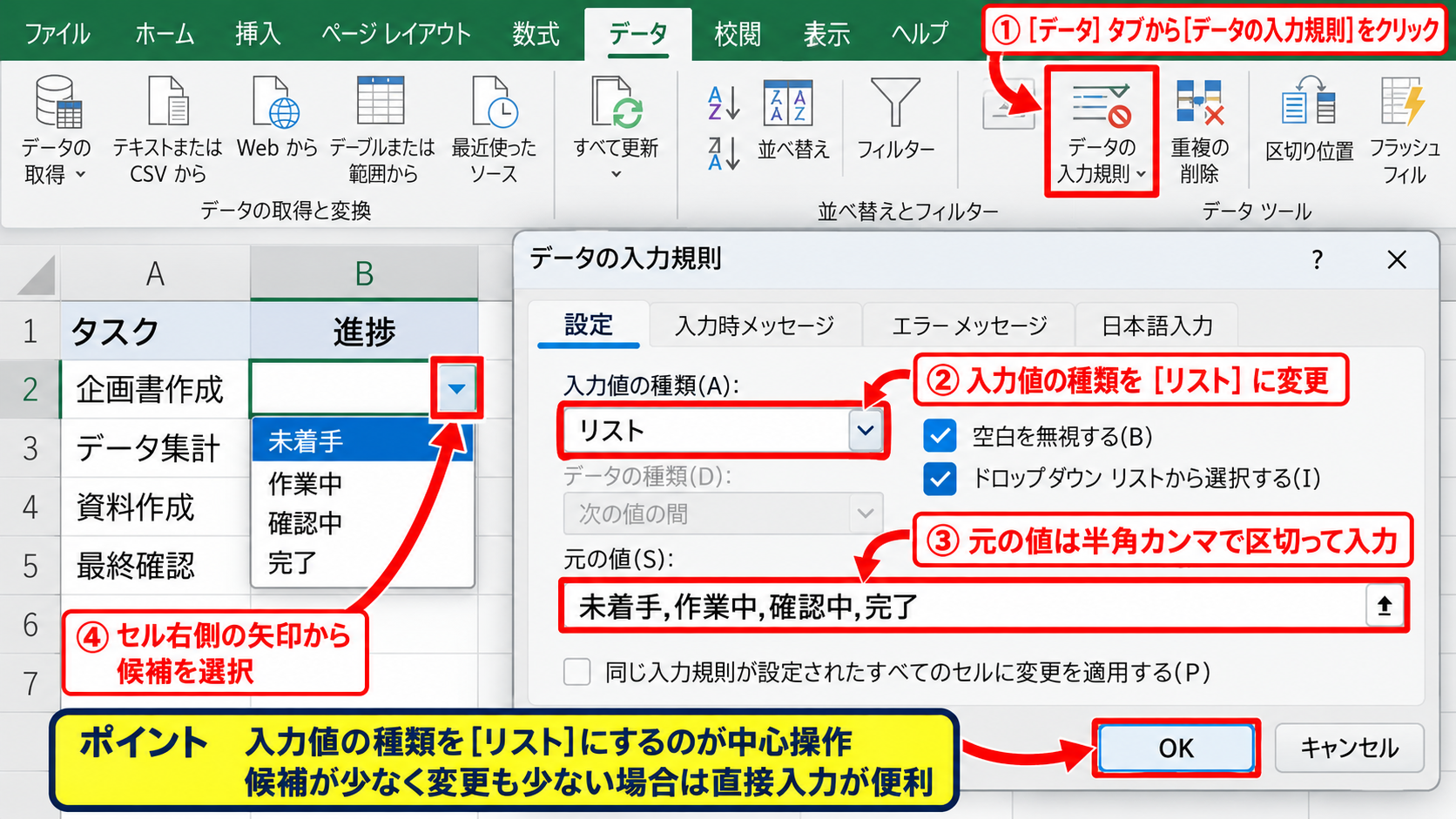
たとえば元の値に未着手,作業中,確認中,完了と入力してOKを押すと、対象セルの右側に矢印が表示されます。
矢印をクリックすると候補が開き、マウス操作で項目を選択できます。
入力値の種類をリストにすることが、プルダウンメニューを作る中心の操作です。
元の値の入力例
未着手,作業中,確認中,完了
この入力では、4つの候補が上から順に表示されます。
【操作のポイント】候補を直接入力する方法は、候補数が少なく、今後も変更が少ない場合に向いています。
プルダウンからの項目選択
設定後は、対象セルをクリックすると表示される下向き矢印から候補を選択できます。
キーボードで操作する場合は、セルを選択してAltキーと下矢印キーを押すと候補一覧を開けます。
候補を開いた後は上下矢印キーで項目を移動し、Enterキーで確定します。
選択結果は通常のセル値として保存されるため、COUNTIF関数、SUMIF関数、フィルター、ピボットテーブルの条件にも利用できます。
プルダウンは入力を制限するだけでなく、後工程の集計条件をそろえる役割も持ちます。
活用例
進捗状況を未着手、作業中、完了に統一すると、完了件数はCOUNTIF関数で数えられます。
1行目がヘッダーの場合、完了件数の例は次の式です。
=COUNTIF(C2:C100,”完了”)
この式では、C2からC100の中で完了と入力されているセル数を集計します。
【操作のポイント】候補名を途中で変更すると集計結果が分かれるため、運用開始後は表記を統一しましょう。
セル範囲を参照するプルダウンリストの作成
続いては、別のセルに入力した候補一覧を参照してプルダウンリストを作成する方法を確認していきます。
| A | B | C |
|---|---|---|
| 1 | 候補一覧 | 入力欄 |
| 2 | 営業部 | 営業部 ▼ |
| 3 | 総務部 | |
| 4 | 開発部 |
候補一覧用のセル作成
候補が多い場合や、担当者が候補を追加する可能性がある場合は、候補をセルに縦方向で入力します。
たとえば別シートのA2からA5に、営業部、総務部、開発部、経理部と入力します。
候補一覧専用のシートを用意し、シート名をマスタやリストなどにしておくと、入力用の表を見やすく保てます。
候補の元データをセルに分けて管理すると、候補の追加や名称変更が容易になります。
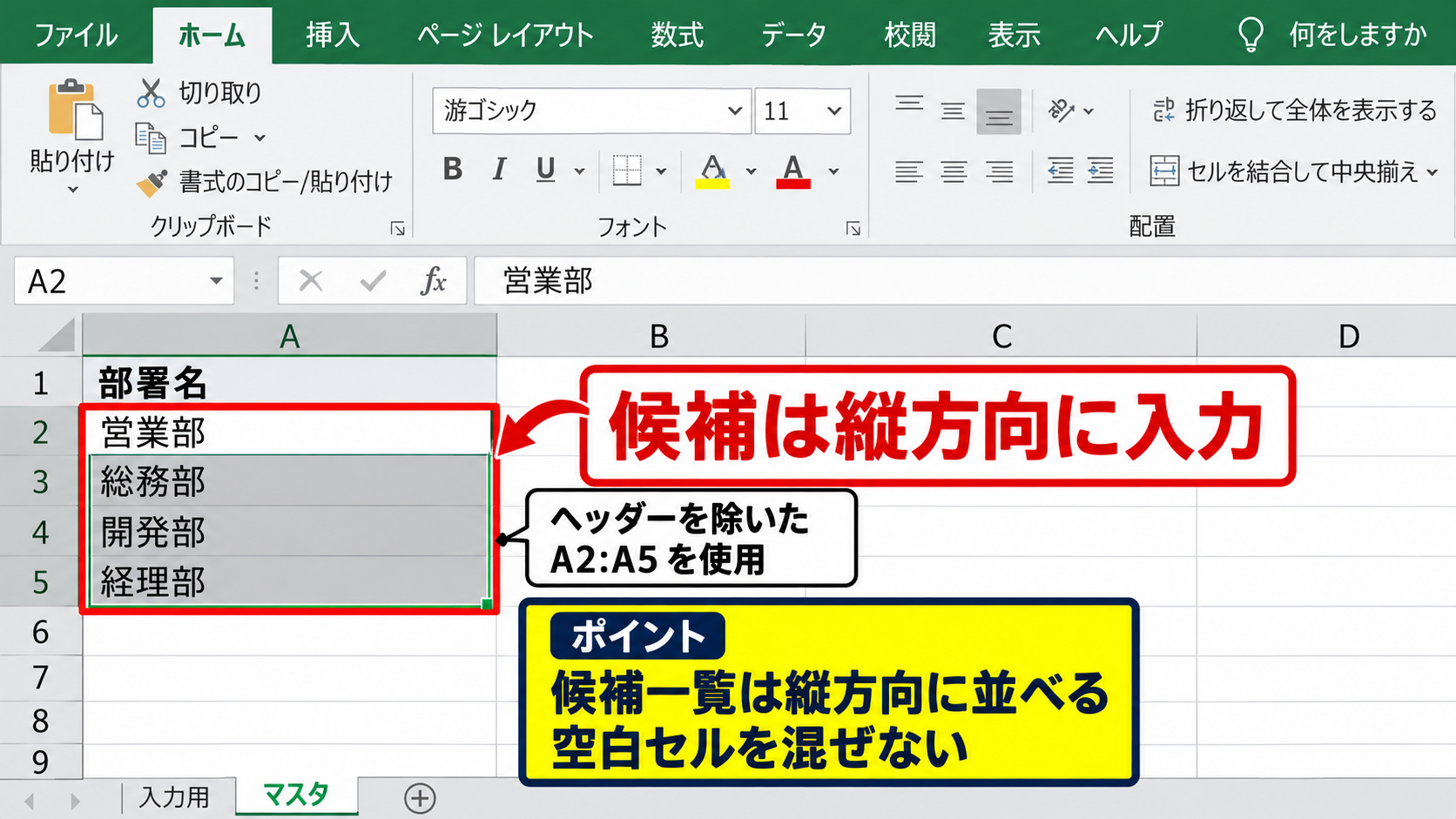
候補一覧には空白セルをできるだけ混ぜないようにしましょう。
空白が含まれると、プルダウンの選択肢にも空白行が表示され、利用者が迷う原因になるかもしれません。
候補一覧の例
マスタシートのA1を部署名というヘッダーにし、A2以降に部署名を入力します。
プルダウンの元データに使うのは、通常はヘッダーを除いたA2:A5です。
【操作のポイント】候補一覧は縦方向に並べると、追加時に範囲を確認しやすくなります。
元の値へのセル範囲指定
プルダウンを設定するセルを選択し、データの入力規則から入力値の種類をリストにします。
元の値の欄をクリックした後、候補一覧の範囲をマウスで選択します。
同じシートに候補一覧がある場合は、元の値に=$A$2:$A$5のような絶対参照が表示されます。
ドル記号を含む絶対参照なら、入力規則を他のセルにコピーしても候補範囲がずれにくくなります。
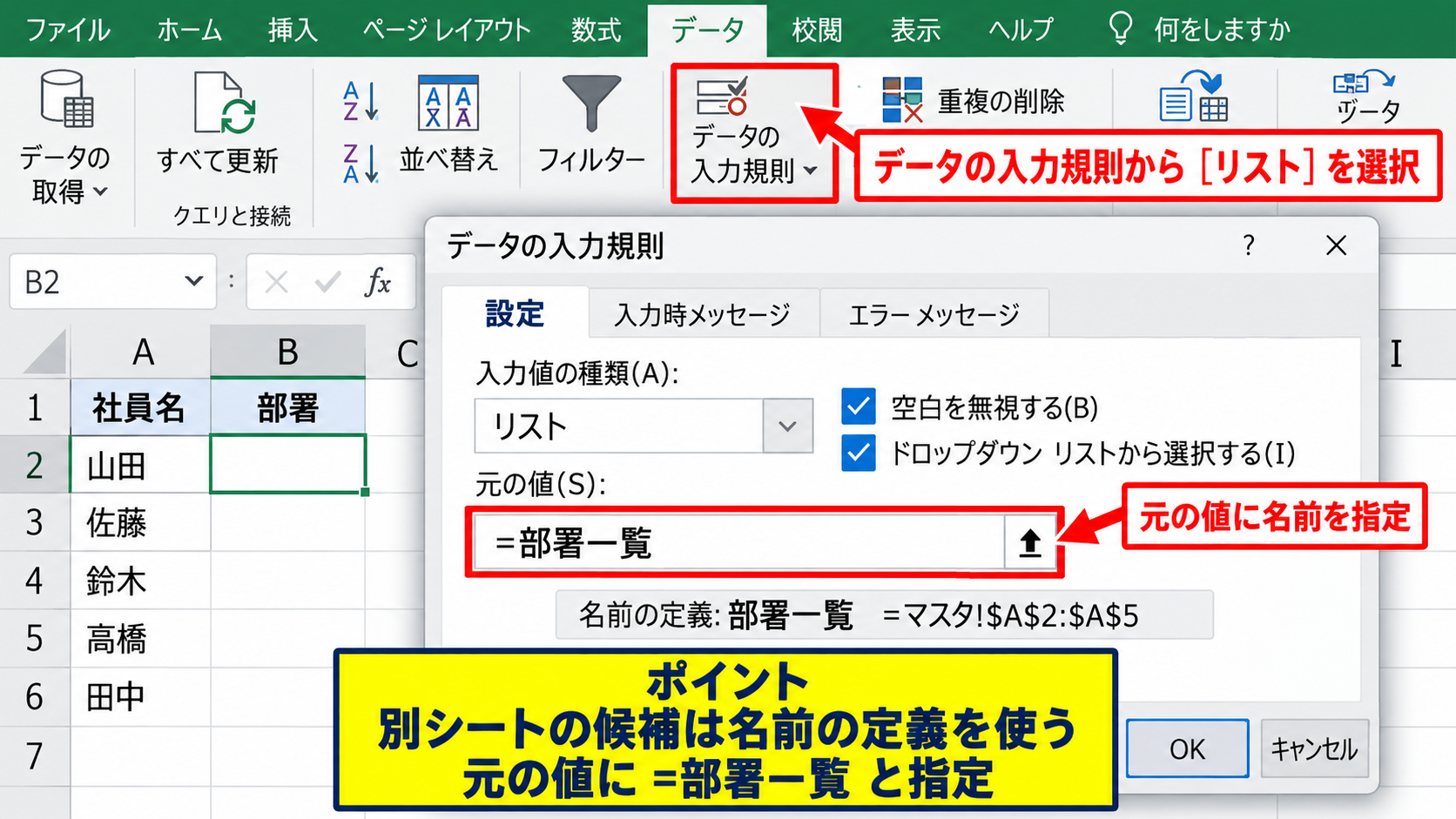
別シートの一覧を使うときは、直接参照できない構成もあるため、名前の定義を利用すると安定します。
数式タブから名前の管理を開き、部署一覧のような名前に対して、=マスタ!$A$2:$A$5を登録します。
その後、入力規則の元の値へ=部署一覧と指定すると、別シートの候補をプルダウンに表示できます。
名前の定義を使う元の値の例
=部署一覧
候補一覧を別シートに置く場合に便利な指定です。
【操作のポイント】別シートの候補を使う場合は、名前の定義を付けておくと設定ミスを防ぎやすくなります。
候補追加時の範囲更新
候補一覧に新しい部署名を追加しても、元の値がA2:A5のままなら、A6に追加した候補はプルダウンに反映されません。
この場合は、データの入力規則を開き、元の値の参照範囲をA2:A6へ変更します。
候補が増え続ける表では、候補一覧をテーブルとして設定し、名前の定義と組み合わせて管理する方法もあります。
候補が表示されないときは、入力規則の元の値に含まれる最終行を最初に確認しましょう。
更新時の確認項目
候補一覧に追加したセルが空白ではないかを確認します。
入力規則の参照範囲が追加した行まで伸びているかを確認します。
【操作のポイント】毎月候補が増える管理表では、候補一覧を専用シートに集約すると保守しやすくなります。
データの入力規則を使った選択項目の管理
続いては、プルダウンリストで選べる内容を整え、誤った入力を防ぐための設定を確認していきます。
| A | B | C |
|---|---|---|
| 1 | 案件名 | 優先度 |
| 2 | 見積作成 | 高 ▼ |
| 3 | 日程調整 | 中 |
エラーメッセージによる入力ミス防止
入力規則のエラーメッセージタブでは、候補以外の文字が入力されたときに警告を出せます。
スタイルを停止にすると、リストに存在しない値は基本的に確定できません。
タイトルには入力エラー、エラーメッセージにはリストから優先度を選択してくださいのような案内を入力できます。
入力者が多い共有ファイルでは、停止スタイルのエラー通知が表記ゆれの予防に有効です。
【操作のポイント】自由入力を許可したい列では、停止ではなく警告や情報を選ぶと運用に合わせやすくなります。
入力時メッセージの表示
入力メッセージタブでは、セルを選択したときに表示する説明を設定できます。
たとえば優先度のセルには、高、中、低から選択してくださいと表示しておくと、初めて使う人にも入力ルールが伝わります。
長い手順書を別に配布しなくても、セルの選択時に必要な案内を届けられる点が利点です。
入力時メッセージは、選択肢の意味や入力期限を補足する小さなガイドとして使えます。
入力時メッセージの例
タイトル 優先度の選択
メッセージ 高、中、低のいずれかをリストから選択してください。
ただし、説明文が長すぎると入力のたびに読みづらくなるため、1文から2文程度にまとめるのがおすすめです。
【操作のポイント】入力時メッセージには、候補の意味と選択基準を短く書くと実用的です。
空白の扱いとドロップダウン表示
データの入力規則の設定画面には、空白を無視する、セル内のドロップダウンという項目があります。
セル内のドロップダウンにチェックが入っていないと、入力規則は残っていても矢印が表示されません。
プルダウンが突然見えなくなったと感じたときは、このチェック状態を確認しましょう。
空白を無視する設定は、未入力を許可したい場合に便利です。
必須入力にしたい項目では、空白を許可するかどうかを業務ルールに合わせて決める必要があります。
設定の考え方
入力途中でも保存する表なら、未選択を許可します。
提出前に必ず選択させる表なら、エラー確認や条件付き書式を組み合わせると確実です。
【操作のポイント】矢印が表示されない場合は、セル内のドロップダウンのチェックを最初に確認します。
プルダウンリストの編集と削除
続いては、すでに設定済みのプルダウンリストを変更したい場合と、不要になった入力規則を削除する場合を確認していきます。
| A | B | C |
|---|---|---|
| 1 | 氏名 | 区分 |
| 2 | 鈴木 | 新規 ▼ |
候補の追加と名称変更
候補を直接入力している場合は、対象セルを選択してデータの入力規則を開き、元の値を編集します。
新規,継続の設定に休眠を加えるなら、新規,継続,休眠へ変更します。
候補一覧のセル範囲を参照している場合は、元データ側のセルを編集します。
セル範囲を参照する方式では、候補の名称変更を一か所で行えるため、複数の入力表に展開しやすくなります。
候補の順番はプルダウンの表示順にも反映されるため、使用頻度が高い項目を上に置くと選択操作が少し速くなります。
【操作のポイント】候補名を変更した後は、既存データに古い表記が残っていないかフィルターで確認しましょう。
入力規則のコピーと貼り付け
設定済みセルをコピーして別のセルへ貼り付けると、通常は入力規則も一緒に複製されます。
書式や値を変えずに入力規則だけをコピーしたいときは、形式を選択して貼り付けから入力規則を選択します。
この方法なら、既存の数式やセルの色を保ちながらプルダウンだけを追加できます。
入力規則だけを貼り付ける操作は、複雑な表へ選択機能を後付けするときに便利です。
コピーの流れ
プルダウン設定済みのセルをコピーします。
貼り付け先を選択し、形式を選択して貼り付けから入力規則を指定します。
【操作のポイント】数式を含むセルへ貼り付ける際は、通常の貼り付けではなく入力規則のみを選びます。
入力規則のクリア
プルダウンを削除するには、対象セルを選択してデータの入力規則を開き、すべてクリアをクリックします。
OKを押すと、セルに入力されている既存の値は残したまま、選択リストの設定だけを外せます。
セルの内容をDeleteキーで消しても、入力規則自体は削除されません。
プルダウンを完全に外したい場合は、セル内容の削除ではなく、入力規則画面のすべてクリアを使います。
削除時の注意
すべてクリアは選択したセル範囲の入力規則を外します。
同じ列の一部だけを削除したい場合は、対象範囲を正確に選択してから実行します。
【操作のポイント】削除後に矢印が残る場合は、別の範囲に設定が残っていないか確認しましょう。
連動するプルダウンリストと集計への活用
続いては、選択した項目を集計や管理に活用する考え方と、連動型リストの基本を確認していきます。
| A | B | C |
|---|---|---|
| 1 | 分類 | 状態 |
| 2 | 営業 | 対応中 ▼ |
選択結果をCOUNTIF関数で集計
プルダウンで選んだ値は文字列としてセルに保存されるため、COUNTIF関数で件数を数えられます。
たとえばC列の進捗状況から完了の件数を数える式は、=COUNTIF(C2:C100,”完了”)です。
1行目をヘッダーとして扱い、2行目から100行目までを集計対象にしています。
入力候補が統一されているからこそ、関数で正確な件数を集計できます。
完了率を求める数式の例
=COUNTIF(C2:C100,”完了”)/COUNTA(C2:C100)
表示形式をパーセントにすると、入力済み案件のうち完了した割合を確認できます。
分母にCOUNTA関数を使うと、C列で空白ではないセル数を数えられます。
【操作のポイント】集計式では、ヘッダーを含めず、実際のデータが始まる2行目から範囲を指定します。
条件付き書式との組み合わせ
プルダウンの選択結果に応じてセルの色を変えると、表全体の状況を視覚的に把握しやすくなります。
たとえば完了を緑、作業中を黄、未着手を灰色にすると、進捗の偏りを確認しやすくなります。
ホームタブの条件付き書式から新しいルールを選び、特定の文字列を含むセルだけを書式設定します。
選択リストと条件付き書式を組み合わせると、入力の統一と見える化を同時に進められます。
色分けの例
完了は緑、作業中は黄、未着手は薄い灰色に設定します。
色だけに頼らず、セル内の文字も残すと印刷時やアクセシビリティの面でも安心です。
【操作のポイント】条件付き書式の文字列は、プルダウンの候補名と完全に同じ表記で指定します。
親項目と子項目の連動
連動プルダウンとは、最初に選んだ分類に応じて、次のセルで選べる候補を変える仕組みです。
たとえば大分類で文具を選んだときはノートやペンを表示し、家電を選んだときはパソコンやプリンターを表示する構成です。
この仕組みには、分類ごとに候補一覧を作り、名前の定義やINDIRECT関数を利用する方法があります。
元の値に=INDIRECT(B2)のような式を使う場合は、B2の選択値と同じ名前の範囲をあらかじめ定義します。
連動型の設定は便利ですが、名前の定義と候補名の一致が必要になるため、まず通常のリストを安定して作れるようにしましょう。
【操作のポイント】連動リストでは、親項目の名称、名前の定義、候補範囲の対応をそろえることが重要です。
プルダウンリストが表示されない場合の確認
続いては、矢印が表示されない、候補を選択できない、追加した候補が出てこない場合の確認項目を解説していきます。
| A | B | C |
|---|---|---|
| 1 | 確認項目 | 状態 |
| 2 | 入力規則 | リスト |
セル内ドロップダウンのチェック
プルダウンの矢印が見えない場合は、データの入力規則を開き、セル内のドロップダウンにチェックが入っているか確認します。
入力規則がリストになっていても、この項目がオフだと矢印は表示されません。
チェックを入れてOKを押した後、セルを選択し直すと表示が戻ることがあります。
【操作のポイント】リスト設定を作り直す前に、セル内のドロップダウンのチェックを確認しましょう。
保護されたシートの確認
シートが保護されていると、入力規則の変更や候補一覧の編集ができない場合があります。
校閲タブでシート保護の状態を確認し、権限がある場合だけ保護を解除して設定を変更します。
共有ファイルでは、保護の解除を独断で行わず、作成者や管理者に確認することが安全です。
【操作のポイント】編集できない原因が入力規則ではなくシート保護にある場合もあります。
参照範囲と空白セルの確認
新しい候補を追加したのに表示されない場合は、元の値の参照範囲を確認します。
候補一覧がA2:A5なのにA6へ追加している場合は、参照範囲をA2:A6へ広げる必要があります。
また、元データ範囲に不要な空白セルやエラー値が混じっていないかも確認しましょう。
表示トラブルの多くは、入力規則の種類、セル内ドロップダウン、元の値の参照範囲を確認すると解決の糸口が見つかります。
【操作のポイント】候補を追加した直後は、プルダウンを開いて表示順と空白行を実際に確認します。
まとめ エクセルで項目を選択するプルダウンリストの設定方法
エクセルで項目を選択するには、データの入力規則で入力値の種類をリストに設定します。
候補が少ない場合は元の値に直接入力し、候補の追加や変更が多い場合はセル範囲を参照する方法が便利です。
セル範囲を参照する場合は、1行目のヘッダーを除いた候補データを指定します。
別シートに候補一覧を置くなら、名前の定義を使うと管理しやすくなります。
エラーメッセージ、入力時メッセージ、条件付き書式、COUNTIF関数を組み合わせれば、入力ミスを防ぎながら見やすく集計できる表になります。
まずはよく使う1列にプルダウンリストを設定し、操作に慣れてから候補一覧の別シート管理や連動リストへ広げるとスムーズです。