ファイルサイズ変更とは?容量と画像の縦横サイズの違いを解説(画像ファイルサイズ)
画像をメールで送れない、Webサイトの表示が遅い、SNSへ投稿すると画質が落ちるといった悩みは、画像ファイルサイズの扱いが関係している場合が少なくありません。
画像の容量、縦横サイズ、解像度は似た言葉として使われがちですが、それぞれが示す内容は異なります。
違いを理解しないまま変更すると、容量だけを小さくしたかったのに画像が粗くなったり、印刷した際に想定より小さく出力されたりすることもあるでしょう。
この記事では、ファイルサイズ変更の意味から、容量とピクセル数の違い、画像を適切に軽量化する方法までをわかりやすく紹介します。
ファイルサイズ変更の意味と容量調整の基本
それではまず、ファイルサイズ変更とは何か、画像の容量調整で何が変わるのかについて解説していきます。
ファイルサイズが示すデータ容量
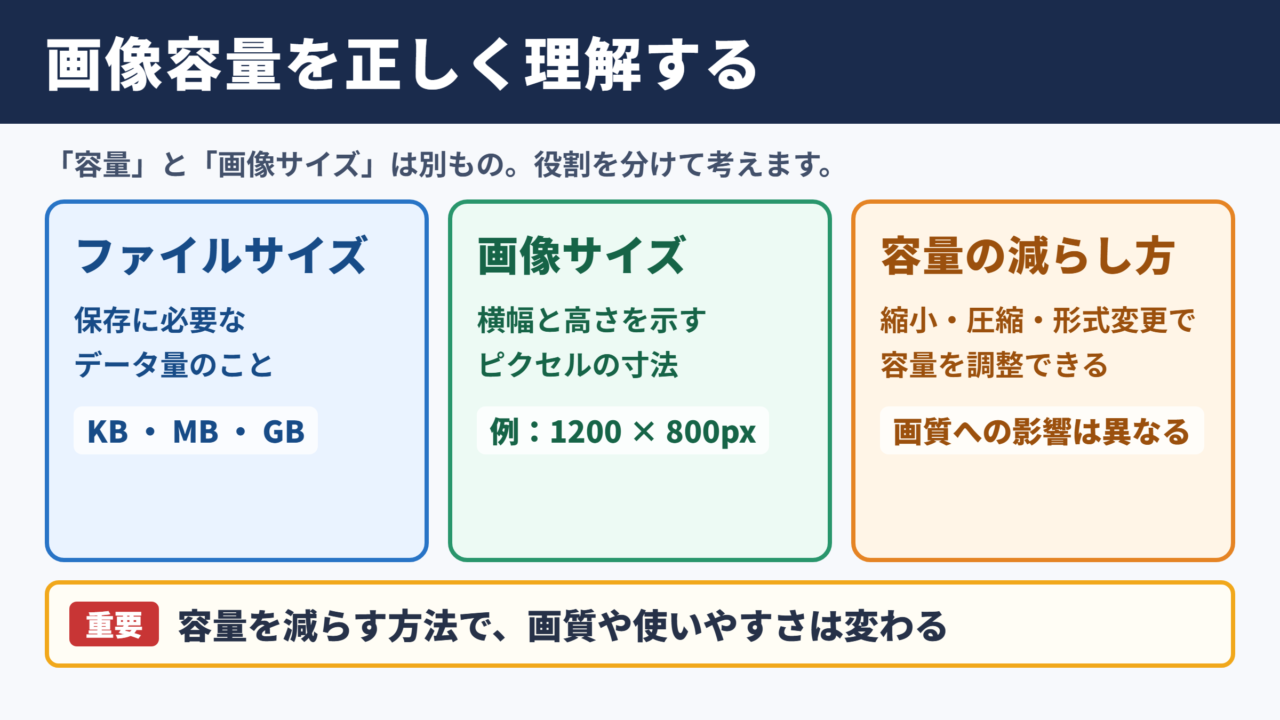
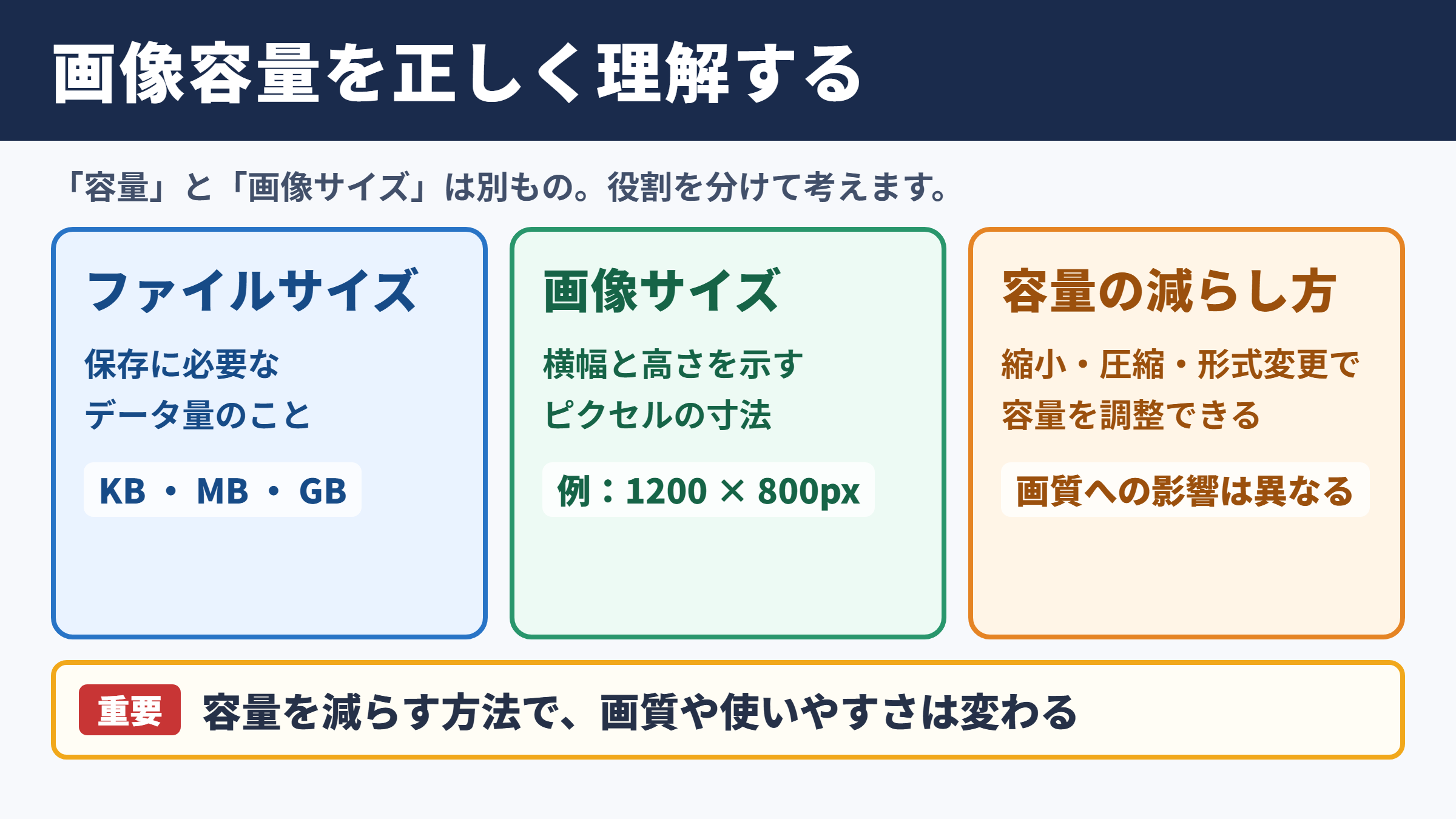
ファイルサイズとは、画像データが保存時に使用している記録領域の大きさを指します。
一般的にはKB、MB、GBといった単位で表され、数値が大きいほど保存や送信に必要な容量も増えます。
たとえば、500KBの画像は比較的軽量ですが、10MBを超える高画質写真はメール添付やWebページ表示で負担になることがあります。
ファイルサイズ変更は、画像データそのものを扱いやすい容量へ調整する作業と考えると理解しやすいでしょう。
ただし、容量を減らす方法には複数あります。
画像の縦横サイズを縮小する方法、JPEGの圧縮率を高める方法、PNGからWebPへ変換する方法などが代表例です。
同じように容量が減ったとしても、画質、透明背景の維持、編集のしやすさなどへの影響は変わります。
ファイルサイズの単位は、一般に1024KBでおよそ1MBです。
ただし、サービスによっては1000KBを1MBとして表示する場合もあるため、上限容量に近い画像をアップロードするときは余裕を持たせると安心です。
容量と画像サイズの役割の違い
画像ファイルサイズと画像サイズは、同じ意味ではありません。
画像サイズは、横幅と高さをピクセルで示した寸法です。
横1200px、高さ800pxのように表され、画面上でどれほど細かく画像を構成しているかを示します。
一方で容量は、その画像を保存するために必要なデータ量です。
同じ1200px×800pxの画像でも、写真の内容、保存形式、圧縮率によって容量は大きく変動します。
| 項目 | 主な単位 | 示す内容 | 影響を受けやすい場面 |
|---|---|---|---|
| ファイルサイズ | KB、MB | 保存されているデータ量 | 添付送信、アップロード、ページ速度 |
| 画像の縦横サイズ | px | 横幅と高さのピクセル数 | 表示範囲、トリミング、拡大時の精細さ |
| 解像度 | ppi、dpi | 印刷時の密度の目安 | 印刷物の仕上がり、紙面上の大きさ |
| 圧縮率 | 設定値 | データをどこまで軽量化するか | 画質、ブロックノイズ、容量 |
容量だけを見て画像を評価するのではなく、用途に合った縦横サイズと画質も確認することが大切です。
スマートフォン画面用の画像なら横幅が大きすぎないか、印刷用なら必要な解像度があるかをあわせて確認しましょう。
変更前に確認したい利用目的
ファイルサイズ変更を始める前には、画像をどこで使うかを整理する必要があります。
Webサイトのアイキャッチ画像、ECサイトの商品写真、LINEやメールで送る資料、チラシへ印刷する写真では、適した設定が異なるためです。
たとえばブログの本文画像では、過度に高精細な元データをそのまま使う必要はないケースが多いでしょう。
一方で、商品写真や作品集では、細部の質感が伝わらないほど圧縮すると魅力を損ねるおそれがあります。
画像を軽くしたいときは、先に用途を決めることが重要です。
表示サイズ、必要な画質、アップロード先の容量制限を確認してから、縦横サイズと圧縮率を調整しましょう。
用途が決まれば、必要以上に大きな画像を保存し続けることも減ります。
元データは別に保管し、公開用や送信用には最適化した複製ファイルを用意する方法も実用的です。
画像の縦横サイズとピクセル数の仕組み
続いては、画像の縦横サイズとピクセル数が見た目や容量に与える影響を確認していきます。
ピクセル数による画像の細かさ
デジタル画像は、小さな点であるピクセルが縦横に並んで構成されています。
横幅と高さのピクセル数が多い画像ほど、基本的には細かな情報を持つ画像になります。
横400px×高さ300pxの画像は合計12万ピクセルですが、横4000px×高さ3000pxなら合計1200万ピクセルです。
後者はピクセル数が大幅に多いため、拡大表示や大きな印刷にも対応しやすくなります。
総ピクセル数は、横幅のピクセル数に高さのピクセル数を掛けて求めます。
横2000px×高さ1500pxの場合は、300万ピクセルとなります。
縦横を半分にすると総ピクセル数は4分の1になるため、容量も大きく減る可能性があります。
ただし、ピクセル数が多ければ必ず美しいとは限りません。
手ぶれ、ピントずれ、過度なノイズ除去がある写真は、サイズだけ大きくても細部が鮮明にはなりません。
元画像に存在しない情報は、単純な拡大だけでは補えない点を覚えておくとよいでしょう。
縦横比とトリミングの注意点
縦横比とは、画像の横幅と高さの比率です。
一般的な写真では3対2、スマートフォンでは4対3や16対9、Instagramの正方形投稿では1対1などがよく使われます。
縦横サイズを変更するとき、比率を固定せずに横幅または高さだけを変えると、人物や商品が横長または縦長に伸びて見えることがあります。
自然な見た目を保つには、アスペクト比を維持したまま縮小するのが基本です。
| 主な縦横比 | 使用されやすい用途 | 画像例 | 調整時のポイント |
|---|---|---|---|
| 1対1 | SNSの正方形投稿 | 1080px×1080px | 被写体を中央寄りに配置 |
| 3対2 | デジタルカメラ写真 | 1500px×1000px | 印刷や写真素材に使いやすい比率 |
| 4対3 | スマートフォン写真 | 1600px×1200px | 汎用性が高くトリミングしやすい |
| 16対9 | 動画サムネイル、横長バナー | 1920px×1080px | 上下が切れやすいため構図に注意 |
トリミングは、余分な背景を取り除き、見せたい部分を強調するために役立ちます。
しかし、先に縦横サイズを小さくしてから大きく切り抜くと、必要な画素数が不足する場合があります。
トリミングを行う予定がある画像は、元データを残したうえで編集することをおすすめします。
表示サイズと実際のデータ量
Webサイト上で横600pxに表示される画像でも、実際には横4000pxの大きな画像が読み込まれていることがあります。
見た目は小さくても、閲覧者の端末には大容量のデータをダウンロードさせることになるため、表示速度の低下につながります。
特にスマートフォン回線では、画像が多いページほど読み込み時間が長く感じられるでしょう。
表示幅に近いピクセル数へリサイズしてから掲載することが、画像SEOとユーザー体験の両方に役立ちます。
横幅600px程度でしか表示しない画像に、横4000pxの原寸データを使う必要はほとんどありません。
高解像度ディスプレイ向けにやや大きめの画像を用意する場合でも、用途に見合う範囲で調整するとよいでしょう。
なお、Web制作では表示領域の約2倍程度の幅を目安にする考え方もあります。
ただし、画像の種類やデザイン、閲覧端末の比率によって最適値は変わるため、ページ速度を計測しながら判断する姿勢が重要です。
画像形式と圧縮率による容量差
続いては、JPEG、PNG、WebPなどの画像形式と圧縮率による容量の違いを確認していきます。
JPEG形式の特徴と適した画像
JPEGは写真のように色数が多く、滑らかな階調を含む画像に向いている形式です。
圧縮によって容量を小さくしやすく、デジタルカメラやスマートフォンで撮影した写真でも広く利用されています。
その反面、保存のたびに圧縮を繰り返すと、輪郭の周辺にノイズが出たり、細かい模様が崩れたりすることがあります。
文字を含むバナーや図表をJPEGで極端に圧縮すると、文字の縁がにじむ可能性にも注意が必要です。
JPEGは写真向きであり、圧縮率を下げすぎないことが品質維持のポイントになります。
Web掲載用では、画質設定を中程度から高めにして、見た目と容量のバランスを確認する方法が基本です。
拡大しなければ違いがわからない程度の画質低下であれば、容量削減の効果を優先できる場合もあるでしょう。
PNGとWebPの使い分け
PNGは、文字、イラスト、ロゴ、図解のように輪郭をくっきり見せたい画像に適した形式です。
透明背景を扱える点も大きな特徴で、背景色の異なるページにロゴを配置したい場合などに便利です。
ただし、写真をPNGで保存すると容量が大きくなりやすいため、用途を考えずに使うとページが重くなることがあります。
WebPは、写真とイラストの両方で効率的な圧縮が期待でき、透明背景にも対応できる比較的新しい画像形式です。
多くの主要ブラウザで利用できるため、Webサイトの画像軽量化では有力な選択肢になっています。
| 形式 | 得意な画像 | 透明背景 | 容量の傾向 | 注意点 |
|---|---|---|---|---|
| JPEG | 写真、風景、人物 | 非対応 | 軽くしやすい | 強い圧縮で劣化しやすい |
| PNG | ロゴ、文字、図解 | 対応 | 写真では大きくなりやすい | 画像内容によって容量差が大きい |
| WebP | 写真、バナー、イラスト | 対応 | 軽量化しやすい | 古い編集環境では扱いにくい場合がある |
| GIF | 簡易アニメーション | 限定的に対応 | 色数が少なければ軽量 | 写真や高画質表現には不向き |
画像の内容に合った保存形式を選ぶだけでも、見た目を保ちながら容量を削減できることがあります。
画像形式を一律に統一するのではなく、写真、ロゴ、図表、透明素材を分けて考えると効率的です。
圧縮による画質劣化の見極め
圧縮とは、画像データを効率化してファイルサイズを小さくする処理です。
JPEGやWebPでは圧縮率を高めるほど容量は減少しますが、その分だけ細部の情報も省かれます。
空や壁のような滑らかな部分に色むらが出る、髪の毛や布地の模様がつぶれる、文字の周囲がぼやけるといった現象は、圧縮しすぎのサインです。
圧縮後の画像は、全体表示だけでなく、文字、人物の輪郭、商品表面、グラデーション部分を拡大して確認しましょう。
容量が半分になっても、重要な部分が読めなくなれば適切な軽量化とはいえません。
圧縮前と圧縮後を並べて比較し、用途に必要な品質が残っているかを確認する手順が有効です。
特にネットショップの商品画像、資料内の文字入り画像、印刷前提の写真では、容量削減より視認性を優先すべき場面もあります。
軽量化の目標は最小容量ではなく、用途に必要な画質を保った最適容量です。
ファイルサイズ変更の実践手順
続いては、画像を安全にリサイズし、容量を調整するための実践的な手順を確認していきます。
元画像の保存と複製作成
画像を編集する前には、必ず元画像を別の場所に保存しておきましょう。
リサイズや圧縮を行った画像を上書きすると、あとから大きなサイズで使いたくなったときに元へ戻せない場合があります。
特にJPEGは、編集と保存を繰り返すたびに品質が落ちる可能性があります。
撮影した原本、編集用データ、Web公開用データを分けて保管すると、用途ごとの管理がしやすくなります。
ファイル名に用途やサイズを加えると、公開用画像を取り違えにくくなります。
たとえば商品名の後ろにweb、thumbnail、printなどを付ければ、一覧表示でも見分けやすいでしょう。
編集作業では、原本を直接変更しないことが基本です。
複製したファイルを使えば、設定を間違えた場合でもやり直しや別サイズの作成がしやすくなります。
縦横サイズを縮小する流れ
画像の縦横サイズを小さくする作業は、リサイズと呼ばれます。
まず画像の使用場所を確認し、必要な表示幅を決めます。
次に、縦横比を固定した状態で横幅または高さを入力し、縮小後のプレビューを確認します。
画像編集ソフト、スマートフォンの写真アプリ、オンラインの画像圧縮サービスなどでも、基本的なリサイズは可能です。
横2400pxの写真を横1200pxへ縮小すると、横幅は半分になります。
縦横比を維持するなら高さも半分になり、総ピクセル数はおよそ4分の1です。
画像内容と保存形式が同じなら、ファイルサイズも大幅に減る傾向があります。
ただし、縮小後の容量は必ずしもピクセル数と同じ割合にはなりません。
圧縮設定、色数、画像の細かさによって変動するため、実際に保存したファイルで確認することが必要です。
横幅を必要以上に小さくすると、スマートフォンでは問題なく見えても、パソコンの大きな画面で粗さが目立つことがあります。
圧縮と変換を組み合わせる方法
リサイズだけで十分な容量削減ができない場合は、圧縮や画像形式の変換を組み合わせます。
写真ならJPEGまたはWebPへの変換、文字や透明背景がある素材ならPNGまたはWebPの利用を検討するとよいでしょう。
アップロード先がWordPressなどのCMSの場合は、画像を登録する前に最適化しておくと、サーバー容量の節約にもつながります。
また、同じ画像を複数のページで使用するなら、必要以上に別ファイルを増やさず、適切なサイズの画像を管理することも重要です。
| 目的 | 優先したい調整 | 確認事項 |
|---|---|---|
| メール添付 | 縦横サイズの縮小、圧縮 | 送信先の添付上限、読みやすさ |
| ブログ掲載 | 表示幅に合わせたリサイズ、WebP化 | ページ速度、アイキャッチの見え方 |
| EC商品画像 | 適度な高画質、複数サイズの用意 | 拡大表示、色や質感の再現 |
| SNS投稿 | 投稿先の推奨比率に合わせた調整 | トリミング、文字切れ、再圧縮 |
| 印刷用データ | 必要な解像度の確保 | 仕上がり寸法、入稿仕様、色設定 |
一度の処理で容量を極端に減らすより、リサイズ、形式選択、圧縮を順に検討する方法が失敗を減らします。
変更後は、ファイルの容量だけでなく、実際の掲載先や送信先で画像が自然に見えるかまで確認しましょう。
用途別に見る画像容量と解像度の目安
続いては、Web、SNS、メール、印刷といった用途別に画像容量と解像度の目安を確認していきます。
Webサイト掲載用の画像設定
Webサイトでは、画質とページ表示速度の両立が求められます。
高品質な写真を大量に掲載すると、記事の内容が充実していても読み込みの遅さで離脱される可能性があります。
本文中で横幅700px前後に表示する画像なら、元データの幅を必要以上に大きくしないことが基本です。
テーマやデザインによっては高精細表示のために少し大きめの画像を用意することもありますが、数MBの画像を何枚も使う構成は避けたほうがよいでしょう。
Web用画像は、表示サイズ、圧縮後の画質、ページ全体の読み込み速度をセットで確認することが重要です。
画像のファイル名や代替テキストも、内容を伝える言葉で設定すると管理しやすくなります。
ただし、SEO対策のために不自然なキーワードを詰め込むのではなく、画像の内容を簡潔に説明する姿勢が大切です。
SNSとメール送信用の調整
SNSはサービスごとに推奨される画像比率や最大サイズが異なります。
投稿後に自動圧縮されることも多いため、細い文字や小さなロゴを端に配置すると、つぶれたり切れたりする可能性があります。
重要な情報は中央寄りに置き、投稿前にプレビューで確認すると安心です。
メール送信では、相手の通信環境やメールボックス容量を考慮する必要があります。
複数の高画質写真を添付する場合は、ZIPファイルにまとめるだけでなく、画像自体をリサイズして容量を下げる方法も検討しましょう。
メールで画像を送る場合は、送信者側で問題なくても、受信者側の容量制限で受け取れないことがあります。
大きな画像を共有する場合は、容量を調整した送付用ファイルを用意すると親切です。
なお、SNS用に小さくした画像を、そのまま印刷や大画面表示に流用するのは避けたほうがよいでしょう。
用途ごとに最適な画像を作成することで、表示品質と作業効率の両方を保ちやすくなります。
印刷用画像に必要な解像度
印刷用画像では、ピクセル数だけでなく、仕上がり寸法に対してどれだけの密度があるかが重要になります。
一般的な商業印刷では300dpi程度が目安とされることがありますが、印刷物の種類、閲覧距離、入稿先の仕様によって必要な解像度は変わります。
ポスターのように離れた場所から見る印刷物と、写真集のように近くで見る印刷物では、求められる精細さも異なるでしょう。
印刷に必要な横幅のピクセル数は、印刷幅をインチに換算してdpiを掛けることで概算できます。
たとえば横10cmを約3.94インチとして300dpiで印刷する場合、横幅はおよそ1180pxがひとつの目安になります。
Web画面で十分に見える画像でも、印刷すると粗く感じることがあるため、印刷用途では事前確認が欠かせません。
入稿先にテンプレートや画像仕様がある場合は、自己判断で圧縮しすぎず、指定された形式と解像度に合わせるようにしましょう。
ファイルサイズ変更で失敗しないためのまとめ
ファイルサイズ変更とは、画像データの容量を用途に合わせて扱いやすくする作業です。
ただし、容量と画像の縦横サイズ、解像度、圧縮率は別の要素であり、ひとつだけを調整すればよいわけではありません。
画像を軽量化したい場合は、まず掲載先や送信先、印刷用途などを確認し、必要な縦横サイズを決めることが出発点になります。
そのうえで、写真にはJPEGやWebP、文字や透明背景を含む素材にはPNGやWebPといったように、内容に合った画像形式を選びましょう。
圧縮率を高めすぎると、容量は減っても輪郭のにじみや文字の読みづらさにつながります。
変更後は、数値だけで判断せず、実際の表示画面や拡大表示、印刷見本で画質を確認することが大切です。
元画像を保存し、用途別に複製ファイルを作る運用を続ければ、画像ファイルサイズの変更で失敗しにくくなります。
容量、縦横サイズ、画像形式の違いを理解し、見やすさと軽さのバランスが取れた画像を活用していきましょう。