Excelで表を作成していると、設定したはずの枠線が見えない、一部分だけ消えた、印刷すると罫線が出ないといった問題が起こることがあります。
枠線の不具合に見えても、実際には表示設定、セルの塗りつぶし、線の色、倍率、条件付き書式、印刷設定など、原因はさまざまです。
枠線が見えないときの確認ポイントは、罫線が設定されているか、表示される色と太さか、グリッド線と罫線を混同していないかの3点です。
特に、白い罫線や塗りつぶしによって隠れた罫線は、画面上では気付きにくいため注意が必要です。
この記事では、エクセルの枠線が表示されない原因を切り分けながら、一部だけ消えた場合や印刷時に見えない場合の対処法を詳しく解説していきます。
エクセルの枠線を再表示する方法
それではまず、枠線そのものを設定し直して表示を戻す基本操作について解説していきます。
| A | B | C |
|---|---|---|
| 商品名 | 数量 | 金額 |
| りんご | 3 | 450 |
罫線ボタンによる全枠線の設定
セルに枠線が設定されていない場合は、ホームタブの罫線ボタンから設定し直す方法が確実です。
罫線を付けたい範囲を選択してから操作することが、意図しないセルへの設定を防ぐ基本になります。
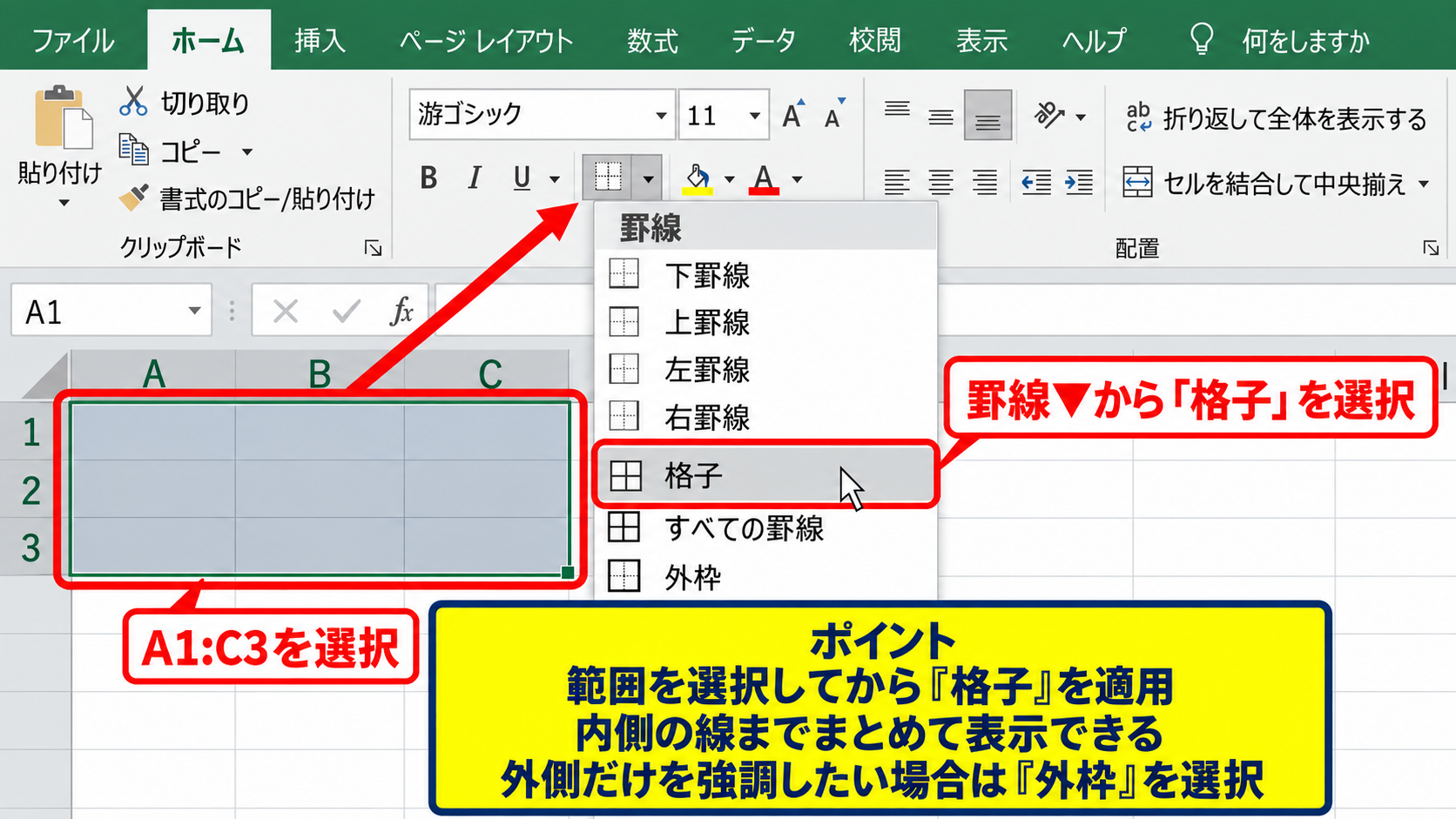
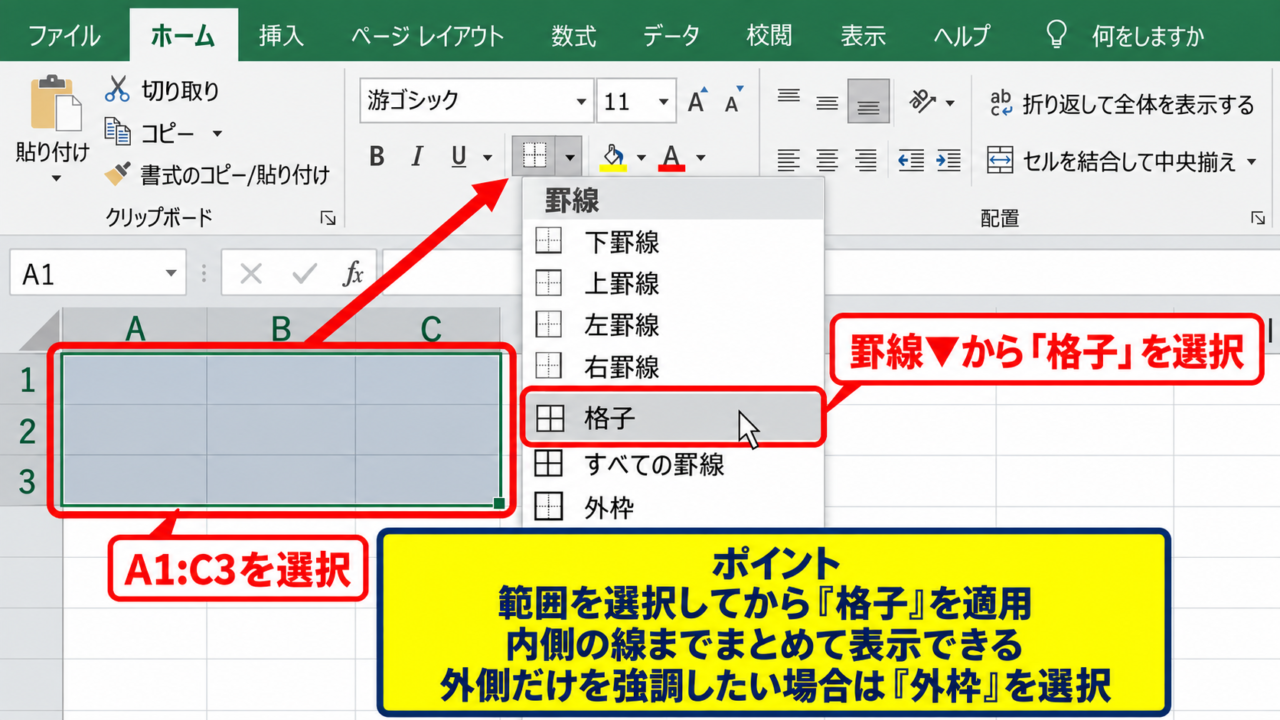
たとえばA1からC3を表として囲みたい場合は、A1:C3をドラッグして選択します。
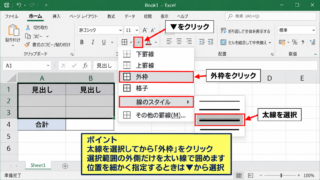
続いてホームタブのフォントグループにある罫線の▼をクリックし、一覧から「格子」または「すべての罫線」を選びましょう。
格子を選ぶと、選択範囲の外枠だけでなく、セル同士を区切る内側の線もまとめて表示されます。
表全体を見やすく整える場合は「格子」、表の外側だけを強調する場合は「外枠」を選ぶと使い分けやすくなります。
すでに罫線が入っているように見えても、部分的に線が欠けているときは、対象範囲にもう一度「格子」を適用すると修復できることがあります。
罫線の削除後に残る表示の確認
続いては、罫線を削除したあとに表示が残る、または消えたように感じるケースを確認していきます。
Excelにはセルの罫線とは別に、編集画面の目安となるグリッド線があります。
グリッド線は印刷されない補助線であり、設定した罫線とは別物です。
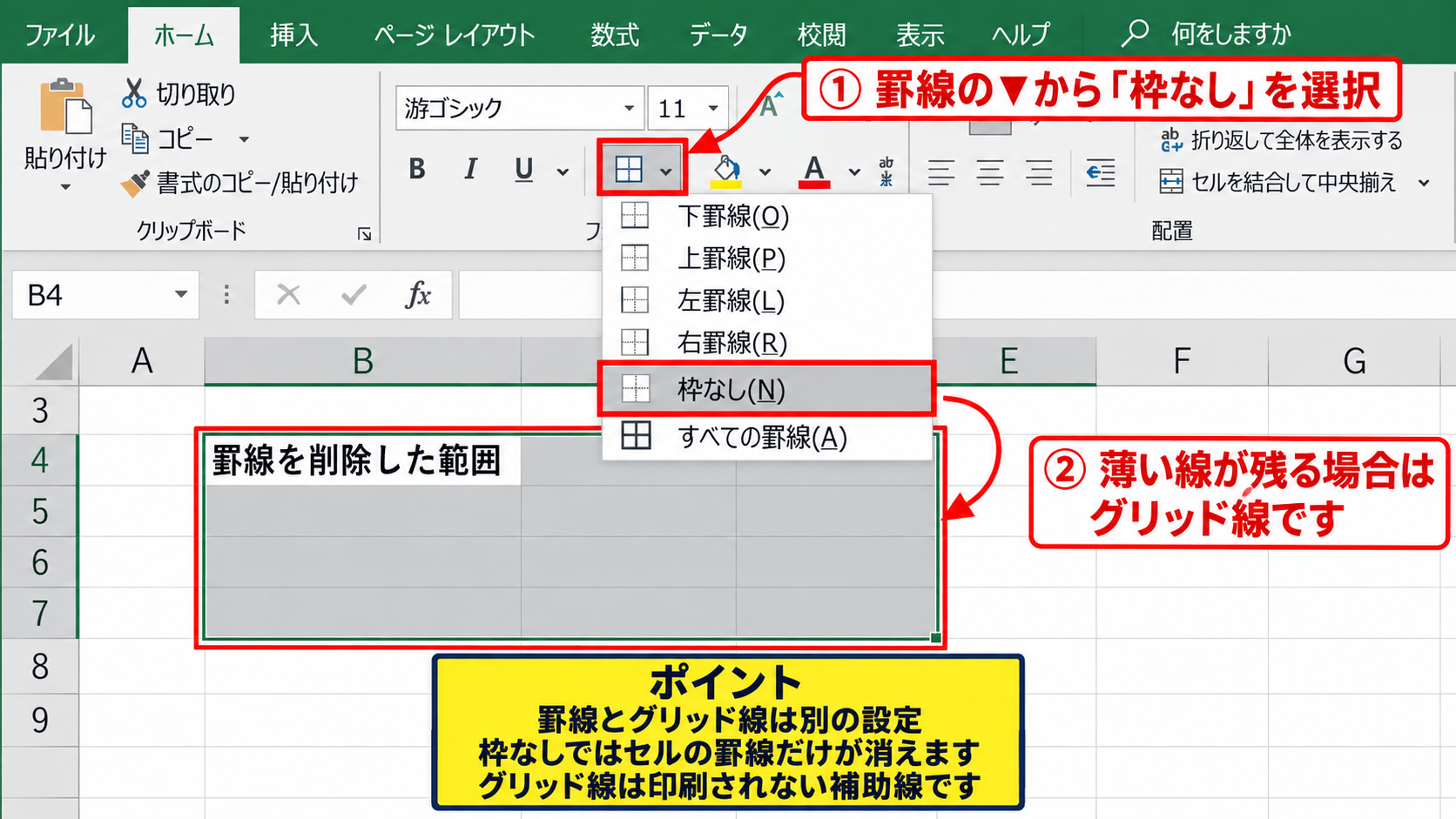
罫線の▼から「枠なし」を選択すると、セルに設定された罫線だけが消えます。
その後も薄い線が残る場合は、グリッド線が表示されている状態です。
逆に、グリッド線も非表示で罫線も未設定の場合、シートが真っ白に見えるため、セルの境界が分からなくなるかもしれません。
枠線を消す操作と、グリッド線を非表示にする操作は別々に管理されます。
表として残したい範囲には罫線を設定し、画面をすっきり見せたい場合だけグリッド線の表示を調整しましょう。
ショートカットと書式の再適用
続いては、操作を簡単にするためのショートカットと書式の再適用を確認していきます。
Windows版Excelでは、Altキーを使ったリボン操作や、書式のコピーを使うと罫線の再設定を効率化できます。
近くに正しい罫線を持つ表があるなら、そのセル範囲をコピーして貼り付ける方法も便利です。
貼り付け先で右クリックし、「形式を選択して貼り付け」から「書式」を選ぶと、値を変えずに罫線や塗りつぶしだけを反映できます。
数値や数式を上書きしたくないときは、通常の貼り付けではなく書式だけを貼り付けます。
【操作のポイント】罫線が一部だけ消えたときは、正しい隣接セルの書式をコピーしてから、書式のみ貼り付けると修正範囲を最小限にできます。
グリッド線と罫線の表示設定
続いては、シート全体の表示設定によって線が見えない場合を確認していきます。
| 項目 | グリッド線 | 罫線 |
|---|---|---|
| 役割 | 入力位置の目安 | 表の区切り |
| 印刷 | 通常は印刷されない | 印刷される |
表示タブの目盛線チェック
グリッド線が突然消えた場合は、表示タブにある目盛線のチェック状態を確認しましょう。
Excelの上部リボンで「表示」タブを開き、表示グループの「目盛線」にチェックが入っているかを見ます。
目盛線のチェックが外れると、罫線がないセルの境界は画面上で表示されません。
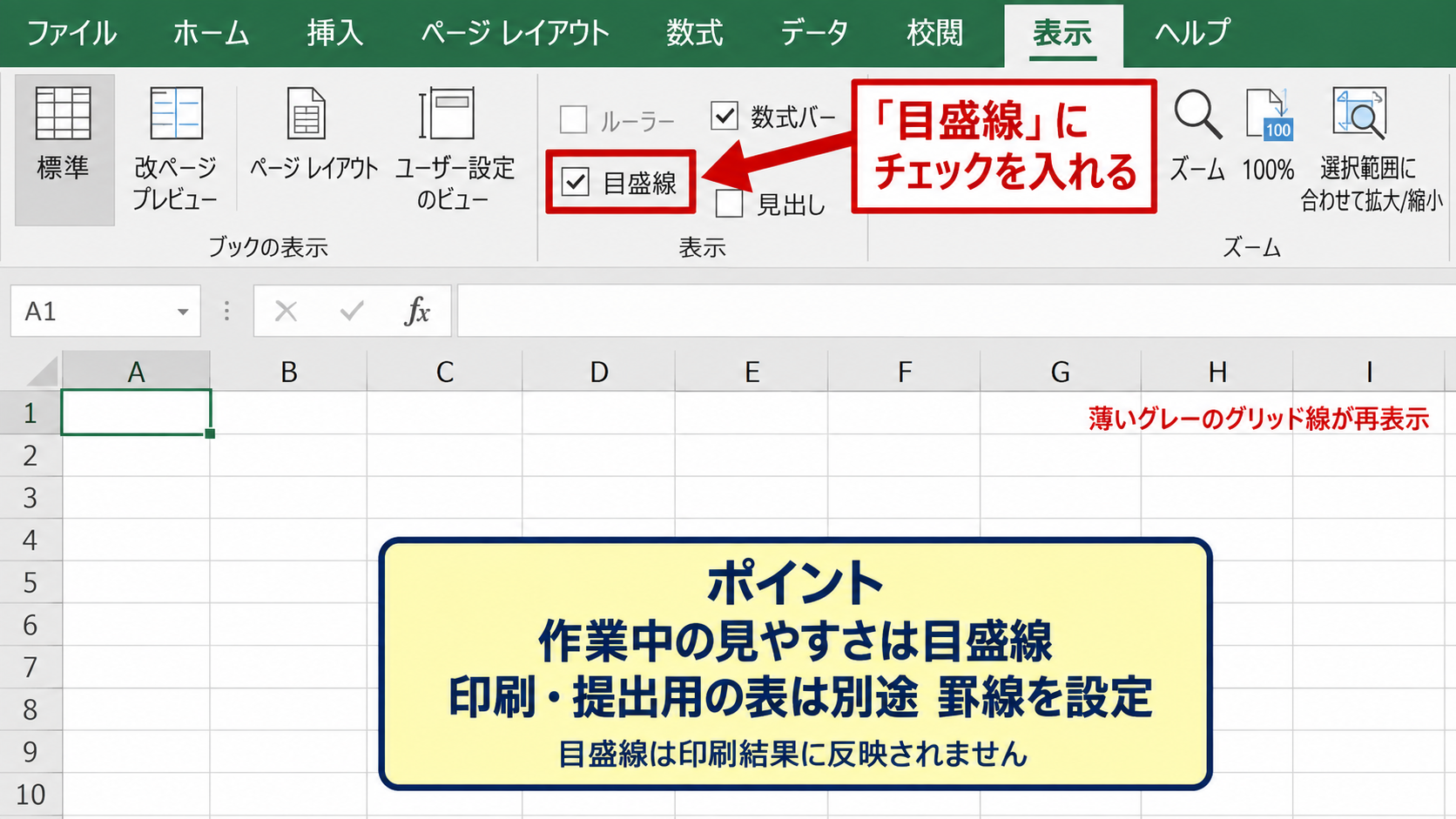
チェックを入れると、シート全体に薄いグレーのグリッド線が再表示されます。
ただし、これはセルに罫線を設定する操作ではありません。
目盛線を表示しても印刷結果には反映されないため、提出用の表では別途罫線を設定する必要があります。
作業中の見やすさは目盛線、帳票としての見た目は罫線で整えるという考え方が分かりやすいでしょう。
ページレイアウトの目盛線設定
続いては、ページレイアウトから行える目盛線設定を確認していきます。
ページレイアウトタブのシートのオプショングループには、目盛線の「表示」と「印刷」があります。
画面から線がなくなった場合は「表示」にチェックを入れます。
印刷時にも目盛線を出したい場合は「印刷」にチェックを入れますが、正式な表では罫線を使うほうが見栄えを調整しやすいでしょう。
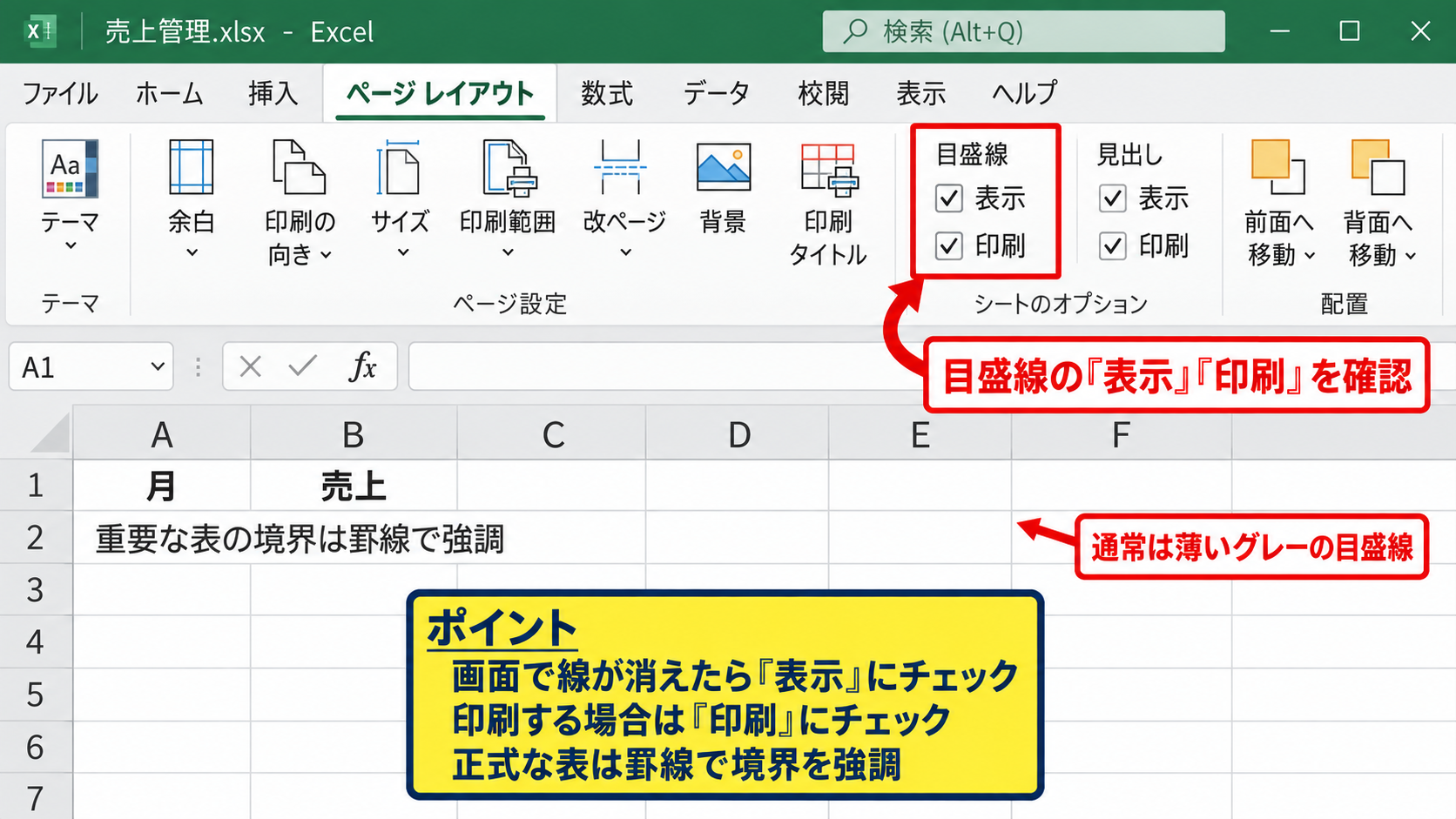
目盛線の色はExcelのオプションから変更できる場合がありますが、濃い色にするとセル内のデータより目立つことがあります。
通常は既定の薄いグレーのまま使い、重要な表の境界だけ罫線で強調する方法がおすすめです。
シートごとに異なる表示状態
続いては、ブック内の一部シートだけで線が見えない状況を確認していきます。
目盛線の表示設定は、ブック全体ではなくシートごとに異なることがあります。
そのため、Sheet1では見えるのにSheet2だけ見えない場合は、問題のシートを開いた状態で設定を確認してください。
別のシートで設定を変えても、現在表示していないシートには反映されない場合があります。
複数のシートを同じ状態にしたいときは、各シートで設定を確認するか、必要に応じてシートをグループ化して操作します。
【操作のポイント】一部のシートだけ線が消えたときは、まず該当シートを選択してから表示タブの目盛線を確認します。
罫線の色と塗りつぶしによる見え方
続いては、罫線が設定されていても色や塗りつぶしの影響で見えない原因を確認していきます。
| 状態 | 見えない主な理由 | 確認場所 |
|---|---|---|
| 白いセル | 白い罫線 | セルの書式設定 |
| 色付きセル | 塗りつぶしと同系色 | 罫線の色 |
セルの書式設定による罫線色の確認
罫線を設定したのに見えない場合は、セルの書式設定画面で線の色とスタイルを確認します。
対象セルを選択して右クリックし、「セルの書式設定」を選んでから「罫線」タブを開きましょう。
| A | B | C | |
|---|---|---|---|
| 1 | 商品名 | 数量 | 金額 |
| 2 | りんご | 3 | 450 |
白色の罫線が選択されていると、白い塗りつぶしのセルでは線が見えません。
罫線の色は「自動」または黒系を選ぶと、背景色との区別を付けやすくなります。
線のスタイルが細すぎる場合も、表示倍率や高解像度ディスプレイでは見えにくくなることがあります。
塗りつぶしと条件付き書式の影響
続いては、セルの背景色や条件付き書式による見え方を確認していきます。
セルを塗りつぶすと、通常はグリッド線が見えなくなります。
これは故障ではなく、塗りつぶし色がグリッド線の表示を覆うExcelの仕様です。
色付きの表では、グリッド線に頼らず罫線を明示的に設定する必要があります。
また、条件付き書式で背景色だけが変化すると、罫線の色とのコントラストが不足する場合があります。
背景が濃い青や緑の場合は白い罫線、背景が淡い色の場合は黒または濃いグレーの罫線を選ぶと判別しやすくなります。
条件付き書式のルールを確認し、罫線の書式が意図せず上書きされていないかも見直しましょう。
表示倍率と画面描画の確認
続いては、画面の倍率によって罫線が薄く見えるケースを確認していきます。
Excel右下のズームスライダーが極端に小さいと、細い罫線は表示上ほとんど見えなくなります。
100パーセント前後に戻してから、罫線が存在するかを確認してください。
一時的な描画の乱れが疑われる場合は、Excelウィンドウのサイズを変更する、表示倍率を変えて戻す、ファイルを保存して開き直すと改善することがあります。
【操作のポイント】白い罫線と塗りつぶしは見分けにくいため、セルの書式設定で色、線種、適用位置を順に確認します。
一部の枠線だけ消えた場合の修正
続いては、表の一部分だけ罫線が消えた場合の原因と修正方法を確認していきます。
| A | B | C |
|---|---|---|
| 担当者 | 売上 | 目標 |
| 田中 | 120000 | 150000 |
隣接セルの罫線が優先される仕組み
セルとセルの境界線は、左右または上下に接するセルの罫線設定によって見え方が変わります。
たとえばA1の右罫線とB1の左罫線で、色や太さが異なる設定になっていると、期待した線とは異なる表示になることがあります。
一つの境界を修正するときは、境界の両側にあるセルの罫線も確認することが大切です。
対象範囲を選択し、セルの書式設定の罫線タブで、外枠と内側のどちらを設定するかを意識してクリックしましょう。
特定の縦線だけを戻したい場合は、罫線メニューから「右罫線」または「左罫線」を選択します。
セル結合による境界線の変化
続いては、セル結合によって罫線が消えたように見える状況を確認していきます。
複数セルを結合して中央揃えにすると、結合前にあった内側の境界線は表示されなくなります。
これは結合した範囲が一つのセルとして扱われるためです。
セル結合を解除しても、以前の罫線設定が完全には戻らないことがあります。
ホームタブの「結合して中央揃え」の▼から「セル結合の解除」を選び、その後に必要な範囲へ格子を設定し直すと整えやすくなります。
集計表ではセル結合を多用せず、「選択範囲内で中央」を使うとデータ処理や罫線の管理がしやすくなります。
コピー貼り付けで崩れた書式の修復
続いては、コピー貼り付け後に一部の線だけ消えた場合を確認していきます。
値だけを貼り付けたつもりでも、貼り付け方法によっては罫線を含む書式が置き換わる場合があります。
修正したい範囲の近くに正常な行があるなら、その行をコピーし、形式を選択して貼り付けから書式を適用します。
見出し行と明細行では書式が異なるため、同じ種類の行をコピー元に選ぶことが重要です。
【操作のポイント】一部だけ消えた境界線は、隣接セル、セル結合、貼り付け履歴の順に確認すると原因を絞り込みやすくなります。
印刷時に枠線が出ない原因
続いては、画面では見えるのに印刷プレビューや紙では枠線が表示されない場合を確認していきます。
| 画面上の状態 | 印刷結果 | 対応 |
|---|---|---|
| 目盛線のみ | 線が出ない | 罫線を設定 |
| 細い薄色の罫線 | 薄い | 色と太さを変更 |
印刷プレビューでの罫線確認
印刷前には、ファイルタブから印刷を開き、必ずプレビューを確認しましょう。
画面上で見えていた線がプレビューに出ない場合、それはグリッド線である可能性があります。
印刷に確実に出したい線は、セルの罫線として設定する必要があります。
ページレイアウトタブの目盛線で「印刷」にチェックを入れる方法もありますが、罫線のように一部だけ太くする調整はできません。
請求書、一覧表、社内資料などでは、必要な範囲に罫線を設定したうえで印刷プレビューを確認するのが安心です。
プリンターと線の太さの調整
続いては、印刷機器によって細い罫線が薄くなる問題を確認していきます。
細い灰色の罫線は、プリンターの解像度やトナー、インクの状態によって非常に薄く印刷されることがあります。
重要な区切り線には黒や濃いグレーを使い、必要に応じて少し太い線種を選びましょう。
画面でちょうどよく見える細線でも、印刷物では弱く見えることがあります。提出前には実際のプレビューで確認することが重要です。
また、白黒印刷では背景色と罫線色の組み合わせによって、区別が付きにくくなる場合があります。
印刷範囲と改ページの影響
続いては、印刷範囲や改ページで表が途中から欠けて見えるケースを確認していきます。
印刷範囲が表全体を含んでいないと、右端や下端の罫線が出力されません。
ページレイアウトタブの印刷範囲から設定を確認し、表の外枠まで含めて指定してください。
改ページ位置により表が複数ページに分かれる場合は、ページ設定の拡大縮小印刷や余白も確認しましょう。
【操作のポイント】印刷時の線を確認するときは、目盛線ではなく罫線か、印刷範囲に外枠まで含まれているかを見直します。
まとめ エクセルの枠線が見えない・表示されない対処法
エクセルの枠線が表示されない場合は、まず対象セルを選択して「すべての罫線」または「格子」を設定し直します。
画面上の薄い線だけが消えた場合は、表示タブまたはページレイアウトタブで目盛線のチェックを確認しましょう。
色付きセルではグリッド線が見えなくなるため、表として残したい区切りには罫線を設定することが基本です。
一部だけ消えた場合は、隣接セルの罫線、セル結合、コピー貼り付けによる書式変更を確認すると原因を見つけやすくなります。
印刷で見えないときは、グリッド線ではなく罫線が設定されているか、印刷範囲に表全体が入っているかを確認してください。
罫線、目盛線、塗りつぶし、印刷設定を分けて確認すれば、エクセルの線が消えたように見える問題の多くは解決できます。