エクセルのファイルをチームで使う場面では、「同時に複数人で編集したい」「最新データをリアルタイムで共有したい」というニーズが日々発生します。
そのような場面で活躍するのが、エクセルの共有機能です。
共有機能を使えば、同じブックを複数のメンバーが同時に開いて編集することができ、チームの作業効率が大幅に向上します。
ただし、共有機能にはいくつかのバージョンや設定方法があり、使い方を誤るとトラブルにつながることもあります。
本記事では、エクセルの共有機能の基本的な設定方法から、ブック共有・ファイル共有・同時編集のやり方まで、実際の操作手順をもとにわかりやすく解説していきます。
エクセルの共有機能でできること・設定の全体像
それではまず、エクセルの共有機能の概要と、設定の全体像について解説していきます。
エクセルの共有機能とは、ひとつのブック(ファイル)を複数のユーザーが同時に開いて編集できるようにする仕組みです。
共有の方法は大きく分けて2種類あります。
ひとつ目は、ネットワーク上の共有フォルダにファイルを置いて共有する「レガシー共有(ブックの共有)」です。
ふたつ目は、OneDriveやSharePointなどのクラウドストレージを経由してリアルタイム共同編集する方法です。
Excel 2016以降・Microsoft 365では、クラウド経由の共同編集が主流になっており、リアルタイムでの変更反映が可能になっています。
エクセルの共有機能は、バージョンによって使えるメニューや手順が異なります。
Excel 2016以前は「ブックの共有」ダイアログが中心でしたが、Microsoft 365以降はOneDrive連携による共同編集が標準となっています。
自分が使っているバージョンに合わせて、適切な手順を選びましょう。
| 共有方法 | 対応バージョン | リアルタイム反映 | 必要環境 |
|---|---|---|---|
| ブックの共有(レガシー) | Excel 2007〜2019 | △(手動更新) | 共有ネットワークフォルダ |
| OneDrive共同編集 | Microsoft 365 | ○(自動) | OneDrive・インターネット |
| SharePoint共同編集 | Microsoft 365 | ○(自動) | SharePoint・社内ネットワーク |
共有機能を使う前の準備
共有機能を使う前に、まず対象のブックを保存しておく必要があります。
未保存のブックでは共有設定ができないため、必ず事前に名前を付けて保存しておきましょう。
また、共有フォルダを使う場合は、対象フォルダへのアクセス権限が全員に付与されているかも確認が必要です。
共有の種類と選び方
共有方法の選び方は、主に「使用環境」と「リアルタイム性」の2点で決まります。
社内ネットワーク上でのみ使う場合はレガシー共有(ブックの共有)、インターネット経由でチームと共有する場合はOneDrive・SharePointが適しています。
リアルタイムでの変更確認が必要かどうかによっても、最適な共有方法が変わってくるでしょう。
共有できないファイル形式について
エクセルの共有機能は、.xlsxや.xlsmなどの標準的なエクセル形式で機能します。
.csv形式や.txt形式のファイルでは共有機能を利用できません。
また、マクロ(VBA)が含まれるファイルでは、共有時に一部機能が制限される場合があるため注意が必要です。
ブックの共有(レガシー機能)の設定方法と手順
続いては、従来型のブックの共有(レガシー機能)の設定方法と手順を確認していきます。
Excel 2019以前のバージョンや、社内ネットワーク上でファイルを共有したい場面では、今もよく使われる方法です。
ただし、Microsoft 365では「ブックの共有」ボタンがデフォルトでリボンに表示されなくなっているため、まずボタンを表示させる手順が必要です。
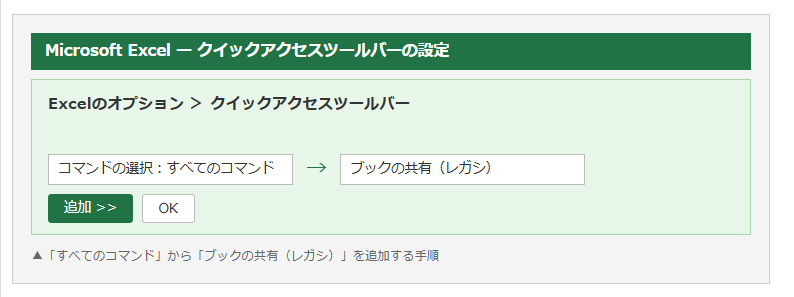
Excelのオプション > クイックアクセスツールバー
Microsoft 365でレガシー共有ボタンを表示する手順
Microsoft 365で「ブックの共有(レガシ)」を使うには、まずクイックアクセスツールバーにボタンを追加します。
「ファイル」→「オプション」→「クイックアクセスツールバー」を開き、「コマンドの選択」を「すべてのコマンド」に変更します。
一覧の中から「ブックの共有(レガシ)」を選択し、「追加」をクリックしてOKを押せば、ツールバーにボタンが追加されます。
ブックの共有を有効にする手順
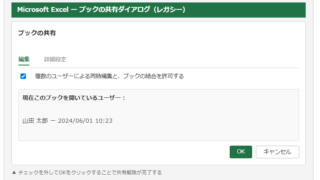
クイックアクセスツールバーに追加した「ブックの共有(レガシ)」ボタンをクリックすると、「ブックの共有」ダイアログが表示されます。
「編集」タブの「複数のユーザーによる同時編集と、ブックの結合を許可する」にチェックを入れてOKをクリックします。
確認ダイアログが出たら保存を選択することで、ブックが共有状態になります。
共有フォルダへの保存と共有確認
共有設定が完了したら、ファイルをネットワーク上の共有フォルダに保存します。
保存後、タイトルバーに「共有」と表示されていれば、ブックの共有が正常に設定されている証です。
他のメンバーは、同じ共有フォルダからファイルを開くことで、同時編集が可能になります。
Microsoft 365・OneDriveを使った同時編集の設定方法
続いては、Microsoft 365環境でのOneDriveを活用した同時編集の設定方法を確認していきます。
OneDriveを使った共同編集は、リアルタイムで変更が反映されるため、チームでの作業効率が格段に向上します。
設定の流れはシンプルで、ファイルをOneDriveに保存してから共有リンクを送るだけです。
× 閉じる
OneDriveへのファイル保存手順
まず「ファイル」→「名前を付けて保存」からOneDriveを選択し、ファイルをクラウドに保存します。
すでにOneDriveにあるファイルであれば、この手順は不要です。
OneDriveへの保存が完了すると、画面右上に「共有」ボタンが表示されるようになります。
共有リンクの発行と権限設定
「共有」ボタンをクリックすると、共有パネルが表示されます。
招待したいメンバーのメールアドレスを入力するか、「共有リンクのコピー」を使ってリンクを発行しましょう。
リンクの権限は「編集可能」か「閲覧のみ」かを選択でき、用途に合わせて設定することが重要です。
同時編集中の表示と確認方法
OneDriveで共同編集中は、他のユーザーがどのセルを編集しているかが色付きのカーソルで表示されます。
変更は自動的にリアルタイムで反映されるため、更新ボタンを押す必要がありません。
編集者ごとに異なる色が割り当てられるため、誰がどこを編集しているかが一目でわかります。
共有設定時の注意点とよくある問題
続いては、エクセルの共有設定をする際に知っておきたい注意点と、よくある問題を確認していきます。
共有機能は便利な反面、設定や運用を誤るとデータの不整合やトラブルが起きやすくなります。
事前に注意点を把握しておくことで、スムーズな運用につながるでしょう。
レガシー共有(ブックの共有)では、同時編集中に競合が発生した場合、保存時に「競合の解決」ダイアログが表示されます。
どちらの変更を採用するかを手動で選択する必要があるため、同時に同じセルを編集しないよう事前にルールを決めておくことが重要です。
レガシー共有で使えない機能
ブックの共有(レガシー)が有効な状態では、一部の機能が使用できなくなります。
具体的には、セルの結合・条件付き書式の新規設定・テーブル機能・ピボットテーブルの作成・マクロの記録などが制限されます。
これらの機能を使いたい場合は、共有を解除してから操作する必要があります。
変更履歴の管理
レガシー共有では、変更履歴を記録する機能が利用できます。
「校閲」タブの「変更履歴の記録」から履歴の保存期間や表示方法を設定できます。
変更内容・変更者・変更日時が記録されるため、後からトレースしたい場面で非常に役立つでしょう。
共有解除のタイミングと注意
共有を解除すると、それまでの変更履歴がすべて消去されます。
また、共有解除の操作は、他のユーザーがファイルを開いていない状態で行うことが推奨されます。
共有解除前に必ずバックアップを取るようにしましょう。
共有ファイルのトラブル対処と運用のコツ
続いては、共有ファイルの運用中に発生しやすいトラブルと、その対処法・運用のコツを確認していきます。
| トラブル内容 | 主な原因 | 対処法 |
|---|---|---|
| 保存できない | 他ユーザーとの競合 | 競合ダイアログで変更を選択 |
| 共有設定できない | テーブルや保護が有効 | テーブル・保護を解除してから設定 |
| 読み取り専用になる | ファイルがロック中 | 他ユーザーに閉じてもらう |
| 変更が反映されない | 手動更新が必要な設定 | 「更新」ボタンまたは保存で反映 |
⚠ 競合する変更が見つかりました
以下の変更について、どちらを採用するかを選択してください。
セル B5:自分の変更 → 「150」
セル B5:田中さんの変更 → 「200」
ファイルサイズと動作速度の管理
共有ファイルは複数人の変更履歴が蓄積されるため、時間とともにファイルサイズが大きくなりがちです。
定期的に変更履歴をクリアするか、不要なシートやデータを整理することで、動作の重さを抑えることができます。
ファイルが重くなると保存エラーや応答なし状態につながることもあるため、定期メンテナンスを習慣にしましょう。
アクセス権限の管理方法
OneDrive共有の場合、共有リンクを受け取った人全員がアクセスできてしまうケースがあります。
機密性の高いファイルは「特定のユーザーのみ」に権限を限定し、不要になったリンクは随時削除することが重要です。
SharePointを使う場合は、グループ単位でのアクセス管理が可能なため、大規模チームでの運用に適しているでしょう。
定期バックアップと運用ルールの整備
共有ファイルは複数人が編集するため、誤操作によるデータ破損のリスクが単独ファイルより高くなります。
定期的なバックアップの実施と、「誰がどの列・シートを担当するか」という編集ルールの明文化が、安定した運用の鍵です。
チームでの共有運用を始める前に、ルールをドキュメント化して全員に共有しておくことをおすすめします。
まとめ
エクセルの共有機能は、レガシー共有とOneDrive共同編集という2つの主要な方法があり、使用環境や目的に応じて使い分けることが大切です。
レガシー共有はネットワークフォルダ環境での利用に適しており、OneDrive共同編集はリアルタイム反映が必要なチーム作業に最適です。
共有設定の手順自体はそれほど複雑ではありませんが、権限管理・競合の解決・定期バックアップなど、運用面での配慮が安定した共有ファイル管理につながります。
本記事の手順を参考に、チームに合った共有設定を整えてみてください。
適切な共有環境を整えることで、チーム全体の作業効率が大きく改善されるでしょう。