エクセルで折れ線グラフを作成したのに、線が出ない、途中で消える、マーカーだけが見えないといった問題に悩むことがあります。
表には数値が入っているのにグラフが空白に見える場合、データ範囲、グラフの種類、系列の設定、軸の表示範囲、書式設定など、複数の要因を順に確認することが大切です。
特に折れ線グラフでは、数値が文字列として扱われているケースや、線の色が背景色と同じになっているケースが見落とされやすいポイントです。
折れ線グラフの線が表示されないときの確認ポイント
・グラフの元データ範囲に数値が含まれているか
・系列の線とマーカーが「なし」になっていないか
・縦軸の最小値と最大値がデータに合っているか
・数値が文字列や空白として認識されていないか
この記事では、折れ線グラフの線やマーカーが出ない原因を切り分け、Windows版Excelで直す方法を詳しく解説します。
サンプルデータは1行目を見出しとして扱い、月別の売上を折れ線グラフにした例で確認していきましょう。
エクセルの折れ線グラフの線を表示する方法【データ範囲の確認】
それではまず、折れ線グラフの元になるデータ範囲を確認していきます。
| 月 | 売上 | 目標 |
|---|---|---|
| 1月 | 120 | 100 |
| 2月 | 135 | 110 |
| 3月 | 128 | 120 |
| 4月 | 150 | 130 |
表が正しく見えていても、グラフが参照する範囲から売上列が外れていれば、線は描かれません。
まずはグラフがどのセルをデータとして認識しているかを確認することが、最短の解決方法です。
グラフのデータ範囲
グラフをクリックすると、元データとして参照しているセル範囲が色付きの枠で表示されます。
表示される枠がA1からC5ではなく、見出しだけのA1からC1になっていたり、売上列のB列を含んでいなかったりすると、折れ線を描く数値がありません。
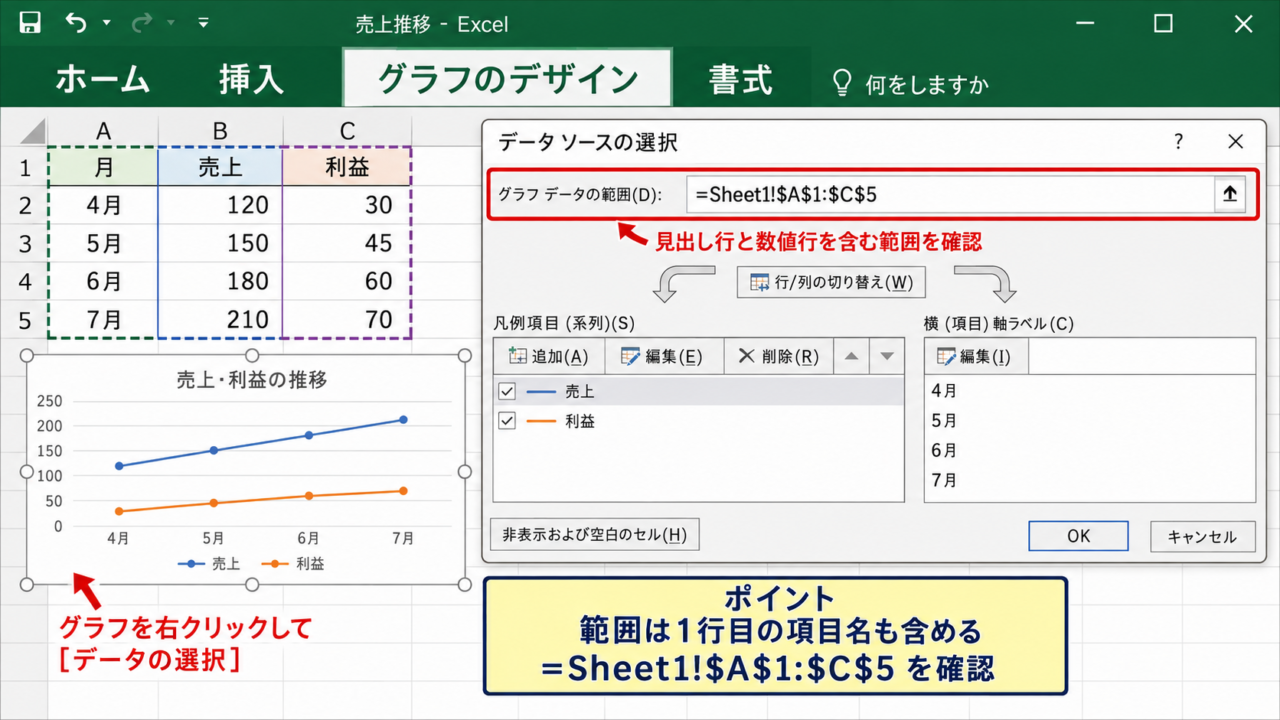
グラフを右クリックし、「データの選択」を選ぶと、グラフデータの範囲を確認できます。
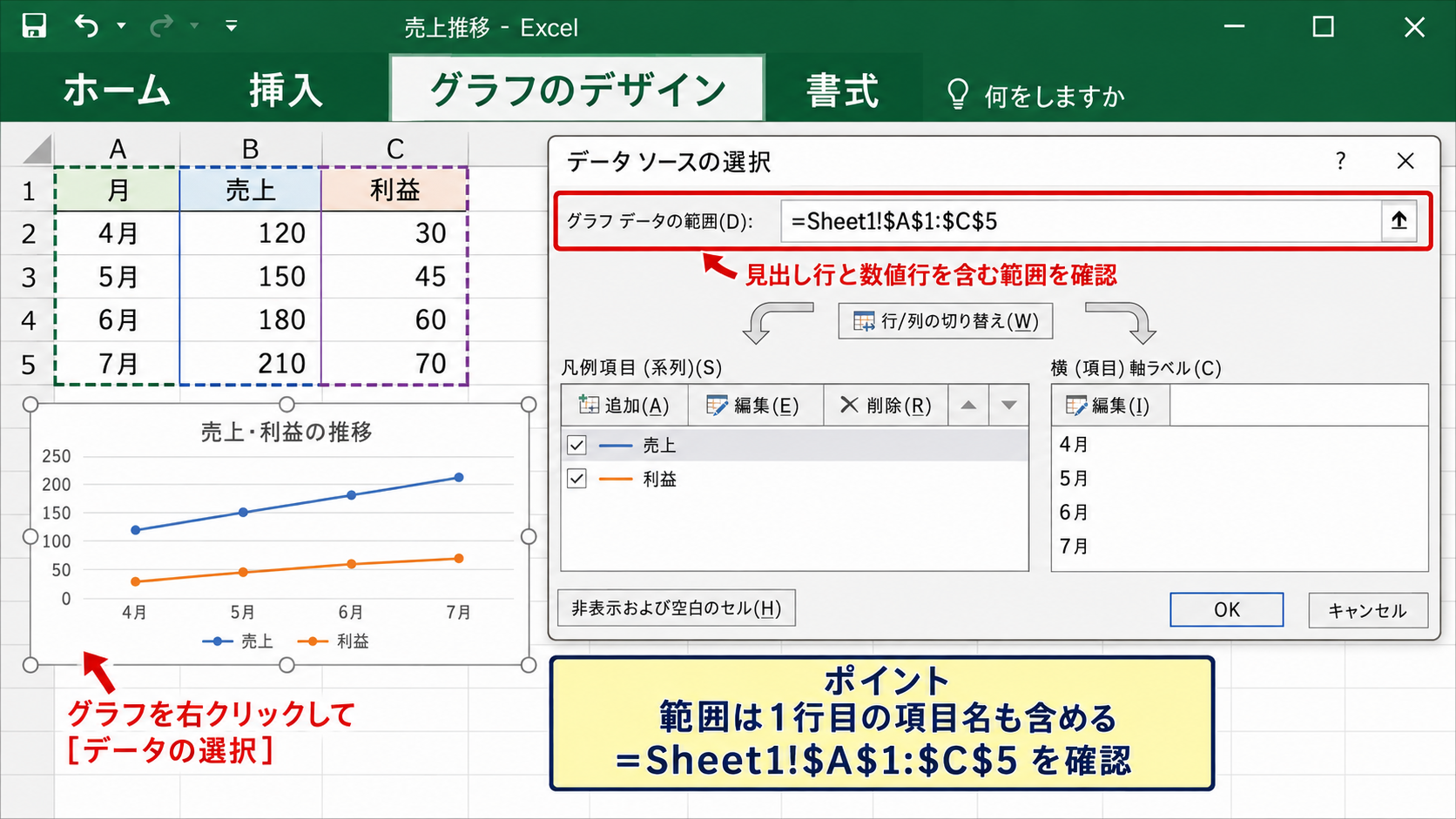
表示された入力欄で、範囲が「=Sheet1!$A$1:$C$5」のように、見出し行と数値行の両方を含む状態になっているか見ましょう。
データが追加された後に作成したグラフでは、最終行まで範囲が広がっていないこともあります。
その場合は、範囲の右下にあるハンドルを下方向へドラッグするか、「データの選択」画面で範囲を入力し直します。
【操作のポイント】範囲を指定し直すときは、項目名がある1行目も含めます。
数値と文字列の判定
セルに120と表示されていても、先頭にアポストロフィが付いていたり、外部システムから貼り付けた値に余分な空白が含まれていたりすると、Excelは文字列として扱うことがあります。
文字列の数値は、折れ線グラフの値として正常に処理されず、線が出ない原因になります。
対象セルを選択し、ホームタブの数値グループで表示形式を「標準」または「数値」に変更します。
セルの左上に緑色の三角形が表示される場合は、警告アイコンをクリックして「数値に変換」を選択しましょう。
文字列を一括して数値に変えるなら、空いているセルに「1」を入力してコピーし、対象範囲へ形式を選択して貼り付けを行い、「乗算」を選ぶ方法も使えます。
文字列のままでは、セルに数字が見えていてもグラフ用の値として扱えないことがあります。
【操作のポイント】数値に変換した後は、グラフを作り直さなくても自動更新されるか確認します。
空白セルとエラー値
途中の月だけ空白セルになっている場合、Excelの設定によっては線が途切れたり、意図しない表示になったりします。
また、数式の結果が「#N/A」「#VALUE!」などのエラーになっていると、系列全体が見えにくくなることがあります。
グラフを選択して「グラフのデザイン」タブから「データの選択」を開き、「非表示および空白のセル」を確認してください。
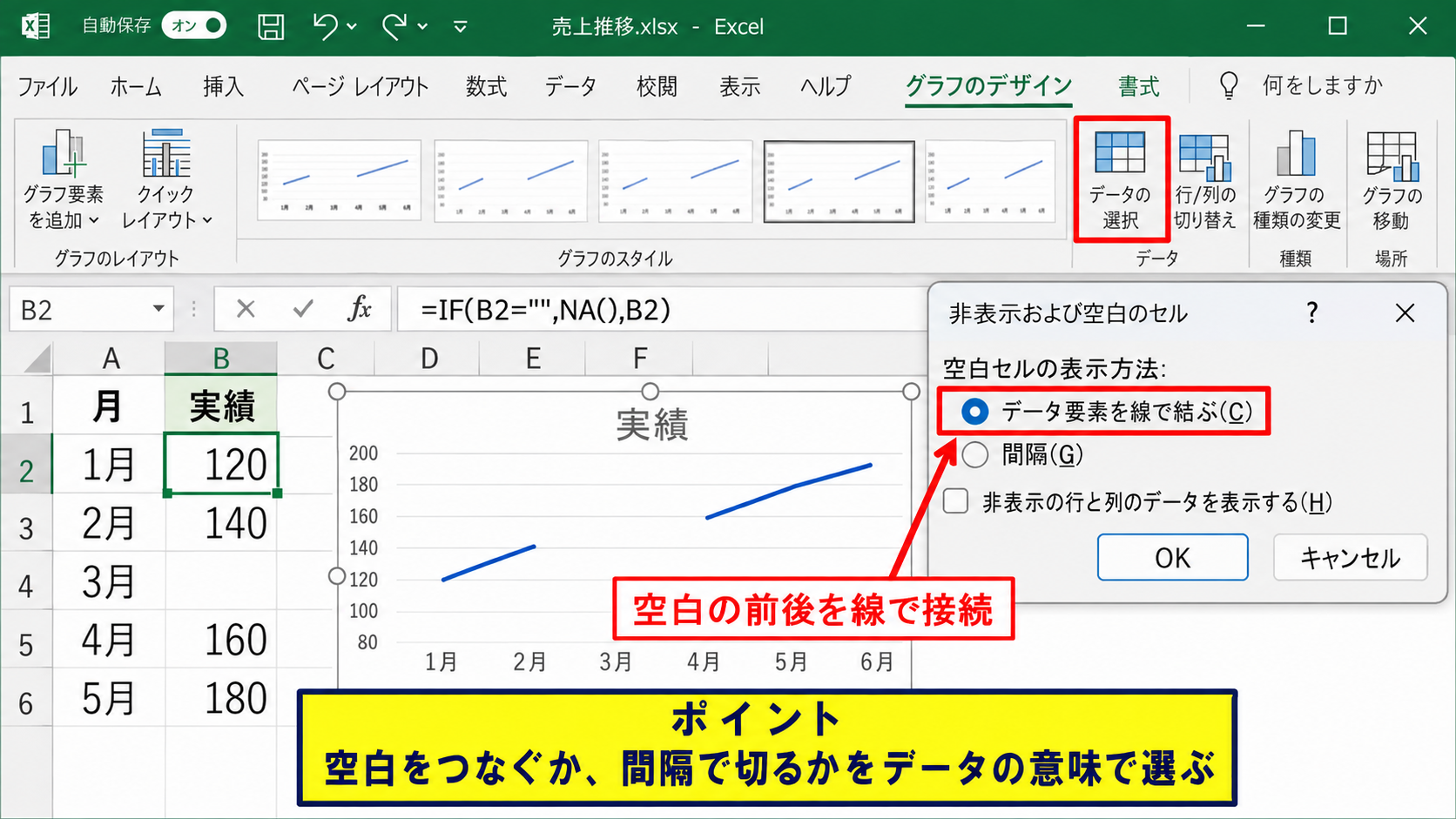
空白セルの表示方法を「データ要素を線で結ぶ」に変更すると、空白の前後を線で接続できます。
一方で、実績が存在しない月を明確に示したいときは、「間隔」にして線を切る設定が適しています。
数式で意図的にグラフへ表示したくない値を作るなら、空文字列ではなくNA関数を使う考え方もあります。
グラフに表示しない値を数式で返す例
=IF(B2=””,NA(),B2)
この数式では、B2が空白ならグラフで扱われない「#N/A」を返し、数値がある場合だけB2の値を返します。
【操作のポイント】空白を補間して線をつなぐか、空白位置で線を切るかは、データの意味に合わせて選びます。
エクセルの折れ線グラフの線が消える書式設定
続いては、系列の線やマーカーの書式設定を確認していきます。
| 確認項目 | 表示されない設定例 | 修正例 |
|---|---|---|
| 線 | 線なし | 単色線 |
| 色 | 白色 | 自動または濃色 |
| マーカー | なし | 組み込み |
元データが正しくても、線の種類が「線なし」になっていれば、グラフ上には何も表示されません。
グラフが空白に見えるときは、データだけでなく系列の見た目も確認する必要があります。
線なし設定の解除
グラフ上で本来表示されるはずの系列をクリックし、右クリックから「データ系列の書式設定」を選択します。
右側の作業ウィンドウで、バケツの形をした「塗りつぶしと線」を選び、「線」の項目を開きます。
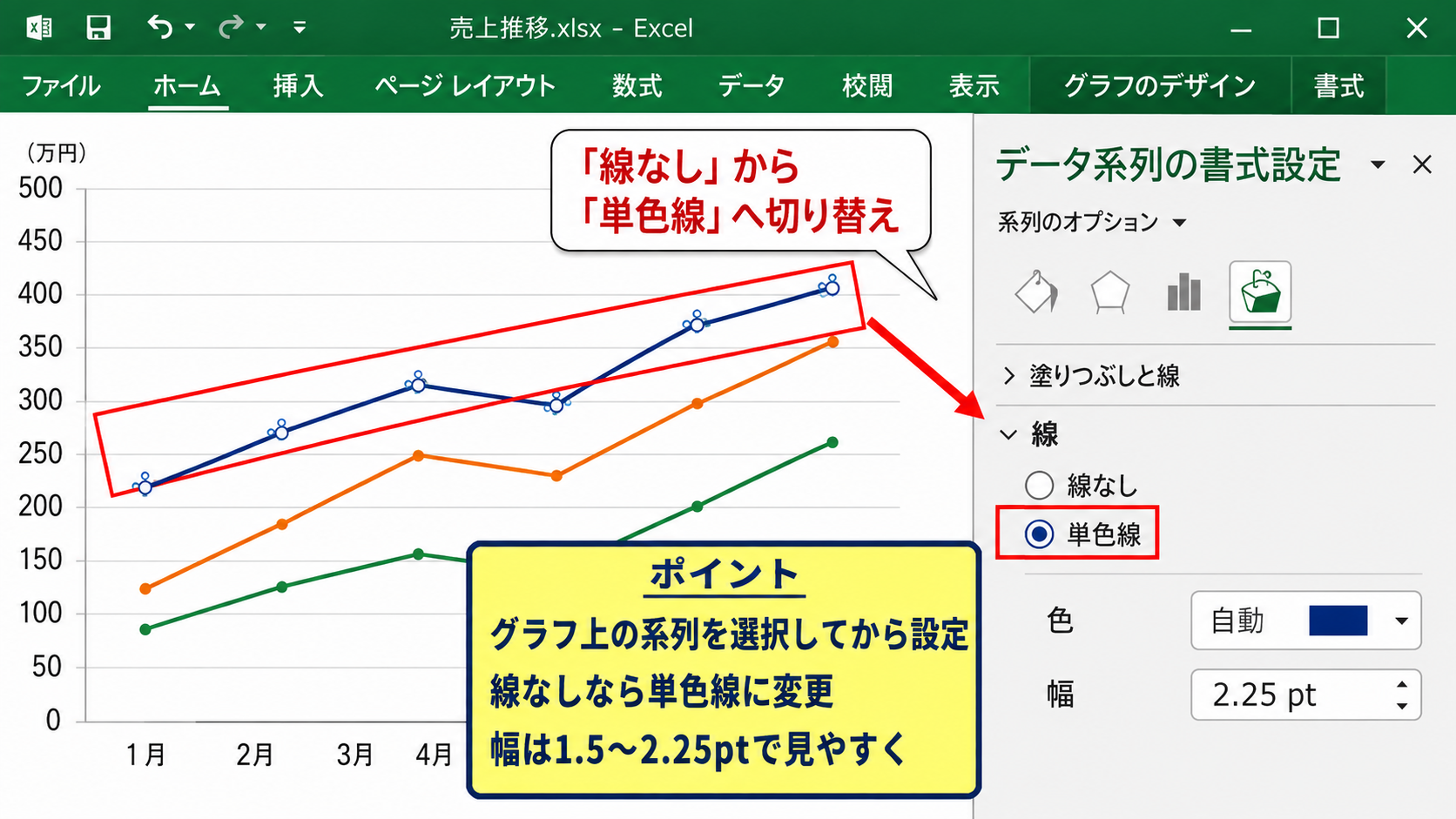
「線なし」が選ばれていたら、「単色線」に切り替えてください。
線の色は「自動」でも構いませんが、白いグラフ領域では白色、薄い灰色では淡い色が見えにくいため、濃い青や緑などを指定すると確認しやすくなります。
線の幅が極端に細い場合も、画面の拡大率や印刷時には見えづらくなります。
幅を1.5ptから2.25pt程度にすると、複数系列があるグラフでも視認しやすくなります。
【操作のポイント】線を直す際は、グラフ上の系列を選択してから設定を変えます。
マーカーなし設定の変更
折れ線は表示されているのに、各データ点の丸や四角が見えない場合は、マーカーの設定を確認します。
「データ系列の書式設定」の「マーカー」を開き、「マーカーのオプション」で「なし」が選ばれていないか見てください。
「組み込み」を選択すると、円、四角、ひし形、三角形などの形を選べます。
マーカーサイズは5から8程度が基本ですが、データ点が多いグラフでは大きすぎると重なって読みにくくなります。
マーカーは数値の位置を示す目印であり、折れ線だけでは変化点を判断しにくい場面で役立ちます。
マーカーの塗りつぶし色と枠線色も、グラフ背景と区別できる色に設定しましょう。
見やすいマーカー設定の目安
・形は円または四角
・サイズは5から7
・塗りつぶしは系列と同じ色
・枠線は白または系列より濃い色
【操作のポイント】線とマーカーは別々に「なし」を設定できるため、両方を確認します。
重なった系列の見分け方
売上と目標が同じ数値で推移している場合、2本の折れ線が完全に重なり、片方の線やマーカーが消えたように見えることがあります。
凡例には複数の系列名が表示されているのに、線が1本しか見えない場合は、この重なりを疑いましょう。
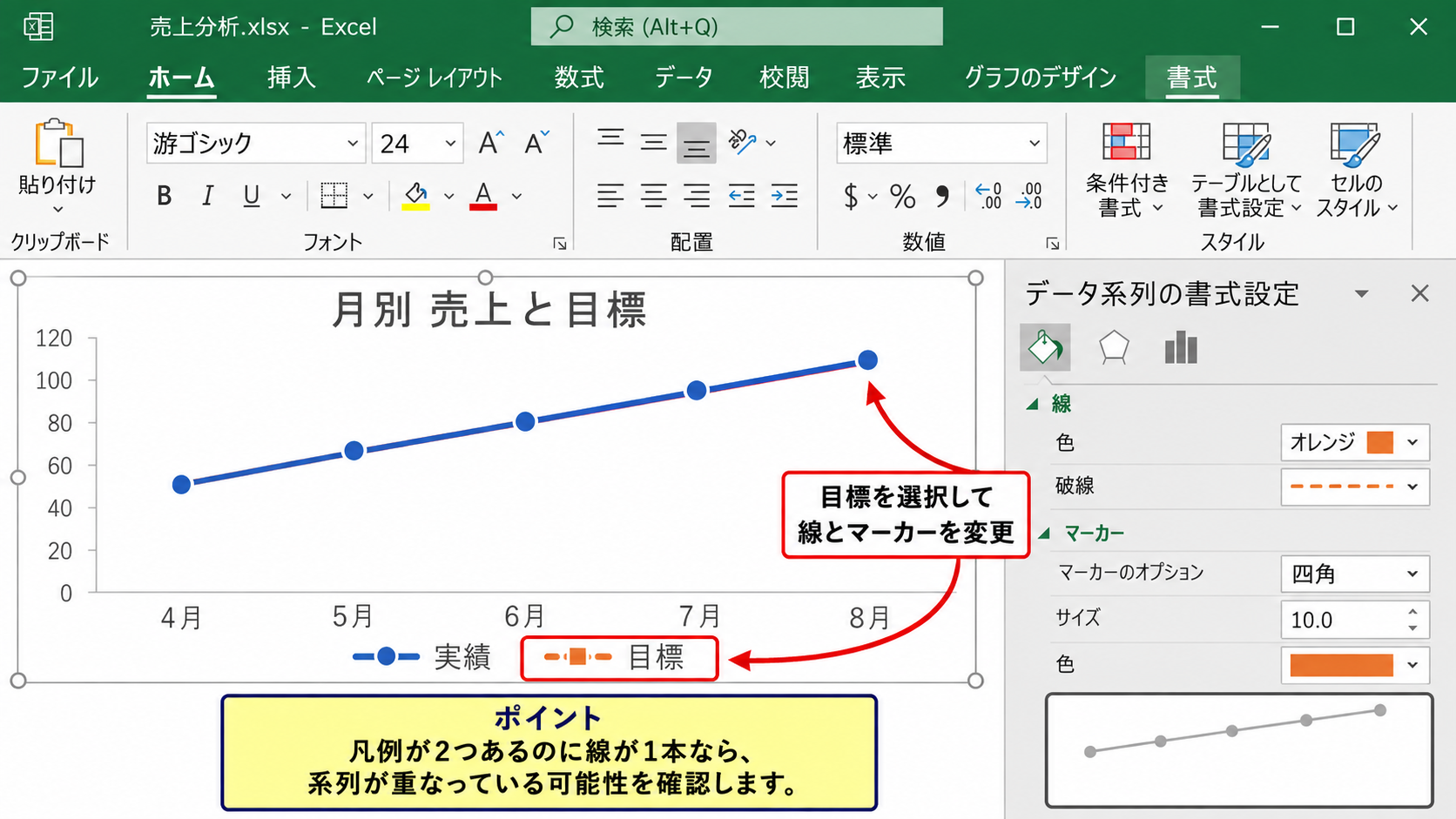
片方の系列を選択して、線の色、破線の種類、マーカーの形を変えると、重なりの有無を確認できます。
たとえば実績は青の実線と円マーカー、目標はオレンジの破線と四角マーカーにすると、値が近い場面でも識別しやすくなります。
データラベルを一時的に表示し、系列名や値が二重に出るかを確認する方法も有効です。
【操作のポイント】凡例が2つあるのに線が1本なら、線が重なっている可能性を確認します。
折れ線グラフの種類と系列の設定
続いては、グラフの種類と系列の向きを確認していきます。
| 月 | 売上 | 目標 |
|---|---|---|
| 1月 | 120 | 100 |
| 2月 | 135 | 110 |
| 3月 | 128 | 120 |
折れ線グラフに見えていても、系列の参照先や行と列の向きが誤っていると、期待した線は表示されません。
横軸に月、縦軸に売上や目標を置く構造になっているかを確認しましょう。
折れ線グラフの選択
グラフを選択し、「グラフのデザイン」タブから「グラフの種類の変更」をクリックします。
左側の一覧で「折れ線」を選び、「マーカー付き折れ線」が選択されているか確認してください。
散布図は横軸を数値として扱うため、月や日付をカテゴリとして並べたい場合には、通常の折れ線グラフのほうが適しています。
また、積み上げ折れ線を選んでいると、各系列が加算されて表示されるため、通常の推移と異なる線に見えることがあります。
月別の売上推移を比較する用途では、「マーカー付き折れ線」が扱いやすい選択肢です。
【操作のポイント】種類を変更した後は、凡例と縦軸の数値が想定どおりか確認します。
行列の切り替え
月が系列名として扱われ、売上や目標が横軸に並んでしまう場合は、データの行と列の解釈が逆になっています。
「グラフのデザイン」タブにある「行/列の切り替え」をクリックすると、系列と横軸ラベルの関係を入れ替えられます。
サンプル表のようにA列が月、B列以降が数値の場合は、通常は列単位で系列を作成します。
つまり、B列の見出しである売上が1本目の線、C列の目標が2本目の線となる構成です。
切り替え後に凡例へ「1月」「2月」などが表示されるなら、もう一度切り替えて元に戻すとよいでしょう。
【操作のポイント】凡例には売上や目標、横軸には月が出る状態を目標にします。
系列の追加と編集
「データの選択」画面では、左側の「凡例項目」と「系列」から、個別の系列を追加、編集、削除できます。
売上の線が出ないときは、一覧に「売上」が存在するかを確認し、なければ「追加」をクリックします。
系列名にはB1セル、系列値にはB2からB5など、見出しを除いた数値範囲を指定します。
売上系列を指定する例
系列名 =Sheet1!$B$1
系列値 =Sheet1!$B$2:$B$5
横軸ラベル =Sheet1!$A$2:$A$5
系列値に見出しセルまで含めると、文字列が混ざるため意図しない表示になる場合があります。
一方で、系列名には見出しセルを指定することで、凡例に分かりやすい名称を表示できます。
【操作のポイント】系列値は数値だけ、系列名は見出しセルという役割分担で指定します。
縦軸と横軸の表示範囲
続いては、軸の範囲によって折れ線が見えなくなるケースを確認していきます。
| 月 | 売上 |
|---|---|
| 1月 | 120 |
| 2月 | 135 |
| 3月 | 128 |
縦軸の最小値と最大値を手動で設定していると、データがその範囲の外にあり、線がグラフ領域から消えることがあります。
軸を固定したグラフほど、新しいデータを追加した後に確認が必要です。
縦軸の境界値
縦軸を右クリックして「軸の書式設定」を開き、「軸のオプション」にある境界値を見ます。
最小値が200、最大値が300の状態で、売上が120から150なら、データ点は表示範囲の下にあるため見えません。
修正するには、最小値と最大値の「自動」を選択するか、データに合わせて最小値を0、最大値を200のように設定します。
複数のグラフを比較するために軸を固定する場合でも、最大値と最小値の間に実際の値が入っているかを確認しましょう。
【操作のポイント】線が完全に消えた場合は、最初に縦軸の最小値と最大値を自動へ戻します。
対数目盛の設定
縦軸に対数目盛を設定している場合、0やマイナスの値は表示できません。
たとえば売上の増減率に0や負の数値が含まれていると、そのデータ点だけが消えたり、系列が表示されなかったりします。
軸の書式設定で「対数目盛を表示する」にチェックが入っていないか確認してください。
通常の売上額や件数を表すグラフであれば、対数目盛は不要なことが多いため、チェックを外して通常の目盛へ戻します。
対数目盛はゼロ以下の数値を扱えないため、マイナス値を含むデータとは相性がよくありません。
【操作のポイント】0やマイナスを含む系列では、対数目盛を使わない設定にします。
日付軸と文字列軸
横軸が日付の場合、Excelが日付軸として認識すると、欠けている日付の間隔まで反映して表示されます。
月ごとのデータなのに横軸の間隔が不自然、または一部の点が密集して見える場合は、横軸の種類を確認しましょう。
横軸を右クリックして「軸の書式設定」を開き、「軸の種類」を「テキスト軸」にすると、入力した順番で均等に月を並べられます。
反対に、実際の日付間隔を正確に表したいときは、日付軸を使う方法が適しています。
月別の集計表では、横軸の表示を「1月」「2月」「3月」のような文字列にそろえると、カテゴリの違いを分かりやすく伝えられます。
【操作のポイント】月別比較ならテキスト軸、日付間隔の分析なら日付軸を検討します。
元データの数式と更新状態
続いては、数式で作られた元データとブックの計算状態を確認していきます。
| 月 | 売上 | 前年比 |
|---|---|---|
| 1月 | 120 | =B2/100-1 |
| 2月 | 135 | =B3/110-1 |
グラフ用の値を数式で計算していると、計算結果が空文字列、エラー、古い値のままになり、折れ線の表示へ影響する場合があります。
数式バーとセルの表示内容を確認し、グラフが参照するセルに実際の数値結果が返っているかを見ましょう。
空文字列を返す数式
IF関数で条件に合わない場合に「””」を返す式は、表をすっきり見せるためによく使われます。
ただし、折れ線グラフでは空文字列の扱いが設定やExcelのバージョンによって異なり、意図せず線が途切れることがあります。
空欄に見せる数式の例
=IF(B2=””,””,B2/C2)
グラフへ表示しない意図が明確な場合は、次のようにNA関数を返す式も検討できます。
=IF(B2=””,NA(),B2/C2)
NA関数はグラフにプロットしない値として扱われるため、不要な0や誤った線を避けたい場合に便利です。
一方で、空白部分を線でつなぎたい場合は、前述した「非表示および空白のセル」の設定と組み合わせて判断します。
【操作のポイント】空白を表示したいのか、グラフから除外したいのかを数式設計の段階で決めます。
計算方法の自動設定
Excelの計算方法が手動になっていると、元データを変更しても数式結果やグラフがすぐに更新されないことがあります。
数式タブの「計算方法の設定」を開き、「自動」が選ばれているか確認してください。
手動計算を使う必要がある大きなブックでは、F9キーで再計算を実行する方法もあります。
グラフが古い値のままに見える場合は、数式セルの再計算と、グラフの参照範囲の両方を確認すると原因を切り分けやすくなります。
セルの表示値が更新されていなければ、グラフだけを操作しても正しい線にはなりません。
【操作のポイント】データを変更した直後に反映されない場合は、計算方法を「自動」に戻します。
テーブル化による範囲の自動拡張
毎月データを追加する表では、元データをテーブルに変換しておくと、グラフ範囲の拡張漏れを防ぎやすくなります。
見出しを含む表の中をクリックし、「挿入」タブから「テーブル」を選択して、先頭行を見出しとして使用する設定を確認します。
テーブルを元にグラフを作成すると、新しい行をテーブルの直下へ追加した際、グラフ系列も自動で広がることがあります。
月別売上のように継続して行が増えるデータでは、範囲の再指定を減らせるため便利です。
テーブル化では1行目を「月」「売上」「目標」のような見出しにし、同じ列内では数値や日付の形式を統一します。
【操作のポイント】データを追加する予定がある表は、最初にテーブル化してからグラフを作成します。
まとめ エクセルの折れ線グラフが表示されない原因と直し方
エクセルの折れ線グラフで線が出ない、マーカーが表示されない場合は、まずグラフの元データ範囲とセルの数値形式を確認します。
数値に見える値でも文字列として保存されていると、系列として正常に描画できないことがあります。
次に、データ系列の書式設定で線が「線なし」になっていないか、マーカーが「なし」になっていないかを見ましょう。
データが正しくても、書式によって線やマーカーが見えなくなることがあります。
グラフの種類は、月別の推移ならマーカー付き折れ線を選び、凡例に売上や目標、横軸に月が表示されるように行と列を設定します。
線が完全に消えるときは、縦軸の最小値と最大値がデータ範囲を外していないかを確認し、自動設定へ戻す方法が効果的です。
数式を元にしたグラフでは、空文字列、エラー値、手動計算も表示不良につながるため、セルの計算結果まで確認しましょう。
原因を一つずつ切り分ければ、折れ線グラフの表示トラブルは多くの場合で解決できます。