Excelでセルを目立たせたいとき、塗りつぶしと網掛けのどちらを選べばよいか迷うことがあります。
どちらも背景を装飾する機能に見えますが、塗りつぶしは色そのものを付ける方法であり、網掛けは斜線やドットなどのパターンを重ねる方法です。
印刷する帳票、画面上で確認する一覧表、白黒コピーを想定した資料では、読みやすさに応じた使い分けが重要になります。
・塗りつぶしはセルの背景色を変更する機能
・網掛けは背景色にパターンを重ねる機能
・印刷時の見え方まで確認して設定することが大切
画面で見やすい色分けでも、白黒印刷では意味が伝わりにくくなる場合があります。
この記事では、Excelの網掛けと塗りつぶしの違い、パターンや斜線、ドットの設定方法、実務で迷わない使い分けを詳しく解説します。
エクセルの網掛けと塗りつぶしの違い
それではまず、Excelで網掛けと塗りつぶしを使い分けるための結論から解説していきます。
| 区分 | 設定内容 | 向く場面 |
|---|---|---|
| 塗りつぶし | セル全体を指定色で着色 | 入力欄、期限、区分の色分け |
| 網掛け | 背景色とパターン色を組み合わせる | 白黒印刷、強調、帳票の分類 |
塗りつぶしによる背景色の変更
塗りつぶしは、選択したセルの背景全体に単色を設定する機能です。
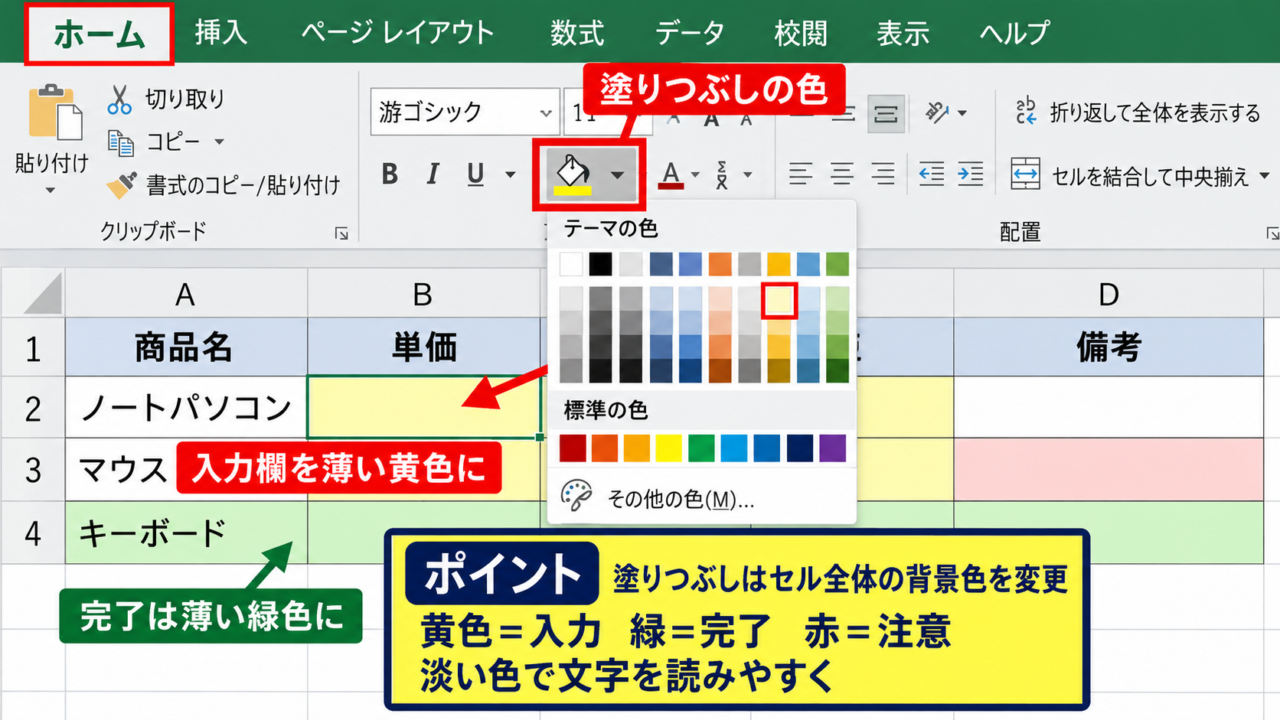
ホームタブにある塗りつぶしの色ボタンから、黄色、緑色、赤色、青色などを選ぶだけで設定できます。
入力が必要なセルを薄い黄色にする、完了した行を薄い緑色にする、といった用途では塗りつぶしが最も分かりやすい方法です。
たとえば見積書の入力欄に背景色を付けると、数式が入ったセルや変更してはいけないセルと区別しやすくなります。
淡い色を選べば、セル内の文字や数値を読みやすい状態で保てます。
一方で、濃い背景色に黒い文字を組み合わせると視認性が下がるため、文字色とのコントラストを確認しましょう。
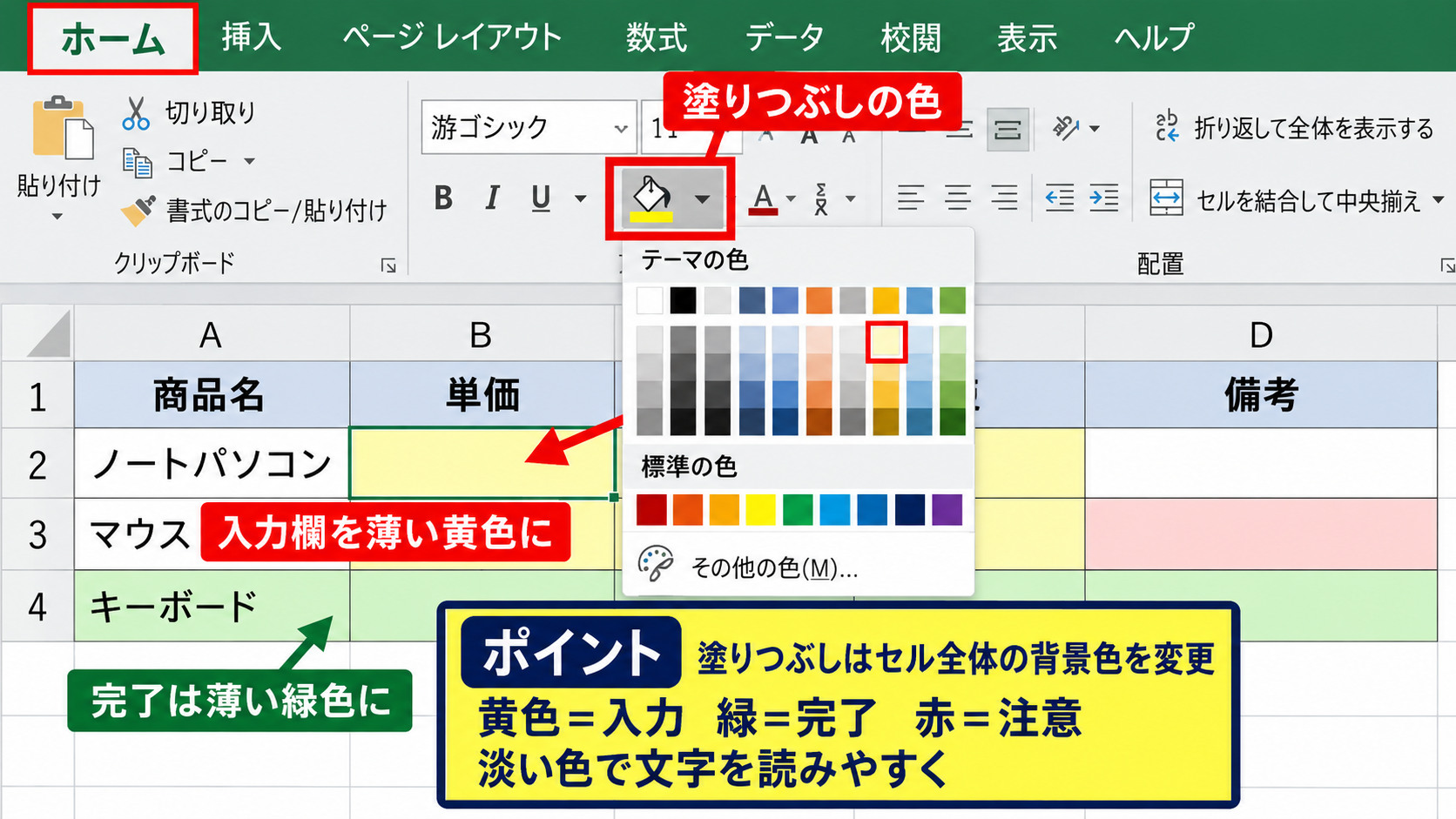
塗りつぶしの基本は、セル全体の背景を色で区別することです。
長期間使う管理表では、独自の色を増やし過ぎず、黄色は入力、緑は完了、赤は注意のように意味を固定すると管理しやすくなります。
網掛けに使われるパターンの種類
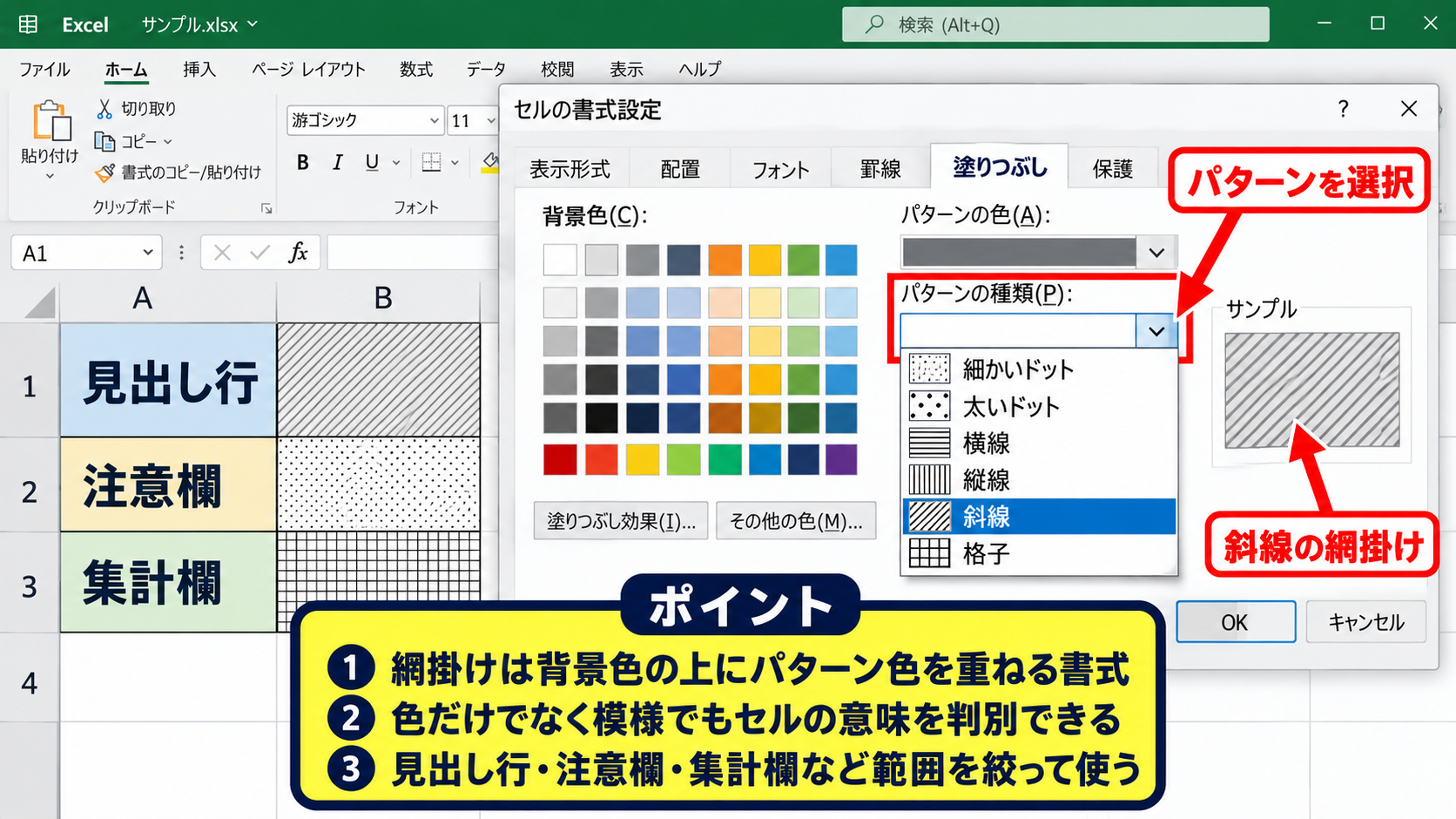
網掛けは、セルの背景色の上にパターン色を重ねる書式です。
Excelでは細かいドット、太いドット、横線、縦線、斜線、格子などを選択できます。
同じ灰色系でも、単純な塗りつぶしと斜線の網掛けでは、伝わる印象が変わります。
網掛けの利点は、色だけに頼らず、模様そのものでもセルの意味を判別できる点です。
そのため、カラー印刷ができない環境や、コピー機で白黒出力する帳票に適しています。
ただし、細かいパターンを広い範囲に設定すると文字が読みにくくなることがあります。
パターンは、見出し行、注意欄、集計欄など、範囲を絞って使うと効果的です。
実務での使い分けの考え方
画面上で素早く状態を確認したい表では、塗りつぶしを中心に使う方法が向いています。
たとえば売上管理表で目標達成を緑、未達成を赤、確認待ちを黄にする場合、背景色だけでも直感的に状況を把握できます。
一方で、印刷して回覧する勤務表や申請書では、斜線やドットの網掛けを利用すると、モノクロ出力後も区別を残せます。
色覚の違いがある人にも情報を伝えたい場合は、色だけではなく、文字、記号、パターンを組み合わせる工夫が有効です。
網掛けを設定したセルには、該当なし、確認中、入力不要などの文字を添えると、意味がより明確になります。
【操作のポイント】画面閲覧が中心なら塗りつぶし、白黒印刷や意味の区別を残したい帳票なら網掛けを優先しましょう。
塗りつぶしの色を設定する方法
続いては、ホームタブから塗りつぶしの色を設定する操作を確認していきます。
| A | B | C |
|---|---|---|
| 商品名 | 数量 | 入力状態 |
| りんご | 10 | 入力中 |
| みかん | 8 | 入力中 |
ホームタブの塗りつぶしの色ボタン
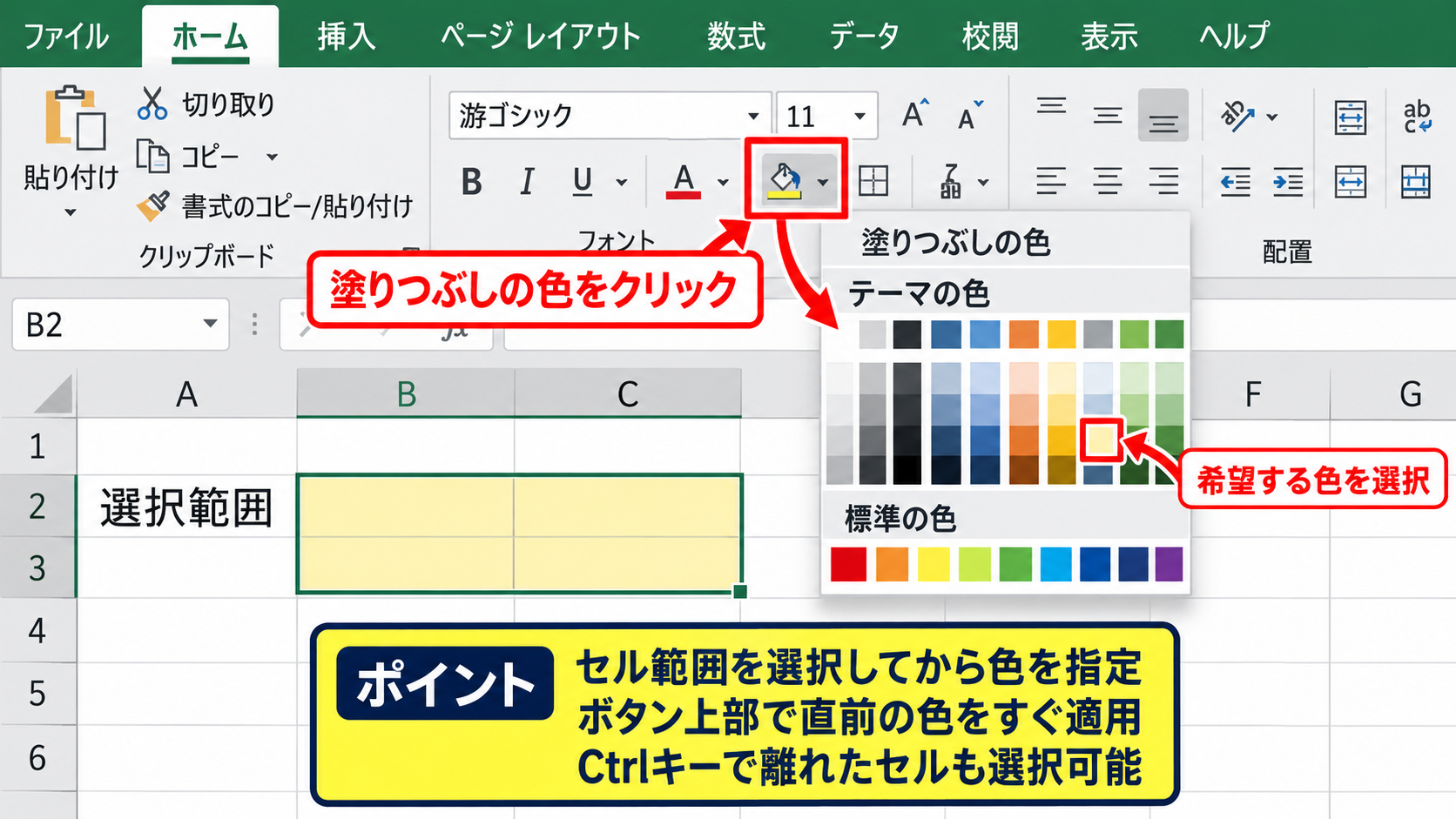
塗りつぶしたいセルまたはセル範囲をドラッグして選択します。
次に、ホームタブのフォントグループにあるペンキ缶の形をした塗りつぶしの色ボタンをクリックします。
表示されたカラーパレットから希望する色を選ぶと、選択範囲の背景色が変わります。
ボタン上部をクリックすると、直前に使った色をすぐに適用できます。
同じ色を何度も使う表では、この操作を覚えておくと入力作業が短縮されます。
複数の離れたセルに同じ色を付ける場合は、Ctrlキーを押しながらセルを選択してから色を指定する方法もあります。
テーマの色と標準の色の選択
カラーパレットには、テーマの色、標準の色、その他の色が表示されます。
テーマの色は、ブックに設定されたデザインテーマに合わせて変化する色です。
社内テンプレートや提出用の帳票では、テーマの色を使うと資料全体の統一感を保ちやすくなります。
標準の色は赤、黄、緑、青などの基本色で、簡易的な強調に便利です。
淡い黄色や淡い青などを使う場合は、テーマの色にある明るい段階を選ぶと文字が埋もれにくくなります。
入力セルには薄い黄色、計算結果には薄い青、確定済みデータには薄い緑のように役割を決めると、表のルールが伝わりやすくなります。
その他の色と塗りつぶしなしへの戻し方
標準パレットにない色を使いたいときは、塗りつぶしの色の一覧からその他の色を選択します。
標準タブでは色相を選び、ユーザー設定タブでは赤、緑、青の値を細かく指定できます。
企業のロゴカラーや部署ごとの管理色を使う場合は、RGB値を控えておくと、別のブックでも同じ色を再現できます。
設定した背景色を解除したい場合は、塗りつぶしの色の一覧で塗りつぶしなしを選択します。
Deleteキーを押しても背景色だけは消えないため、書式を戻すときは塗りつぶしなしを選ぶ必要があります。
書式全体を初期状態に近づけたいときは、ホームタブのクリアから書式のクリアを実行します。
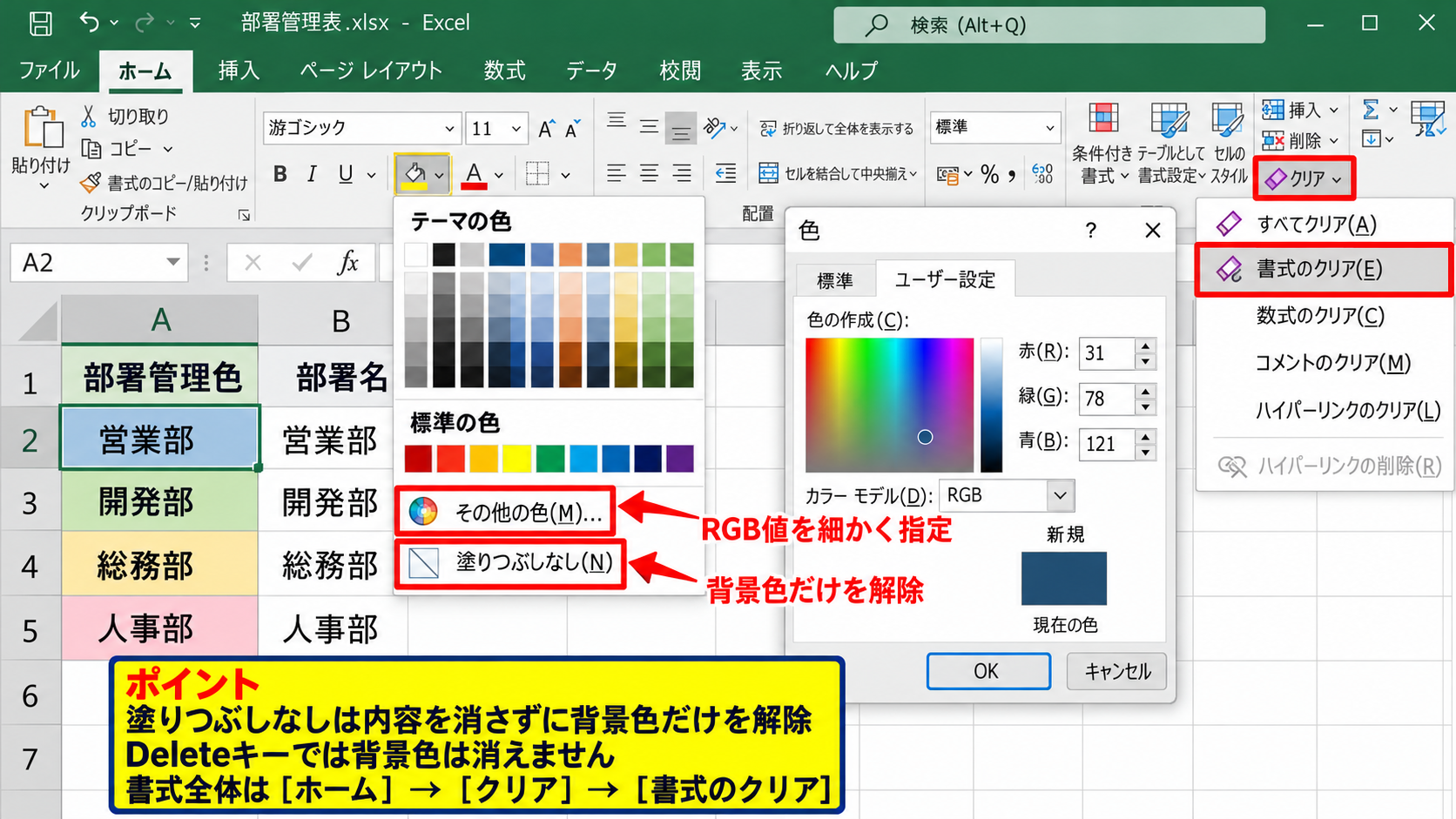
【操作のポイント】塗りつぶしなしは内容を消さずに背景色だけを解除できます。不要な色を残さないためにも、修正時に活用しましょう。
セルの書式設定による網掛けの設定
続いては、セルの書式設定でパターン、斜線、ドットの網掛けを設定する手順を確認していきます。
| A | B | C |
|---|---|---|
| 区分 | 使用停止 | 入力不可 |
| 区分 | 確認中 | 承認待ち |
セルの書式設定を開く手順
まず、網掛けを設定したいセル範囲を選択します。
選択範囲を右クリックし、表示されるメニューからセルの書式設定を選択します。
キーボード操作なら、Ctrlキーと1キーを同時に押すと、セルの書式設定ダイアログボックスを素早く開けます。
ダイアログボックスが開いたら、塗りつぶしタブをクリックします。
この画面では、背景色だけでなく、パターンの色とパターンのスタイルをまとめて指定できます。
網掛けを作る要素は三つです。
背景色、パターンの色、パターンのスタイルを組み合わせることで、斜線やドット、格子などの表現ができます。
パターンのスタイルとパターンの色
塗りつぶしタブの下部には、パターンの色とパターンのスタイルの項目があります。
パターンのスタイルでは、横線、縦線、上向きの斜線、下向きの斜線、細かいドット、太いドットなどを選べます。
パターンの色では、模様に使う色を選択します。
背景色を白、パターンの色を黒、パターンのスタイルを細かい斜線にすると、白黒印刷でも判別しやすい網掛けになります。
背景色を薄い黄色、パターンの色を濃い茶色にすれば、注意が必要なセルを強調できます。
ただし、背景色とパターン色が近すぎると模様が見えなくなります。
プレビューを確認しながら、文字が読める濃さに調整してください。
− □ ×
フォント
塗りつぶし
配置
| A | B | |
|---|---|---|
| 1 | 状態 | 確認中 |
| 2 | 備考 |
パターンのスタイル 細かいドット
斜線とドットを使う場面
斜線の網掛けは、利用停止、対象外、入力禁止など、通常の入力欄とは異なるセルを示す場合に役立ちます。
たとえば申請書で記入不要の欄に斜線を設定すると、入力対象ではないことを視覚的に伝えられます。
ドットの網掛けは、確認中、仮入力、保留といった中間状態を表す場面に使いやすい表現です。
斜線は強い意味を持ちやすいため、単なる装飾ではなく、入力不可や対象外のような明確なルールに使うと誤解を防げます。
格子模様や濃いドットは視線を集めやすいため、表全体に使わず、一部のセルに限定することが大切です。
【操作のポイント】網掛けは背景色とパターン色の組み合わせで見え方が変化します。印刷プレビューも確認してから確定しましょう。
条件付き書式による自動の色分け
続いては、数値や文字列に応じて塗りつぶしや網掛けの見た目を自動変更する条件付き書式を確認していきます。
| 商品名 | 売上額 | 判定 |
|---|---|---|
| りんご | 120000 | 達成 |
| みかん | 75000 | 未達成 |
数値に応じて背景色を変えるルール
条件付き書式を使うと、セルに入力された値に応じて背景色を自動的に変更できます。
たとえば売上額が100000以上なら緑、それ未満なら赤にする設定が可能です。
対象範囲を選択し、ホームタブの条件付き書式からセルの強調表示ルールを選びます。
指定の値より大きい、指定の値より小さい、指定の値に等しいなどの条件を選択し、適用する書式を指定します。
手作業の塗りつぶしと異なり、数値が変われば色も自動で更新される点が条件付き書式の大きな利点です。
月次の実績表や在庫管理表では、更新漏れを防ぐためにも条件付き書式が役立ちます。
数式を使った行全体の強調
条件付き書式では、数式を使用して書式設定するセルを決定するルールも作成できます。
サンプルデータで1行目が見出し、2行目以降が明細の場合、C列に未達成と入力された行全体を赤くすることができます。
=$C2=”未達成”
この数式では、列Cを固定しながら行番号だけを変化させます。
$Cは判定に使う列をC列に固定する指定であり、2は選択範囲の先頭行に合わせた行番号です。
たとえばA2からC100を選択してこのルールを設定すると、各行のC列を確認し、未達成と表示された行だけに書式が適用されます。
条件付き書式の数式では、選択範囲の左上セルを基準に式を書くことが重要です。
手動書式と条件付き書式の優先関係
セルに手動で黄色の塗りつぶしを設定していても、条件付き書式のルールが成立すると、条件付き書式の見た目が優先して表示されます。
色が意図どおりに見えないときは、ホームタブの条件付き書式からルールの管理を開きます。
ルールの管理画面では、適用先の範囲、ルールの順序、条件を満たす場合は停止する設定を確認できます。
複数のルールがある表では、より重要な警告ルールを上に配置すると管理しやすくなります。
赤色の警告と黄色の注意が重なる場合は、どちらを優先するかを事前に決めることが大切です。
【操作のポイント】繰り返し更新する表では、手動の塗りつぶしより条件付き書式を使うと、判断と更新の手間を減らせます。
見やすい表にする色とパターンの整え方
続いては、網掛けや塗りつぶしを使いながら、読みやすいExcel表に整える考え方を確認していきます。
| 状態 | おすすめの表示 | 補助表現 |
|---|---|---|
| 入力が必要 | 薄い黄色 | 入力してください |
| 完了 | 薄い緑色 | 完了 |
| 対象外 | 斜線 | 対象外 |
使用する色を絞るルール
色を多く使うほど表が見やすくなるとは限りません。
赤、黄、緑、青、紫などを無計画に並べると、どのセルが重要なのか分かりにくくなります。
基本となる色は三色から四色程度に絞り、それぞれに意味を割り当てる方法がおすすめです。
入力は黄色、完了は緑、警告は赤、情報は青のように決めておくと、他の担当者も表を理解しやすくなります。
表の色は装飾ではなく、情報の優先順位を伝えるためのサインです。
まず通常のセルを白地にし、本当に区別したい箇所だけに色を使うと効果が高まります。
文字色と背景色のコントラスト
背景色を設定した後は、文字が十分に読めるかを確認します。
濃い青の背景に黒い文字、濃い赤の背景に青い文字などは、画面上でも印刷後でも読みづらくなりがちです。
濃い背景色を使うなら白い文字、淡い背景色を使うなら黒い文字という組み合わせが基本になります。
特に数値を扱う表では、桁や小数点が読み取れるコントラストを確保することが重要です。
セルの幅が狭い場合は、塗りつぶしと文字色の両方を強く変えすぎず、罫線や配置も併用して整えましょう。
印刷プレビューでの最終確認
網掛けと塗りつぶしを設定したら、印刷前にファイルタブから印刷を開き、プレビューを確認します。
画面では見えていた薄いドットが、プリンターの設定によってはほとんど見えなくなることがあります。
白黒印刷が想定される資料では、カラー設定を白黒に変更した状態で確認すると安心です。
重要な区別は色だけに依存せず、文字や記号、罫線、網掛けを組み合わせて残すことが実務では重要です。
PDFに出力する場合も、拡大表示して文字と模様の重なりを確認してください。
【操作のポイント】表を完成させたら、画面表示だけで判断せず、印刷プレビューと白黒出力の見え方まで確認しましょう。
まとめ エクセルの塗りつぶしと網掛けの違い
Excelの塗りつぶしは、セルの背景全体に色を付ける機能です。
入力欄、完了状況、警告などを画面上で分かりやすく示したい場合に向いています。
網掛けは、背景色に斜線やドット、格子などのパターンを加える機能です。
白黒印刷でも区別を残したい場合や、対象外、入力不要、確認中のような状態を示す場合に便利です。
塗りつぶしはホームタブから簡単に設定でき、網掛けはセルの書式設定の塗りつぶしタブで背景色、パターン色、パターンのスタイルを組み合わせて設定します。
色を増やし過ぎず、色とパターンに一貫した意味を持たせることが、見やすく間違いにくい表づくりにつながります。
数値や文字列に応じて自動的に表示を変えたい場合は、条件付き書式も活用しましょう。
最後に印刷プレビューで確認し、画面でも紙でも情報が正しく伝わる表に仕上げてください。