PowerPointで写真を並べると、画像ごとに縦横比や大きさが異なり、スライド全体が整って見えないことがあります。
特に会社案内、営業資料、研修スライド、ポートフォリオでは、写真サイズのばらつきが資料の印象を左右します。
パワポでは、複数の画像を選択して高さと幅をそろえる方法、トリミングで見せる範囲を合わせる方法、配置と整列を組み合わせる方法を使うと、写真をきれいに統一できます。
画像サイズを統一するときは、縦横比を変形させずにそろえることが大切です。
基本は「図の形式」タブで高さまたは幅を入力し、必要に応じてトリミングと整列を使います。
この記事では、PowerPointで写真や画像のサイズを統一する方法を、複数選択、トリミング、配置、テンプレート活用の順に解説していきます。
パワポの画像サイズをまとめて統一する方法
それではまず、複数の写真を選択して同じサイズにそろえる基本操作について解説していきます。
同じ大きさにしたい画像を複数選択し、「図の形式」タブのサイズ欄で高さまたは幅を入力すると、一括で寸法を変更できます。
複数の写真を選択する操作
写真サイズを統一する最初の作業は、対象となる画像を正しく複数選択することです。
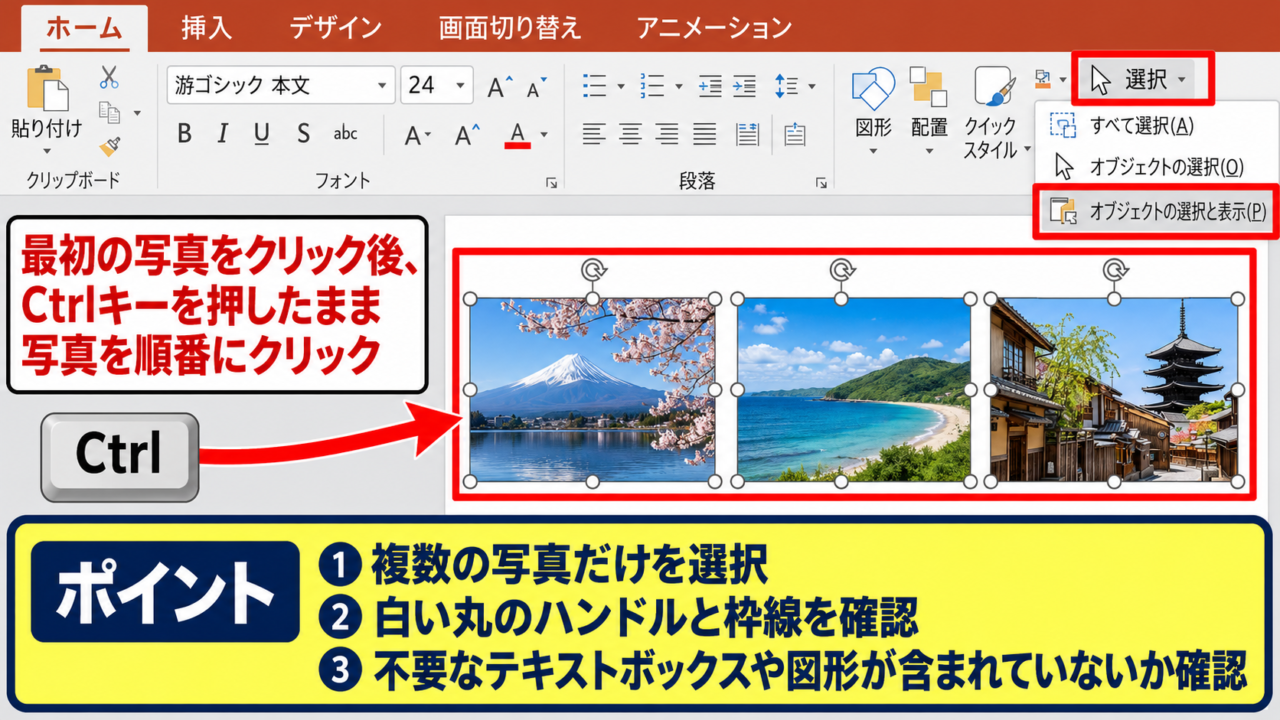
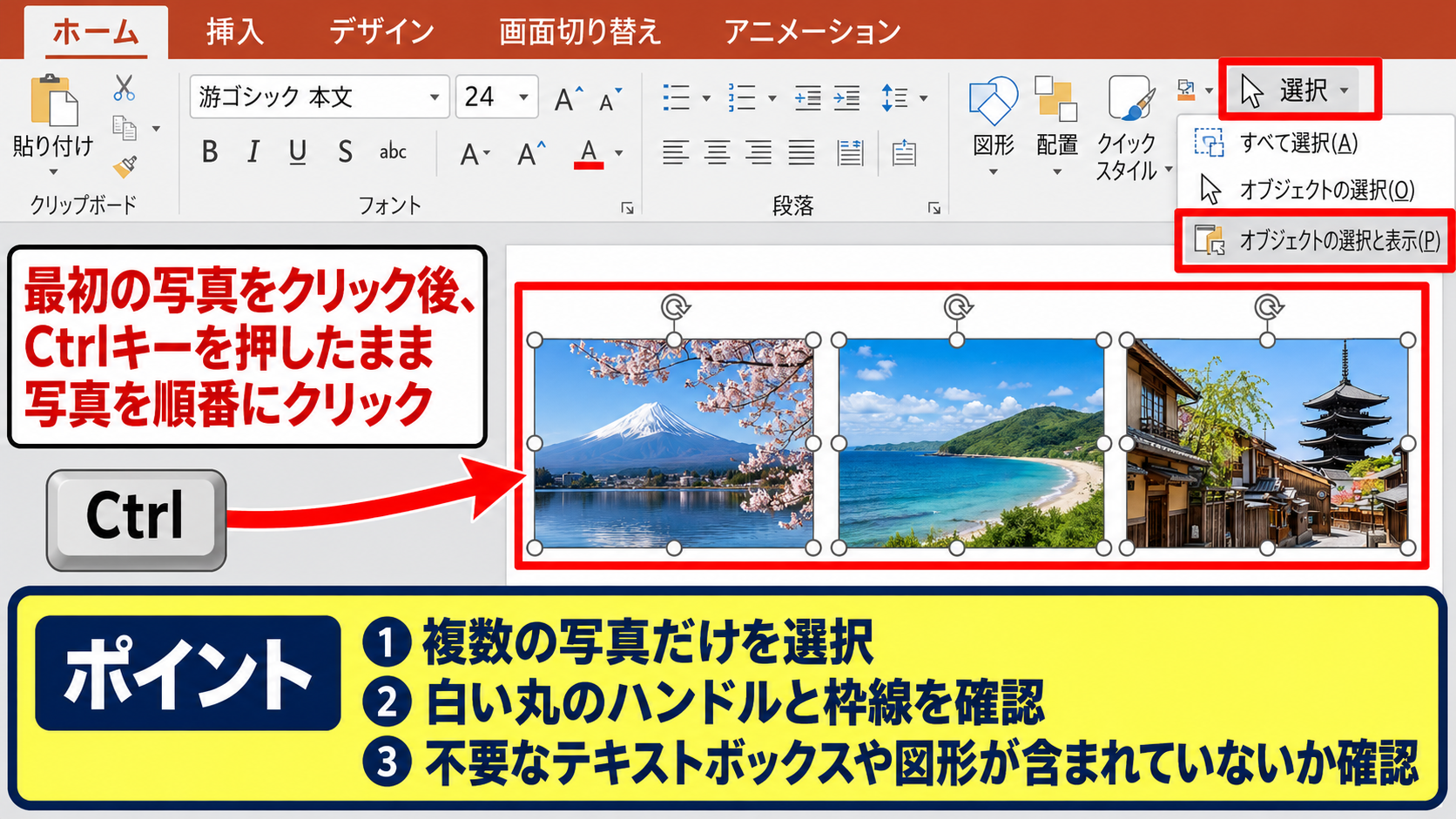
スライド上で最初の写真をクリックした後、キーボードのCtrlキーを押したまま、同じサイズにしたい画像を順番にクリックします。
選択された写真には白い丸のハンドルと枠線が表示され、複数の画像をまとめて操作できる状態になります。
隣り合う複数の写真を選択する場合は、スライドの何もない場所からドラッグして、画像全体を囲む方法も便利です。
ただし、テキストボックスや図形まで選択されると、画像だけに同じサイズを設定できなくなります。
選択枠に不要なオブジェクトが含まれていないかを、サイズ変更の前に確認しましょう。
画像が重なっていてクリックしにくいときは、「ホーム」タブの「選択」から「オブジェクトの選択と表示」を開く方法もあります。
一覧から画像を選択すると、背面にある写真でも確実に指定できます。
図の形式タブで高さをそろえる操作
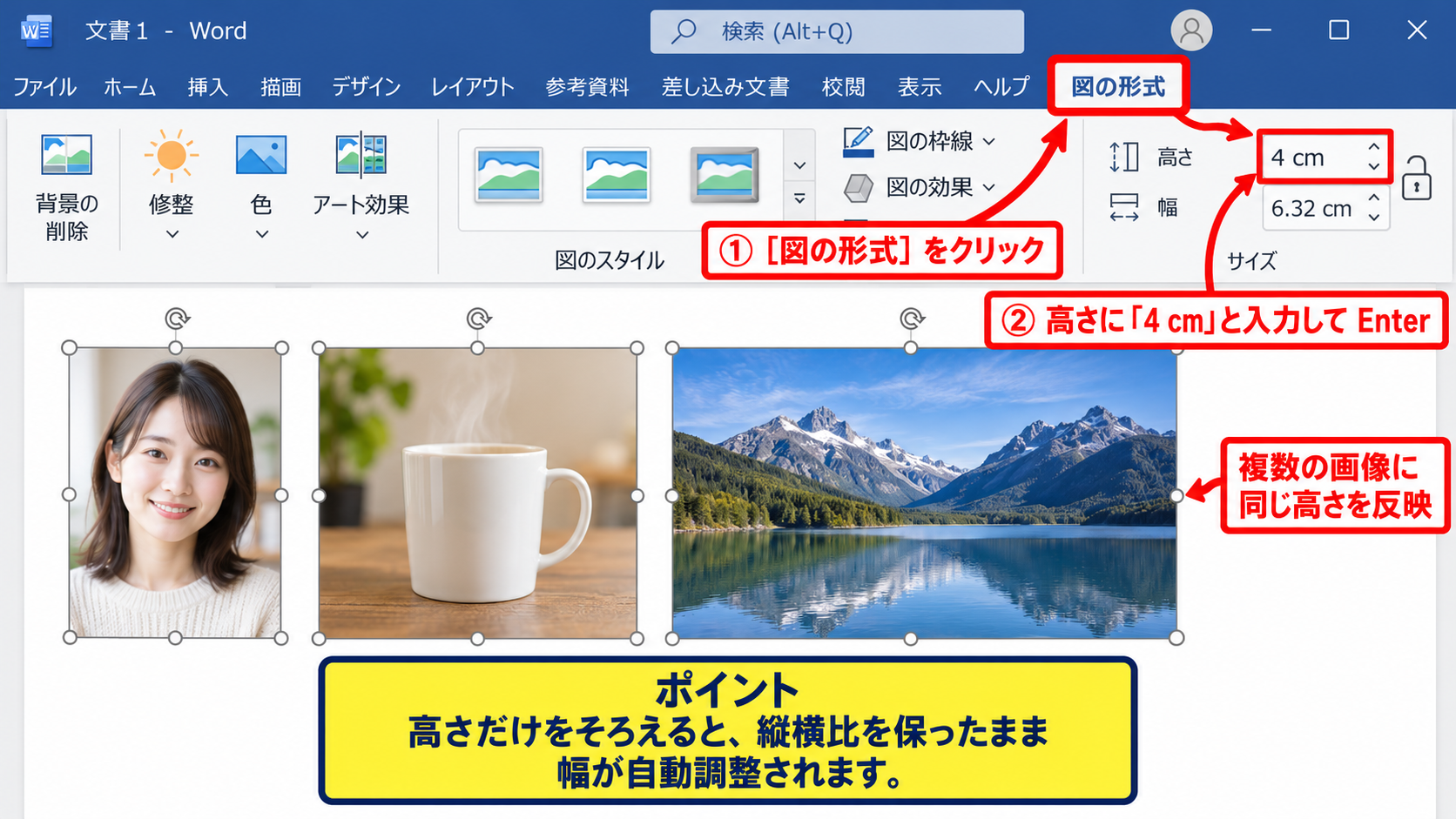
複数の画像を選択した状態で、リボンに表示される「図の形式」タブをクリックします。
リボンの右側にある「サイズ」グループには、高さと幅の入力欄があります。
横長写真と縦長写真が混在している場合は、まず高さを同じ数値にすると、横方向に並べたときの上下のラインが整います。
たとえば写真を横一列に配置するなら、高さを「4 cm」や「5 cm」に指定すると扱いやすいでしょう。
入力欄に数値を入れてEnterキーを押すと、選択しているすべての画像に同じ高さが反映されます。
高さだけを統一すると、元画像の縦横比を保ったまま幅が自動調整されます。
この方法は、写真を切り抜かずに自然な見え方を残したい場面に向いています。
一方で、幅は写真ごとに異なるため、カード状のレイアウトでは余白が不均一になることがあります。
高さをそろえる操作は、人物写真、商品写真、風景写真を無理に引き伸ばしたくない場合に適した方法です。
幅と高さを同時に確認する操作
写真をグリッド状に並べる場合は、高さだけではなく、幅も同じにする必要があります。
このときに幅と高さを直接入力すると、元画像の比率によっては写真が縦または横に引き伸ばされてしまいます。
人物の顔が横長になったり、建物が細長く見えたりする原因になるため注意が必要です。
見た目をそろえながら写真の比率を守るには、サイズ変更だけでなくトリミングを組み合わせることが基本です。
まずは高さを統一し、その後に幅を確認して、必要な写真だけをトリミングすると作業しやすくなります。
複数写真の最終的な寸法は、同じ高さと同じ幅になっているかを「サイズ」グループで確認します。
数値の単位は通常cmで表示されるため、スライドの大きさに合わせて余白も考慮しましょう。
【操作のポイント】複数選択後に高さを入力し、画像が不自然に変形していないかを確認してから幅の統一に進みます。
トリミングによる写真サイズの統一
続いては、縦横比が異なる写真を同じ枠に収めるためのトリミングについて確認していきます。
写真の外側を切り取るトリミングを使えば、元の縦横比を維持しながら、幅と高さを同じ寸法に統一できます。
縦横比を指定するトリミング操作
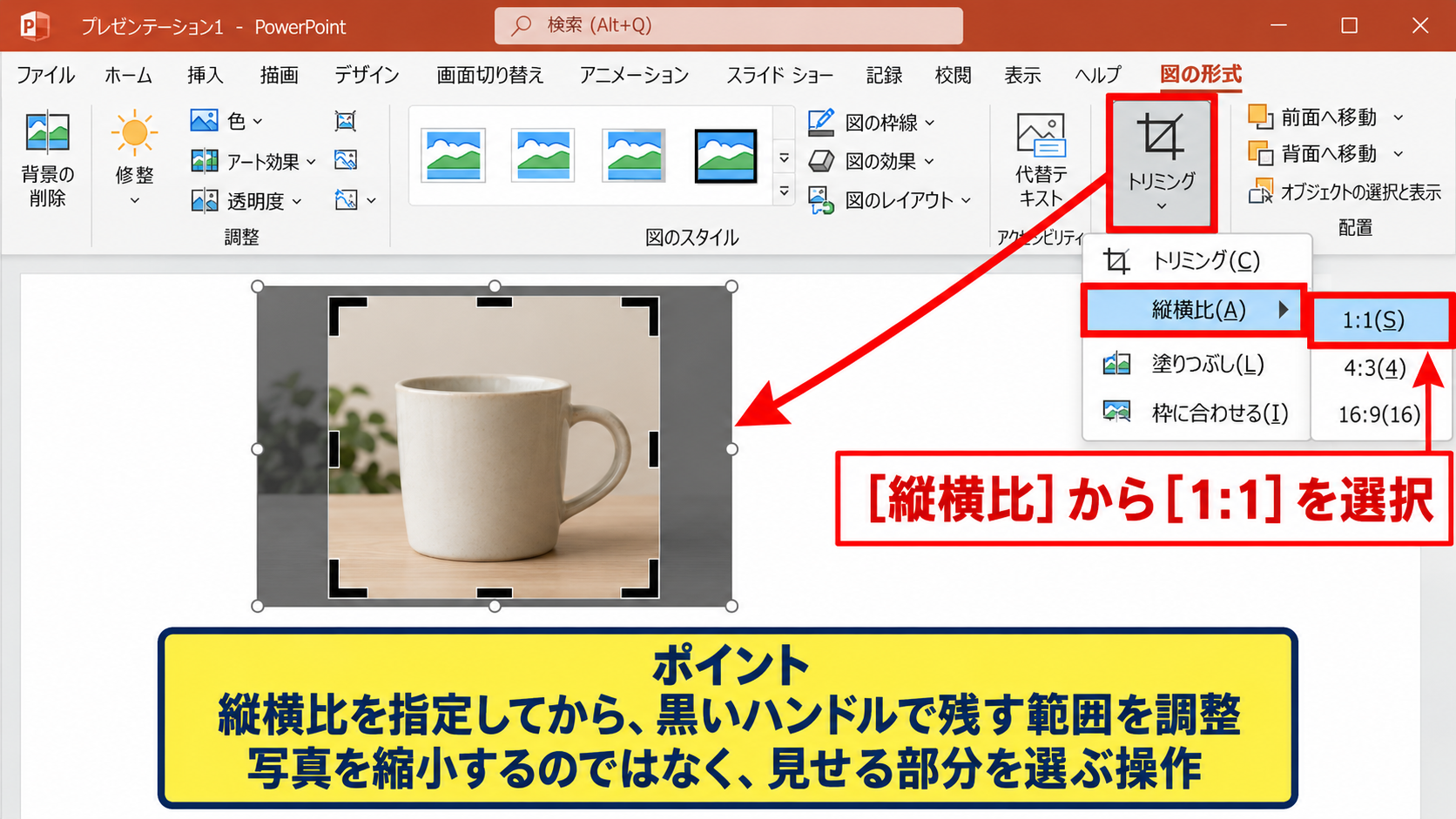
写真をクリックして選択し、「図の形式」タブの「トリミング」をクリックします。
表示されたメニューから「縦横比」を選ぶと、1対1、4対3、16対9などの比率を指定できます。
たとえば商品写真を正方形で並べるなら、1対1を選択すると統一しやすくなります。
横長の写真をスライドいっぱいに見せたい場合は、16対9を選ぶとPowerPointのワイド画面ともなじみます。
比率を決めた後は、黒いトリミングハンドルをドラッグして、残す範囲を調整します。
画像そのものを縮小するのではなく、写真の見せる部分を選ぶ操作がトリミングです。
人物写真では顔や頭部が端で切れないように、写真の位置をドラッグして調整することが重要です。
切り取り範囲が決まったら、写真の外側をクリックするか、再度「トリミング」をクリックして確定します。
塗りつぶしで枠いっぱいに見せる操作
すべての写真を同じサイズの枠にぴったり入れたい場合は、「トリミング」の「塗りつぶし」を利用します。
まず写真を選択し、希望する高さと幅にサイズを設定します。
次に「図の形式」タブから「トリミング」を開き、「塗りつぶし」を選択します。
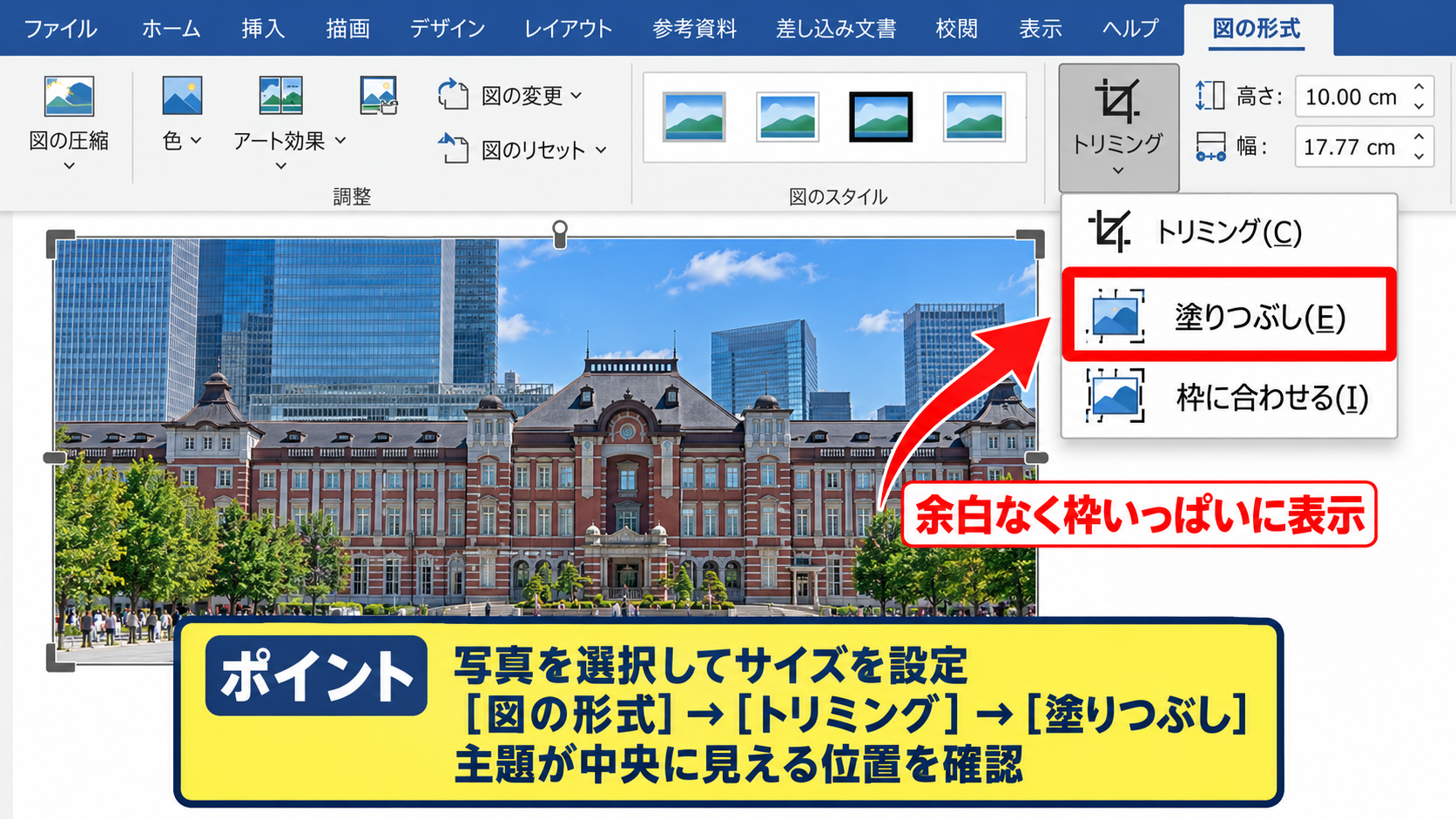
塗りつぶしを使うと、枠に余白を残さず写真を表示できますが、画像の一部は枠の外側に隠れます。
写真をドラッグすると、どの部分を枠の中央に見せるか調整できます。
人物なら顔、商品なら商品本体、風景なら主役となる建物や景色を中央付近に配置しましょう。
写真を同じ大きさのカードに見せたいときは、塗りつぶしが最も実用的な設定です。
塗りつぶしでは余白がなくなりますが、重要な部分が切れる可能性があります。
確定前に、すべての写真で主題が十分に見えているかを確認してください。
枠に合わせるときの余白調整
「枠に合わせる」は、画像全体を表示したまま指定した枠へ収めたい場合に使う機能です。
写真の一部を切りたくない場合には便利ですが、縦横比が異なる画像では上下または左右に余白が生まれます。
余白をデザインの一部として見せるなら、背景色を白や薄いグレーで統一すると落ち着いた印象になります。
写真の周囲に細い枠線を付けると、余白があっても意図的なレイアウトに見えやすくなります。
写真全体を見せる必要がある資料では、無理なトリミングより枠に合わせる設定が適しています。
ただし、一覧性を優先する比較表や実績紹介では、塗りつぶしで統一した方が視線の流れは整います。
資料の目的に合わせて、写真を切るか、余白を残すかを選びましょう。
【操作のポイント】同じ比率の枠を先に決め、写真ごとに主役の位置を確認してからトリミングを確定します。
整列と均等配置による写真レイアウト
続いては、統一した写真サイズをスライド上で均等に並べる整列と配置について確認していきます。
サイズをそろえた後に整列と均等配置を実行すると、写真同士の間隔や端の位置まで整い、完成度が上がります。
上揃えと左揃えによる基準線の設定
複数の写真を選択したら、「図の形式」タブまたは「ホーム」タブにある「配置」をクリックします。
「配置」から「整列」を選ぶと、左揃え、中央揃え、右揃え、上揃え、上下中央揃え、下揃えを選択できます。
横一列に写真を並べる場合は、通常「上揃え」または「下揃え」を選ぶと、基準線が明確になります。
配置 ▼
高さ 4.50 cm 幅 6.00 cm
上揃えを実行すると、写真の上端が一直線になり、横並びのレイアウトが安定します。
サイズ統一と整列は別の操作なので、両方を行うことで初めてきれいな一覧表示になります。
縦に並べる写真では、左揃えまたは右揃えを使うと、文章や図形との境界も合わせやすくなります。
左右に整列で間隔をそろえる操作
3枚以上の写真を横に並べるときは、「左右に整列」を使うと写真間の空白を均等にできます。
最初に、左端に置く写真と右端に置く写真の位置を決めます。
次に中央の写真も含めてすべて選択し、「配置」から「整列」、さらに「左右に整列」をクリックします。
PowerPointは左右端の画像を基準にして、間にある写真を等間隔で配置します。
写真が3枚なら中央の1枚が自動で中央寄りに移動し、4枚以上でも間隔が均一になります。
先に左右端の位置を決めてから均等配置を使うと、スライドの余白を意図通りにコントロールできます。
スライド内の複数オブジェクトを整列する場合は、「スライドに合わせて配置」か「選択したオブジェクトを配置」かも確認します。
写真同士の間隔だけをそろえるときは、選択したオブジェクトを基準にする設定が扱いやすいでしょう。
上下に整列で縦並びを整える操作
縦方向に写真を並べる場合は、「上下に整列」を使います。
プロフィール紹介、工程写真、ビフォーアフターの一覧などでは、同じ幅の写真を縦に並べる構成がよく使われます。
上端と下端の写真の位置を決めてから全写真を選択し、「整列」の「上下に整列」をクリックします。
各写真の間隔が同じになり、余白がばらつく問題を防げます。
説明文を写真の右側へ置く場合は、写真群を左揃えにしてから上下に整列すると、文章の開始位置もそろえやすくなります。
均等配置は画像の数が3枚以上あるときに特に効果を発揮する機能です。
2枚だけの場合は、ガイドやグリッド線を表示し、目視で余白を確認しながら配置する方法も有効です。
【操作のポイント】写真を同じサイズにしてから、上揃えまたは左揃えを実行し、最後に均等配置で余白を整えます。
コピーと書式の貼り付けによる写真サイズの統一
続いては、基準となる写真のサイズやトリミングをほかの画像へ効率よく反映する方法を確認していきます。
完成した1枚を基準にすると、コピー、書式の貼り付け、図の変更を活用して同じサイズと見た目を再利用できます。
基準写真をコピーして画像を変更する操作
最も確実に写真サイズを統一する方法は、完成した写真をコピーしてから「図の変更」を使う方法です。
まず、サイズ、トリミング、枠線、影などを整えた基準写真を用意します。
その写真をCtrlキーとCキーでコピーし、CtrlキーとVキーで必要な枚数だけ貼り付けます。
貼り付けた写真を選択して「図の形式」タブの「図の変更」をクリックし、差し替えたい画像ファイルを選びます。
この操作では、配置済みの枠のサイズや図のスタイルを保ったまま、写真だけを入れ替えられます。
同じレイアウトの写真を何枚も作るなら、最初から画像を挿入し直すより図の変更が効率的です。
差し替え後は、写真の主題が適切な位置にあるかを確認し、必要ならトリミング位置だけを微調整します。
書式の貼り付けによる見た目の統一
すでにスライドへ写真を挿入している場合は、書式の貼り付けを使う方法があります。
基準となる写真を選択してCtrlキーとCキーでコピーし、貼り付け先の写真を選択します。
「ホーム」タブの「貼り付け」メニューから「書式」を選ぶと、枠線、効果、トリミングなどの見た目を反映できます。
PowerPointのバージョンや画像の状態によっては、サイズが完全に一致しないこともあります。
その場合は、「図の形式」タブの高さと幅を確認し、数値をそろえてください。
書式の貼り付けはデザインをそろえる補助機能として使い、最終的な寸法は数値で確認すると安心です。
影、反射、枠線、角丸などの装飾を写真ごとに設定すると、後から統一する作業が増えます。
基準写真を先に完成させてから複製する流れが、もっともミスの少ない方法です。
スライドマスターを使った写真枠の管理
社内テンプレートや定型資料では、スライドマスターに画像プレースホルダーを配置すると便利です。
「表示」タブから「スライドマスター」を開き、使用するレイアウトに同じサイズの図のプレースホルダーを作成します。
利用者はプレースホルダーのアイコンから画像を挿入するだけで、決められた位置とサイズに写真を収められます。
毎回同じ位置に写真を並べる会社案内、採用資料、月次報告書などでは、作業時間の削減につながります。
スライドマスターは、写真サイズのルールを資料全体で固定したい場合に有効な仕組みです。
ただし、既存のスライドへ後から適用するとレイアウトが変わる場合があるため、テンプレート作成の段階で設定するのが理想です。
【操作のポイント】最初に整えた写真を基準として複製し、「図の変更」で画像だけを入れ替えると統一しやすくなります。
写真サイズを統一するときの注意点
続いては、画像サイズの統一で起こりやすい失敗と、見やすいスライドに仕上げるための注意点を確認していきます。
写真の寸法だけを同じにしても、画質、主題の位置、余白、文字とのバランスが不自然だと見栄えは整いません。
縦横比の固定による画像変形の防止
写真の角にあるハンドルをドラッグしてサイズを変えるときは、縦横比が崩れないように注意します。
画像を横方向または縦方向だけに引き伸ばすと、人物、商品、ロゴなどが不自然に見えてしまいます。
「図の形式」タブのサイズに関する設定では、「縦横比を固定する」項目を確認できます。
通常の写真では縦横比を固定した状態にし、同じ枠へ合わせる必要がある部分だけをトリミングで処理しましょう。
サイズ統一は引き伸ばしではなく、比率固定とトリミングで行うという考え方が重要です。
ロゴや図版も同様で、少しの変形でもブランドイメージや情報の正確さを損なうことがあります。
高解像度画像とファイル容量の管理
高画質の写真を多く使うと、PowerPointファイルの容量が大きくなり、保存や共有に時間がかかることがあります。
発表用のスライドでは、画面上で十分に見える解像度を選び、必要以上に大きい画像は圧縮することも検討しましょう。
「図の形式」タブの「図の圧縮」では、文書内の画像をまとめて圧縮できます。
ただし、印刷資料や大画面投影で使う場合は、圧縮しすぎると写真が粗く見えるかもしれません。
写真を小さく表示するサムネイル一覧では、元画像が極端に高解像度でなくても見栄えを保ちやすいでしょう。
スライド上の表示サイズと利用環境に合った解像度を選ぶことが、画質と容量の両立につながります。
写真を大量に挿入する資料では、完成前に一度ファイルサイズを確認し、共有方法に支障がないかを確かめます。
余白とキャプションのそろえ方
写真サイズを統一した後は、写真の下に置くキャプションや説明文の位置もそろえると、資料がさらに読みやすくなります。
写真の下端から文字までの距離、キャプションの文字サイズ、行数をできるだけ一定にすると、視線が散らかりません。
写真ごとに説明文の長さが違う場合は、テキストボックスの高さをそろえ、文字数を簡潔に調整する方法があります。
写真とキャプションをグループ化すると、後から位置を移動するときにずれにくくなります。
画像のサイズだけでなく、周囲の余白と文字の配置まで統一することが、プロフェッショナルなスライドにつながります。
スライド全体を縮小表示して確認すると、個別に見ていたときには気づきにくい余白のばらつきを見つけやすくなります。
【操作のポイント】画像を変形させず、表示サイズ、余白、キャプションの位置まで同じルールで確認します。
まとめ パワポの写真サイズを統一する方法
PowerPointで画像サイズを統一するには、まず複数の写真を選択し、「図の形式」タブで高さまたは幅をそろえます。
同じ幅と高さの枠に写真を収めたい場合は、縦横比を保ったままトリミングを使う方法が有効です。
塗りつぶしを使えば枠いっぱいに写真を表示でき、枠に合わせるを使えば写真全体を残せます。
写真のサイズを整えた後は、上揃え、左揃え、左右に整列、上下に整列を使い、位置と間隔をそろえましょう。
基準となる写真を複製して「図の変更」で差し替える方法を使うと、写真サイズ、トリミング、装飾を効率よく統一できます。
写真の比率を無理に変えず、サイズ、トリミング、整列を順番に行うことが、見やすいパワポ資料を作るコツです。
完成後はスライド全体を見渡し、画像の主題、余白、キャプションの位置までそろっているかを確認して仕上げましょう。