Excelで表を降順に並べ替えた後、元の入力順に戻したいと感じることがあります。
ただし、並べ替えを確定して保存した後は、Excelが自動的に元の並びを記憶しているわけではありません。
そのため、直後なら元に戻す操作、保存後なら補助列や元データを使った復元が重要になります。
降順を解除して元に戻す主な方法
・並べ替え直後は元に戻すを実行する
・事前に連番の補助列を作り、その列で再並べ替えする
・元ファイルや履歴から復元する
この記事では、エクセルの降順を解除し、並べ替え前の状態に近づける手順を、Windows版Excelを前提に詳しく解説します。
これから表を並べ替える場合は、先に元の順番を示す列を作ることが最も確実な対策です。
エクセルの降順を解除する方法1【元に戻す操作】
それではまず、降順にした直後の表を元に戻す操作について解説していきます。
| 行 | 商品名 | 売上 |
|---|---|---|
| 2 | りんご | 850 |
| 3 | みかん | 1200 |
| 4 | ぶどう | 600 |
上の表を売上の大きい順に並べ替えた直後であれば、操作を一度取り消すだけで入力順へ戻せます。
クイックアクセスツールバーの元に戻すボタン
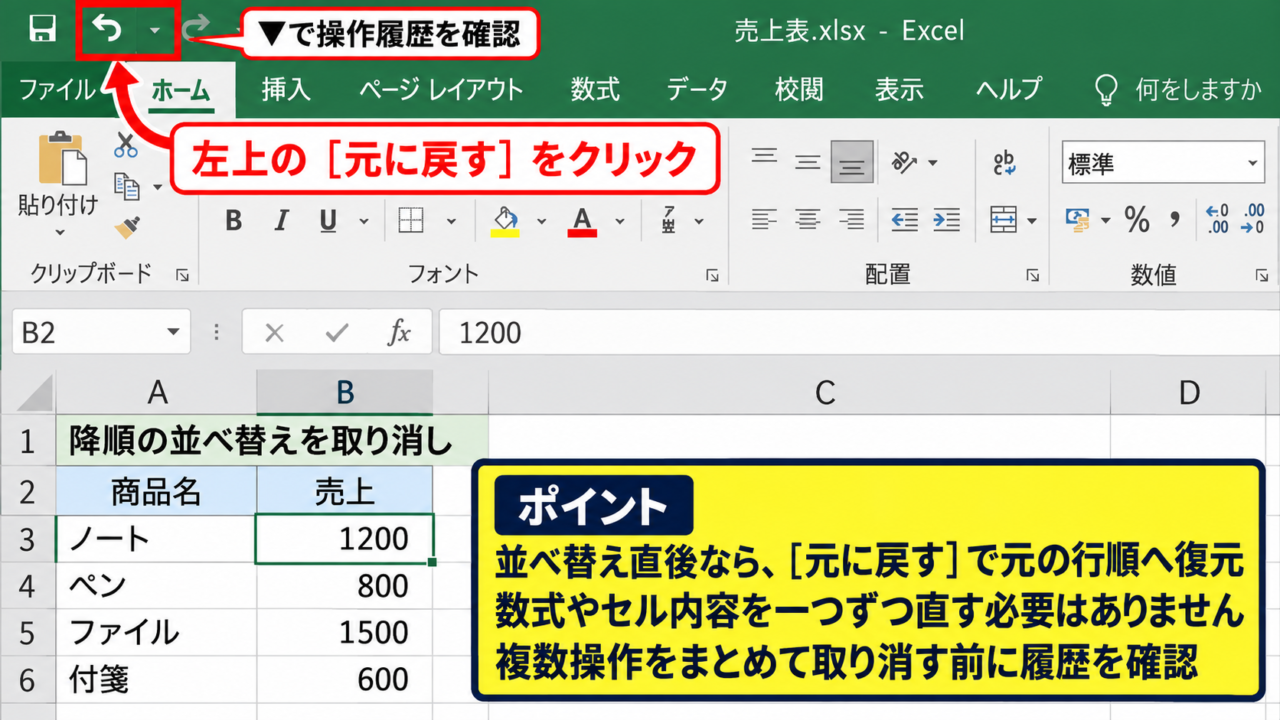
まず、Excel画面の左上にある左向き矢印の元に戻すボタンを確認しましょう。
このボタンは、セルへの入力、削除、書式変更、並べ替えなど、直前に実行した操作を取り消すための機能です。
降順に並べ替えた直後なら、元に戻すボタンを一度クリックするだけで、通常は並べ替え前の行順へ復元できます。
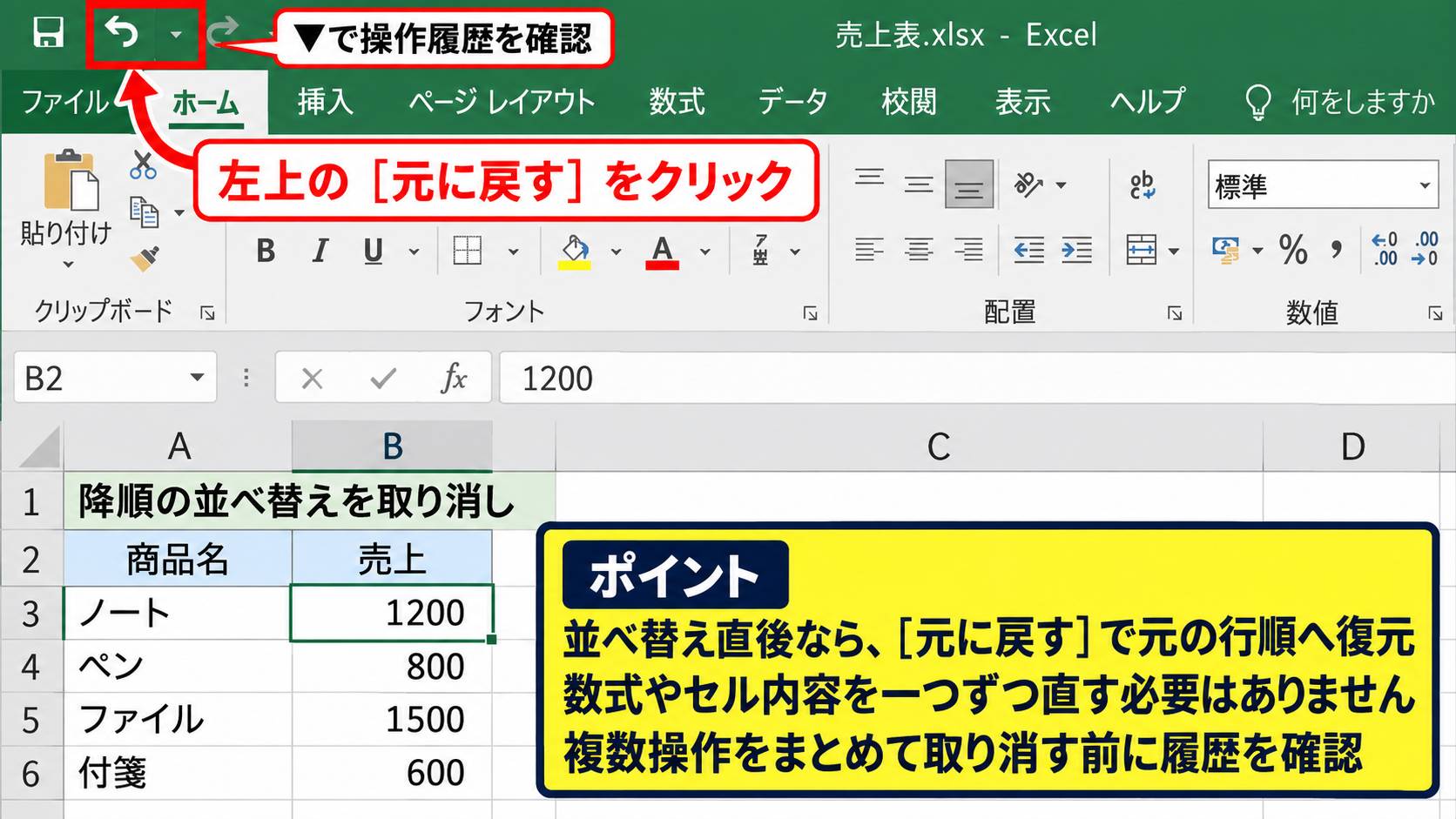
たとえば売上列を選び、降順の並べ替えを実行した後に左上の矢印を選択すると、商品名と売上が元の組み合わせのまま、元の行位置へ戻ります。
並べ替えは値そのものを変更する操作ではなく、表の行を移動させる操作です。
そのため、取り消し可能な状態なら、数式やセル内容を一つずつ直す必要はありません。
元に戻すボタンの右側にある小さな下向き矢印を選ぶと、操作履歴が表示される場合があります。
複数の操作を続けて行ったときは、履歴の中から並べ替え以前まで戻す範囲を確認するとよいでしょう。
ただし、複数操作をまとめて取り消すと、その後に入力した内容も消える可能性があります。
元に戻す操作は、並べ替え後に保存、閉じる、再起動をしていない段階で特に有効です。
入力作業を続ける前に、表の順番が正しいかどうかを確認する習慣が役立ちます。
ショートカットキーによる取り消し
キーボード操作を使う場合は、Ctrlキーを押しながらZキーを押しましょう。
Windows版Excelでは、CtrlキーとZキーの組み合わせが元に戻す操作に対応しています。
作業中にマウスへ手を移動しなくても操作できるため、表の確認と修正を素早く進められます。
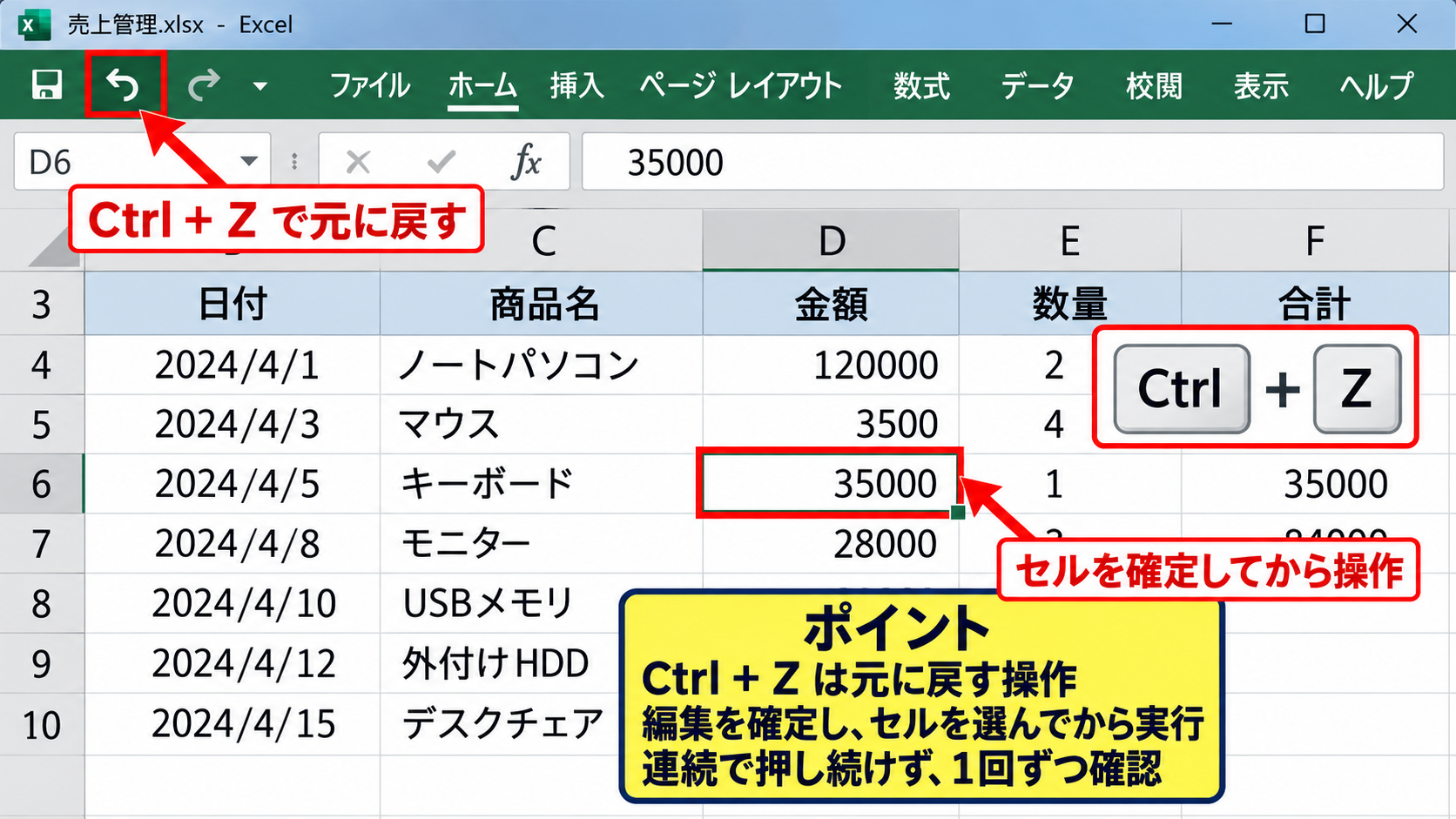
一度押しても意図した状態に戻らないときは、直前にセル編集や書式設定をしていた可能性があります。
その場合は、CtrlキーとZキーを一回ずつ押し、どの操作が取り消されたか画面を確認しながら戻してください。
CtrlキーとZキーを連続で押し続けると、必要な入力まで取り消してしまうことがあります。
セル内を編集中の場合は、先にEnterキーまたはEscキーで編集状態を終えてから操作します。
数式バーにカーソルがある状態では、シート全体の操作ではなく、セル内の文字編集が取り消されることもあります。
このような場合は、いったんセルを確定させ、シート上の任意のセルを選択してからCtrlキーとZキーを使うと判断しやすくなります。
共有ブックや共同編集の状況では、操作履歴の扱いが通常と異なる場合もあります。
重要なファイルでは、元に戻す前にコピーを保存しておくと安心でしょう。
保存後に元に戻せない理由
Excelを保存して閉じた後に開き直すと、元に戻す操作が使えなくなることがあります。
これは、通常の操作履歴がブックを閉じることで保持されないためです。
並べ替え済みの状態を保存した場合、Excelはその順番を現在のデータ順として扱います。
保存後の降順解除は、元に戻すではなく、別の基準で再度並べ替える作業になります。
元の行順を記録した列がない場合、どの行が最初にどこにあったかをExcelだけで完全に判断することは困難です。
特に同じ値が複数ある表では、以前の順番を推測して戻すことも難しくなります。
OneDriveやSharePointに保存しているファイルなら、バージョン履歴から並べ替え前の状態を確認できる場合があります。
ローカルファイルでも、以前に別名保存したファイル、バックアップ、メール添付前の原本が残っていないかを確認しましょう。
【操作のポイント】降順にした直後であれば、まずCtrlキーとZキーまたは左上の元に戻すボタンを試します。
エクセルの降順を解除する方法2【補助列による元の順番への復元】
続いては、保存後でも元の入力順に戻しやすくする補助列の使い方を確認していきます。
| 元順 | 商品名 | 売上 |
|---|---|---|
| 1 | りんご | 850 |
| 2 | みかん | 1200 |
| 3 | ぶどう | 600 |
元順という列を事前に用意しておけば、売上を降順にした後でも、元順を昇順に並べ替えるだけで入力順へ戻せます。
連番の補助列の作成
元の順番を残すには、表の左端または右端に元順、入力順、Noなどの見出しを追加します。
サンプルデータで1行目を見出し行とする場合、元順列がA列ならA2セルに1、A3セルに2と入力します。
続く行が多い場合は、A2セルに数式を入力してオートフィルを使う方法が便利です。
A2セルに入力する数式
=ROW()-1
ROW関数は現在の行番号を返す関数です。
2行目ではROW関数の結果が2となるため、そこから1を引くと1になります。
3行目では結果が3となり、同じ式で2が返ります。
見出しが1行目にある表では、=ROW()-1を下へコピーすると、データ行に対応した連番を作成できます。
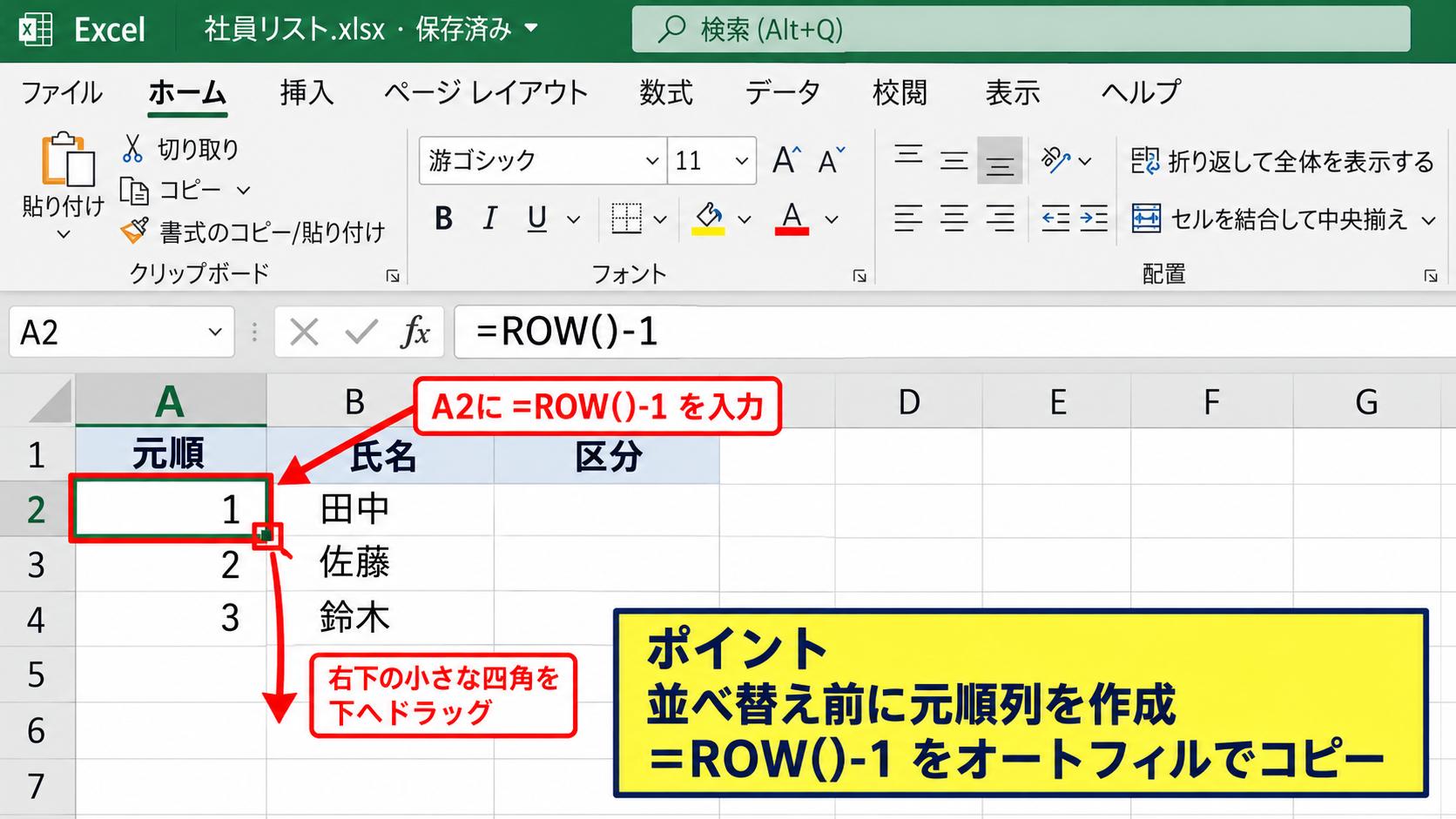
A2セルの右下に表示される小さな四角を下方向へドラッグすると、数式が各行へコピーされます。
これがオートフィルです。
テーブル形式に変換している表なら、最初の数式を入力した時点で列全体へ自動入力される場合もあります。
途中に空白行があるデータでは、連番が連続しないこともあるため、並べ替える範囲に空白行を含めないよう注意しましょう。
すでに並べ替えてしまった後に連番を作成しても、その連番は現在の並び順を記録するだけです。
元の入力順を復元したい場合は、並べ替え前に補助列を作成することが大切です。
元順列を昇順に並べ替える操作
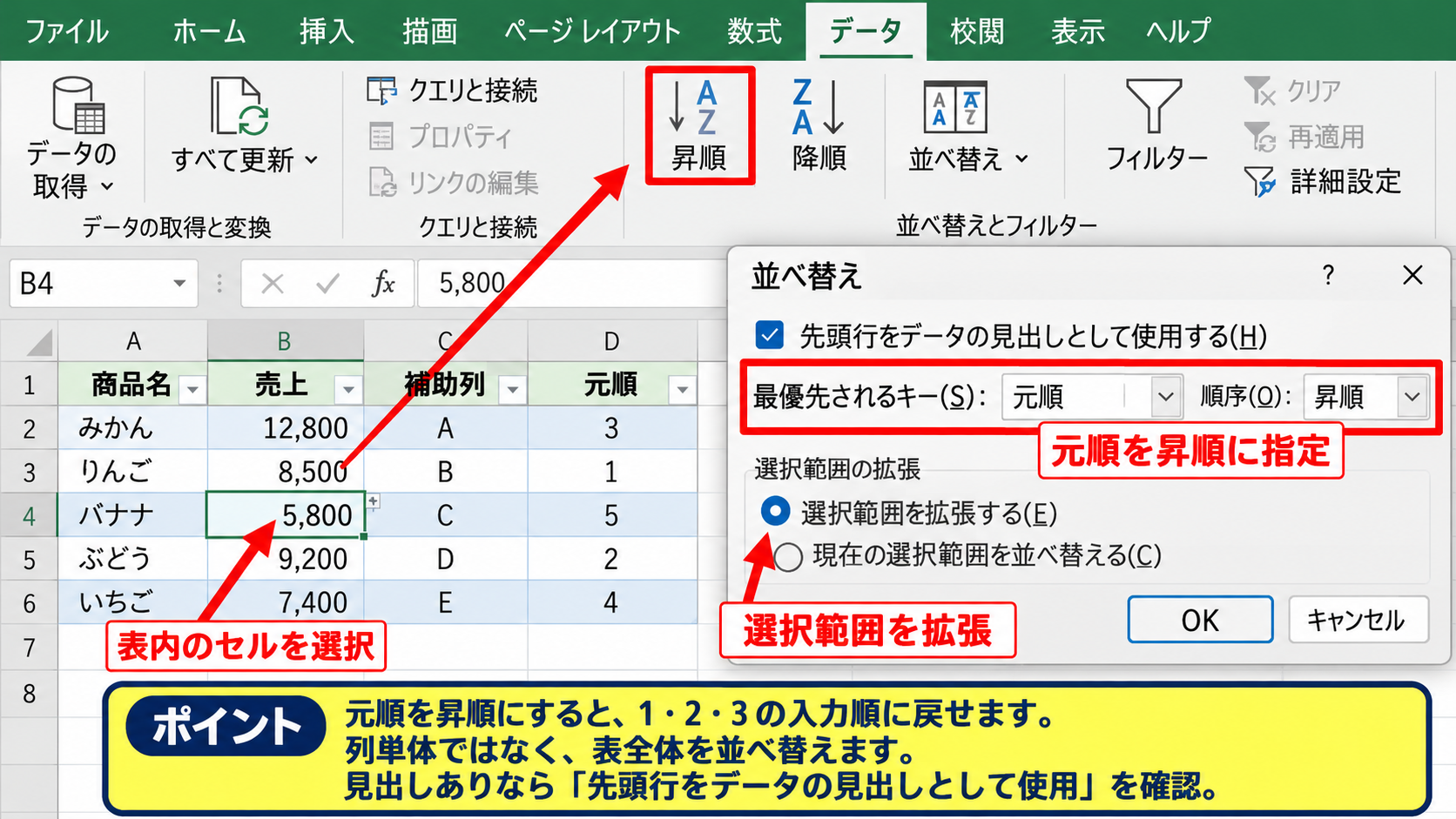
補助列を作った表を降順に並べ替えた後は、元順列を基準に昇順で並べ替えます。
表内の任意のセルを選択し、データタブにある並べ替えとフィルターの昇順を選択してください。
または、データタブの並べ替えを選び、最優先されるキーに元順、順序に昇順を指定します。
元順列を昇順にすると、1、2、3の順に行が並ぶため、並べ替え前の入力順を再現できます。
確認画面が表示されたときは、選択範囲を拡張するを選ぶことが基本です。
列単体だけを並べ替えると、商品名と売上などの対応関係が崩れてしまいます。
表全体を選択してから実行するか、表の内部にあるセルを一つ選んで操作すると、Excelが連続した範囲を認識しやすくなります。
フィルターが設定されている場合でも、表示中のデータだけではなく、非表示行を含む表全体の並び替えになるかを確認してください。
見出しを含むデータでは、並べ替えダイアログの先頭行をデータの見出しとして使用する設定も重要です。
補助列を残す運用
並べ替えを頻繁に行う一覧表では、元順列を削除せず残しておく運用が向いています。
元順という名称が目立つ場合は、列幅を狭くしたり、列を非表示にしたりする方法もあります。
ただし、列を非表示にしても並べ替えの基準として利用できます。
データを後から追加する表では、新しい行にも適切な番号を付けるルールを決めておくと、元順の管理が安定します。
たとえば末尾へ追加入力するデータなら、既存の最大番号に1を加えた値を入れます。
途中へ挿入した行を元順に含めるかどうかは、業務上の意味に合わせて決めましょう。
入力日、受付番号、伝票番号のように、すでに順序を表す列があるなら、それを元順の代わりに使えることもあります。
一方で、計算結果だけを基準にした番号や、並べ替え後に作った順位列は、元の入力順の復元には使えません。
【操作のポイント】元の行順を後から確実に復元したい場合は、並べ替え前に連番の補助列を追加しておきましょう。
エクセルの降順を解除する方法3【並べ替えダイアログの設定】
続いては、複数列の表を安全に並べ替え直すための、並べ替えダイアログの設定を確認していきます。
| 元順 | 担当者 | 売上 |
|---|---|---|
| 1 | 佐藤 | 850 |
| 2 | 田中 | 1200 |
| 3 | 鈴木 | 600 |
元順列を持つ表では、並べ替えダイアログから条件を明示すると、意図しない並び替えを防ぎやすくなります。
データタブから並べ替えを開く手順
表の内部にある任意のセルを選択し、Excel上部のデータタブを選択します。
並べ替えとフィルターのグループにある並べ替えをクリックすると、条件を指定するダイアログが開きます。
ダイアログ内の最優先されるキーでは、元順という見出しを選択します。
並べ替えのキーはセルの値、順序は昇順を指定してください。
並べ替え
フィルター
| A | B | C | |
|---|---|---|---|
| 1 | 元順 | 担当者 | 売上 |
| 2 | 1 | 佐藤 | 850 |
| 3 | 2 | 田中 | 1200 |
並べ替えの対象範囲が正しく認識されているかを確認してから、OKをクリックしましょう。
単純な昇順ボタンよりも、条件を画面で確認できる並べ替えダイアログは、重要な表で特に便利です。
見出し行と範囲の確認
表の1行目に商品名や売上などの見出しがある場合は、先頭行をデータの見出しとして使用する項目にチェックが入っていることを確認します。
この設定が外れていると、見出し行までデータとして並び替えられ、表の構造が崩れることがあります。
元順、担当者、売上のような列名が並べ替えのキーに表示されるなら、見出し行は正しく認識されています。
反対に列A、列B、列Cのような表示しかない場合は、設定または選択範囲を見直しましょう。
並べ替えの前には、対象範囲に空白列や空白行が混ざっていないかを確認することも大切です。
途中の空白で表が分断されていると、Excelが一部のデータだけを表として認識する場合があります。
データが別の表と隣接している場合は、必要な範囲だけをドラッグして選択してから並べ替えます。
結合セルが含まれる表は並べ替えエラーの原因になりやすいため、可能なら結合を解除してから作業してください。
複数条件による並び順の復元
元順列だけではなく、日付、部署、担当者など、複数の条件で並び順を整えたいこともあります。
並べ替えダイアログのレベルの追加を使うと、最優先されるキーに部署、次に優先されるキーに元順といった条件を設定できます。
たとえば部署別にまとめたうえで、その部署内では入力順に戻したい場合に役立ちます。
このとき、最優先されるキーと次に優先されるキーの順番を間違えないようにしましょう。
複数条件の考え方
最優先されるキーが部署なら、まず部署ごとにまとまります。
次に優先されるキーが元順なら、各部署の中で元順の昇順になります。
元の表全体を完全に入力順へ戻すだけなら、元順を最優先されるキーに設定します。
同じ元順番号が存在する場合は、さらに別の列を条件に追加できますが、本来は元順番号が重複しないように管理することが基本です。
並べ替えを実行する前に、ダイアログ内の条件を読み返すだけでも、誤操作を減らせます。
【操作のポイント】見出し行を含む表では、元順列を昇順に指定し、表全体が選択範囲になっていることを確認します。
エクセルの降順を解除する方法4【フィルターの並べ替え解除】
続いては、フィルターの矢印から実行した降順を整理する方法について確認していきます。
| 元順 | 商品名 | 在庫数 |
|---|---|---|
| 1 | りんご | 25 |
| 2 | みかん | 12 |
フィルターのドロップダウンから降順を選んだ場合も、行そのものは並べ替えられています。
フィルター解除と並べ替えの違い
データタブのクリアやフィルターの解除は、絞り込み条件を外す操作です。
非表示になっていた行を再表示することはできますが、降順に変わった行順まで元に戻るわけではありません。
フィルターの解除と、並べ替えの解除は同じ意味ではありません。
フィルターを外したのに元の順番に戻らない場合は、元順列などを基準に再度昇順で並べ替える必要があります。
表の見出しにある下向き矢印の形が変わっているときは、その列が並べ替えの基準になっている可能性があります。
ただし、矢印の表示だけで以前の順番を復元できるわけではないため、補助列の有無を確認しましょう。
元順列を使ったフィルター表の復元
フィルターが設定された表では、元順列の下向き矢印をクリックします。
メニューから昇順を選択すると、元順の小さい順に行が並びます。
同時に条件で絞り込んでいる場合は、表示されている行だけで順番を判断せず、すべてを表示した状態でも確認することが大切です。
元順列を含めてテーブル化しておけば、フィルターと並べ替えを繰り返しても復元操作が分かりやすくなります。
テーブルはCtrlキーとTキーで作成できます。
テーブル化すると見出しにフィルター矢印が自動で付き、行を追加した際も書式や数式が引き継がれやすくなります。
フィルターで必要なデータだけを表示したい場面と、行順を元に戻したい場面は分けて考えましょう。
表示条件を戻すだけならクリア、行順を戻すなら元順列の昇順です。
日付と数値の並べ替え時の注意
日付や数値に見えるデータが文字列として入力されていると、期待した順序にならないことがあります。
たとえば1、2、10が文字列の場合、1、10、2の順に並ぶ可能性があります。
日付も、2026年10月1日のように文字列で入力されていると、年月日として正しく並べ替えられない場合があります。
並べ替え前に、対象列が数値または日付として認識されているかを確認すると、復元後の表を正しく整えられます。
セルの表示形式だけを変えても、内部的なデータ型が変わらない場合があります。
数字が左寄せになっている、セルに緑色のエラーインジケーターが出ているなどの状態は、文字列扱いの目安です。
エラー表示から数値に変換する、区切り位置を使う、VALUE関数を利用するなど、データの状態に合った修正を行いましょう。
【操作のポイント】フィルターを解除しても行順は元に戻らないため、元順列を昇順で並べ替えます。
エクセルの降順を解除する方法5【保存済みファイルの復元】
続いては、降順の状態で保存してしまい、元順列もない場合の復元方法を確認していきます。
| 確認項目 | 確認する内容 |
|---|---|
| 別名保存 | 並べ替え前のファイルが残っているか |
| バージョン履歴 | OneDriveやSharePointの過去版 |
| 基準列 | 入力日、受付番号、IDの有無 |
保存後は操作履歴だけに頼れないため、元データと順番を示す情報を探すことが復元の出発点になります。
別名保存とバックアップの確認
まず、同じフォルダー内に別名保存した旧ファイルがないかを確認します。
月次報告、提出前、修正版などの名前で保存されたファイルに、並べ替え前の表が残っていることがあります。
メールへ添付したファイル、チャットへ送信したファイル、共有フォルダーのコピーも確認対象です。
復元候補のファイルを見つけたら、現在のファイルへすぐ上書きせず、コピーを作って内容を比較しましょう。
商品名やIDを照合し、入力行数、数式、最新データの有無を確認します。
古いファイルの順番をそのまま使えるとは限らないため、現在の表との差分を慎重に扱う必要があります。
復元用のファイルを開く際は、読み取り専用で確認すると、誤って保存するリスクを抑えられます。
バージョン履歴の利用
OneDriveまたはSharePoint上で管理しているファイルは、バージョン履歴を利用できる場合があります。
Excelのファイルタブにある情報からバージョン履歴を確認するか、保存場所のWeb画面から履歴を開きます。
日時ごとの版を選び、並べ替え前の順番が残っているかを確認してください。
復元を実行する前に、現在版を別名で保存しておくと、最新の入力内容を失いにくくなります。
安全な確認手順
・現在のファイルを別名で保存する
・過去のバージョンを開いて行順を確認する
・必要な順番やデータだけを比較して反映する
バージョン履歴の保存期間や利用可否は、組織の設定や保存先によって異なります。
履歴が見つからない場合は、社内のファイル管理ルールやバックアップ担当者に確認することも検討しましょう。
入力日やIDを基準にした再構成
元ファイルが見つからない場合でも、入力日、受付番号、伝票番号、連番IDなどがあれば、元の業務上の順番へ再構成できることがあります。
たとえば受付番号が発行順の連番なら、その列を昇順で並べ替えることで、受付順に戻せます。
作成日時が正確に記録されているなら、日付と時刻を昇順に並べる方法も候補になります。
ただし、入力順とID順が常に一致するとは限らないため、業務ルールを確認してから並べ替えましょう。
同じ日時のデータが複数ある場合は、IDなどの第2条件を追加すると順序を安定させられます。
明確な基準が何も残っていない場合、完全な元順の復元は難しいことがあります。
その場合は、現在の並びを維持したうえで、今後のために元順列を新設する判断も現実的です。
【操作のポイント】保存後で元順列がない場合は、元ファイル、バージョン履歴、入力日やIDを順に確認します。
まとめ エクセルの並べ替えを元に戻す降順解除の方法
エクセルで降順にした表を元に戻す方法は、並べ替え後に保存したかどうかで変わります。
並べ替え直後であれば、左上の元に戻すボタン、またはCtrlキーとZキーで取り消す方法が最も簡単です。
保存後に元の入力順へ戻す必要がある場合は、元順や入力順の補助列を昇順で並べ替えます。
元順列を事前に作っておけば、降順、昇順、複数条件の並べ替えを何度行っても、元の順番へ戻せます。
フィルターの解除は絞り込みを外す操作であり、行順を元に戻す操作ではない点にも注意しましょう。
保存済みで補助列がないときは、別名保存した原本、OneDriveやSharePointのバージョン履歴、受付番号や入力日などを確認します。
今後の対策として、重要な表には元順列を残し、並べ替え前にファイルを別名保存する運用がおすすめです。
正しい基準列を用意しておけば、並べ替えを恐れずにExcelの集計や分析を進められるでしょう。