黒背景のPowerPointは、写真や図表を印象的に見せやすく、プレゼンテーションに高級感や没入感を与えられるデザインです。
一方で、文字が読みにくい、色が派手に見える、プロジェクターでは暗くつぶれるなどの失敗も起こりがちです。
見やすさを保つ鍵は、黒を背景に使うだけでなく、文字色、余白、アクセントカラー、画像の明るさをまとめて設計することにあります。
黒背景のパワポは、白文字を並べるだけでは完成しません。
背景を真っ黒にしすぎないこと、主役となる色を絞ること、文字と図形のコントラストを確保することが大切です。
この記事では、PowerPointで黒背景に設定する方法から、おしゃれで読みやすいスライドへ整える具体的な配色とデザインのコツまで解説します。
PowerPointで黒背景に設定する方法
それではまず、PowerPointで黒背景のスライドを作成する基本操作について解説していきます。
黒背景はテーマの色だけで調整するより、背景の書式設定から指定すると全スライドへ統一しやすくなります。
背景の書式設定による黒色の適用
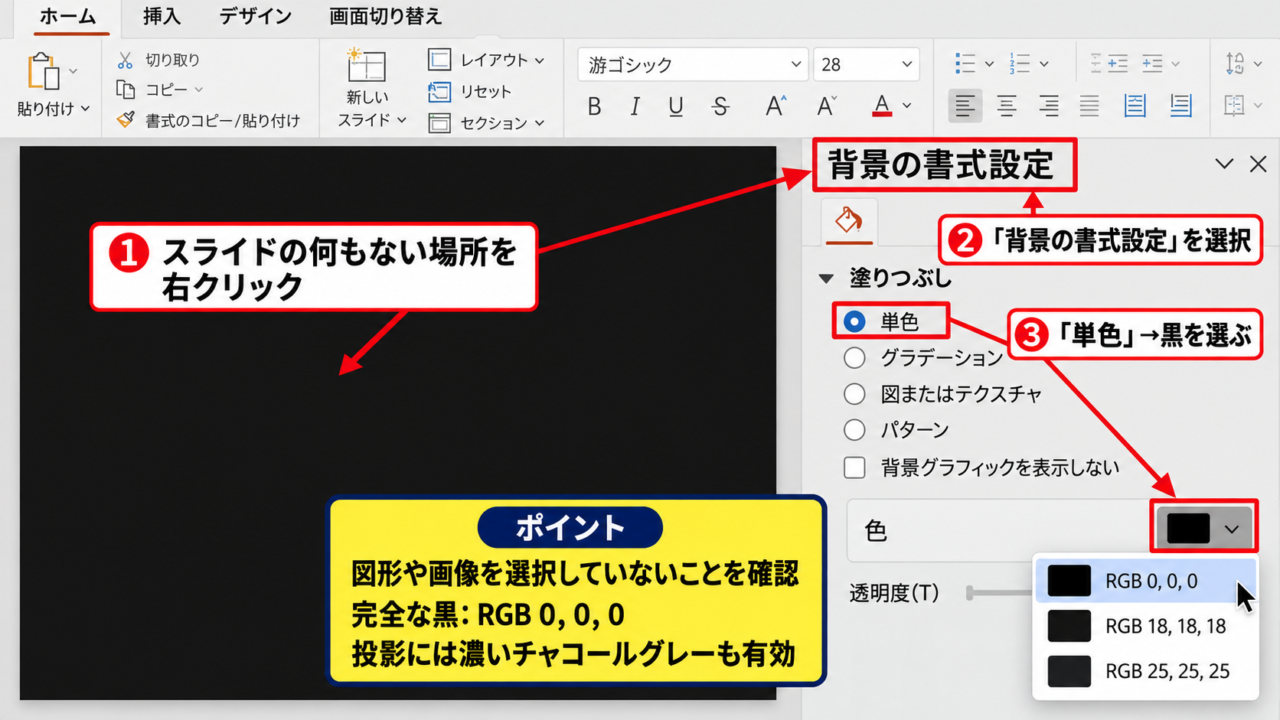
最初に、黒背景にしたいスライドの何もない場所を右クリックし、表示されたメニューから「背景の書式設定」を選びます。
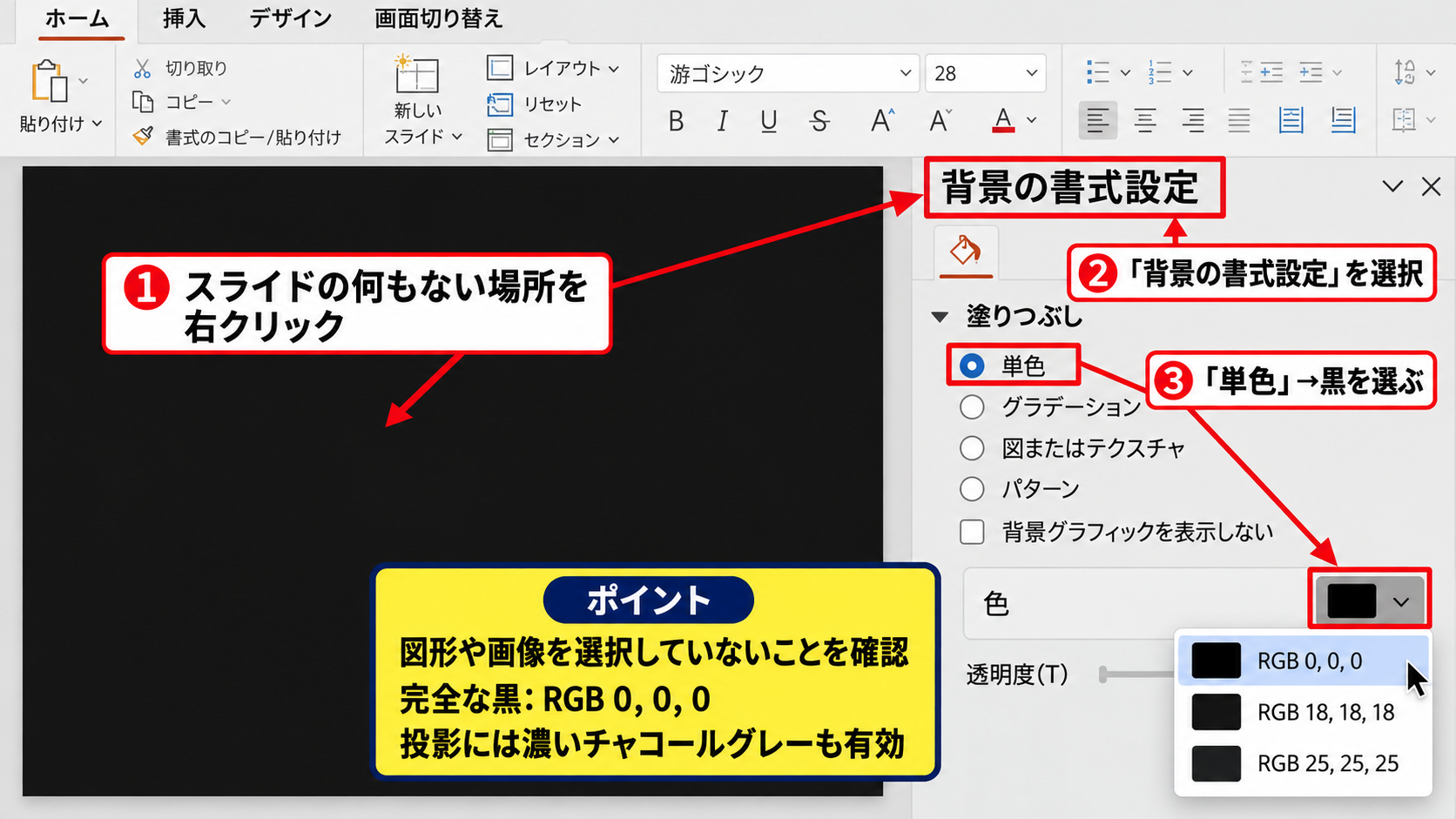
右側に設定画面が表示されたら、「塗りつぶし」を開き、「単色」を選択します。
色のボタンをクリックして黒を選べば、現在のスライドの背景が黒色になります。
完全な黒であるRGB 0、0、0は強い印象を作れますが、長文の資料では目が疲れやすくなることがあります。
画面投影も意識するなら、濃いチャコールグレーを使う方法も有効です。
たとえばRGB 18、18、18やRGB 25、25、25なら、黒の雰囲気を保ちながら文字や画像の境界を見分けやすくなります。
【操作のポイント】背景を変更する前に、図形や画像を選択していないことを確認します。
すべてのスライドへ背景を反映する操作
表紙だけでなく資料全体を黒背景に統一したい場合は、「背景の書式設定」内にある「すべてに適用」をクリックします。
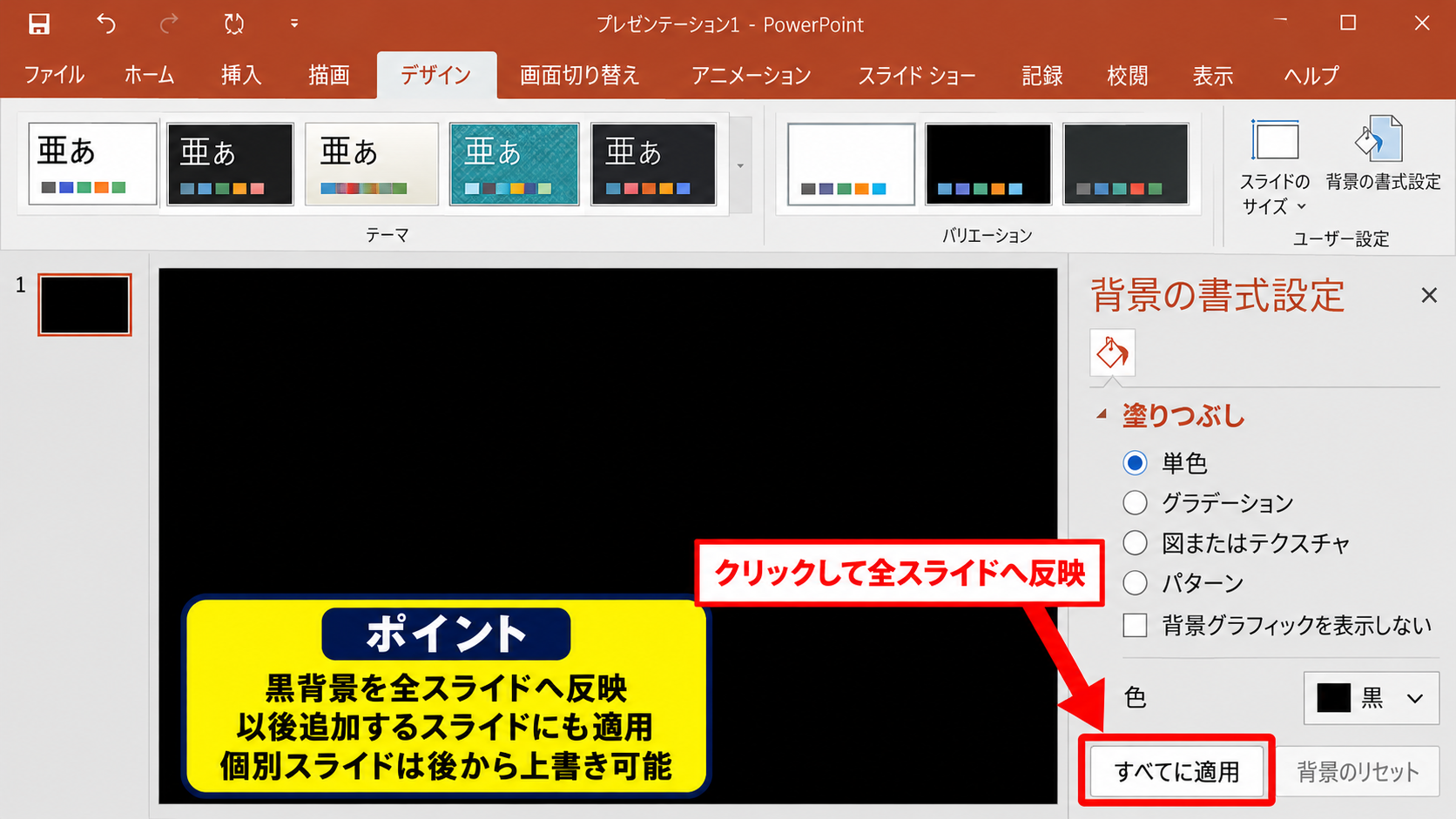
この操作により、既存の全スライドと、以後追加するスライドへ同じ背景設定を反映できます。
ただし、比較表や細かな表を載せるページまで黒背景にすると、情報量が多く見える場合があります。
資料全体の世界観を優先するなら統一し、数値一覧のページだけは白背景にするなど、役割に応じて切り替える設計もおすすめです。
黒背景を使うスライドと白背景を使うスライドを混在させる場合は、切り替えの理由が読者に伝わる構成にします。
【操作のポイント】全スライドへ反映した後でも、個別スライドを選んで背景色を上書きできます。
スライドマスターによるデザインの固定
複数人で資料を作る場合や、会社用のテンプレートとして使う場合は、スライドマスターで黒背景を設定すると管理しやすくなります。
「表示」タブから「スライドマスター」を選び、最も上にある親マスターの背景を黒または濃いグレーに変更します。
同時に、タイトル用の文字色、本文用の文字色、フッターの色も決めておくと、スライドごとのばらつきを抑えられます。
基本となる文字色は、真っ白より少し柔らかいRGB 245、245、245程度がおすすめです。
本文の補足にはRGB 190、190、190程度のライトグレーを使うと、見出しとの優先順位を作れます。
黒背景では、文字色を増やすよりも明度差で情報の強弱を作るほうが洗練されます。
【操作のポイント】スライドマスターを閉じた後に新規スライドを追加し、設定が正しく反映されているか確認しましょう。
黒背景で見やすくする文字色と配色
続いては、黒背景でも文字を読みやすくする配色の考え方を確認していきます。
配色の目的は飾ることではなく、聞き手が重要な情報を一目で見分けられる状態を作ることです。
白文字とライトグレーによる情報の階層
黒背景の本文には、明るい白またはごく薄いグレーを使います。
タイトル、結論、数値など、最も注目させたい要素には明度の高い白を使い、補足説明や注釈にはライトグレーを使うと、視線の流れが整います。
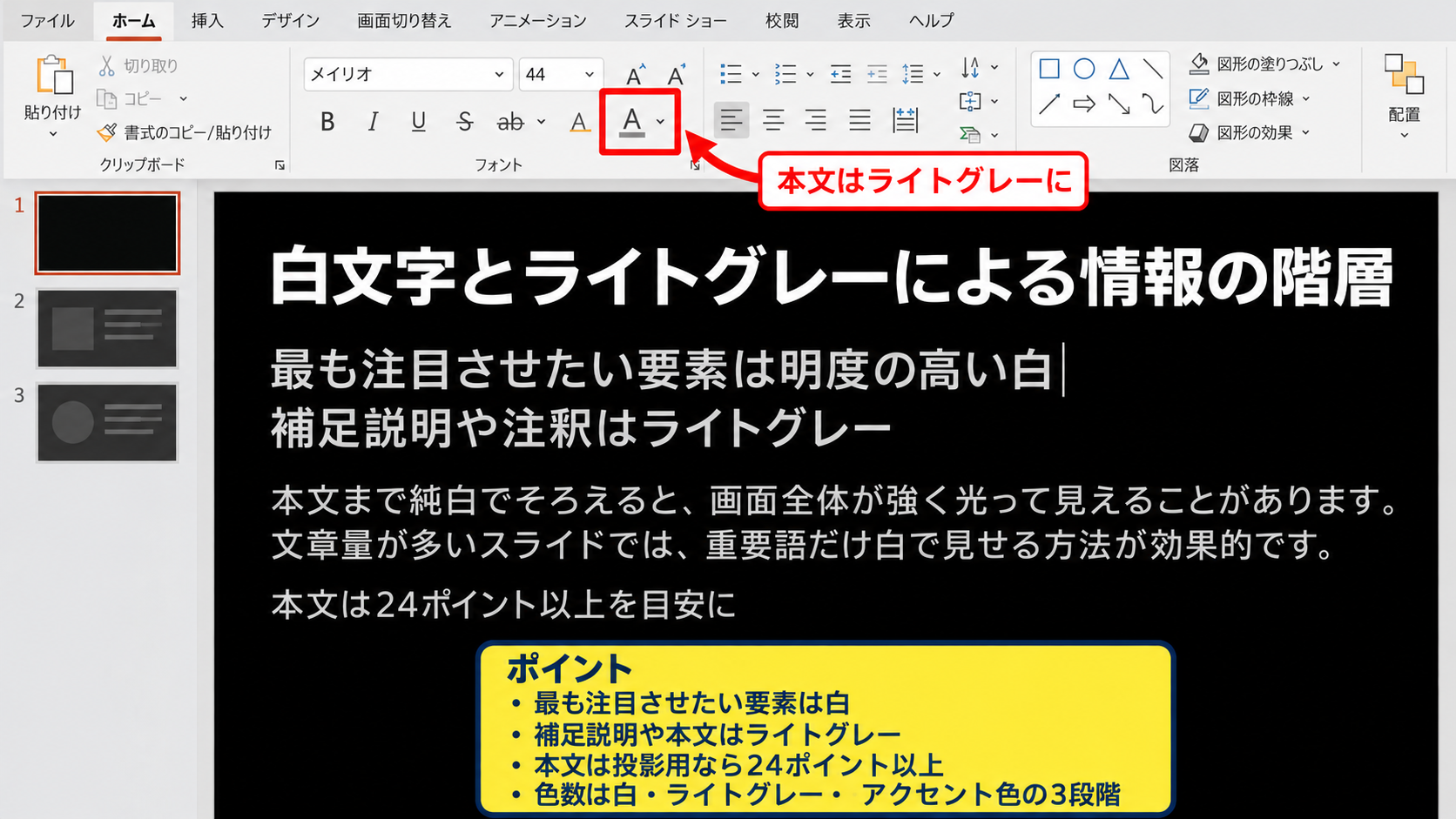
本文まで純白でそろえると、画面全体が強く光って見えることがあります。
特に文章量が多いスライドでは、本文を少しだけグレーに落とし、重要語だけ白で見せる方法が効果的です。
黒背景では文字を小さくするほど読みづらくなるため、本文は投影用なら24ポイント以上を目安にします。
【操作のポイント】白、ライトグレー、アクセント色の三段階程度に色数を絞ると、読みやすさを保てます。
アクセントカラーを一色に絞る設計
黒背景では、青、緑、紫、オレンジ、金色などのアクセントカラーが鮮やかに見えます。
ただし、赤、青、黄、緑を同じ強さで使うと、イベント用のポスターのように散らかった印象になりやすいでしょう。
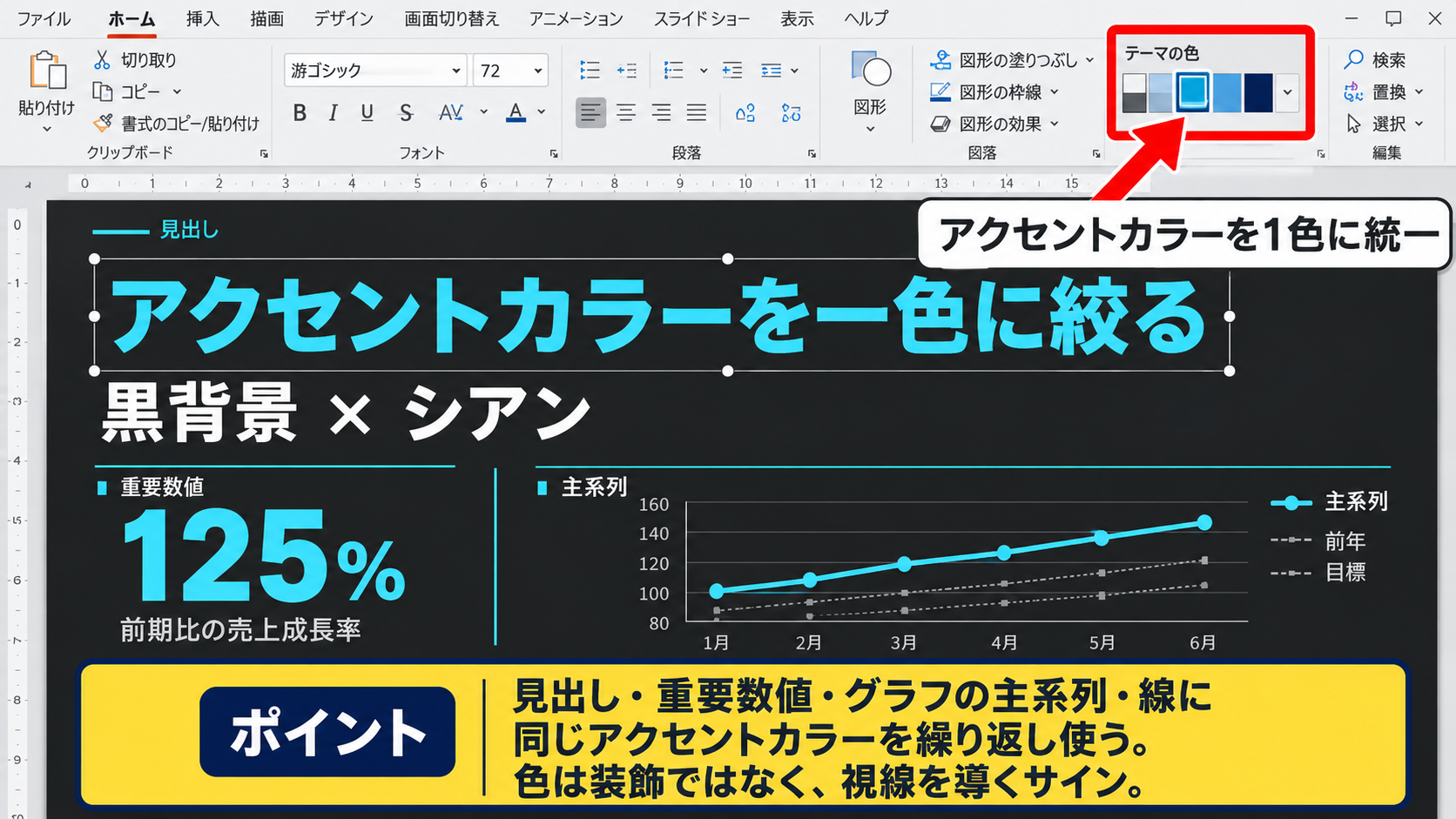
おすすめは、資料全体を代表するアクセントカラーを一色決め、その色を見出し、重要数値、グラフの主系列、線に繰り返し使う方法です。
たとえばITや先進性を表現したい資料なら、黒背景にシアンやブルーを合わせます。
落ち着いた高級感を出したい資料なら、黒背景にくすんだゴールド、ベージュ、深いグリーンを組み合わせるとよいでしょう。
アクセントカラーは装飾ではなく、読者に見てほしい場所を案内するサインとして使います。
【操作のポイント】同じ色でも、文字、線、図形の塗りつぶしに無秩序に使わず、重要度に合わせて用途を決めます。
色覚特性と投影環境を考えたコントラスト
ノートパソコンでは見やすい色でも、会議室のプロジェクターでは暗く見えたり、色の差が消えたりすることがあります。
背景と文字、背景とグラフ、背景と図形の間には、色相だけでなく明るさの差を十分に確保しましょう。
赤と緑だけで増減を表すグラフは、色の見え方によって区別しにくい場合があります。
プラスとマイナス、重要と通常を伝えたいときは、色に加えて太さ、アイコン、ラベル、実線と破線などの違いも組み合わせます。
投影前には、スライド一覧の縮小表示でも結論や強調箇所が分かるか確認します。
縮小した状態で読めない文字や、背景に埋もれる図形は、本番の後方席でも見えにくい可能性があります。
【操作のポイント】プロジェクターを使う予定なら、会場に近い明るさの環境で一度表示を確認します。
おしゃれに見せる余白とレイアウト
続いては、黒背景のパワポをおしゃれに見せる余白とレイアウトを確認していきます。
黒い余白は空白ではなく、写真、文字、グラフを際立たせるための重要なデザイン要素です。
一枚に一つの主張を置く構成
黒背景のスライドは、情報を詰め込むより、一枚につき一つの結論を大きく見せる構成と相性がよいです。
タイトルの下に説明文を何行も置く代わりに、短い結論、印象的な数値、写真や図を大きく配置します。
伝えたい内容が「導入後の継続率が上がった」であれば、文章を増やすよりも「継続率 82%」を大きく置き、その下に根拠を短く添えると伝わります。
黒背景
比較
ひとつに絞る
余白を怖がらず、主役以外の要素を減らすことが、黒背景を上品に見せる近道です。
【操作のポイント】スライドを縮小表示し、主役の文字や画像が最初に目へ入るか確かめます。
左右または上下で整列させるグリッド
おしゃれに見せようとして要素を斜めに散らすと、意図がない限り読みにくくなります。
見出し、本文、画像、図形の左端または中央をそろえ、一定の間隔で並べると、黒背景でも安定した印象になります。
PowerPointでは「表示」タブからガイドやグリッド線を表示し、「配置」機能で左右中央揃えや上下中央揃えを使うと便利です。
基本の余白は、スライド外周から5%から8%程度を確保します。
16対9の標準サイズなら、タイトルと端の距離を大きめに取るだけでも窮屈さを減らせます。
そろえる基準線があるだけで、簡単な図形と文字だけのスライドにも完成度が生まれます。
【操作のポイント】複数の図形はShiftキーを押しながら選択し、「図形の書式」から整列を実行します。
図形と線を使った情報の整理
黒背景では、白い囲み枠や細い線を使うだけでも情報を区切れます。
ただし、すべての文章を枠で囲むと、画面が細かく分割されてしまいます。
比較する二項目、結論の数値、工程の流れなど、構造を示す必要がある場所だけに図形を使いましょう。
塗りつぶしは背景より少し明るい濃いグレー、線は半透明の白やアクセントカラーにすると、黒との調和を保ちやすくなります。
【操作のポイント】図形の線幅は細めにし、太い枠線を多用しないことで軽やかな印象になります。
写真とグラフを黒背景になじませる調整
続いては、写真とグラフを黒背景になじませる調整について確認していきます。
画像やグラフだけが白く浮くと、スライド全体の統一感が崩れるため、背景との関係を整える必要があります。
写真の明るさとトリミング
黒背景には、暗部が美しい写真や、被写体の輪郭が明確な写真がよく合います。
白い背景の写真をそのまま置くと、スライド内に大きな白い四角が現れ、黒背景の印象を弱めてしまいます。
「図の形式」からトリミングを選び、重要な被写体を大きく切り出すと、写真の存在感を高められます。
写真の上に文字を置く場合は、黒の半透明図形を重ねて文字の背景を作る方法が便利です。
透明度を30%から50%程度にすると、写真の雰囲気を残しながら文字の可読性を上げられます。
写真を小さく何枚も並べるより、強い一枚を大きく見せたほうが黒背景の魅力を活かせます。
【操作のポイント】写真の端をスライド外へ少しはみ出させる構図にすると、画面に広がりが出ます。
グラフの不要な要素を減らす操作
PowerPointのグラフは初期設定のままでは、白背景、細かな目盛線、凡例、枠線が多く、黒背景に合いにくいことがあります。
グラフエリアとプロットエリアの塗りつぶしを黒または透明にし、不要な枠線を削除します。
目盛線は必要最小限にし、残す場合も濃いグレーにします。
データラベルを直接表示できるなら、凡例を削除して視線の往復を減らす方法もあります。
棒グラフでは、主役の系列だけをアクセントカラーにし、比較対象をグレーで抑えると結論が明確になります。
グラフは正確さだけでなく、どの数字を読んでほしいかをデザインで示すことが重要です。
【操作のポイント】グラフの目盛文字とデータラベルは、背景に埋もれないライトグレーまたは白へ変更します。
アイコンと図解の統一感
アイコンを使う場合は、線画と塗りつぶし、立体風とフラット風を混在させないことが大切です。
PowerPointの「挿入」タブから使えるアイコンは、色を一括変更しやすく、黒背景の資料にもなじませやすい素材です。
アイコンは白またはアクセントカラーで統一し、サイズと線の太さをそろえます。
複雑な図解よりも、矢印、円、短いラベルで流れを作ると、暗い背景でも理解しやすい構成になります。
【操作のポイント】アイコンの周囲に十分な余白を取り、文字との距離を一定に保ちます。
黒背景パワポで避けたいデザインの失敗
続いては、黒背景パワポで避けたいデザインの失敗を確認していきます。
見た目の強さを優先しすぎると、聞き手が内容を追えない資料になるため注意が必要です。
派手な色を増やしすぎる配色
黒背景は色が鮮烈に見えるため、複数のビビッドカラーを使うと視線が分散します。
色を増やしたい場合も、主役のアクセントカラーを一色、補助色を一色までに抑え、残りは白とグレーで構成します。
強調したい場所が多すぎる資料は、結果としてどこも強調されません。
【操作のポイント】色を追加する前に、既存のアクセントカラーで重要度を表せないか考えます。
文字量と文字サイズの不足
黒背景では細い小文字が背景に沈みやすく、白背景以上に文字サイズの影響を受けます。
説明が長くなる場合は、文章を縮めるのではなく、スライドを分けることも検討しましょう。
一つのスライドに段落を詰め込むより、結論、理由、補足の順にページを分割したほうが、話し手の説明も聞き手の理解も進めやすくなります。
本文が読めるか迷ったときは、実際の発表距離より離れて画面を確認します。
後ろの席で読めない文字は、資料配布時に読めてもプレゼンテーションでは機能しません。
【操作のポイント】タイトルは32ポイント以上、本文は24ポイント以上を目安にし、用途に応じて調整します。
アニメーションと装飾の使いすぎ
黒背景は演出効果が高いため、アニメーション、発光、影、グラデーションを重ねたくなるかもしれません。
しかし、装飾が多いほど内容より動きが記憶に残り、作り込みすぎた印象にもつながります。
アニメーションは、話す順番に合わせて要素を一つずつ出すなど、理解を助ける目的に限定します。
黒背景の洗練は、足すことよりも不要な装飾を引くことから生まれます。
【操作のポイント】完成後に一度、影、発光、枠線、アニメーションを減らして比較すると、必要な要素を判断しやすくなります。
まとめ 黒背景のパワポを見やすくおしゃれに作る配色とデザインのコツ
黒背景のPowerPointを見やすくおしゃれに作るには、まず背景の書式設定で黒または濃いグレーを設定し、資料全体の土台を整えます。
文字は白とライトグレーを使い分け、アクセントカラーは一色を中心にすると、情報の優先順位が伝わりやすくなります。
余白を広く取り、一枚のスライドで伝える主張を絞ることも、黒背景のデザインを成功させる大切なポイントです。
写真は大きく見せ、グラフは不要な線や枠を減らし、主役のデータだけを色で際立たせましょう。
黒背景は、情報を減らしても伝わるように設計したとき、最も強い印象を発揮します。
投影環境では明るさや色の見え方が変わるため、本番に近い画面で文字の読みやすさと配色のコントラストを確認して、聞き手に届くプレゼンテーションへ仕上げてください。