エクセルでファイルを開くまで時間がかかる、セルに入力しても反映が遅い、スクロールが引っかかるなどの症状は、業務の集中力を大きく削ぎます。
原因はパソコンの性能不足だけではなく、数式の設定、不要な書式、リンク、アドイン、保存先など、ブック内外の複数の要素に分かれます。
エクセルが重いときは、計算方法、データ量、不要な書式、外部接続、パソコン環境の順に確認すると、原因を切り分けやすくなります。
最初からファイルを作り直す必要はなく、負荷が大きい箇所を一つずつ整えることが改善への近道です。
この記事では、エクセルの動作が遅い原因と改善方法を、入力時、計算時、保存時、起動時の症状に分けて解説します。
エクセルの動作を軽くする方法1【計算方法の手動設定】
| A | B | C |
|---|---|---|
| 商品 | 数量 | 金額 |
| A商品 | 10 | =B2*1200 |
それではまず、入力や編集のたびに止まるような重さを抑える計算方法について解説していきます。
自動計算による待機時間
セルへ値を入力するたびに画面が固まる場合は、数式の再計算が原因かもしれません。
自動計算では、関連するセルの値が変わるたびに、ワークシートやブック内の数式を計算し直します。
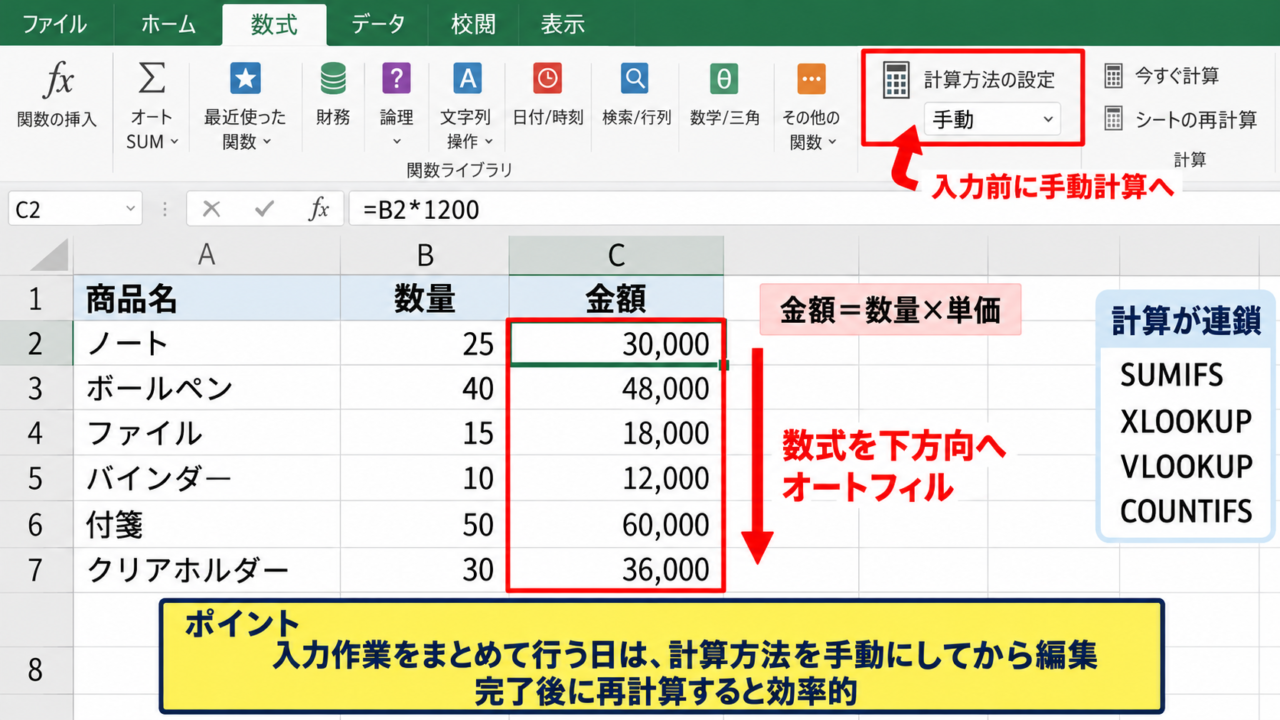
たとえば1行目を見出しとした売上表で、C2に=B2*1200という数式を入力し、下方向へオートフィルすると、数万行の計算でも入力のたびに更新対象となります。
金額の基本式は、金額=数量×単価です。
セル参照で表す場合は、C2=B2*1200となります。
数式が多いブックほど、自動計算は便利である一方、編集時の待機時間を増やします。
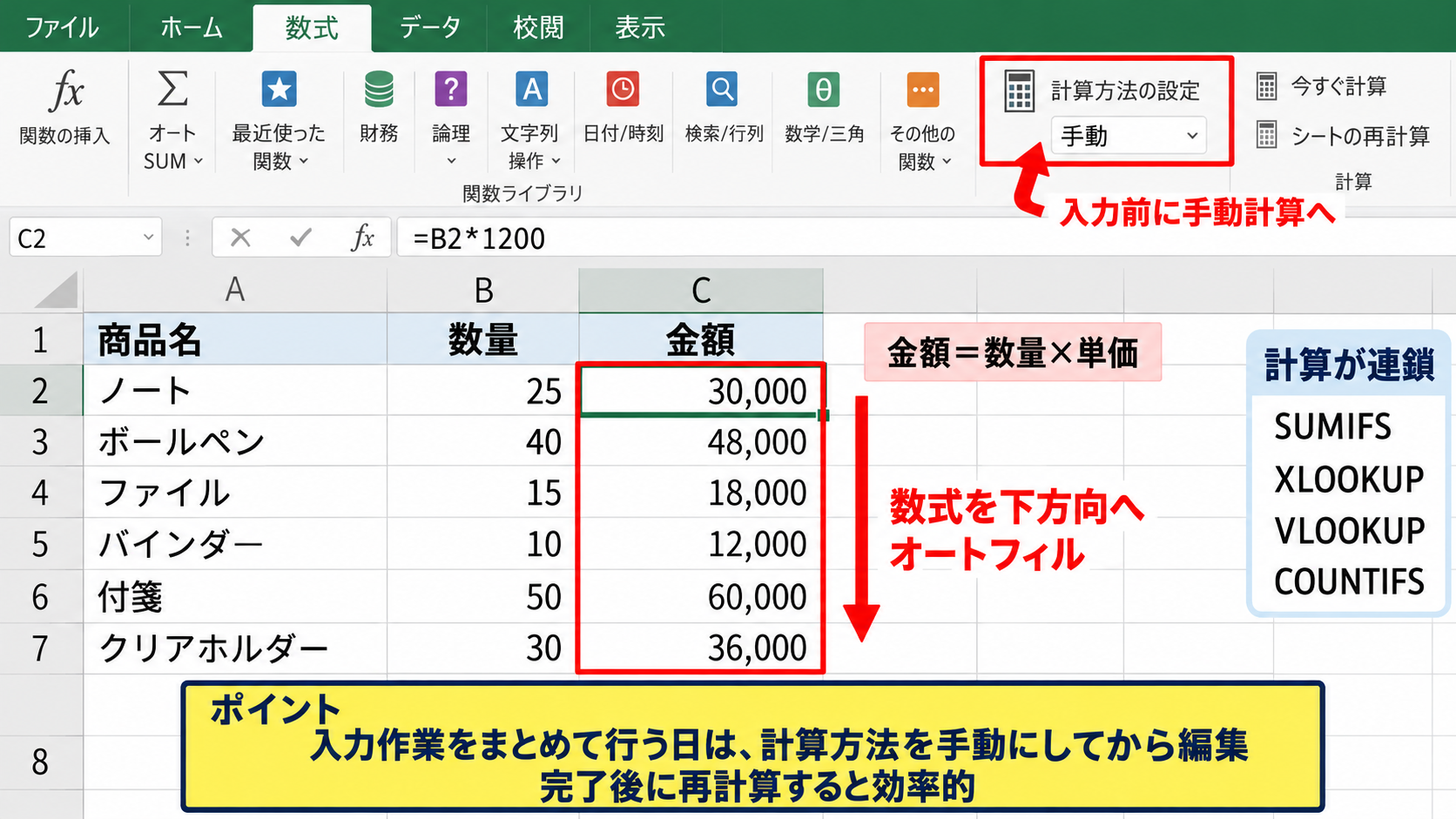
特にSUMIFS、XLOOKUP、VLOOKUP、COUNTIFSなどを広範囲に使っていると、変更箇所が少なくても計算が連鎖します。
【操作のポイント】入力作業をまとめて行う日は、計算方法を手動にしてから編集し、完了後に再計算する流れが効率的です。
計算方法を手動へ切り替える操作
続いては、数式の再計算を必要なタイミングへ調整する操作を確認していきます。
リボンの数式タブを選択し、計算方法の設定から手動を選びます。
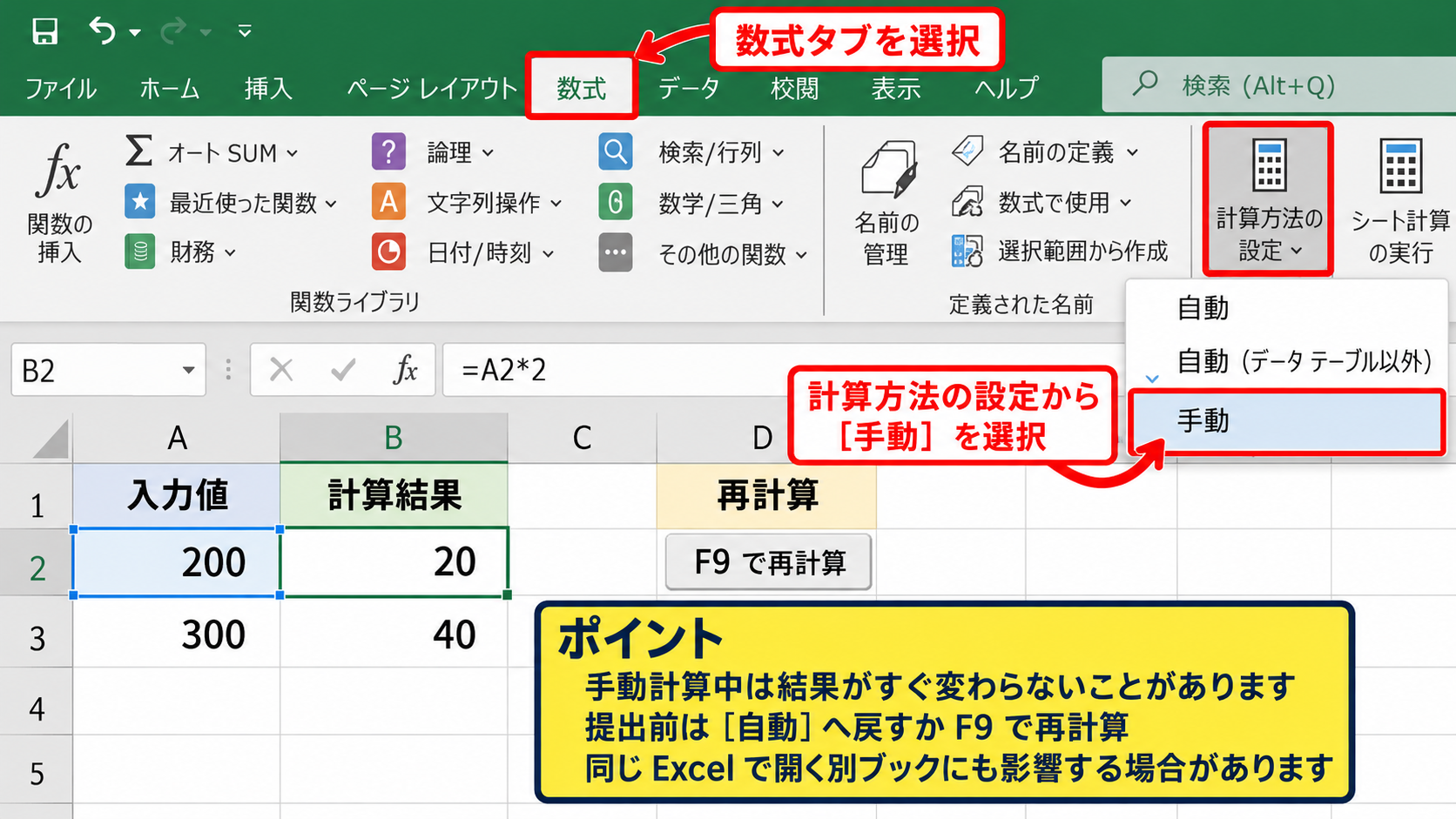
手動設定中は、値を入力しても結果がすぐ変わらないことがありますが、故障ではありません。
F9キーを押すとブック全体を再計算でき、必要な範囲だけ確認したいときにも便利です。
計算結果を提出する前には、必ず自動へ戻すか、F9キーで再計算して最新の値を確認しましょう。
計算方法の変更は、同じエクセルで開く別ブックにも影響する場合があります。
複数ファイルを扱うときは、作業終了時の設定確認が重要です。
【操作のポイント】手動計算は入力負荷を減らす設定であり、計算結果を不要にする設定ではありません。
再計算を重くする数式の見直し
続いては、計算式そのものに含まれる負荷を確認していきます。
OFFSET、INDIRECT、TODAY、NOW、RANDなどは、他のセルが変わったときにも再計算されやすい関数です。
必要以上に列全体を参照する式も、処理対象を大きくします。
たとえば=SUMIF(A:A,E2,C:C)は分かりやすい式ですが、データが数百行なら=A2:A1000のように参照範囲を現実的な上限まで絞るほうが軽くなります。
全列参照を多用しないことは、長期的に使う集計表で特に有効です。
【操作のポイント】複雑な式は補助列へ分けると、計算の確認もしやすく、修正時のミスも減らせます。
エクセルの動作を軽くする方法2【不要な書式とデータの削除】
| 項目 | 適正な範囲 | 負荷の例 |
|---|---|---|
| 書式設定 | 使用セルのみ | 最終行までの塗りつぶし |
| 条件付き書式 | 必要な表のみ | 列全体への多数ルール |
続いては、見えない場所に残った書式やデータを整理する方法を確認していきます。
使用範囲の肥大化
見た目には数百行しか使っていないのに、ファイルサイズが大きく、保存も遅いことがあります。
これは、過去に入力や書式設定を行った遠い行・列まで、エクセルが使用範囲として記憶しているためです。
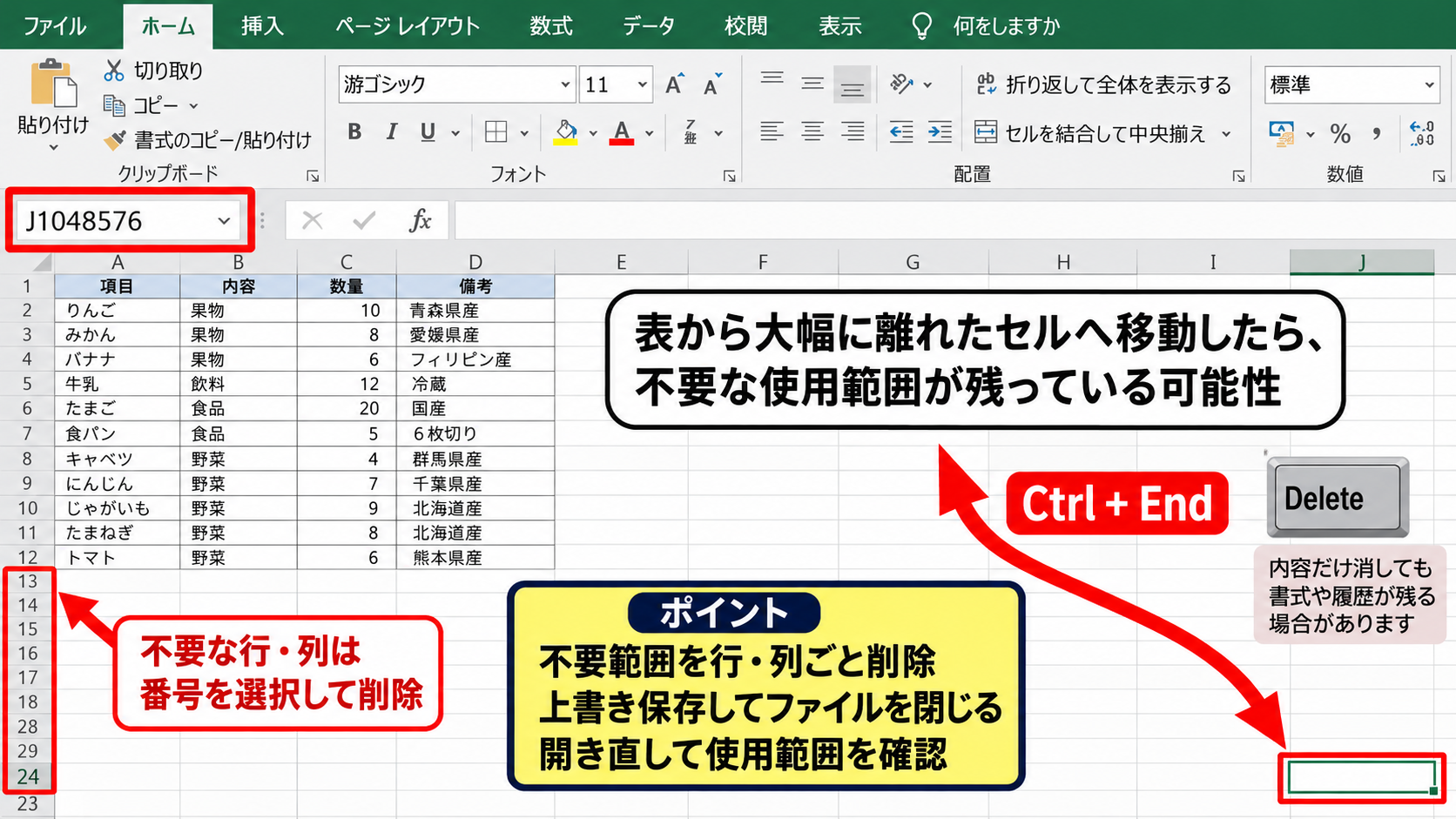
CtrlキーとEndキーを押して、実際の表より大幅に離れたセルへ移動した場合、不要な使用範囲が残っている可能性があります。
不要な行や列は、内容を消すだけでなく、行番号または列番号を選択して削除すると整理しやすくなります。
Deleteキーで内容だけを消しても、書式や使用履歴が残る場合があります。
【操作のポイント】不要範囲を削除した後は、上書き保存してファイルを閉じ、開き直して使用範囲を確認します。
条件付き書式とオブジェクトの整理
続いては、画面表示を遅くしやすい条件付き書式や図形を確認していきます。
条件付き書式は視認性を高めますが、複数のルールを広い範囲へ適用すると、スクロールや入力のたびに判定処理が増えます。
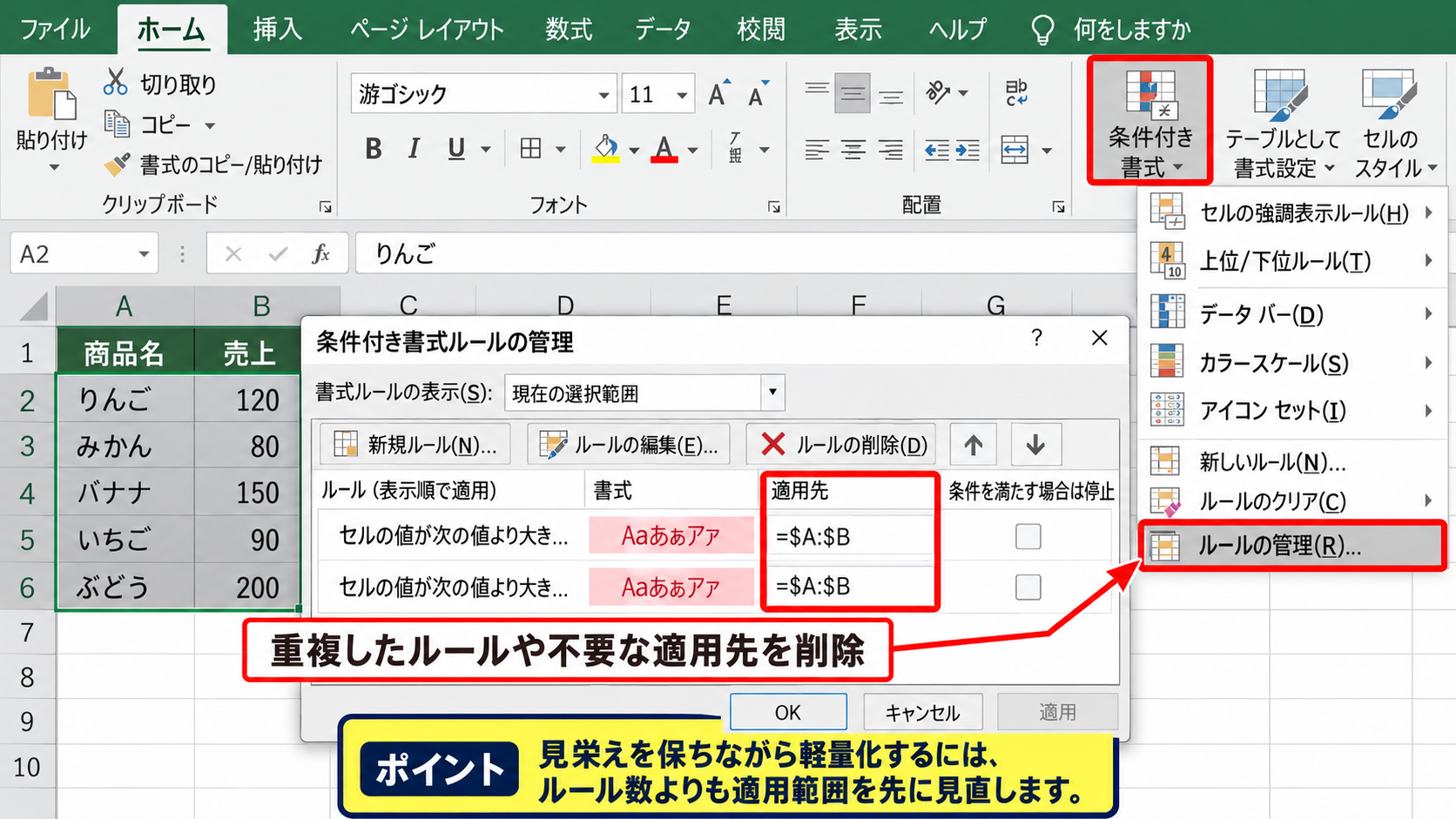
ホームタブの条件付き書式からルールの管理を開き、重複したルールや不要な適用先を削除します。
コピーを繰り返した表では、似たルールが何十件も作られていることがあります。
また、貼り付けた画像、図形、コメント、テキストボックスが大量にあるブックも、描画に時間がかかりやすい状態です。
条件付き書式は、対象範囲を表のデータ部分だけに限定します。
装飾用の図形は、不要なものを削除するか、別シートへ移す方法もあります。
【操作のポイント】見栄えを保ちながら軽量化するには、ルール数よりも適用範囲を先に見直します。
画像とコピー貼り付けの影響
続いては、他のファイルから貼り付けた情報による負荷を確認していきます。
Webページ、PDF、メール、別ブックから貼り付けたデータには、不要な書式、名前定義、リンク情報が含まれることがあります。
値だけを使いたい場合は、形式を選択して貼り付けから値を選ぶと、余計な負荷を持ち込みにくくなります。
画像を多用する帳票では、解像度が過度に高い写真を縮小表示しているケースもあります。
必要な大きさへ画像を圧縮し、元データを別フォルダで管理すると、ブックの容量を抑えられます。
【操作のポイント】外部から貼り付けるときは、値、書式、画像のうち必要な要素だけを選択します。
数式と参照先の最適化
| A | B | C |
|---|---|---|
| 商品 | 単価 | 検索結果 |
| A商品 | 1200 | =XLOOKUP(A2,F2:F100,G2:G100) |
続いては、数式と外部参照を整理して、計算待ちを減らす方法を確認していきます。
検索関数の参照範囲
検索関数は便利ですが、数千行の表へ何百個も配置すると、再計算時の負荷になりやすい要素です。
VLOOKUPを使う場合は、検索範囲を必要な列と行に絞り、完全一致を示すFALSEを明示します。
例として、C2=VLOOKUP(A2,$F$2:$G$100,2,FALSE)のように設定します。
1行目は見出しとし、検索元のデータはF2からG100までに置く想定です。
検索元が固定されているなら、絶対参照を使うことで、オートフィル時の参照ずれも防げます。
新しいエクセルではXLOOKUPも利用できますが、どちらの場合も列全体参照を避ける考え方は共通です。
【操作のポイント】数式を下へコピーする前に、最初のセルで検索結果と参照範囲が正しいか確認します。
外部リンクの確認
続いては、開くたびに時間がかかる原因になりやすい外部リンクを確認していきます。
| A | B | C | |
|---|---|---|---|
| 1 | 商品 | 今月 | 前年 |
| 2 | A商品 | 120,000 | 外部参照 |
数式に別ファイルの名前やパスが入っていると、エクセルは更新のために参照先を探します。
リンク先がネットワークドライブ、VPN接続先、削除済みファイルであると、起動や保存が遅くなることがあります。
データタブのクエリと接続、またはリンクの編集で、不要な接続を確認します。
【操作のポイント】参照を切る前に、数式を値へ置き換えて問題ないか、コピーを作成して確認しましょう。
配列数式と集計の分割
続いては、複雑な集計式を扱いやすくする考え方を確認していきます。
一つのセルへ長大な数式を入れると、計算時間だけでなく、修正時の確認時間も増えます。
条件判定、検索、集計を補助列に分けると、どこで処理が遅いか確認しやすくなります。
大量データの集計では、数式だけで完結させるより、ピボットテーブルやPower Queryを使うほうが適する場合もあります。
毎日同じ形のCSVを集計する作業では、手作業のコピーよりも、取り込み処理を定型化する方法が有効です。
【操作のポイント】複雑な数式は、処理速度と保守性の両方を考え、役割ごとに分けて作成します。
アドインと起動環境の確認
| 確認項目 | 症状 | 対処 |
|---|---|---|
| Excelアドイン | 起動が遅い | 不要なものを無効化 |
| 保存先 | 保存に時間がかかる | ローカル保存で比較 |
続いては、ブックの内容以外にある起動環境の原因を確認していきます。
アドインの読み込み
空白の新規ブックでもエクセルの起動が遅い場合は、アドインが影響している可能性があります。
ファイルからオプションを開き、アドインの管理画面で使用していない機能を確認します。
業務で必須か不明なアドインは、いきなり削除せず、一時的な無効化から試すと安全です。
PDF作成、会計連携、社内帳票、分析支援などのアドインは便利ですが、起動時に読み込まれます。
【操作のポイント】無効化後はエクセルを再起動し、新規ブックと対象ブックの両方で速度を比べます。
保存先とネットワーク状態
続いては、保存と開く操作だけが遅い場合の保存先を確認していきます。
共有フォルダ、OneDrive、SharePoint、NAS上のファイルは、通信状態や同期処理の影響を受けます。
まずコピーをローカルフォルダへ保存して開き、同じ操作が軽くなるか確認すると、ネットワーク要因を切り分けられます。
ローカルでは軽いのに共有先だけ遅い場合、ブックよりも通信、同期、アクセス権の確認が優先です。
【操作のポイント】共同編集中のファイルは、利用者が少ない時間帯に大きな更新を行うと競合を避けやすくなります。
Office更新とパソコン資源
続いては、エクセル以外の実行環境を確認していきます。
タスクマネージャーでCPU、メモリ、ディスク使用率を確認し、他の重いアプリケーションが動いていないか見ます。
メモリ不足では、エクセルの処理だけでなく、ブラウザーやTeamsなどを同時に使ったときにも反応が鈍くなります。
OfficeやWindowsの更新で不具合が改善する場合もあるため、組織のルールに従って更新状態を確認しましょう。
【操作のポイント】原因確認では、対象ブック、別ブック、新規ブックの順に比較すると、環境とファイルのどちらが原因か判断しやすくなります。
ファイル形式とデータ管理
| 形式 | 特徴 | 利用場面 |
|---|---|---|
| xlsx | 標準形式 | 通常の表 |
| xlsb | 大容量で軽い場合がある | 大量データの集計 |
続いては、長期間使うブックを重くしないためのデータ管理を確認していきます。
ファイル形式の選択
大量の数式や行を含むブックでは、Excelバイナリブック形式であるxlsbが、xlsxより開閉を速くできる場合があります。
ただし、社内システムとの互換性、マクロの有無、共同編集の要件によって適した形式は異なります。
形式を変更する前には、必ずコピーを保存し、数式、マクロ、外部リンクが期待通り動くか検証します。
【操作のポイント】速度だけで形式を決めず、共有相手が問題なく開けるかも確認します。
データの分割とアーカイブ
続いては、年々大きくなる管理表の分割方法を確認していきます。
一つのシートに数年分の明細を積み上げると、フィルター、並べ替え、数式計算のすべてが重くなります。
年度別、月別、部門別など、業務で参照する単位に分けて保存し、必要なデータだけを集計対象にします。
たとえば現年度の明細を集計表に置き、過年度の明細は別ブックへアーカイブする構成です。
古いデータを削除する前には、保管規程や監査上の必要性を確認することが大切です。
【操作のポイント】日常業務用のブックと、過去記録を保存するブックを分けると、処理速度と管理性を両立しやすくなります。
破損が疑われるブックの対処
続いては、特定のファイルだけ極端に遅い場合の対処を確認していきます。
不要なシート、名前定義、書式、リンクを整理しても改善しない場合、ブック内部の破損や蓄積した不要情報が疑われます。
新しいブックを作り、必要なシートを値、数式、書式の順に慎重に移すと改善する場合があります。
移行作業では、すべてを一度にコピーせず、どの要素で重くなるか確認しながら進めることが重要です。
【操作のポイント】修復を試す前に、必ず元ファイルのコピーを別名で保管します。
まとめ エクセルの動作が重い原因と改善方法
エクセルの動作が遅いときは、まず計算方法を手動にして、入力時の負荷が変わるか確認します。
次に、不要な書式、条件付き書式、画像、遠い行列まで残った使用範囲を整理すると、ファイルサイズと表示負荷の改善につながります。
検索関数の参照範囲、外部リンク、アドイン、保存先も、遅さの原因になりやすい要素です。
確認の順番は、計算設定、不要データ、数式、リンク、アドイン、保存先、パソコン環境です。
一度にすべてを変更せず、変更前後で速度を比較しながら進めると、原因を見失わずに改善できます。
日々使うファイルほど、データの分割と定期的な整理を行い、軽く扱いやすい状態を保ちましょう。