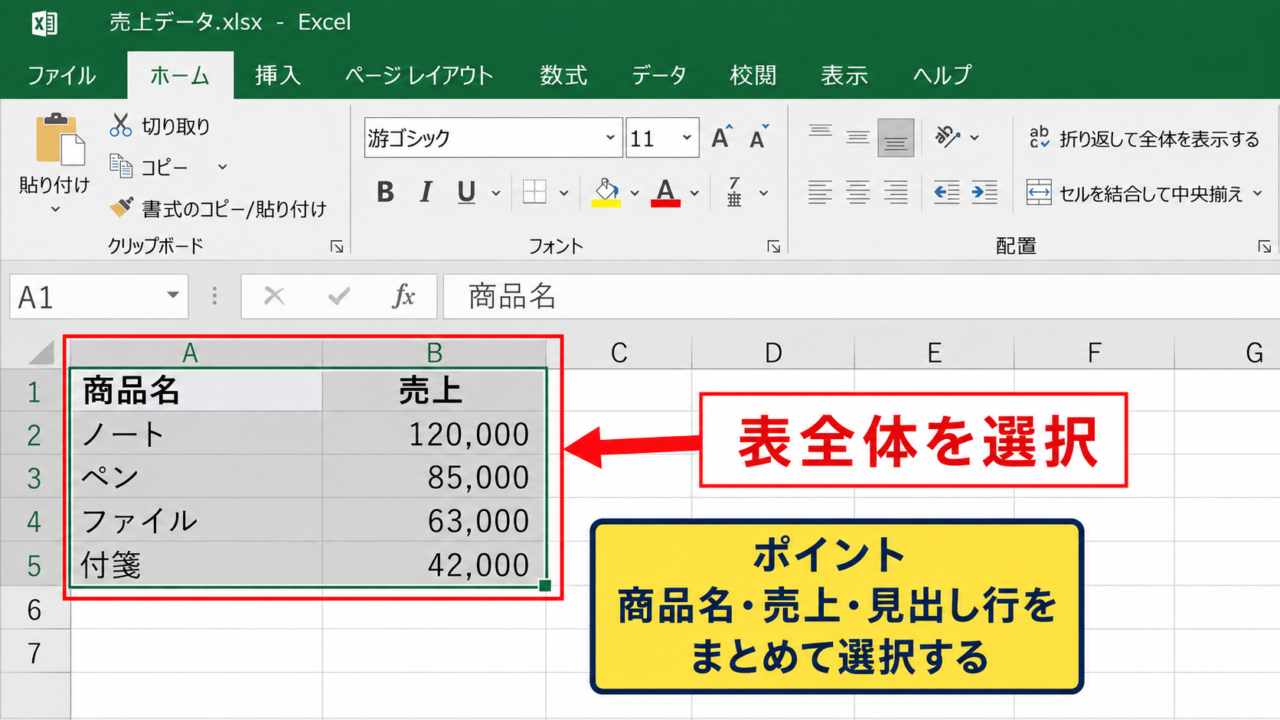
エクセルで棒グラフや縦棒グラフを作成したものの、項目の順番がばらばらで比較しにくいと感じることがあります。
グラフそのものを直接並び替えるのではなく、元になっている表のデータを並び替えることで、グラフの表示順も連動して変更できます。
売上、数量、順位、月別実績などを大きい順や昇順に整えると、どの項目が重要なのかをひと目で伝えやすくなります。
この記事では、エクセルのグラフを大きい順・昇順に並び替える方法、横棒グラフで順序が逆になる場合の対処、表とグラフの関係について詳しく解説していきます。
グラフを並び替える基本ポイントです。
・グラフではなく元データの表を並び替えます。
・数値を基準に降順または昇順を指定します。
・横棒グラフは項目軸の順序も確認します。
表の1行目には見出しがあり、2行目以降にデータを入力しているケースを例に見ていきましょう。
エクセルのグラフを大きい順に並び替える方法
それではまず、売上の大きい順にグラフを並び替える基本操作について解説していきます。
| 商品名 | 売上 |
|---|---|
| 商品A | 120000 |
| 商品B | 85000 |
| 商品C | 150000 |
| 商品D | 98000 |
この表からグラフを作成した場合、最初は入力順のまま商品A、商品B、商品C、商品Dと表示されます。
売上が最も高い商品を左側または上側に表示したいときは、売上列を降順で並び替えることが基本です。
元データの範囲選択
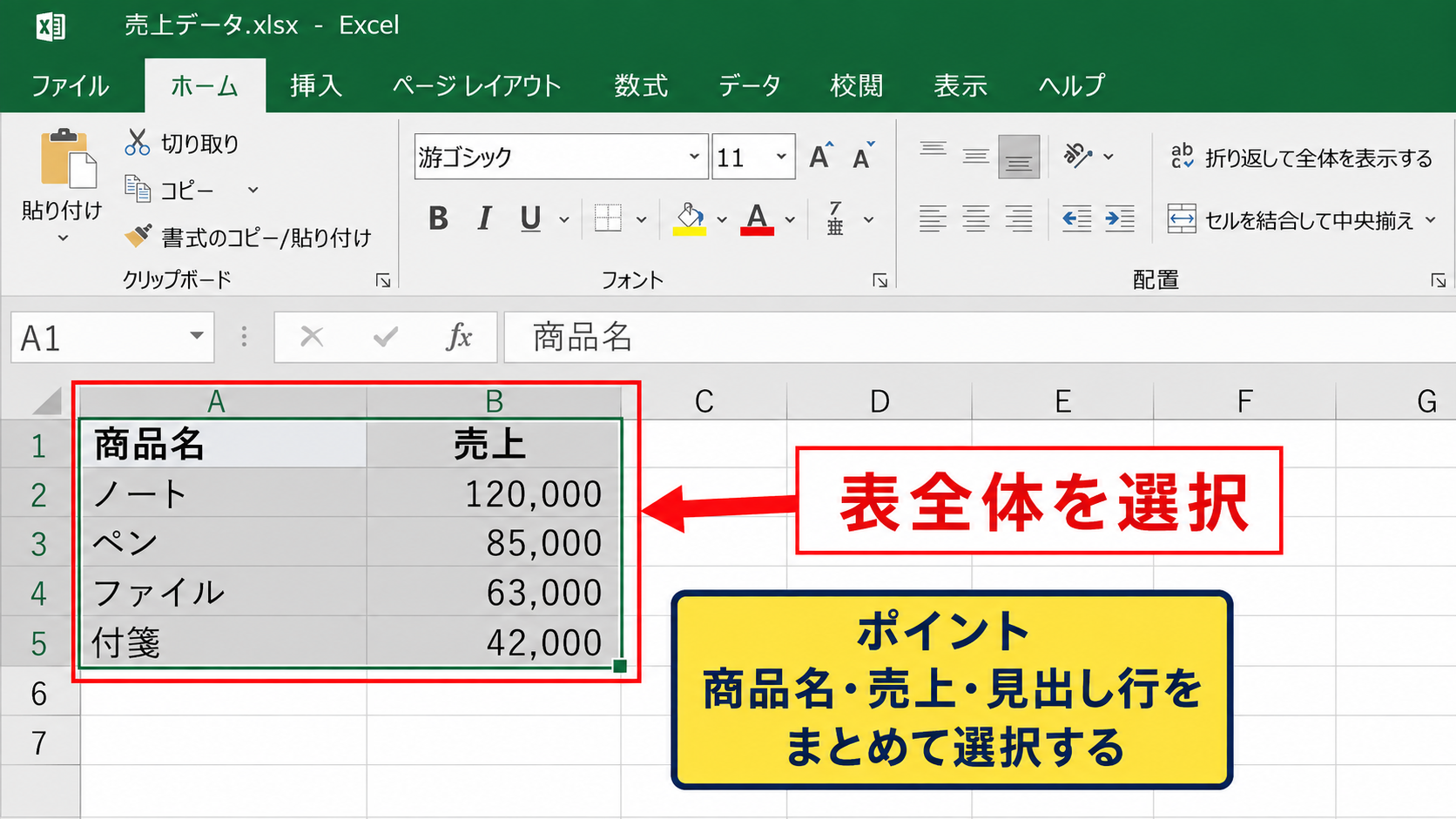
最初に、グラフの元になっている表全体を選択します。
商品名だけではなく、売上の列と見出し行も含めて選択することが大切です。
売上列だけを選択して並び替えると、商品名と数値の対応が崩れるおそれがあります。
表内のいずれか1つのセルをクリックしてから操作すれば、エクセルが連続したデータ範囲を自動判定する場合もあります。
ただし、表の途中に空白行や空白列がある場合は、範囲を手動で選択するほうが安全です。
表の左上から右下までをまとめて選択すると、商品名と売上をセットのまま並び替えられます。
データタブからの降順指定
続いて、リボンのデータタブを開き、並べ替えとフィルターのグループを確認していきます。
売上列内のセルを1つ選択した状態で、大きい順の並べ替えボタンをクリックします。
数値の場合は、一般に大きい順を指定すると最大値から最小値へ並ぶ降順になります。
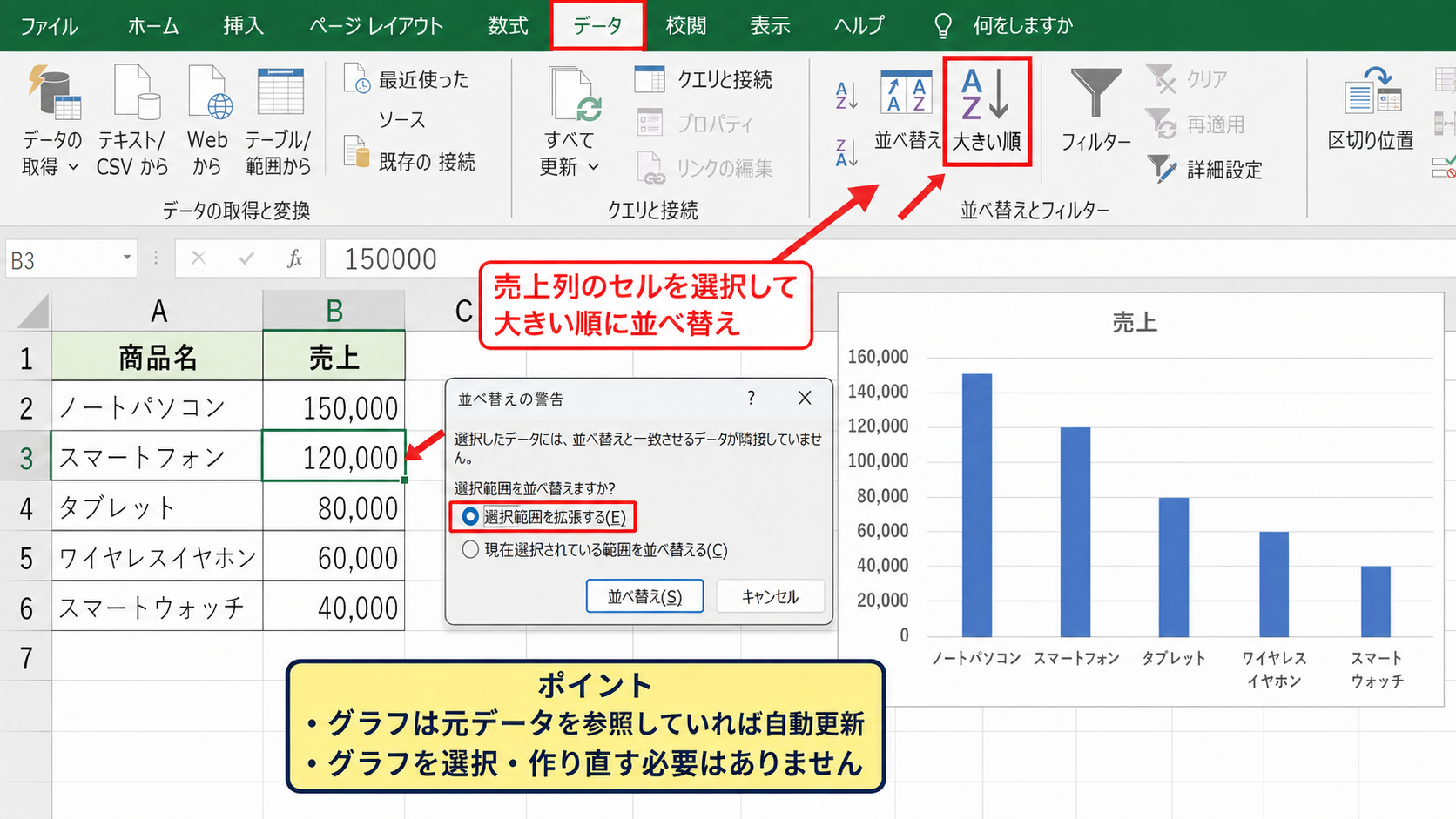
確認画面が表示されたときは、選択範囲を拡張する項目を選ぶと、商品名の列も一緒に移動します。
グラフが元データの範囲を参照していれば、表の並び替え後にグラフも自動で更新されます。
グラフを作り直す必要は通常ありません。
【操作のポイント】並べ替え前にグラフを選択する必要はなく、元データの数値列を基準に操作します。
並び替え後のグラフ確認
並び替えが完了したら、商品C、商品A、商品D、商品Bの順に表が変わっているかを確認しましょう。
売上の大きい順では、150000、120000、98000、85000という順番になります。
| 商品名 | 売上 |
|---|---|
| 商品C | 150000 |
| 商品A | 120000 |
| 商品D | 98000 |
| 商品B | 85000 |
縦棒グラフでは、通常は左から右へ大きい順に棒が並びます。
ランキング形式の資料では、最も大きな値を先頭に置くことで、重点商品や上位項目を直感的に把握できます。
【操作のポイント】並び替え後は、棒の高さだけでなく、項目名と数値の組み合わせも表で確認します。
エクセルのグラフを昇順に並び替える方法
続いては、小さい値から大きい値へ並べる昇順の設定を確認していきます。
| 担当者 | 受注件数 |
|---|---|
| 佐藤 | 18 |
| 鈴木 | 7 |
| 高橋 | 24 |
| 田中 | 12 |
昇順は、最小値から最大値までの増え方を見せたいときや、低い値の改善状況を確認したいときに役立ちます。
小さい順ボタンの選択
受注件数の列にある数値セルをクリックして選択します。
データタブにある小さい順の並べ替えボタンをクリックすると、数値が小さい順に整列されます。
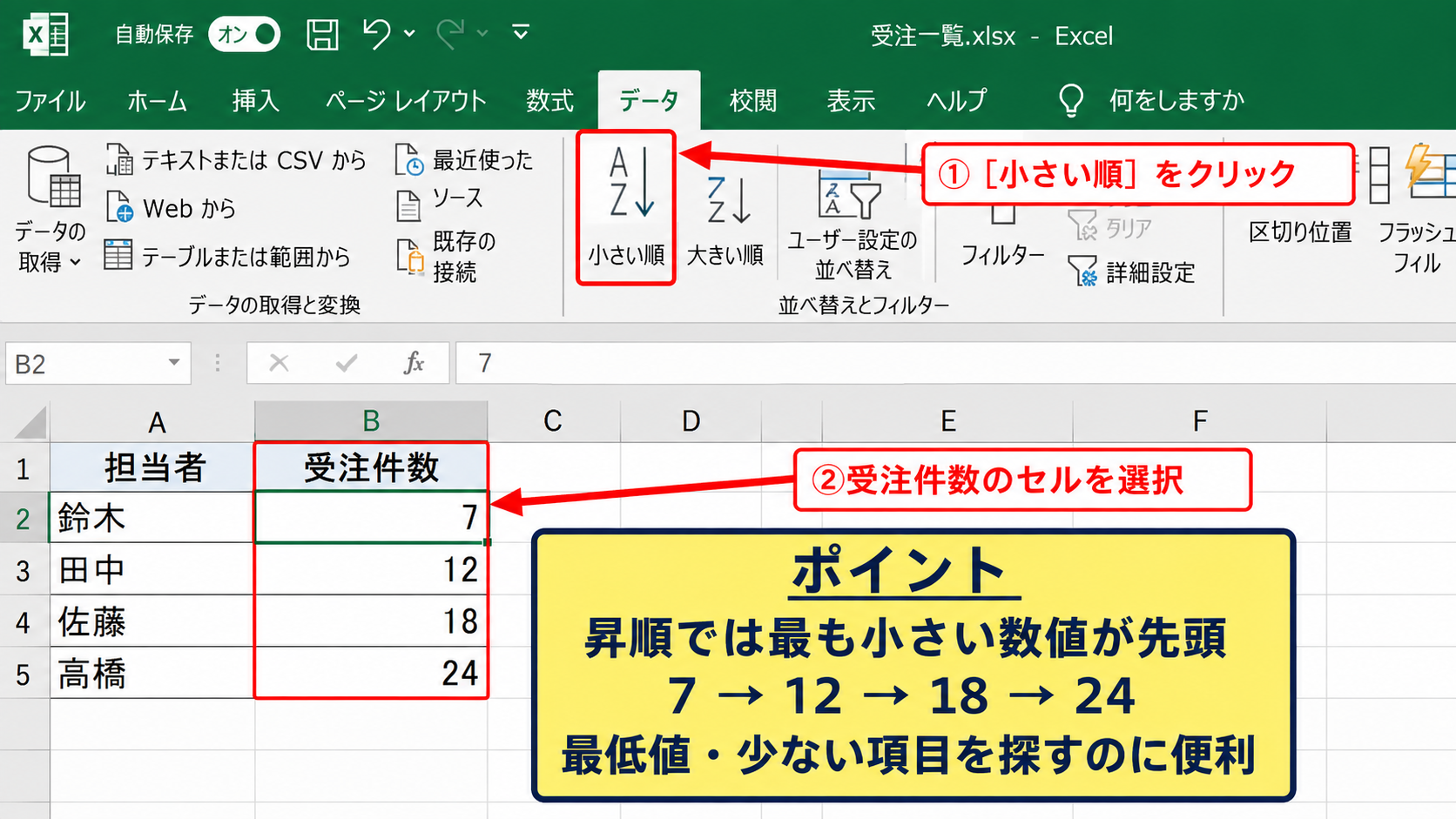
この例では、鈴木、田中、佐藤、高橋の順に並びます。
昇順では最も小さい数値が先頭になるため、最低値や少ない項目を探す作業にも向いています。
昇順の並びです。
7 → 12 → 18 → 24
並べ替えダイアログの利用
複数の条件を指定したいときは、データタブの並べ替えをクリックしてダイアログボックスを開きます。
先頭行をデータの見出しとして使用する場合は、先頭行を見出しとして使用する設定を確認します。
列の項目では受注件数を選び、並べ替えのキーはセルの値、順序は昇順を指定しましょう。
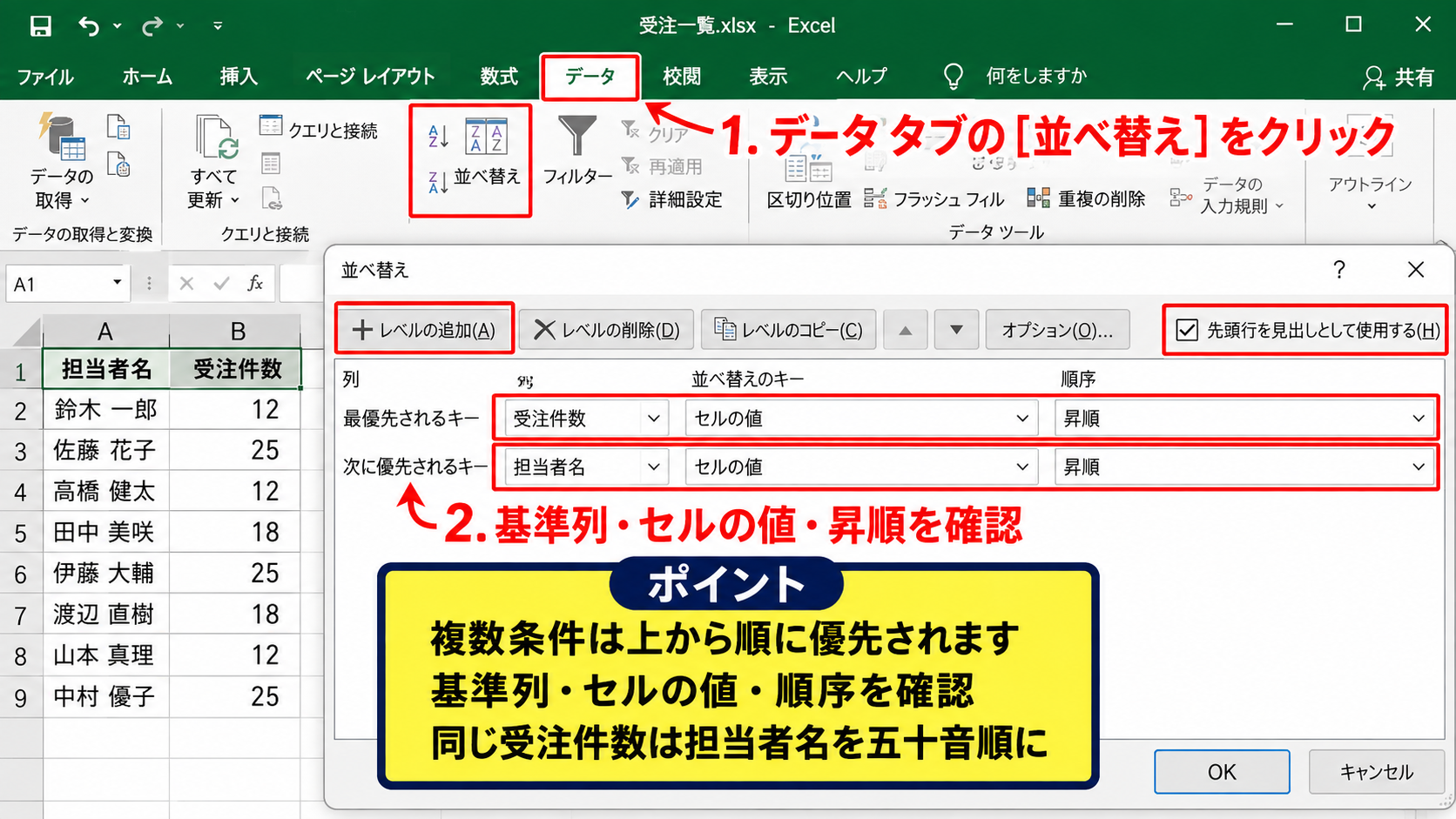
同じ受注件数の担当者が複数いる場合は、レベルの追加を使い、担当者名を五十音順にする条件を加えることもできます。
複数条件の並べ替えでは、上にある条件が優先されます。
【操作のポイント】ダイアログボックスでは、基準列、セルの値、昇順または降順の3項目を順番に確認します。
日付と文字列の並び替え
グラフの並び替え対象は数値だけではありません。
日付列を昇順にすれば、古い日付から新しい日付へ時系列グラフを整えられます。
文字列を昇順にした場合は、通常は五十音順またはアルファベット順で並びます。
月名を文字列として入力していると、意図した月順にならないことがあるため注意が必要です。
1月、2月、3月のように月を正しく並べたい場合は、日付データを使うか、ユーザー設定リストを活用します。
【操作のポイント】グラフの目的に合わせて、数値、日付、文字列のどの列を基準にするか決めます。
横棒グラフの項目順序の調整
続いては、横棒グラフで大きい順に並べたのに見た目が逆になる場合の調整方法を確認していきます。
| 部門 | 利益 |
|---|---|
| 営業部 | 480 |
| 開発部 | 620 |
| 総務部 | 210 |
| 企画部 | 390 |
横棒グラフでは、表を降順にしても、最大値が下側に表示されることがあります。
これは数値の間違いではなく、縦方向に並ぶ項目軸の表示順序によるものです。
横棒グラフの表示特性
横棒グラフでは、カテゴリ名が縦軸に配置されます。
エクセルの初期設定では、表の先頭にある項目がグラフの下側に表示されることがあります。
そのため、利益を大きい順に並べた表であっても、開発部がグラフの下部に来るケースがあります。
ランキングとして見せる横棒グラフでは、最大値を上側に配置すると読み手が内容を理解しやすくなります。
表の順番と横棒グラフの上下表示は、同じとは限りません。
見た目を確認してから項目軸を調整することが重要です。
軸の書式設定による逆順指定
横棒グラフの項目名が表示されている縦軸を右クリックし、軸の書式設定を選択します。
| A | B | |
|---|---|---|
| 1 | 部門 | 利益 |
| 2 | 開発部 | 620 |
| 3 | 営業部 | 480 |
軸の書式設定
軸のオプション
☑ 軸を逆順にする
軸のオプション内にある、軸を逆順にするチェック項目を探します。
この設定を有効にすると、項目の表示位置が上下で反転します。
最大値の開発部が上に表示されるようになれば、ランキンググラフとして見やすい状態です。
【操作のポイント】横棒グラフは元表の降順と、項目軸の逆順設定を組み合わせて見た目を整えます。
数値軸との位置関係
項目軸を逆順にすると、数値軸がグラフ上部へ移動することがあります。
数値軸が上側にあると見づらい場合は、軸の書式設定で横軸との交点に関する項目も確認します。
横軸との交点を最大項目に設定すると、数値軸の位置を下側へ戻せることがあります。
並び順を直した後は、軸ラベル、目盛り、凡例が読みやすい位置にあるかまで確認しましょう。
【操作のポイント】横棒グラフでは、並び順だけでなく横軸の位置も資料の読みやすさに影響します。
グラフと元データの連動
続いては、並び替え時に知っておきたいグラフと元データの連動について解説していきます。
| 月 | 販売数 |
|---|---|
| 4月 | 340 |
| 5月 | 280 |
| 6月 | 410 |
エクセルの標準グラフは、指定したセル範囲の値と項目名を参照しています。
グラフ単体での並び替え不可
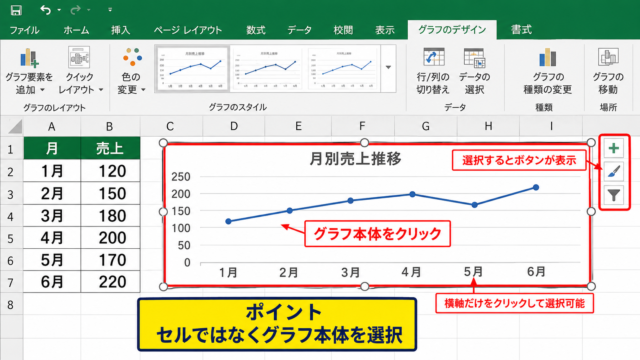
通常のグラフには、棒をドラッグして任意の順に入れ替える機能はありません。
グラフの順番を変更したいときは、参照元の表を変更する必要があります。
グラフを選択しても並べ替えボタンは使えないため、必ずワークシート上の表へ戻って操作します。
グラフのデザインや色を調整する前に、元データの順序を確定させると作業がスムーズです。
グラフデータ範囲の確認
表を並べ替えてもグラフが変わらない場合は、グラフが別の範囲を参照している可能性があります。
グラフをクリックし、グラフのデザインタブからデータの選択を開くと、参照範囲を確認できます。
系列の値と横軸ラベルが、意図した表の範囲に設定されているかを確認しましょう。
系列の値の例です。
=Sheet1!$B$2:$B$4
横軸ラベルの例です。
=Sheet1!$A$2:$A$4
見出しが1行目にある表なら、データ部分は通常2行目から始まります。
数式で作られた値の並び替え
数式の結果を使ったグラフも、値を基準に並び替えられます。
たとえばC列に売上金額を計算する数式があり、C2に次の数式を入れているとします。
=A2*B2
A列が単価、B列が数量であれば、この数式は単価と数量を掛けて売上金額を求めます。
数式をC2から下方向へオートフィルして、各行の売上を計算します。
その後にC列を降順で並び替えると、数式と参照行も商品情報と一緒に移動します。
数式を含む表は、列単位ではなく表全体を対象に並び替えることが特に重要です。
【操作のポイント】数式のセルも元データの一部なので、行全体を移動させる設定を選びます。
並び替えでグラフが崩れる場合の対処
続いては、並び替え後にグラフが意図どおり表示されない場合の対処を確認していきます。
| 項目 | 目標 | 実績 |
|---|---|---|
| 東日本 | 100 | 120 |
| 西日本 | 100 | 95 |
| 中部 | 100 | 110 |
一部の列だけを並べ替えた場合
売上列だけを選択して並べ替えると、商品名や日付がそのまま残る場合があります。
この状態では、グラフの棒は数値としては並んでいても、項目名との対応が誤ってしまいます。
項目名と数値の組み合わせが崩れたグラフは、正しい分析につながらないため注意が必要です。
すぐに元に戻せる場合は、クイックアクセスツールバーの元に戻すをクリックします。
元に戻せない場合は、正しい組み合わせを確認して表を修正してから、表全体を選択して再度並び替えます。
空白セルとエラー値の確認
数値列に空白セル、文字列、エラー値が混在すると、想定どおりの順番にならないことがあります。
たとえば数値の一部が文字列として保存されていると、並び替え時に数値と別の扱いになる場合があります。
セルの左上に緑色の三角形があるときは、数値が文字列として保存されている可能性があります。
並べ替え前の確認項目です。
・空白セルが途中にないか確認します。
・エラー値がないか確認します。
・数値が文字列になっていないか確認します。
グラフで空白を表示しない設定になっている場合もあるため、表とグラフを見比べましょう。
テーブル機能の活用
データ量が増える表では、テーブルとして書式設定する方法が便利です。
表内のセルを選び、挿入タブまたはホームタブからテーブルを作成すると、見出しにフィルターボタンが表示されます。
売上列のフィルターボタンから降順や昇順を選択すれば、表全体を安全に並び替えられます。
テーブルを元に作成したグラフは、行を追加したときに範囲が自動拡張されやすい点もメリットです。
【操作のポイント】継続的に更新する集計表は、テーブル化してからグラフを作成すると管理しやすくなります。
グラフを見やすくする並び替え基準
続いては、データの目的に応じた並び替え基準について解説していきます。
| カテゴリ | 構成比 |
|---|---|
| 新規顧客 | 32% |
| 既存顧客 | 45% |
| 紹介顧客 | 23% |
ランキング資料の降順
商品別売上、地域別利益、担当者別件数のように順位を伝えるグラフは、降順が向いています。
最大値から順に並ぶため、上位項目と下位項目の差をすばやく比較できます。
棒グラフで比較を主目的にする場合は、原則として降順にすると情報が伝わりやすくなります。
項目数が多い場合は、上位10件だけを抽出して表示する方法も有効です。
時系列データの日付順
月別売上や日別アクセス数など、変化の流れを確認するグラフでは日付の昇順が基本です。
古い日付から新しい日付へ並べることで、増加、減少、季節変動を自然に読み取れます。
時系列グラフでは、売上の大きさだけで並べ替えると時間の流れが失われるため注意しましょう。
時系列の基本順です。
2026年4月1日 → 2026年4月2日 → 2026年4月3日
日付が正しい日付形式で入力されていれば、昇順の並べ替えで時系列順に整います。
目的別の軸と色の調整
並び替えた後は、グラフタイトルと軸ラベルも内容に合っているか確認します。
大きい順のランキングでは、1位の棒だけを目立つ色にしてもよいでしょう。
ただし、色を増やしすぎると比較しにくくなるため、基本色は統一するのがおすすめです。
並び替え、タイトル、軸ラベル、データラベルをそろえると、グラフの説得力が高まります。
【操作のポイント】並び替えは見た目の調整ではなく、グラフで何を伝えるかを明確にするための設定です。
まとめ エクセルのグラフを並び替える方法
エクセルのグラフを大きい順や昇順に並び替えるには、グラフ本体ではなく元データの表を操作します。
| 目的 | おすすめの並び順 |
|---|---|
| 順位を比較する | 大きい順 |
| 最小値から確認する | 小さい順 |
| 推移を確認する | 日付の昇順 |
棒グラフや縦棒グラフでは、数値列を降順または昇順に並べ替えるだけで、表示順が自動的に更新されます。
横棒グラフでは、項目軸を逆順にする設定も確認すると、最大値を上側に表示できます。
表全体を選択して並べ替えること、数値が文字列になっていないこと、グラフの参照範囲が正しいことも重要です。
見せたい内容に合わせて並び順を選び、読み手に伝わるグラフへ整えていきましょう。