Excelの散布図では、横軸に表示したい数値が縦軸になったり、X軸とY軸の関係が意図と逆になったりすることがあります。
散布図は通常の棒グラフや折れ線グラフと違い、データ範囲を並べ替えるだけでは縦軸と横軸が入れ替わらない点が重要です。
この記事では、系列の編集画面でXの値とYの値を指定し直す方法、元データを入れ替える方法、複数系列を扱う場合の確認ポイントを解説します。
散布図の軸を入れ替える基本ポイントです。
・横軸にしたい列を系列のXの値へ指定します。
・縦軸にしたい列を系列のYの値へ指定します。
・1行目が見出しの表では、数値の2行目以降を選択します。
散布図のデータ指定を理解すると、時間と売上、温度と消費電力、身長と体重のような関係も正しい向きで見やすく表せます。
散布図の系列を編集してX軸とY軸を入れ替える方法
それではまず、散布図の設定画面から横軸と縦軸を指定し直す方法について解説していきます。
| 月 | 広告費 | 売上 |
|---|---|---|
| 4月 | 120 | 860 |
| 5月 | 150 | 930 |
| 6月 | 180 | 1080 |
| 7月 | 210 | 1160 |
この例では、広告費をX軸、売上をY軸に置くと、広告費の増加と売上の変化を確認しやすくなります。
グラフのデータ選択画面
散布図をクリックすると、グラフの周囲に枠とハンドルが表示されます。
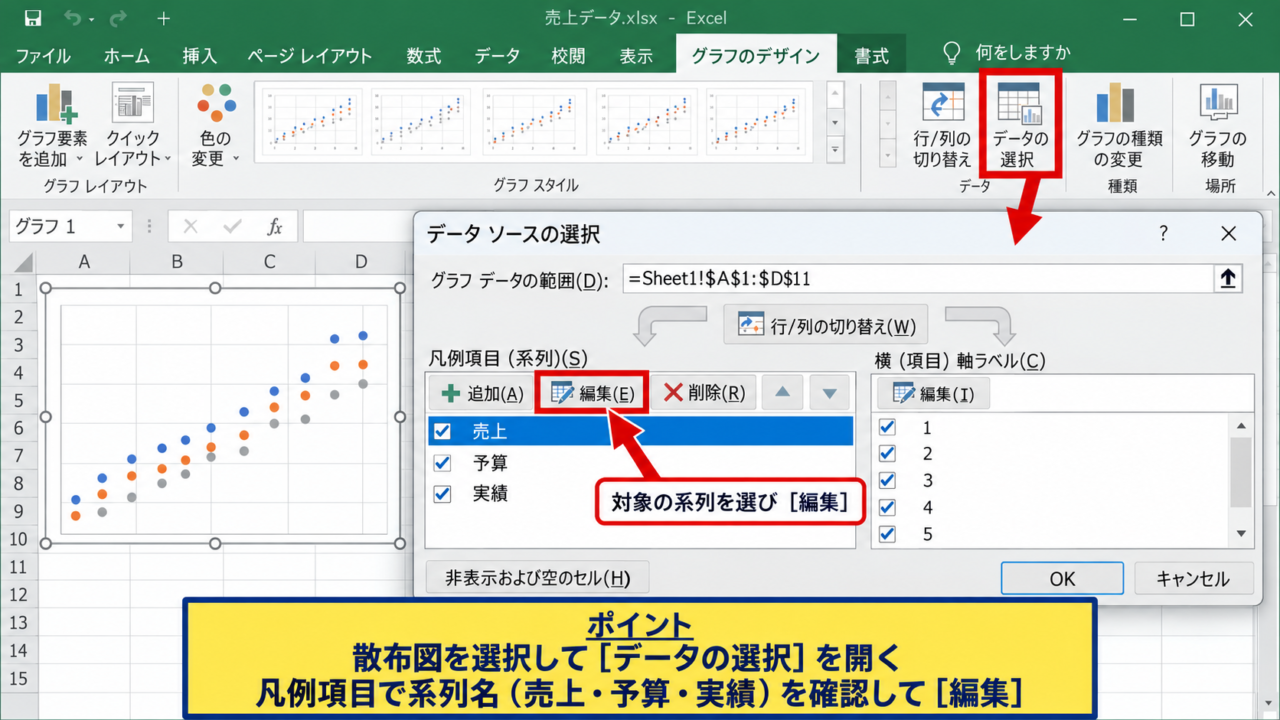
グラフを右クリックし、表示されるメニューからデータの選択をクリックしましょう。
リボンのグラフのデザインタブにあるデータの選択から開くこともできます。
散布図では、行列の切り替えボタンだけで軸の役割を反転できるとは限りません。
データソースの選択画面で、左側の凡例項目にある対象の系列を選び、編集をクリックします。
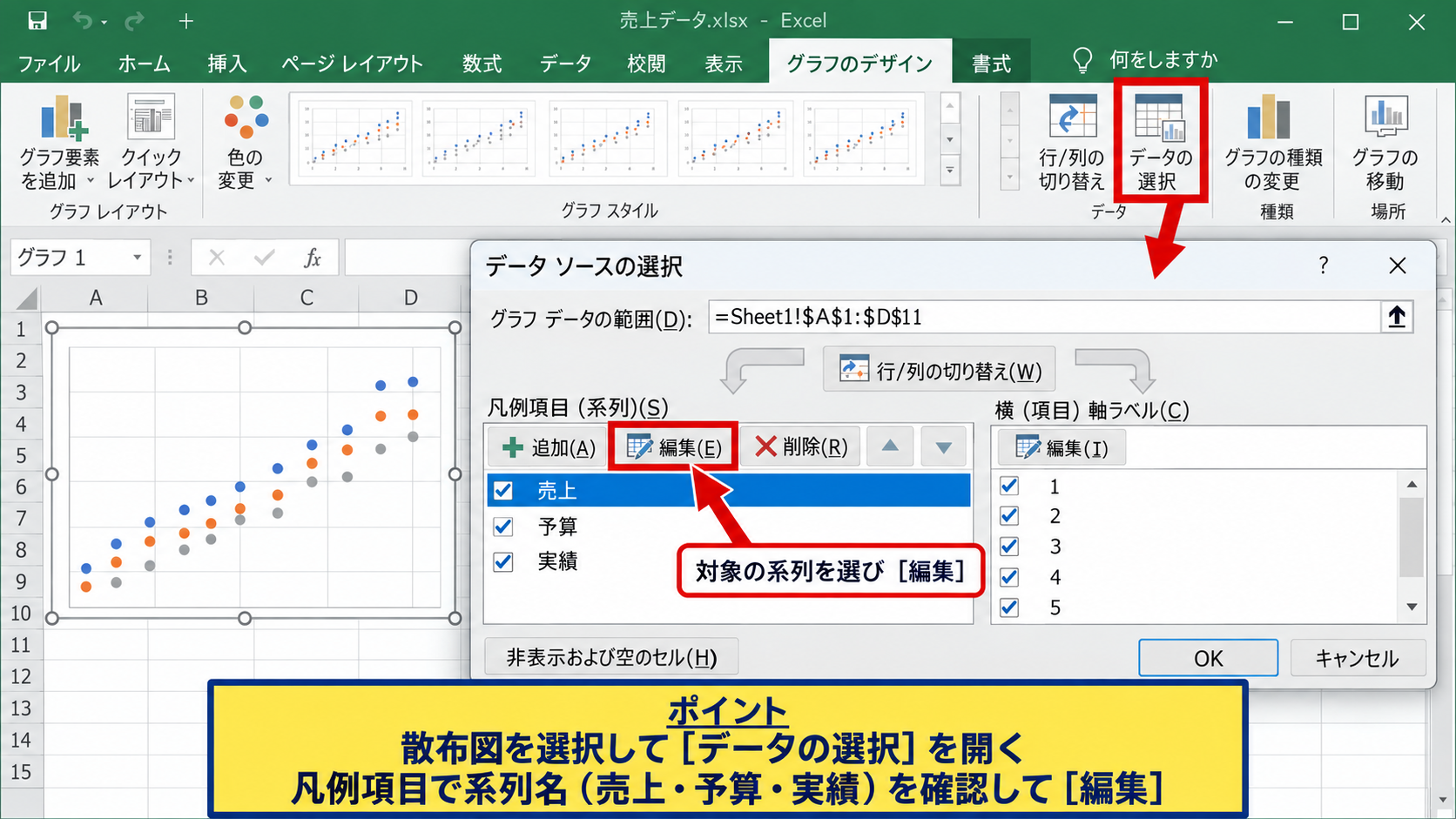
系列が複数ある場合は、編集前に系列名を確認します。
売上、予算、実績などの名称を見れば、変更するデータを取り違えにくくなります。
系列の編集画面での値指定
系列の編集画面には、系列名、系列Xの値、系列Yの値の入力欄があります。
広告費がB列、売上がC列にあり、1行目が見出しなら、系列Xの値にはB2からB5を指定します。
系列Yの値にはC2からC5を指定します。
具体例として、シート名がSheet1なら、Xの値は=Sheet1!$B$2:$B$5、Yの値は=Sheet1!$C$2:$C$5です。
Xの値とYの値の参照範囲は、必ず同じ件数にそろえる必要があります。
片方が4セルで、もう片方が3セルなら、散布図の点が正しく対応せず、エラーや意図しない表示につながる場合があります。
X座標とY座標は、同じ行のデータが1組になります。
2行目の広告費120と売上860が1点目です。
3行目の広告費150と売上930が2点目です。
変更結果の確認
入力欄を変更したらOKをクリックし、データソースの選択画面でもOKをクリックします。
横方向の目盛りが広告費、縦方向の目盛りが売上になっていれば設定完了です。
グラフタイトルや軸ラベルも、データの意味に合わせて見直しましょう。
軸ラベルはグラフ右上のプラス記号から軸ラベルにチェックを入れると表示できます。
軸を入れ替えた後は、単位も一緒に確認することが大切です。
【操作のポイント】散布図の入れ替えは、グラフの向きを回転させる操作ではありません。
系列Xの値と系列Yの値に指定されたセル範囲を交換します。
元データの列を入れ替えて散布図を作り直す方法
続いては、元データの並びを変更して散布図を作り直す方法を確認していきます。
| 月 | 売上 | 広告費 |
|---|---|---|
| 4月 | 860 | 120 |
| 5月 | 930 | 150 |
| 6月 | 1080 | 180 |
| 7月 | 1160 | 210 |
既存グラフの設定が複雑で、系列が少ない場合は、表を整えて新しい散布図を挿入する方法も分かりやすい選択肢です。
コピーによる作業用データの作成
元の表を直接切り取りすると、数式や参照先が変わる可能性があります。
まずは空いている列や別シートへ、対象の数値列をコピーして作業用の表を作成しましょう。
横軸にしたい項目を左側の列へ、縦軸にしたい項目を右側の列へ置きます。
見出しは1行目に配置し、実際の数値は2行目から下へそろえます。
散布図のための作業用表を作ると、元データを保護しながら比較できます。
散布図の新規挿入
作業用表では、1行目の見出しを除いた数値範囲を選択します。
挿入タブを開き、散布図またはバブルチャートをクリックします。
散布図の中から、マーカーのみの散布図を選択すると基本的なグラフを作成できます。
Excelのバージョンによって表示名は少し異なりますが、点だけが表示される種類を選べば問題ありません。
作成直後のグラフで軸が希望と反対なら、前の見出しで解説した系列の編集へ進みます。
散布図は、左側の列を常にX軸として完全に自動判定するものではありません。
作成後に系列の編集画面を確認する習慣を付けると、設定ミスを早く見つけられます。
元表を変更する場合の注意点
元表の列を切り取りで移動する場合は、数式、名前定義、ピボットテーブル、外部参照への影響を確認します。
特にVLOOKUP関数やXLOOKUP関数を使う表では、列番号や参照列の意味が変わることがあります。
グラフだけのためにデータ構造を大きく変えるより、系列編集または作業用表を使うほうが安全な場面もあります。
元データの管理目的と、グラフで見せる順序は分けて考えることが実務的です。
【操作のポイント】元データを並べ替える前に、ブックのコピーを保存しておくと復元しやすくなります。
散布図のデータ範囲と系列設定
続いては、X軸とY軸を入れ替える際に確認したいデータ範囲と系列設定を確認していきます。
| 行 | X軸用の温度 | Y軸用の消費電力 |
|---|---|---|
| 2 | 10 | 2.1 |
| 3 | 15 | 2.7 |
| 4 | 20 | 3.4 |
| 5 | 25 | 4.2 |
散布図は、行ごとの数値の組み合わせを座標として表示するグラフです。
系列Xの値と系列Yの値の関係
散布図の各点は、Xの値とYの値を座標として作られます。
2行目なら、座標はXが10、Yが2.1です。
数式で表すと、各点はX_iとY_iの組であり、iは同じ行番号を示します。
散布図の1点は次のように考えます。
座標 = (Xの値、Yの値)
2行目の例では、座標 = (10、2.1)です。
軸を入れ替える場合は、座標を(Yの値、Xの値)に変更するイメージです。
同じデータでも座標を交換すると、横方向と縦方向の読み取り方が変わります。
見出し行を含めない範囲指定
1行目にヘッダーがある表では、系列Xの値と系列Yの値に見出しセルを含めないようにします。
温度という文字列をXの値へ含めると、数値として扱えず、点の表示や軸目盛りに影響する場合があります。
系列名にはB1またはC1を使えますが、数値範囲にはB2以降、C2以降を指定するのが基本です。
たとえば系列名を=Sheet1!$C$1、Xの値を=Sheet1!$B$2:$B$5、Yの値を=Sheet1!$C$2:$C$5と設定できます。
ヘッダーは系列名、データ本体は系列の値として役割を分けると分かりやすくなります。
空白セルと文字列データの扱い
X列またはY列に空白セルがあると、点が欠けたり、意図しない組み合わせになったりすることがあります。
数値の代わりにハイフンや未入力という文字が入っている場合も注意が必要です。
欠損値を除く必要があるときは、別の場所に有効な行だけを抽出してから散布図を作成します。
FILTER関数を使える環境では、数値がそろった行だけを抽出する方法も便利です。
数値がB列とC列にあり、空白を除く場合の例です。
=FILTER(B2:C100,(B2:B100<>””)*(C2:C100<>””))
抽出結果の左列をX軸、右列をY軸に指定します。
【操作のポイント】X軸とY軸を入れ替える前に、両方の列で数値の件数と空白位置を確認します。
複数系列でのX軸とY軸の指定変更
続いては、複数の系列を含む散布図での軸指定を確認していきます。
| 温度 | 店舗A売上 | 店舗B売上 |
|---|---|---|
| 10 | 210 | 180 |
| 15 | 260 | 230 |
| 20 | 310 | 290 |
| 25 | 380 | 350 |
複数系列では、各系列にXの値とYの値が個別に設定されています。
共通のX軸を使う設定
温度に対する店舗Aと店舗Bの売上を比較する場合、両方の系列でXの値には温度列を指定します。
店舗AのYの値にはB列、店舗BのYの値にはC列を指定します。
同じX軸を使うことで、同じ温度条件での売上差を比較しやすくなります。
複数系列の比較では、X軸の基準を共通にすることが基本です。
各系列を個別に編集する流れ
データソースの選択画面では、一覧から店舗Aを選んで編集し、続けて店舗Bを選んで編集します。
一方の系列だけを入れ替えた状態で終了すると、系列ごとに比較基準が異なるグラフになる可能性があります。
系列名、Xの値、Yの値を順番に確認し、意図した列参照になっているか見直しましょう。
系列名が空欄でもグラフは作れますが、凡例を読みやすくするために見出しセルを指定することをおすすめします。
凡例とマーカーの見分け方
複数系列の散布図では、色やマーカーの形で系列を見分けます。
グラフ上の点をクリックすると、選択した系列だけに枠が表示されます。
右クリックからデータ系列の書式設定を開けば、マーカーの塗りつぶしや枠線を調整できます。
軸を入れ替えた後は、凡例の名称と色も確認すると誤解を防げます。
【操作のポイント】系列が複数ある場合は、すべての系列についてXの値とYの値を確認してからグラフを完成させます。
散布図の軸ラベルと目盛りの調整
続いては、軸を入れ替えた後に整えたい軸ラベルと目盛りを確認していきます。
| 横軸の例 | 縦軸の例 | 表示する単位 |
|---|---|---|
| 広告費 | 売上 | 千円 |
| 温度 | 消費電力 | ℃、kWh |
| 身長 | 体重 | cm、kg |
軸の向きが正しくても、ラベルや単位が不足していると読み手は内容を判断しにくくなります。
軸ラベルの追加
グラフを選択し、右側に表示されるプラス記号をクリックします。
軸ラベルにチェックを入れると、横軸と縦軸にテキスト入力欄が表示されます。
横軸には広告費千円、縦軸には売上千円のように、項目名と単位を含めて記載すると親切です。
散布図は数値軸が二つあるため、軸ラベルの記載が特に重要です。
最小値と最大値の設定
軸を右クリックして軸の書式設定を開くと、最小値、最大値、目盛間隔を設定できます。
自動設定で点が端に寄りすぎる場合は、境界値を手動で調整しましょう。
ただし、比較のために作る複数のグラフで目盛りを変えすぎると、変化の大きさを誤認するおそれがあります。
同じ指標を比較するグラフでは、できるだけ同じスケールを採用すると読みやすくなります。
軸の交点と逆順表示
軸の書式設定には、横軸との交点や値を逆順にする設定もあります。
これらはX軸とY軸を交換する設定ではなく、目盛りの方向や交点を変える設定です。
値を逆順にする機能と、系列Xの値とYの値を交換する操作は別物です。
目的が縦軸と横軸の入れ替えなら、必ずデータソースの選択から系列を編集します。
【操作のポイント】軸ラベル、単位、最小値、最大値を整えると、入れ替え後の散布図が伝わりやすくなります。
散布図で軸を入れ替える際の注意点
続いては、散布図のX軸とY軸を指定変更するときの注意点を確認していきます。
| 確認項目 | 確認内容 |
|---|---|
| データ件数 | X列とY列の行数をそろえます。 |
| データ型 | 文字列ではなく数値になっているか確認します。 |
| 単位 | 軸ラベルと目盛りの単位を見直します。 |
| 系列名 | 凡例と参照列が一致しているか確認します。 |
折れ線グラフとの違い
折れ線グラフでは、横軸がカテゴリ軸として扱われることが多く、月や日付が等間隔に並びます。
散布図では、横軸も数値軸であり、数値の差に応じて点の間隔が変わります。
時間の間隔や距離の差を正確に反映したい場合、散布図が適しています。
横軸を数値として扱いたいときは、折れ線グラフより散布図を検討します。
日付をX軸に使う場合
Excelの日付は内部では連続したシリアル値として保存されています。
そのため、日付列を系列Xの値に指定すると、散布図の横軸に日時の間隔を反映できます。
横軸が大きな数値で表示される場合は、軸の書式設定から表示形式を日付へ変更します。
日時データでは、日付だけでなく時刻も含まれていないか確認しましょう。
相関関係の読み取り方
散布図は、二つの数値の関係を視覚的に確認するためのグラフです。
右上がりに点が並ぶなら正の相関、右下がりなら負の相関の傾向が考えられます。
ただし、散布図に傾向があるだけで、一方の値がもう一方の原因であるとは断定できません。
軸の入れ替えで相関の有無そのものは変わりませんが、説明の分かりやすさは変わります。
説明したい要因をX軸に置き、結果として見たい数値をY軸に置くと、読み手に意図を伝えやすくなります。
【操作のポイント】横軸には条件や要因、縦軸には結果や測定値を置くと、散布図の説明を組み立てやすくなります。
まとめ エクセルの散布図で縦軸と横軸を入れ替える方法
Excelの散布図で縦軸と横軸を入れ替えるには、グラフを右クリックしてデータの選択を開き、対象系列の編集画面で系列Xの値と系列Yの値を交換します。
最も重要なのは、行列の切り替えではなく、Xの値とYの値の参照範囲を確認することです。
1行目にヘッダーがある場合は、系列名に見出しセルを指定し、Xの値とYの値には2行目以降の数値範囲を指定しましょう。
X列とY列の件数をそろえ、空白セルや文字列が混じっていないか確認することも欠かせません。
複数系列では、各系列のX軸とY軸を個別に見直し、凡例の名称やマーカーの色も確認します。
軸を入れ替えた後は、軸ラベル、単位、目盛りの範囲を整えることで、散布図がより正確で読みやすい資料になります。