Excelで計算した結果が本来は0のはずなのに、セルへ「-0」や「-0.0」と表示されることがあります。
表示だけの問題に見えても、請求書、集計表、グラフ、報告資料ではマイナスの印象を与えるため、早めに整えておきたいところです。
-0は、計算誤差、表示形式、小数点以下の桁数、ROUND関数の使い方などが重なって起こります。
-0を消す基本は、表示形式を調整する方法と、数式で小さな誤差を0に丸める方法です。
値そのものを変えずに見た目だけ直すのか、計算結果自体を0へそろえるのかを分けて考えると、適切な対処を選べます。
この記事では、Excelで-0が表示される仕組みから、表示形式、ROUND関数、IF関数を使った消し方までを順番に解説します。
サンプルでは、1行目を見出し行として扱います。
Excelで-0を表示しないユーザー定義書式
| A | B | C |
|---|---|---|
| 項目 | 計算結果 | 表示したい結果 |
| 差額 | -0.004 | 0 |
それではまず、値を変更せずに-0だけを見せなくするユーザー定義書式について解説していきます。
小数点以下を表示しない表では、数値がわずかにマイナスでも、丸め表示の結果として-0になることがあります。
計算値を残したまま帳票の見た目を整えたい場合は、数式を変える前に表示形式を確認する方法が向いています。
ユーザー定義書式の入力手順
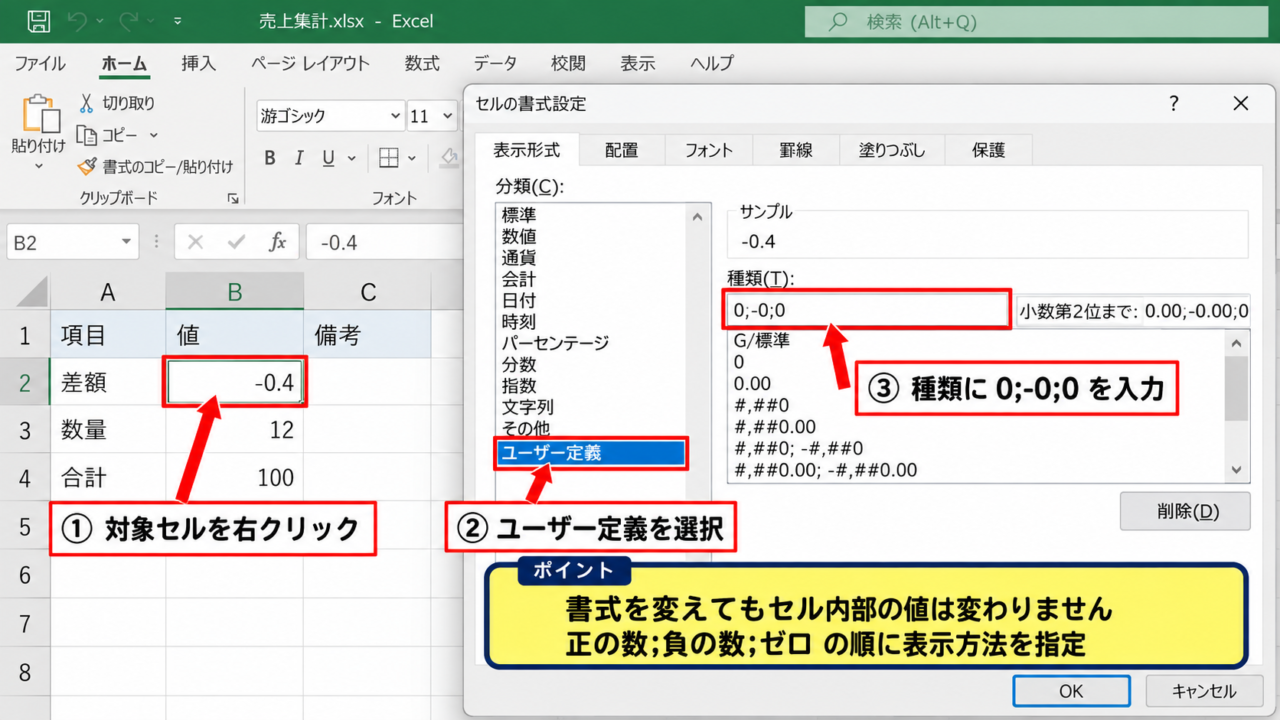
対象セルを選択し、右クリックしてセルの書式設定を開きます。
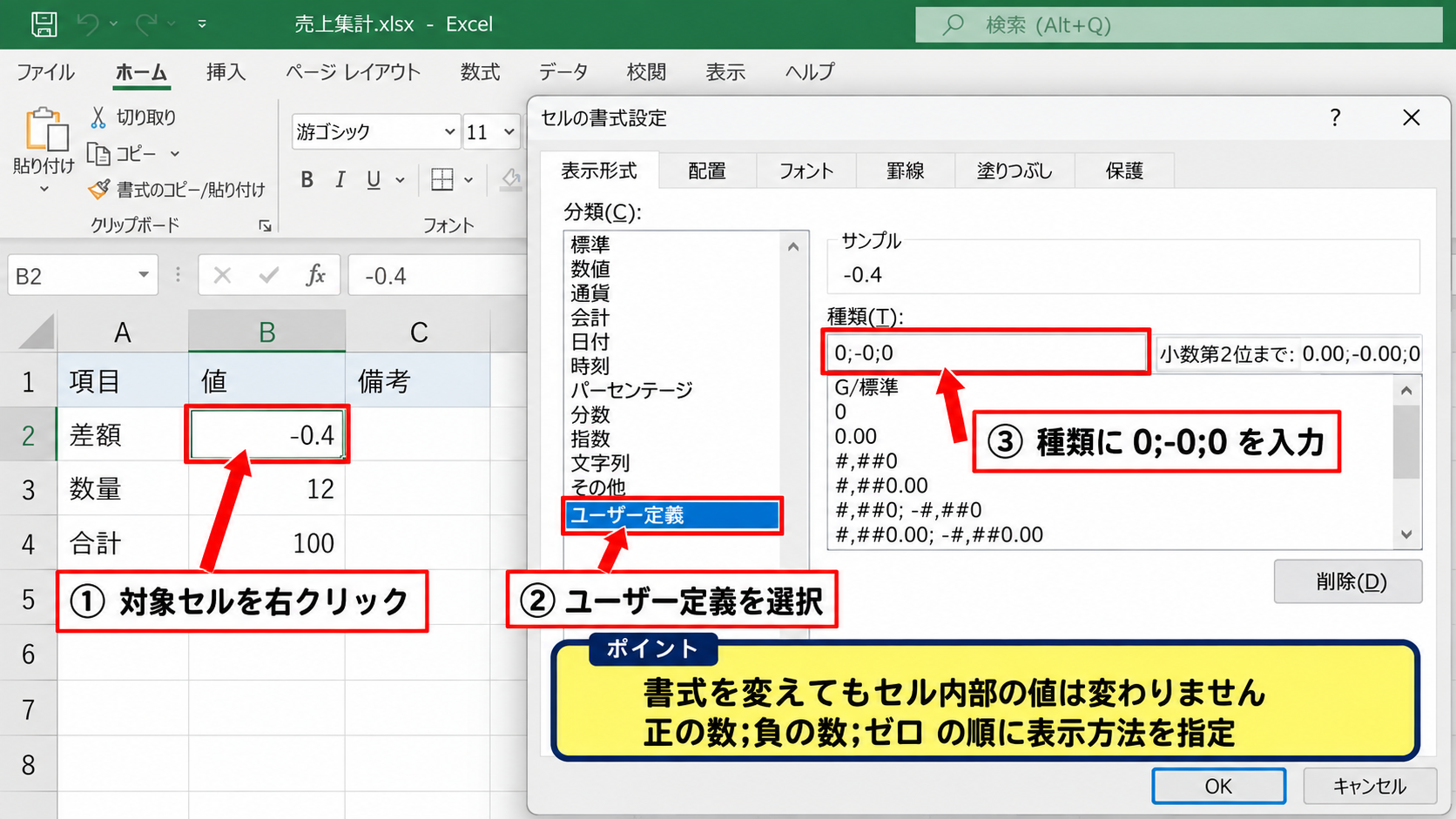
表示形式タブの分類でユーザー定義を選び、種類の入力欄へ「0;-0;0」と入力します。
この書式は、正の数、負の数、ゼロの順に表示方法を指定する考え方です。
小数第2位まで表示したい場合は「0.00;-0.00;0」と指定するとよいでしょう。
ただし、小さな負の値を四捨五入してゼロ表示にしたいだけなら、負数部分を「-0」と残す指定よりも、次の書式を使うほうが分かりやすい場合があります。
整数表示で-0を空欄にする書式は「0;-0;」です。
ゼロを0と表示する書式は「0;-0;0」です。
ゼロをハイフンで表示する書式は「0;-0;-」です。
【操作のポイント】書式を変えてもセル内部の値は変わりません。後続の計算で小さなマイナス値を使う必要があるかを確認してから適用しましょう。
小数点以下の桁数と-0の関係
セルに-0.004が入っていて表示形式が「0」なら、通常は四捨五入されて0に近い表示になります。
一方で、負数用の表示形式や会計形式、独自の小数表示によっては、負の符号だけが残って-0と見えることがあります。
セルの表示形式を標準へ一度戻すと、実際に入っている桁数を確認しやすくなります。
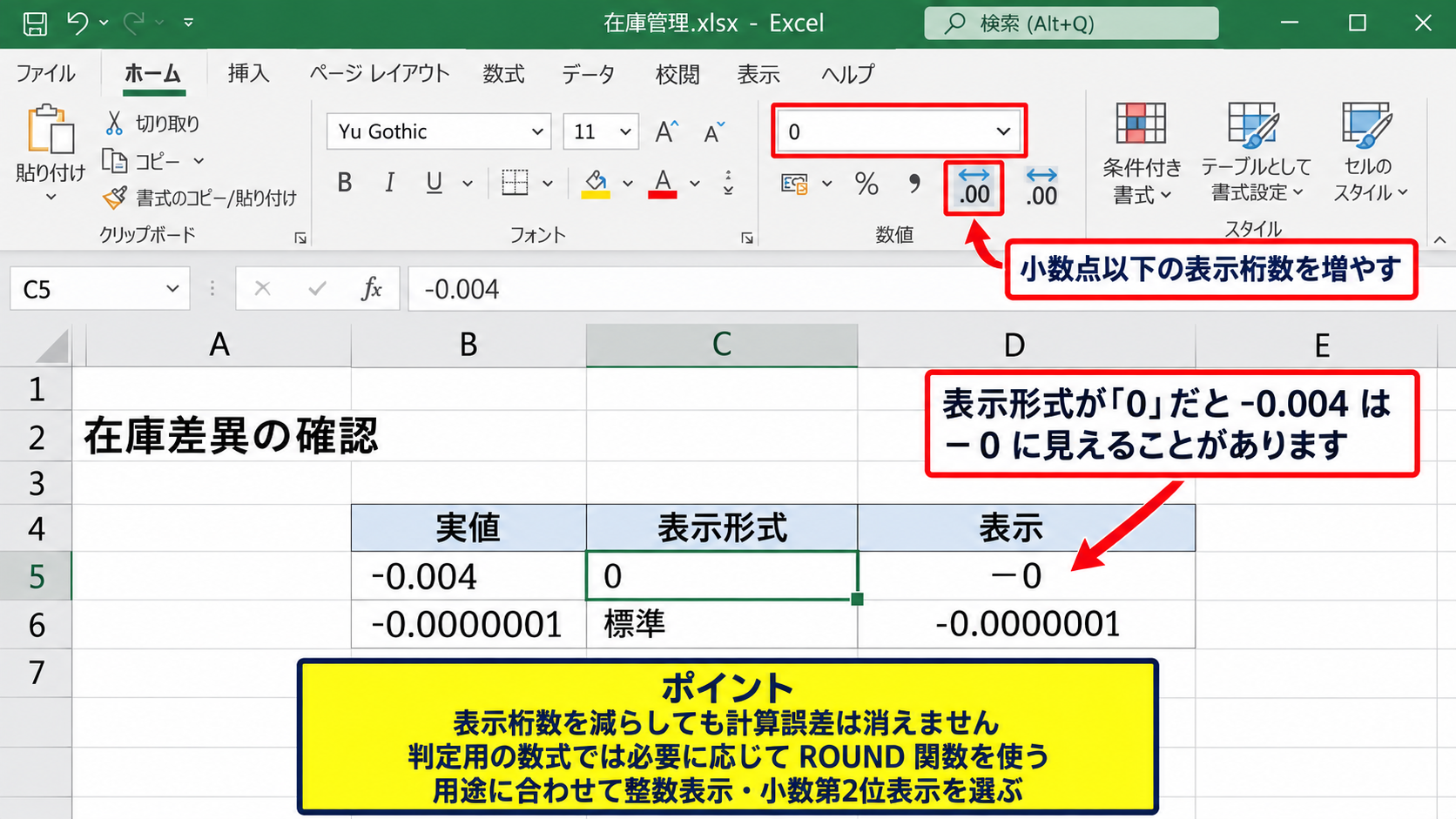
ホームタブの小数点以下の表示桁数を増やすボタンを使い、-0.004や-0.0000001のような値が隠れていないかを見るのも有効です。
金額を円単位で扱う表では整数表示、重量をkg単位で扱う表では小数第2位表示など、用途に合わせて丸める桁を決めましょう。
見た目が0でも、実値が-0.004なら「完全なゼロ」ではありません。
在庫差異や許容差の判定に使うセルでは、表示だけを整えるのか、値も丸めるのかを明確にすることが大切です。
【操作のポイント】表示桁数を減らしただけでは計算誤差は消えません。判定用の数式では、必要に応じてROUND関数も組み合わせます。
条件付き書式によるマイナス記号の確認
-0が特定のセルだけに出る場合は、条件付き書式で負の値に色が付いていないかも確認しましょう。
ホームタブの条件付き書式からルールの管理を開くと、対象範囲と条件を確認できます。
たとえば「セルの値が0未満」を赤字にするルールがあると、表示は0でも内部値が負数であることに気付きやすくなります。
色の表示は消さず、数値の表示形式だけを調整しておくと、誤差を見落としにくくなります。
経理や品質管理の表では、値の判定と見た目の整形を別に設計することが安全です。
【操作のポイント】条件付き書式は数式の結果を確認する補助になります。-0の原因調査中は、負数を色分けするルールを一時的に使う方法も便利です。
ROUND関数による計算結果の丸め処理
| A | B | C |
|---|---|---|
| 売上 | 値引き | 差額 |
| 100.10 | 100.104 | -0.004 |
続いては、計算結果そのものを指定した桁数で丸めるROUND関数を確認していきます。
小数計算では、画面上で同じように見える数値でも、内部ではごく小さな差が残ることがあります。
差額を小数第2位で確定させる数式は、ROUND(A2-B2,2)です。
第2引数の2は、小数第2位まで残す指定です。
ROUND関数の基本式
セルC2で売上と値引きの差額を求める場合、単純な数式は「=A2-B2」です。
この結果が-0.004であれば、表示形式で小数第2位までにしても内部値は-0.004のまま残ります。
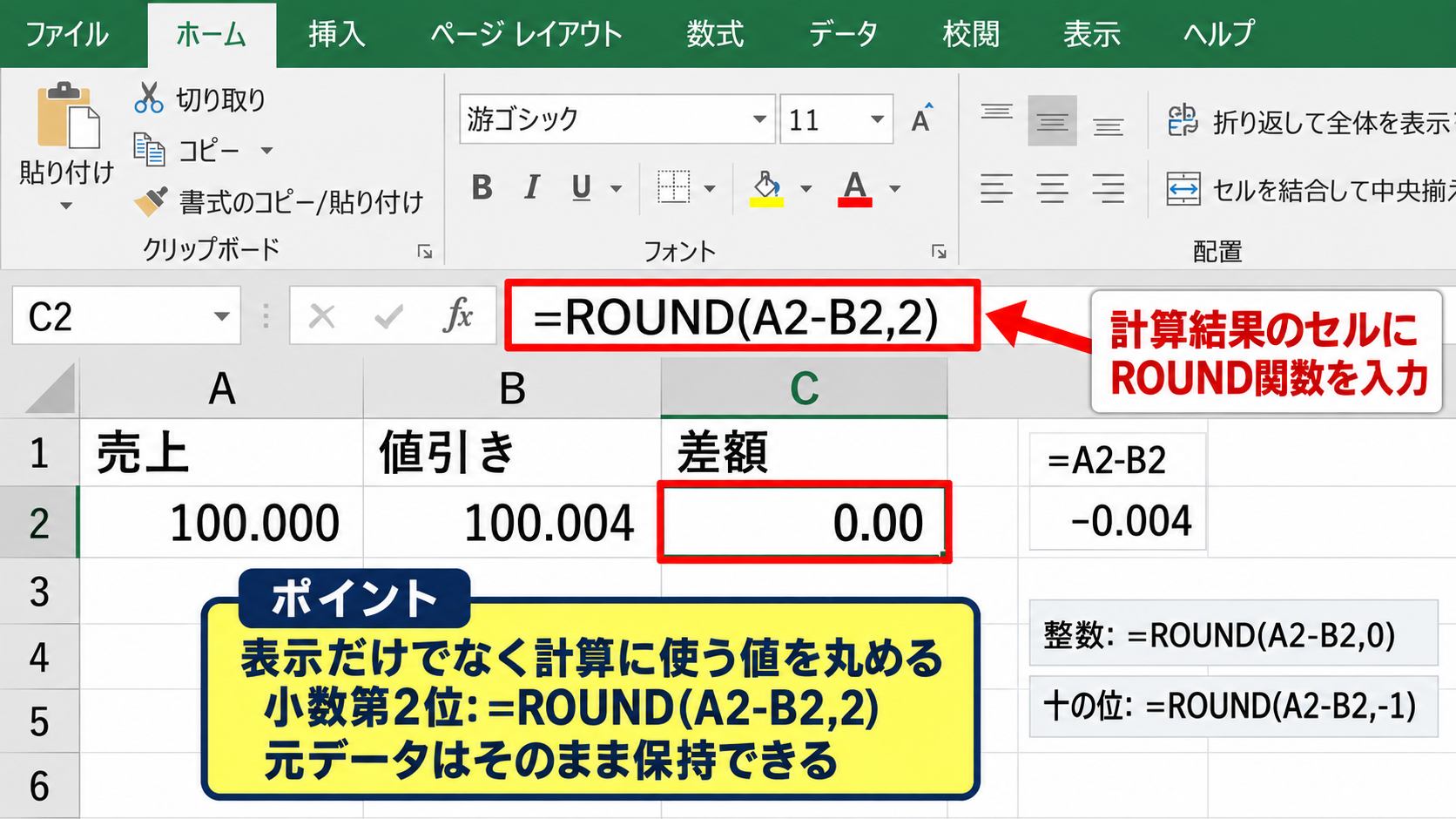
そこで「=ROUND(A2-B2,2)」と入力すると、結果は0.00として扱われます。
ROUND関数は表示を丸めるのではなく、計算に使用する値を指定桁で丸める関数です。
円単位の差額なら第2引数を0、小数第1位までの数量なら第2引数を1にします。
小数第2位まで丸める式は「=ROUND(A2-B2,2)」です。
整数へ四捨五入する式は「=ROUND(A2-B2,0)」です。
十の位で四捨五入する式は「=ROUND(A2-B2,-1)」です。
【操作のポイント】元データを丸めるのではなく、計算結果のセルにROUND関数を入れると、元の入力値を保ちながら帳票用の値を作れます。
ROUNDDOWN関数とROUNDUP関数の使い分け
四捨五入ではなく切り捨てたい場合はROUNDDOWN関数、切り上げたい場合はROUNDUP関数を使います。
たとえば「=ROUNDDOWN(A2-B2,2)」は、小数第3位以下を切り捨てます。
ただし、負数では切り捨ての方向が直感と異なるように感じることがあります。
ROUNDDOWN関数はゼロに近づく方向へ桁を落とすため、-0.004を小数第2位で処理すると0.00になります。
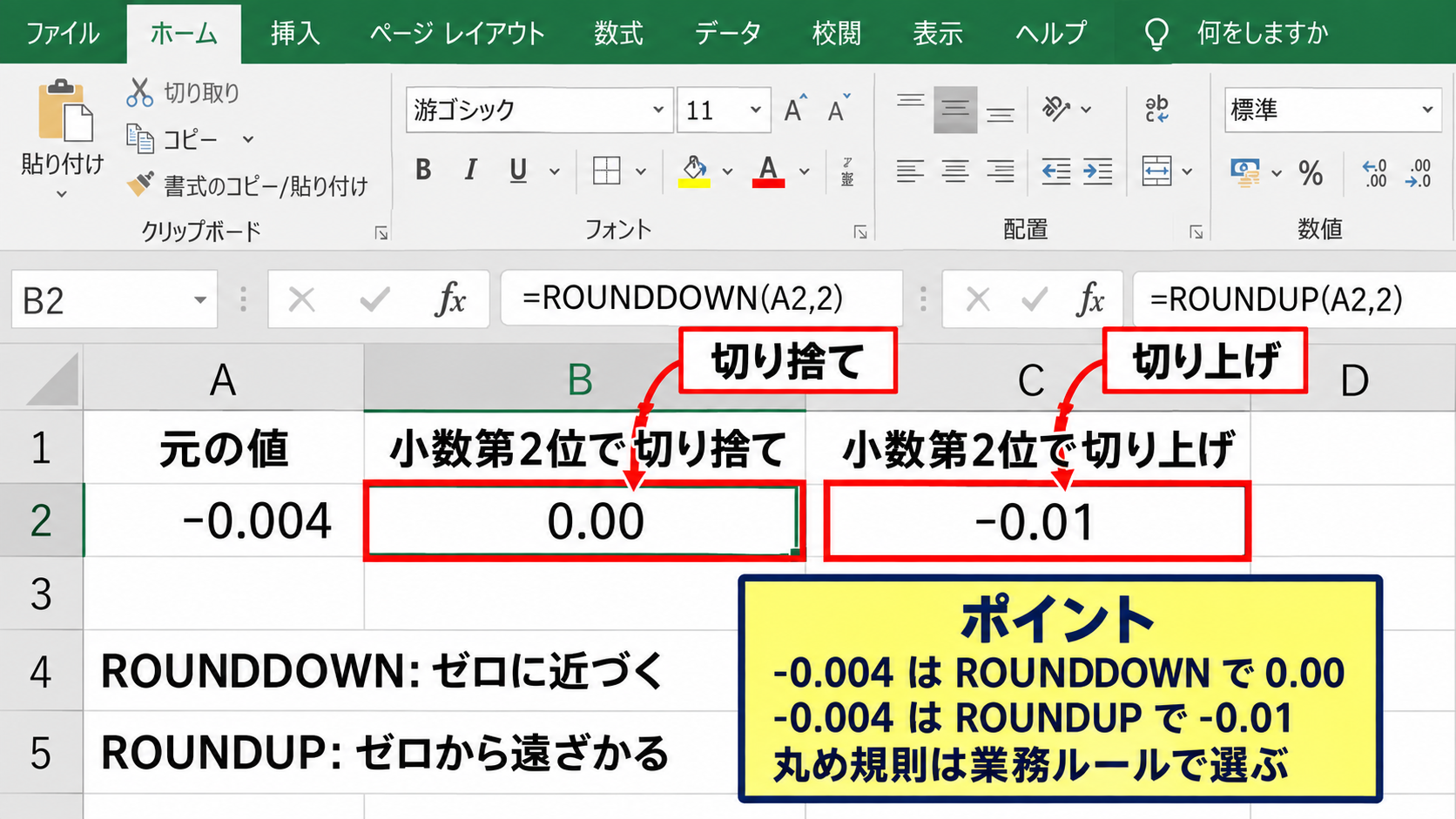
一方、ROUNDUP関数はゼロから遠ざかる方向へ丸めるため、-0.004は-0.01になります。
誤差を消したいだけならROUND関数、過少計上を避ける必要があるならROUNDUP関数というように、業務ルールで選びましょう。
【操作のポイント】見た目の-0を消す目的だけでROUNDUP関数を使うと、金額や数量が意図せず増減する可能性があります。丸め規則を先に決めることが重要です。
オートフィルによる数式のコピー
C2に「=ROUND(A2-B2,2)」を入力したら、セル右下のフィルハンドルを下へドラッグして数式をコピーします。
コピー後は、C3では「=ROUND(A3-B3,2)」のように行番号が自動で変わります。
テーブル形式のデータなら、数式を入力した時点で列全体へ自動適用されることもあります。
数式をコピーした後は、表示形式も必要な桁数に統一しましょう。
数式で0に丸めても、表示形式が小数第4位までなら0.0000と表示されます。
数式の丸め桁と表示形式の小数桁をそろえると、利用者にとって分かりやすい表になります。
【操作のポイント】サンプルデータは1行目がヘッダーです。数式はC2から入力し、見出し行へ数式を入れないよう注意しましょう。
IF関数とABS関数による許容範囲の判定
| A | B | C |
|---|---|---|
| 実績 | 目標 | 判定用差異 |
| 49.999 | 50 | 0 |
続いては、一定範囲内の小さな差を0として扱うIF関数とABS関数の使い方を確認していきます。
測定値、割合、時間計算などでは、小数第何位までを誤差として許容するかを決めておくと実務で役立ちます。
差が0.01未満なら0にする式は「=IF(ABS(A2-B2)<0.01,0,A2-B2)」です。
| A | B | C | |
|---|---|---|---|
| 1 | 実績 | 目標 | 判定用差異 |
| 2 | 49.999 | 50 | 0 |
ABS関数で符号を除いた差の確認
ABS関数は数値の絶対値を返す関数です。
「=ABS(A2-B2)」と入力すると、差が-0.001でも0.001でも、結果は0.001になります。
許容範囲を判定する場面では、プラスかマイナスかよりも差の大きさが重要なことがあります。
そこでABS関数を使うと、負の小数値だけを特別扱いせず、同じ基準で判定できます。
たとえば請求額と入金額の差、実績と目標の差、計測値と規格値の差を確認する表に向いています。
【操作のポイント】ABS関数の結果は常に0以上です。元の差の方向も確認したい場合は、差額セルを別に残しておくと分析しやすくなります。
IF関数で小さな差をゼロへ置換
許容誤差を0.01とする場合は、「=IF(ABS(A2-B2)<0.01,0,A2-B2)」と入力します。
この数式は、A2とB2の差の絶対値が0.01未満なら0を返し、それ以外なら本来の差額を返します。
49.999と50の差は-0.001ですが、絶対値は0.01未満なので結果は0です。
差が-0.02なら条件に当てはまらず、結果として-0.02が表示されます。
「<0.01」は0.01未満、「<=0.01」は0.01以下を意味します。
境界値の0.01をゼロ扱いにするかどうかは、業務上の許容基準に合わせて決めましょう。
【操作のポイント】許容値をセルE1へ入力しておけば、「=IF(ABS(A2-B2)<$E$1,0,A2-B2)」のように基準を後から変更できます。
表示用セルと計算用セルの分離
元の精密な計算結果を残したいときは、計算用の列と表示用の列を分ける方法が適しています。
たとえばC列へ「=A2-B2」で元の差を出し、D列へ「=IF(ABS(C2)<0.01,0,C2)」で表示用の値を作ります。
この構成なら、-0の見た目を消しながら、元の微小差も追跡できます。
監査、検査、原価計算のように根拠を残す必要がある表では、列を分ける設計が特に有効です。
【操作のポイント】表示用の列には「報告用差異」など、用途が分かる見出しを付けましょう。数式の意味が後から見ても伝わりやすくなります。
-0が発生する浮動小数点誤差の仕組み
| A | B | C |
|---|---|---|
| 計算式 | 内部の結果例 | 画面表示例 |
| 0.3-0.1-0.2 | ごく小さい負数 | -0 |
続いては、0になるはずの計算で微小な負数が残る浮動小数点誤差の仕組みを確認していきます。
Excelは多くの小数を内部で2進数として保存するため、10進数では単純に見える値でも完全には表せない場合があります。
2進数で表しにくい小数
0.1、0.2、0.3のような10進小数は、コンピューター内部の2進数では有限桁で正確に表せないことがあります。
そのため、0.3から0.1と0.2を引く計算で、数学的には0でも、ごく小さな正数や負数が残る場合があります。
これは入力ミスではなく、コンピューター上の小数計算で起こり得る性質です。
Excelの計算精度は通常の業務には十分ですが、表示桁数を減らしたときに-0として目立つことがあります。
【操作のポイント】誤差が疑われるときは、表示桁数を増やして確認します。その上でROUND関数または許容範囲の判定を採用しましょう。
SUM関数と個別計算の差
複数の小数を足し引きする表では、計算の順番によって微小な差が出ることがあります。
たとえば行ごとに丸めた値を合計する場合と、元の値を合計して最後に丸める場合では、結果が一致しないことがあります。
請求額や消費税の計算では、どの段階で四捨五入するかをルール化することが大切です。
「各明細で丸める」のか「合計後に丸める」のかを統一すれば、-0だけでなく合計差額のトラブルも防ぎやすくなります。
【操作のポイント】同じ表の中で丸める位置を混在させないことが重要です。数式をコピーする前に、計算ルールを確認しましょう。
計算オプションと精度の確認
Excelのファイルオプションには、表示桁数で計算結果を扱う設定があります。
ただし、この設定は値そのものを変更する可能性があるため、-0対策だけを目的に安易に有効化する方法はおすすめできません。
通常は、セル単位のROUND関数、IF関数、表示形式で対応するほうが影響範囲を限定できます。
特に共有ファイルでは、他のシートや外部参照への影響も考える必要があります。
【操作のポイント】ブック全体の計算設定を変える前に、コピーしたファイルで検証しましょう。局所的な数式修正で済むなら、その方法が安全です。
会計形式とパーセント表示の確認方法
| A | B | C |
|---|---|---|
| 項目 | 実値 | 表示形式 |
| 増減率 | -0.00004 | 0.00% |
続いては、会計形式やパーセント形式によって-0が見えやすくなるケースを確認していきます。
これらの表示形式は桁区切り、通貨記号、負数記号を自動で付けるため、標準表示とは見え方が異なります。
会計形式での負数表示
会計形式では、負数を括弧で表したり、通貨記号と桁をそろえたりできます。
ごく小さな負数に対して小数点以下を表示しない設定では、「(0)」や「-0」のような見た目になることがあります。
金額表でゼロをハイフン表示にする運用なら、ユーザー定義書式でゼロ部分を「-」に設定すると整います。
ただし、ハイフンはゼロを意味するという表のルールを、注記や見出しで共有しておくと親切です。
【操作のポイント】会計形式のセルへ独自書式を設定すると、通貨記号や桁区切りの見え方が変わることがあります。印刷プレビューも確認しましょう。
パーセント形式での微小な負数
パーセント表示では、セルの実値が100倍されて表示されます。
たとえば-0.00004は、パーセント表示では-0.004%です。
小数第2位までの表示なら-0.00%となり、-0が気になる場面があります。
増減率を0.01%未満でゼロ扱いにするなら、「=IF(ABS(A2)<0.0001,0,A2)」のように実値の基準を設定します。
パーセント表示で0.01%未満を0にする場合、比較する実値は0.0001です。
画面に見えるパーセントとセル内部の小数値は100倍異なるため、許容値の入力を間違えないよう注意しましょう。
【操作のポイント】表示が0.01%単位なら、ROUND関数の第2引数は4を使う場面があります。実値と表示単位の関係を確認して設定します。
グラフとピボットテーブルへの影響
-0を含むセルをグラフのデータ元にすると、データラベルや軸の表示に小さなマイナスが現れることがあります。
ピボットテーブルでも、集計前の誤差が残ることで0と-0が混在して見える場合があります。
グラフ用や集計用に別の補助列を作り、丸めた値を参照させると表示をそろえやすくなります。
元データを直接変更せず、用途別に表示用データを作る設計は、再利用性にも優れています。
【操作のポイント】グラフだけを整えたい場合でも、元データの表示形式だけでは解決しないことがあります。グラフが参照する値を確認しましょう。
まとめ Excelの-0表示を消す方法
Excelで-0が表示される主な原因は、微小な負の計算誤差が残っていることと、セルの表示形式で符号が見えていることです。
見た目だけを整えたい場合は、セルの書式設定からユーザー定義書式を設定する方法が役立ちます。
計算結果そのものを指定した桁数へ確定させたい場合は、ROUND関数を使う方法が基本です。
一定範囲の差をゼロとして扱う必要がある場合は、ABS関数とIF関数を組み合わせ、許容値を明示しましょう。
会計形式やパーセント形式では、実値と画面表示の桁数が異なるため、特に-0が出やすい点に注意が必要です。
元の精密な値を残す必要がある表では、計算用の列と表示用の列を分けると、正確性と読みやすさを両立できます。
用途に合った丸め方と表示形式を選び、見やすく信頼できるExcel表へ整えていきましょう。