Excelで作成したグラフをPowerPointに貼り付けると、数値の説得力を保ちながら、プレゼンテーションの内容をわかりやすく伝えられます。
ただし、貼り付け方法を選ばないと、文字が小さくなる、グラフがぼやける、元データの更新が反映されないといった問題が起こるかもしれません。
見やすく貼り付けるポイントは、用途に応じて貼り付け形式を選ぶこと、スライドに合わせてサイズを整えること、更新の必要性を先に決めることです。
この記事では、ExcelのグラフをPowerPointへ貼り付ける基本操作から、リンク貼り付け、画像化、見やすいレイアウトまで解説します。
売上推移や実績比較などのグラフを、読み手に伝わる資料へ仕上げましょう。
エクセルのグラフをパワポへ通常貼り付けする方法
それではまず、Excelで作成したグラフをPowerPointへ通常貼り付けする方法について解説していきます。
結論として、編集も更新も必要になる可能性がある資料では、まず通常貼り付けを行い、PowerPoint側でグラフを調整できる状態にしておく方法が便利です。
Excel側でグラフを選択する操作
最初に、Excelファイルで貼り付けたいグラフを表示します。
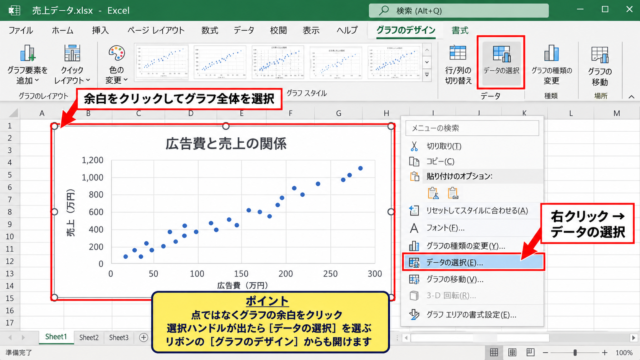
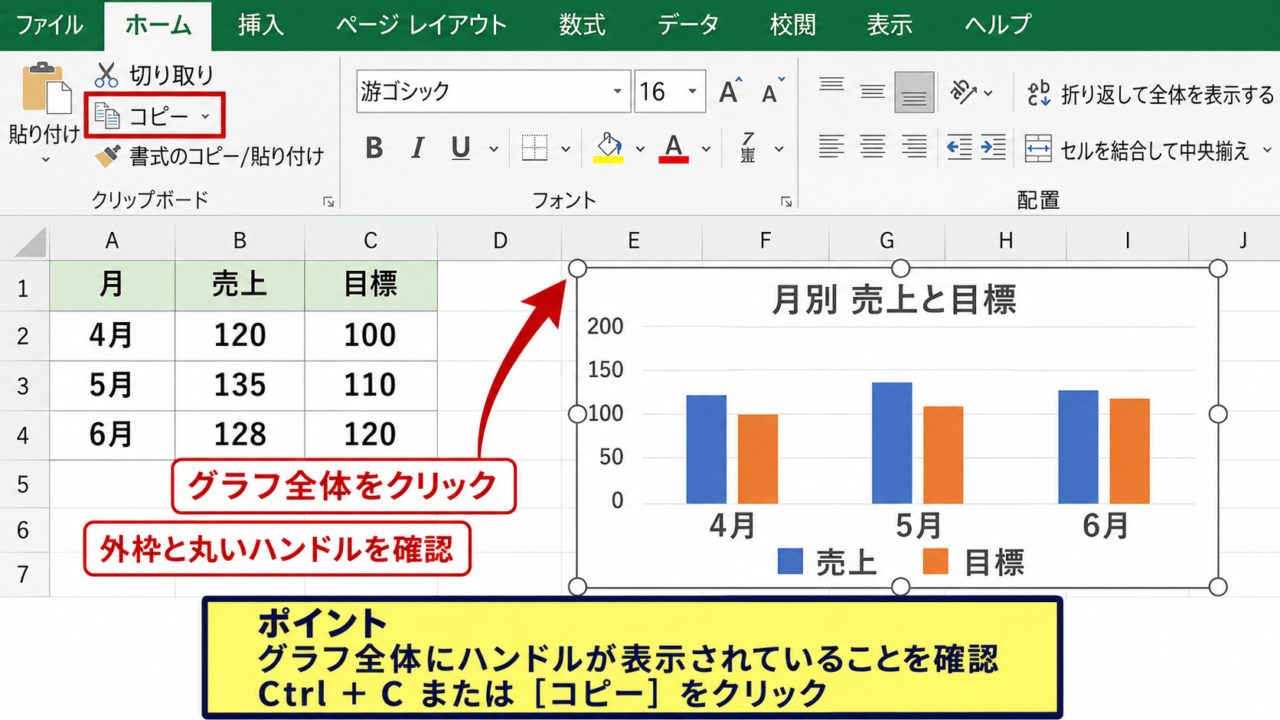
グラフ内を一度クリックすると、グラフ全体の周囲に枠線と丸いハンドルが表示され、オブジェクト全体を選択した状態になります。
系列だけを選択した状態ではなく、グラフ全体を選択してからコピーすることが重要です。
選択後は、Ctrlキーを押しながらCキーを押すか、ホームタブのコピーをクリックします。
元のデータ表まで選択する必要はありません。
グラフだけをコピーすれば、貼り付け先のスライドをすっきり保てます。
| 月 | 売上 | 目標 |
|---|---|---|
| 4月 | 120 | 100 |
| 5月 | 135 | 110 |
| 6月 | 128 | 120 |
たとえば、1行目を見出し行として、A列に月、B列に売上、C列に目標を置いた表から集合縦棒グラフを作成します。
グラフの元データを変更するときは、B2に120、C2に100のように入力された数値を修正します。
グラフ自体をコピーする操作と、セル範囲をコピーする操作は異なるため注意しましょう。
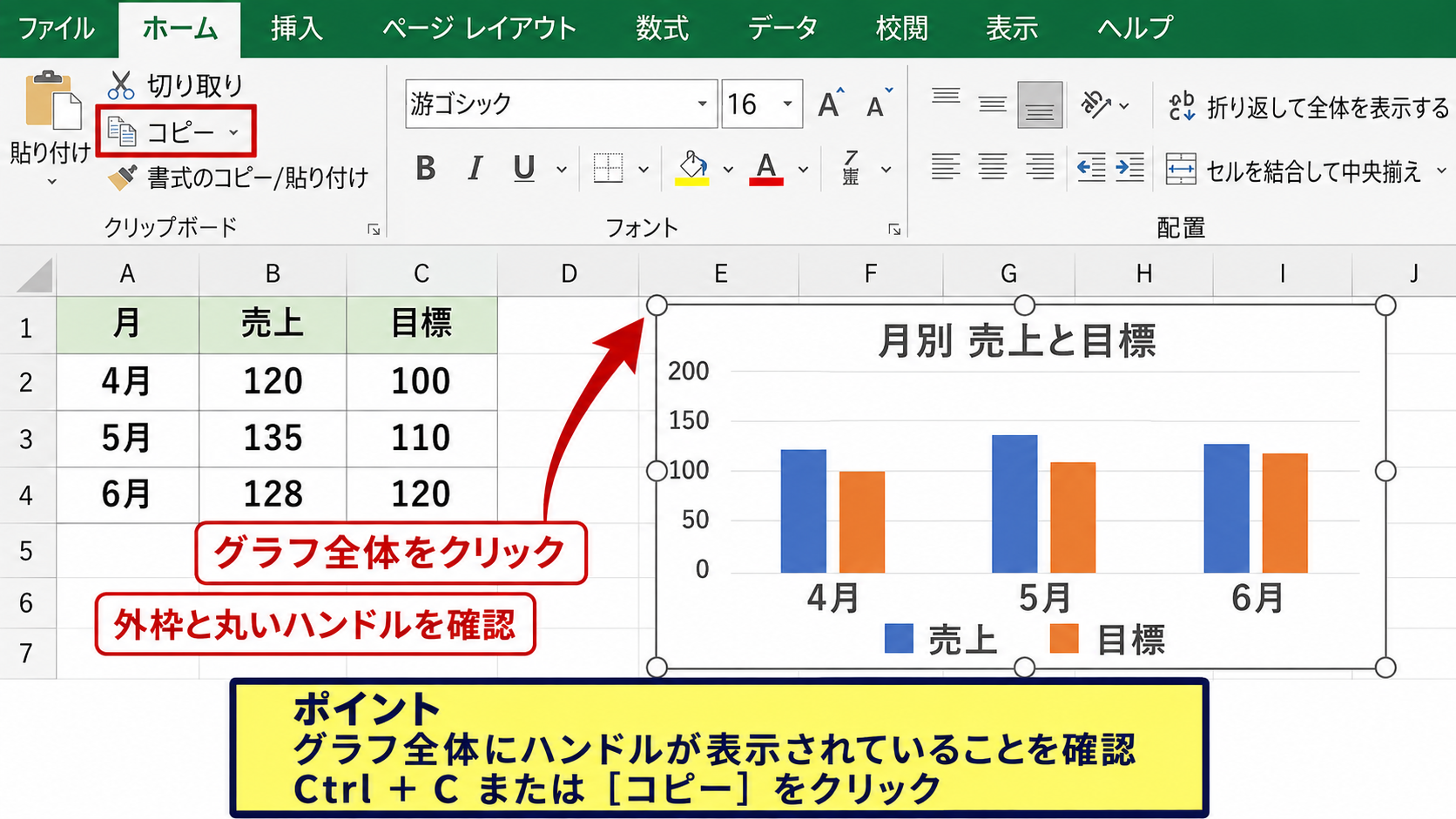
【操作のポイント】グラフの外枠にハンドルが表示されていることを確認してからコピーします。
PowerPointのスライドへ貼り付ける操作
続いて、PowerPointを開き、グラフを配置するスライドを選択します。
タイトルと本文のプレースホルダーがあるレイアウトでは、本文欄の中へ貼り付けるよりも、余白部分へ貼り付けてから位置を整える方法が扱いやすいでしょう。
Ctrlキーを押しながらVキーを押すと、コピーしたグラフがスライドに配置されます。
貼り付け直後は、グラフが大きすぎたり、タイトルと重なったりすることがあります。
貼り付けた直後に四隅のハンドルを使って大きさを調整すると、後からの修正が少なくなります。
グラフの左右比率を変えたい場合でも、角のハンドルをドラッグすれば縦横比を保ったまま拡大縮小できます。
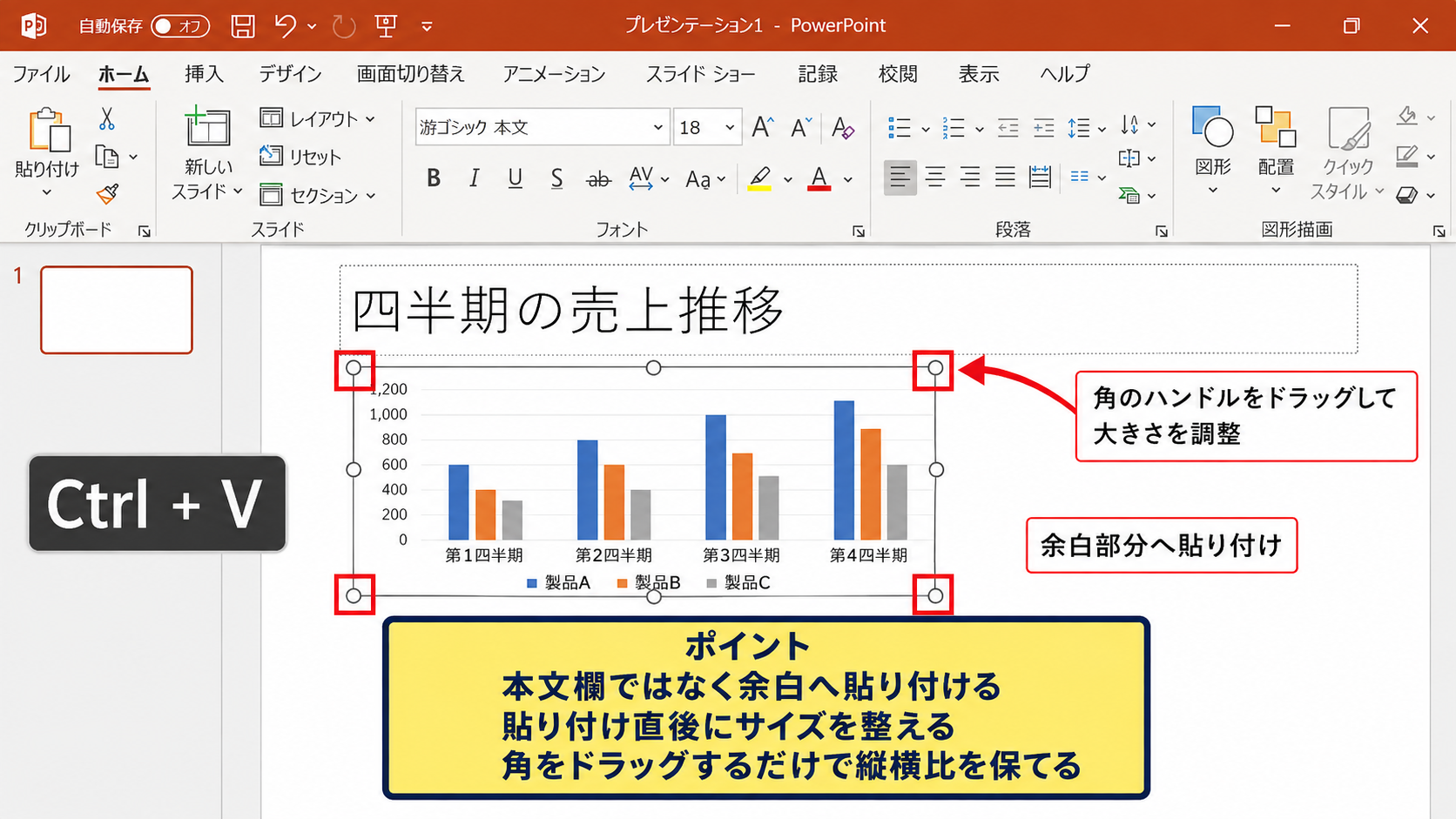
【操作のポイント】Ctrlキーを押しながら角のハンドルを動かす必要は通常なく、角をドラッグするだけで比率を保てます。
貼り付け後にグラフを編集する方法
通常貼り付けしたグラフは、PowerPoint上でダブルクリックすると編集できる状態になります。
グラフのデザインタブや書式タブから、色、凡例、データラベル、グラフタイトルを変更できます。
発表用資料では、細かな目盛線や不要な凡例を減らすと、数値の比較がしやすくなります。
一枚のスライドで最も伝えたい数値を一つ決めると、編集の判断も明確になります。
たとえば売上の増加を伝えたいなら、売上系列だけを強調色にして、比較対象は落ち着いたグレーにする構成が有効です。
貼り付けたグラフのデータをPowerPoint内で編集すると、Excelの元ファイルには反映されない場合があります。
通常貼り付けは、スライドごとに見せ方を調整したい場合に向く形式です。
【操作のポイント】PowerPoint内で編集した内容と、Excelの元データは別管理になることを意識します。
貼り付けオプションによる表示形式の選択
続いては、貼り付けオプションによる表示形式の違いを確認していきます。
貼り付け時に表示される小さなアイコンを選ぶことで、グラフを編集可能な状態にするか、画像として固定するか、Excelと連動させるかを選択できます。
埋め込み貼り付けの特徴
Excelグラフを通常貼り付けすると、多くの場合はPowerPointファイル内にグラフの情報を埋め込む形式になります。
この形式では、スライドを受け取った相手がExcelの元ファイルを持っていなくても、グラフを表示できます。
プレゼンテーション単体で完結させたいときに便利です。
一方で、Excelの数値を後から変更しても、既に貼り付けたPowerPointのグラフは自動更新されません。
資料を提出する直前に数値が確定する場合は、元データを更新後に改めて貼り付ける作業が必要になることがあります。
【操作のポイント】配布先で元ブックを参照できない資料では、埋め込み貼り付けが安定します。
リンク貼り付けの特徴
Excelの変更をPowerPoint側へ反映させたいときは、リンク貼り付けを使用します。
PowerPointでホームタブの貼り付けの▼を選び、貼り付けオプションからリンク形式を選択します。
リンク貼り付けしたグラフは、Excelブックの保存先を参照しています。
そのため、Excelの売上データを更新して保存した後、PowerPointを開き直すとグラフが更新されることがあります。
定例会議で同じ報告資料を毎月更新する場合には、リンク貼り付けが大きな助けになります。
ただし、Excelファイルの名前や保存場所を変えると、リンク切れになる可能性があります。
共有フォルダーへ保存する場合は、関係者が同じ場所へアクセスできるかも確認しましょう。
【操作のポイント】リンク貼り付けでは、ExcelファイルとPowerPointファイルを同じプロジェクト用フォルダー内で管理すると安全です。
図として貼り付ける場合
グラフを編集させたくない場合や、見た目を崩さず共有したい場合は、図として貼り付ける方法が適しています。
貼り付けオプションの図を選択すると、グラフは画像として配置されます。
画像化されたグラフは、PowerPoint上でデータ系列を変更できません。
その代わり、フォントの置き換えやグラフ設定の差による表示崩れを抑えやすい利点があります。
更新が必要ならリンク貼り付け、スライド内で編集するなら埋め込み貼り付け、見た目を固定するなら図として貼り付けるという考え方が基本です。
【操作のポイント】印刷用PDFや社外提出用の最終資料では、図として貼り付ける選択肢も検討します。
リンク貼り付けによるExcelデータの自動更新
続いては、Excelデータを変更したときにPowerPointのグラフへ反映させるリンク貼り付けについて確認していきます。
| A | B | C |
|---|---|---|
| 1 | 売上 | 前年売上 |
| 2 | 450000 | 380000 |
リンク貼り付けを選ぶ手順
Excelでグラフ全体を選択し、CtrlキーとCキーでコピーします。
次にPowerPointの貼り付け先を選択し、ホームタブの貼り付けボタン下部にある▼をクリックします。
表示される貼り付けオプションから、リンクと元の書式を保持、またはリンクと貼り付け先のテーマを使用を選びます。
元のExcelグラフの配色を残したいときは前者、PowerPoint全体のテーマカラーに合わせたいときは後者が向きます。
グラフの意味だけでなく、資料全体の色の統一感も選択基準になります。
【操作のポイント】リンク形式を選んだ後は、Excelブックを保存してからPowerPointの更新状態を確認します。
更新確認とリンク切れの対処
PowerPointを開いた際に、リンクされたファイルの更新に関するメッセージが表示されることがあります。
更新元のExcelファイルが信頼できる内容であれば、更新を選択して最新の数値を反映します。
更新されない場合は、Excelファイルが移動されていないか、ネットワークドライブへ接続できているかを確認しましょう。
ファイルを移動する必要があるときは、PowerPointだけではなく、関連するExcelファイルも一緒に移動します。
リンク先のパスが変わることが、更新できない原因として特に多い点です。
資料の担当者が複数いる場合は、個人のデスクトップではなく、チームで参照できる保存場所を使うと管理しやすくなります。
【操作のポイント】更新メッセージを無条件に許可せず、リンク先のExcelファイルが想定したものか確認します。
数値更新の運用ルール
月次資料では、Excelの元データを更新する担当者と、PowerPointを編集する担当者を分けるケースもあります。
この場合は、更新のタイミングとファイル名のルールを決めておくと、古いグラフを掲載する事故を減らせます。
たとえば、元データは最新ファイルを上書き保存し、発表用のPowerPointは発表日を付けて別名保存する運用が考えられます。
グラフの値がB2からB13に入力されている場合、元データを更新後にグラフが参照する範囲を維持することで、PowerPoint側の見た目を大きく変えずに更新できます。
数式を利用する表では、1行目を見出しとして、たとえばD2に=SUM(B2:C2)を入力し、オートフィルで下方向へコピーする設計も可能です。
このように計算結果をグラフ化するときは、数式セルにエラーがないか確認してから更新しましょう。
【操作のポイント】元データの更新前後で、グラフの最大値や軸の単位が変わっていないかを確認します。
グラフを見やすくするサイズと配置
続いては、PowerPointでグラフを見やすくするサイズと配置を確認していきます。
| 項目 | 確認内容 |
|---|---|
| 文字サイズ | 会場後方でも読める大きさ |
| 配置 | タイトルや結論と重ならない位置 |
| 色 | 強調する系列を絞る |
スライドに対する適切な大きさ
グラフを小さく貼り付けすぎると、軸ラベルやデータラベルが読めなくなります。
一枚のスライドでグラフを主役にする場合は、余白を残しながらも、画面の大部分を使う意識が必要です。
タイトルの下に結論を短く置き、その下へグラフを大きく配置すると、視線の流れが自然になります。
グラフの文字が読めない状態では、正しい数値でも伝わりません。
発表前にはスライドショー表示で確認し、編集画面ではなく実際の投影サイズで判断しましょう。
【操作のポイント】グラフを縮小する前に、不要な凡例や補助線を減らせないか検討します。
軸ラベルとデータラベルの整理
Excelの初期設定のままでは、横軸、縦軸、凡例、目盛線、データラベルがすべて表示され、情報が多すぎる場合があります。
PowerPointへ貼り付ける前後に、グラフ要素の追加から不要な項目を外します。
たとえば月別の推移を示す折れ線グラフでは、すべての点にデータラベルを付けるより、最初と最後、または重要な月だけに数値を出すほうが読みやすいことがあります。
情報を増やすことと、理解しやすくすることは同じではありません。
軸タイトルも、単位が明確なら短くまとめるとよいでしょう。
金額なら単位を千円または百万円に統一し、スライド内の文章とグラフで表記をそろえると、読み手が数字を比較しやすくなります。
【操作のポイント】データラベルは全表示ではなく、意思決定に必要な値だけを残します。
配色と強調の考え方
複数の系列があるグラフでは、すべてを鮮やかな色にすると、どこを見るべきか分かりにくくなります。
最も伝えたい系列を青や緑などの強調色にし、比較対象をグレーや淡い色にすると、視線を誘導できます。
赤色は注意や未達、警告を示す色として使われることが多いため、意味を持たせて使うことが大切です。
色だけで違いを表さず、凡例名やデータラベルでも識別できるようにすると、印刷時にも伝わりやすくなります。
【操作のポイント】一つのグラフで使う主な色は三色程度に絞ると、画面が落ち着きます。
貼り付け後のデザイン調整とトラブル対策
続いては、貼り付け後のデザイン調整と、よくあるトラブルへの対策を確認していきます。
| 症状 | 主な対処 |
|---|---|
| グラフがぼやける | 画像形式や拡大率を見直す |
| 色が変わる | 貼り付け先テーマの影響を確認する |
| 更新されない | リンク先と保存場所を確認する |
テーマによる色の変化
貼り付け先のテーマを使用する形式を選ぶと、Excelで設定した系列の色がPowerPointのテーマカラーへ置き換わることがあります。
資料全体を同じデザインで統一できる利点がある一方、会社のブランドカラーや注意色の意味が変わる可能性もあります。
貼り付け後は、グラフデザインの色の変更から意図した色になっているか確認しましょう。
色が変わったときは、データが変わったのではなくテーマが影響している場合があります。
【操作のポイント】複数のスライドへ同じグラフを貼る前に、一枚で色とフォントの見え方を確認します。
画質低下を防ぐ方法
グラフを画像として貼り付けた後に大きく拡大すると、輪郭や文字が粗く見えることがあります。
可能なら、貼り付ける前にExcel側でグラフを十分な大きさに整えます。
PowerPoint内で必要以上に拡大縮小を繰り返さないことも、見栄えを保つコツです。
グラフを図として扱う必要がある場合でも、表示するスライドの大きさを想定して作成しましょう。
プレゼンテーションでは、細かい表よりも、十分な大きさのグラフと短い結論の組み合わせが効果的です。
【操作のポイント】画像化したグラフは、貼り付け後に大幅な拡大をしない前提で作成します。
共同編集時の確認事項
共同編集する資料では、リンク貼り付けしたグラフの更新タイミングが人によって異なることがあります。
発表者のパソコンで開いたときにリンク先へアクセスできなければ、最新データが反映されないかもしれません。
提出直前には、グラフの数値、更新日時、リンク切れの有無を確認します。
最終版を外部へ送付する場合は、リンクに依存しない形式へ切り替えることも安全な選択です。
必要に応じてPDF化し、表示結果を固定しておくと、提出後の見え方を確認しやすくなります。
【操作のポイント】共同編集では、元データの保存場所と更新担当者を明確にします。
まとめ パワポにエクセルのグラフを貼り付ける方法
PowerPointにExcelのグラフを貼り付けるときは、まず資料の目的を考え、編集、更新、固定表示のどれを優先するか決めることが大切です。
PowerPoint内で調整したい場合は通常の埋め込み貼り付け、Excelの数値を反映させたい場合はリンク貼り付け、見た目を固定したい場合は図として貼り付ける方法が向いています。
見やすいグラフは、正しい数値と、読み手がすぐ理解できる見せ方の両方で作られます。
貼り付け後は、文字サイズ、グラフの大きさ、凡例、データラベル、配色を確認しましょう。
特に、スライドで伝える結論を一つに絞り、その結論を支える数値が目に入る配置に整えることが重要です。
リンク貼り付けを利用する場合は、Excelファイルの保存場所を変えず、発表前に更新状態を確認します。
用途に合った貼り付け形式とデザイン調整を使い分けて、Excelのグラフを伝わるPowerPoint資料へ仕上げましょう。