Excelで表を見やすく説明したいときは、セル内の文字だけでは足りない場面があります。
テキストボックスを使うと、注意書き、入力欄の案内、集計結果の見出し、グラフの補足などを自由な位置に配置できます。
さらにセル参照や関数と連動させれば、元データが変わったときに説明用の文字も自動更新できて便利です。
テキストボックスの基本は、挿入して文字を入力し、必要に応じて数式バーからセル参照を設定する流れです。
セルの値を直接つなげる場合は、テキストボックスを選択して数式バーに「=A2」のような式を入力します。
この記事では、Excelのテキストボックスを作成する方法から、文字の編集、セル参照、関数を使った連動表示、ずれにくい配置方法まで確認します。
表のデータと説明文を別々に管理しながら、表示内容だけを自動でそろえたい人に役立つ操作です。
エクセルのテキストボックスを作成する方法【挿入タブから配置】
それではまず、テキストボックスをシートに追加する基本操作について解説していきます。
| 商品名 | 売上 | 備考 |
|---|---|---|
| ノート | 1200 | 新商品 |
| ペン | 850 | 定番品 |
挿入タブのテキストボックス選択
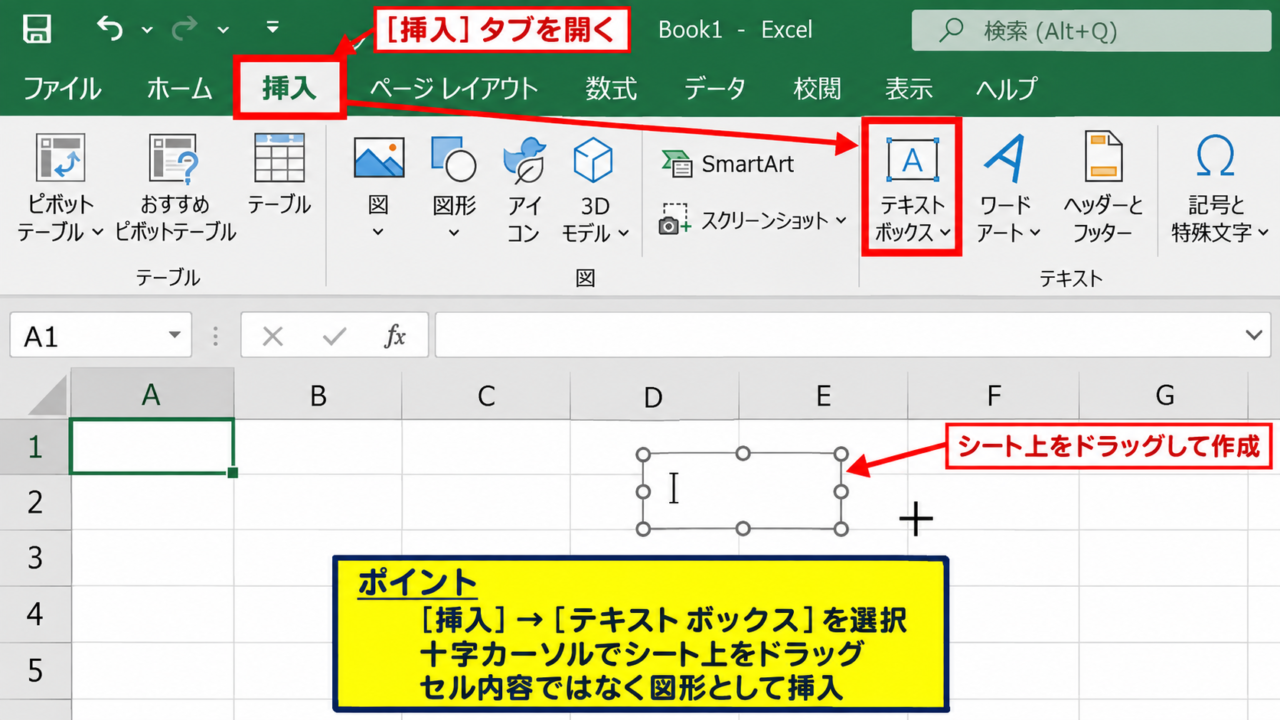
テキストボックスを追加するには、Excel上部の挿入タブを開き、テキストグループにあるテキストボックスを選択します。
リボンの幅やExcelの画面サイズによっては、テキストというボタンの中にテキストボックスがまとめられていることがあります。
セルを選択している状態でも、テキストボックスはセルの内容ではなく図形として挿入されます。
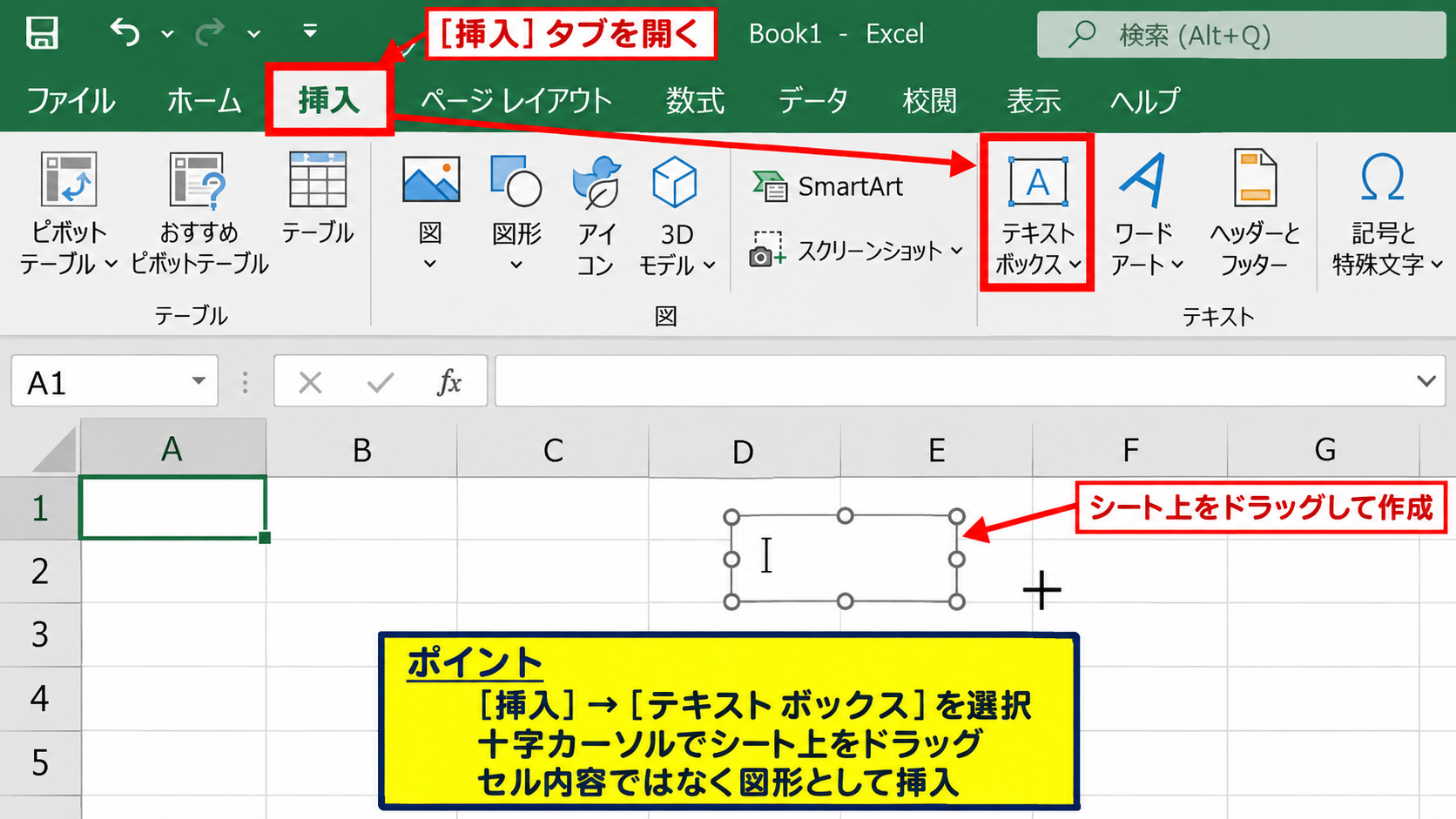
マウスポインターが十字形に変わったら、シート上で始点から終点までドラッグしましょう。
ドラッグした範囲がテキストボックスの大きさになり、その中に文字入力用のカーソルが表示されます。
クリックだけで追加した場合は、標準的な大きさのテキストボックスが作成されます。
文字入力と改行の基本操作
テキストボックスの内側にカーソルがある状態で、案内文やタイトルを入力します。
Enterキーを押すと、同じテキストボックス内で改行できます。
セル内の改行ではAltキーとEnterキーを使いますが、テキストボックスの編集時はEnterキーだけで改行できる点が違いです。
長い文章を入力したときは、ボックスの幅を広げるか、文字サイズを調整して読みやすく整えましょう。
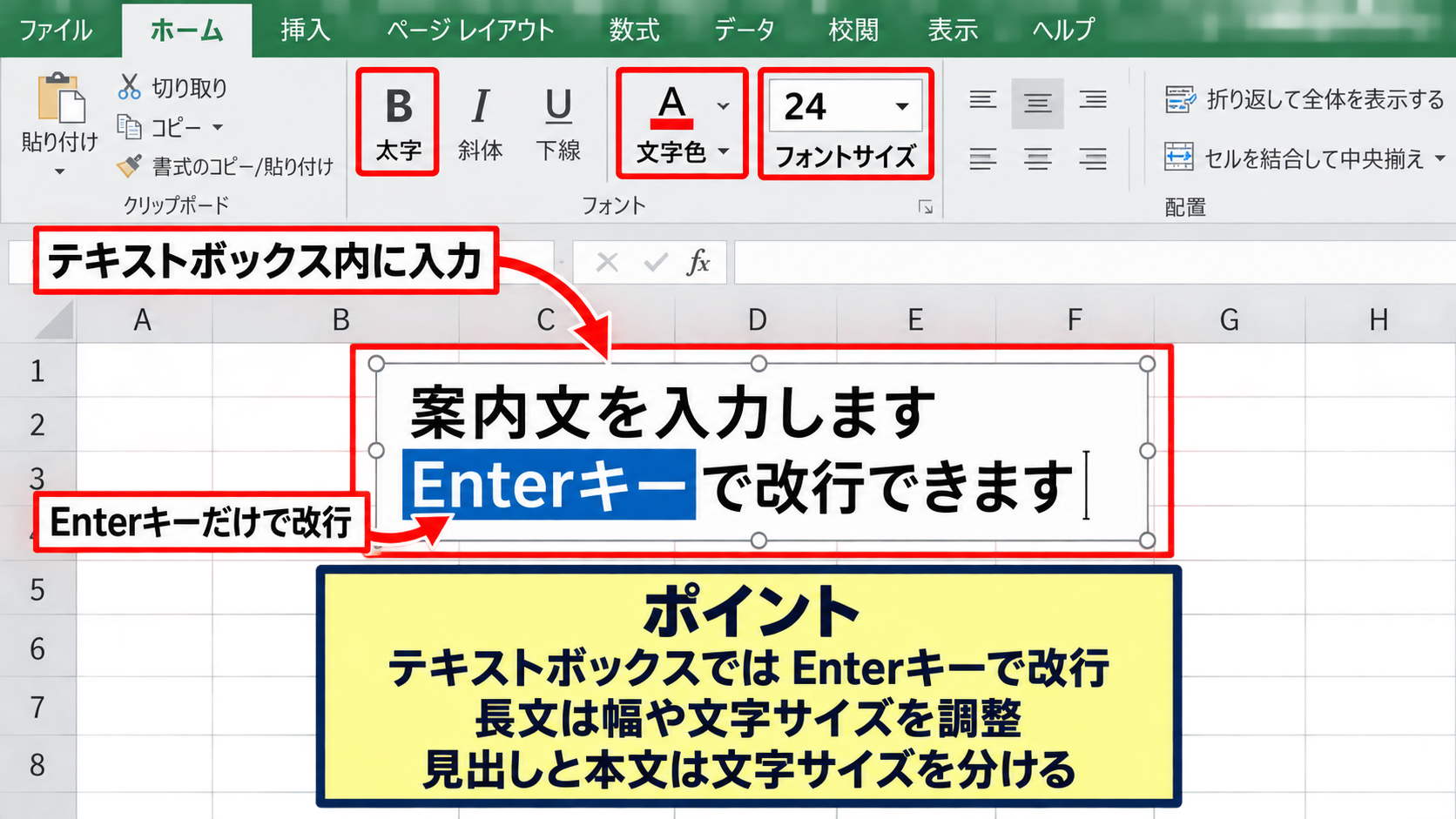
文字の一部だけを装飾したい場合は、編集カーソルで対象文字をドラッグしてから、ホームタブの太字、文字色、フォントサイズを変更します。
見出しと本文で文字サイズを分けると、表の中でも視線を誘導しやすくなります。
配置位置とサイズの調整
文字入力を終えたら、テキストボックスの枠線部分をクリックして選択します。
周囲に白い丸のハンドルが表示された状態では、四隅のハンドルをドラッグして縦横の大きさを変更できます。
上部にある回転ハンドルを動かすと、文字を含めたテキストボックス全体を回転できます。
細かく位置を合わせるときは、Altキーを押しながらドラッグするとセルの罫線に沿って調整しやすくなります。
表の上に重ねる用途では、行や列の見出しを隠さない位置に置くことが大切です。
【操作のポイント】テキストボックスはセルとは別のオブジェクトです。
文字を入力する段階と、枠を選択して移動する段階を切り替える意識を持つと操作しやすくなります。
テキストボックスの文字とデザインを編集する方法【書式と配置の調整】
続いては、作成済みのテキストボックスを編集し、表になじむ見た目に整える方法を確認していきます。
| 項目 | 設定例 | 用途 |
|---|---|---|
| 塗りつぶし | 薄い黄色 | 注意事項 |
| 枠線 | なし | 補足説明 |
文字を修正するための編集状態
テキストボックス内の文字を修正するときは、対象のボックスをダブルクリックします。
文字の間にカーソルが表示されれば、通常の文章入力と同じように削除、追加、コピー、貼り付けができます。
テキストボックスを一度だけクリックした状態では枠全体の選択になるため、文字そのものは編集できません。
枠を選ぶクリックと文字を編集するダブルクリックを使い分けることが、編集時の基本です。
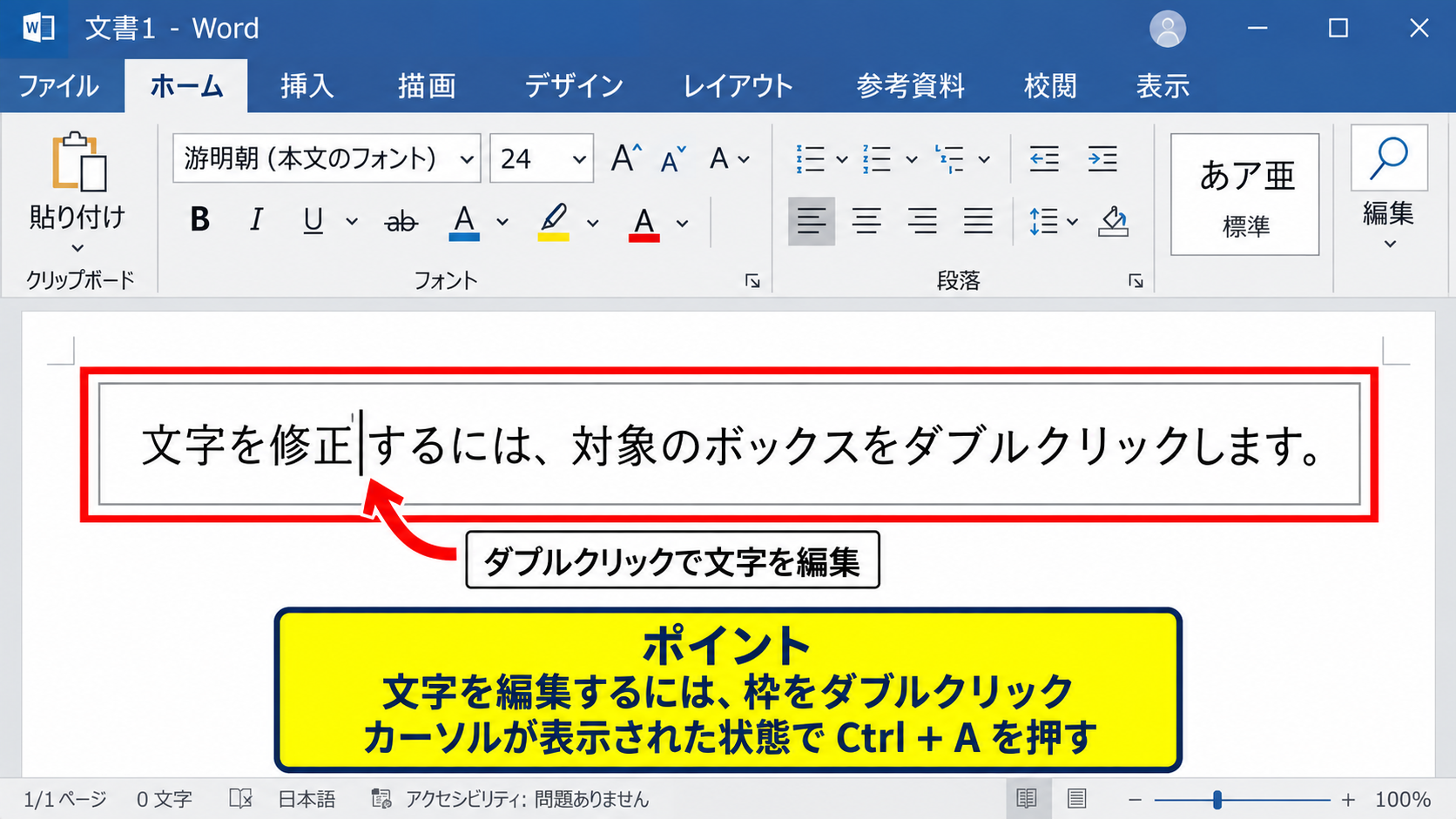
すべての文字を選択したい場合は、テキスト編集状態でCtrlキーとAキーを押します。
ただし、シート全体のセルを選択した状態でCtrlキーとAキーを押すと挙動が異なるため、先にカーソルが文字の中にあることを確認しましょう。
図形の書式設定による色と枠線の変更
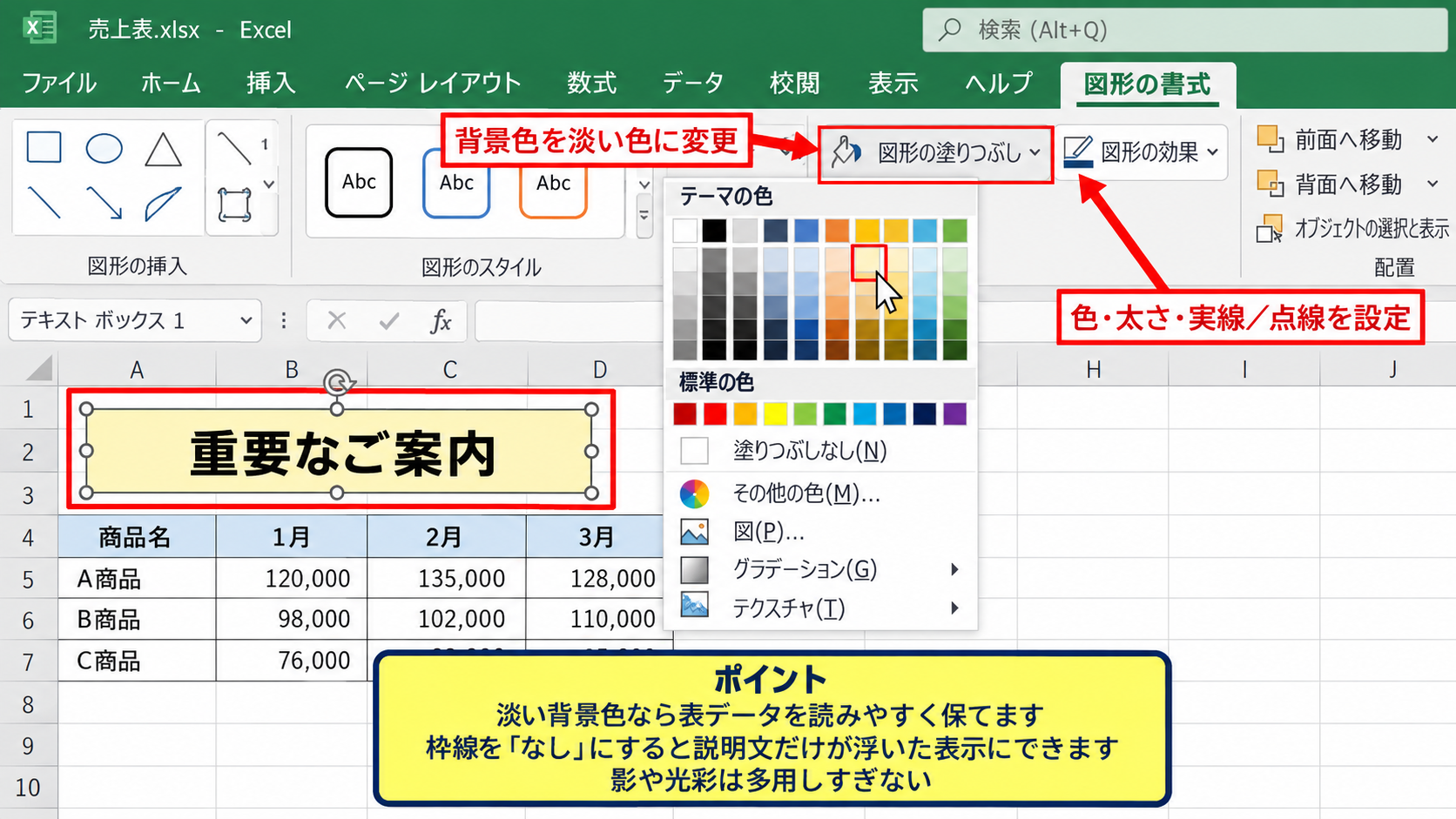
テキストボックスの枠を選択すると、図形の書式タブが表示されます。
図形の塗りつぶしから背景色を変更すると、重要な案内や注意事項を目立たせられます。
図形の枠線では、線の色、太さ、実線や点線などの種類を設定できます。
背景色を使う場合は、表のデータを読みづらくしない淡い色を選ぶと実務用のシートに向きます。
枠線をなしにすると、セルの上に説明文だけが浮いているような表示にもできます。
影や光彩などの効果は便利ですが、多用すると集計表が見づらくなるかもしれません。
文字の配置と余白の設定
文字がボックス内で上寄せになったり、左右の余白が広すぎたりする場合は、図形の書式設定を開いて調整します。
テキストボックスを右クリックし、図形の書式設定を選ぶと、画面右側に設定ウィンドウが表示されます。
文字のオプションにあるテキストボックスから、縦位置、内部余白、文字列の方向を設定できます。
数値の集計結果を大きく見せる場合は、中央揃えと上下中央揃えにすると整った印象になります。
文字列の折り返しを有効にすると、ボックスの幅に応じて文章が複数行に収まります。
【操作のポイント】文字の編集はダブルクリック、色やサイズなど枠全体の編集は枠線をクリックしてから行います。
目的に応じて選択状態を確認することが、意図しない変更を防ぐ近道です。
テキストボックスをセル参照と連動させる方法【数式バーへの入力】
続いては、セルに入力された内容をテキストボックスに自動表示する設定を確認していきます。
| A列 | B列 | 表示用テキスト |
|---|---|---|
| 今月の売上 | 285000 | B2を参照 |
| 目標売上 | 300000 | B3を参照 |
テキストボックスをセル参照にする数式例です。
=B2
この式を数式バーへ入力すると、B2セルの表示内容がテキストボックスに反映されます。
数式バーから単一セルを参照する操作
まず、連動させたいテキストボックスの枠線を一度クリックして選択します。
このとき、テキストの入力カーソルを出さず、ボックス全体が選択された状態にすることが重要です。
次に、画面上部の数式バーをクリックし、「=B2」と入力してEnterキーを押します。
するとテキストボックスには、B2セルに入力された285000が表示されます。
セルをマウスでクリックして参照先を指定してもよいですが、数式バーに直接入力する方法が確実です。
参照先のB2セルを285000から310000へ変更すると、テキストボックスの表示も310000へ自動的に変わります。
セル参照で表示できる内容と注意点
テキストボックスに表示されるのは、基本的に参照先セルの計算結果や表示内容です。
たとえばB2セルに数値があり、表示形式を通貨やパーセントに設定している場合は、その見た目を意識して確認しましょう。
セル参照の式を設定したテキストボックスでは、通常の文字入力をすると参照式が解除されます。
セル連動のテキストボックスに固定文を加えたい場合は、参照用セル側で文字列を結合する方法が安全です。
セルB2の売上金額に「円」を付けて表示したい場合は、表示用セルC2に次の式を入力します。
=TEXT(B2,”#,##0″)&”円”
テキストボックスは、C2セルを参照します。
この方法なら、数値の桁区切りと単位を含めた文章をテキストボックスに表示できます。
別シートのセルを参照する設定
別シートにある集計値をダッシュボード用のテキストボックスへ表示したいこともあります。
たとえば集計シートのB2セルを参照する場合は、数式バーに「=集計!B2」と入力します。
シート名に空白が含まれる場合は、「=’月次 集計’!B2」のようにシート名をシングルクォーテーションで囲みます。
元データ用シートと見せるためのシートを分けているブックでは、別シート参照が特に有効です。
シート名を変更すると参照式も自動調整されることが多いものの、削除したシートを参照している場合はエラーになるため注意しましょう。
【操作のポイント】テキストボックスを選択してから数式バーにイコールで始まる式を入力します。
テキストボックス内をダブルクリックして文字編集状態にしないことが、セル参照設定の重要な条件です。
関数を使ったテキストボックスの連動表示【表示用セルの作成】
続いては、関数で整えた文章を表示用セルに作成し、テキストボックスへ連動させる方法を確認していきます。
| A列 | B列 | C列 |
|---|---|---|
| 目標 | 300000 | 表示用の式 |
| 実績 | 285000 | 達成率表示 |
文字列結合によるメッセージの作成
セル参照だけでは「売上は285000円です」のような文章を直接作れません。
そこで、表示専用セルに文字列結合の式を入れ、そのセルをテキストボックスから参照します。
=”今月の売上は”&TEXT(B2,”#,##0″)&”円です”
この式では、固定文字の今月の売上はと、B2セルの数値、固定文字の円ですをつなげています。
TEXT関数を使うと、数値を3桁区切りの文字列に変換できます。
説明文を含む表示を作る場合は、テキストボックスに複雑な式を直接入れず、表示用セルを経由する構成が扱いやすい方法です。
達成率をパーセントで表示する関数
目標がB2セル、実績がB3セルに入っている場合、達成率は実績を目標で割ることで求められます。
=IFERROR(TEXT(B3/B2,”0.0%”),”目標未入力”)
B3をB2で割った結果をTEXT関数でパーセント表示にし、エラーの場合は目標未入力と表示する式です。
目標額が未入力だったり0だったりする場合、単純な割り算ではエラーになります。
IFERROR関数を使うことで、テキストボックスにエラー記号が表示されることを防げます。
ダッシュボード用の表示では、計算式の正しさだけでなく、空欄時の表示まで設計することが大切です。
改行を含む案内文の作成
テキストボックスに複数行の案内を出したい場合は、表示用セルの式にCHAR関数を使います。
=”今月の売上”&CHAR(10)&TEXT(B3,”#,##0円”)&CHAR(10)&”達成率 “&TEXT(B3/B2,”0.0%”)
CHAR(10)はセル内の改行を表す文字です。
表示用セルでは、ホームタブの折り返して全体を表示する設定を有効にすると、式で入れた改行を確認できます。
テキストボックスが参照するセルで改行が使われていれば、テキストボックス側にも複数行の表示が反映されます。
文章が長い場合は、先に表示用セルで完成形を確認してからテキストボックスと連動させると失敗を減らせます。
【操作のポイント】関数で作成した結果は、表示専用のセルへ置くと数式の修正とレイアウトの調整を分けられます。
サンプルデータでは1行目を見出しにし、2行目以降に実データを入れる構造にすると管理しやすくなります。
テキストボックスをセルに合わせて固定する設定【サイズとプロパティ】
続いては、行の高さや列幅を変更した際にテキストボックスがずれにくくなる設定を確認していきます。
| 設定 | 行列変更時 | 向く用途 |
|---|---|---|
| セルに合わせて移動やサイズ変更 | 追従する | 表内の注記 |
| セルに合わせて移動する | 位置のみ追従 | 見出し |
セルに合わせて移動やサイズ変更する設定
テキストボックスを右クリックして、図形の書式設定を開きます。
サイズとプロパティにあるプロパティを開くと、セルとの連動方法を選べます。
セルに合わせて移動やサイズ変更を選択すると、行の高さや列幅を変えたときにテキストボックスも追従します。
表の特定行に対応する注意書きは、この設定にするとフィルターや行の高さ変更で位置が崩れにくくなります。
ただし、列幅を大きく変えると文字が意図しない位置で折り返される場合もあるため、印刷前に確認しましょう。
セルに合わせて移動する設定
セルに合わせて移動するを選ぶと、行や列の挿入に合わせてテキストボックスの位置は移動します。
一方で、ボックス自体の大きさは変わりません。
固定した大きさのまま、表の見出しや集計欄に付いて動かしたい場合に向いています。
たとえば、月別の列を途中に追加する可能性がある表では、集計結果の注記に利用できます。
表の中に重ねる注記は、セルに合わせて移動やサイズ変更を選びます。
シート上部にある固定のタイトルは、セルに合わせて移動しない設定も選択肢です。
印刷と表示倍率での見え方
テキストボックスは画面上で読みやすくても、印刷プレビューでは小さく見えることがあります。
ページレイアウト表示や印刷プレビューを開き、文字サイズと配置を確認しましょう。
テキストボックスが印刷範囲の外にあると、画面には見えていても印刷されません。
報告書として配布するファイルでは、改ページと印刷範囲を確認してから保存することが重要です。
セル参照と連動しているテキストボックスも、印刷時には最新の計算結果が反映されます。
【操作のポイント】セルに重ねたテキストボックスは、プロパティ設定で表の変更に追従させます。
位置がずれたと感じたときは、手作業で戻す前にセルとの連動設定を確認しましょう。
テキストボックスの活用例とトラブル対処【表示内容の整理】
続いては、テキストボックスの実用的な使い方と、編集や連動がうまくいかない場合の対処を確認していきます。
| 用途 | 参照先の例 | 表示内容 |
|---|---|---|
| 売上ダッシュボード | 集計!B2 | 今月の売上 |
| 入力案内 | 固定文 | 入力期限 |
集計結果を目立たせるダッシュボード表示
売上、件数、達成率などの重要な数値は、テキストボックスで大きく表示すると確認しやすくなります。
表示用セルにTEXT関数を設定し、テキストボックスから参照すれば、毎月の数値更新にも対応できます。
色は売上なら緑系、注意すべき未達項目なら淡い赤系のように、意味が伝わる配色を選びましょう。
ただし、色だけに依存せず、未達や達成といった文字も表示することが必要です。
セル参照できない場合の確認
数式バーに「=B2」を入力しても文字が変わらない場合は、テキストボックスの枠全体が選択されているか確認します。
文字の編集カーソルが表示されている状態では、数式バーへの入力がセル参照設定にならないことがあります。
参照先セルが空欄なら、テキストボックスも空欄になる点にも注意が必要です。
別シートを参照している場合は、シート名、感嘆符、セル番地に入力ミスがないかを見直しましょう。
連動設定の問題は、まず表示用セルに期待どおりの値や文章が出ているか確認すると原因を切り分けやすくなります。
コピー時に参照先が変わる場合の対処
セル参照付きのテキストボックスをコピーして貼り付けると、参照先が変化する場合があります。
同じ内容を複数の場所に表示したい場合は、コピー後に数式バーを確認し、参照先を修正します。
常に同じセルを参照したい場合は、「=$B$2」のように絶対参照を使う方法があります。
=$B$2
列Bと行2の両方を固定する参照です。
表示用セルを一つ作り、複数のテキストボックスがそのセルを参照するようにすると、修正箇所を減らせます。
【操作のポイント】重要な表示は、元データ、表示用セル、テキストボックスの順に分けると管理しやすくなります。
データ更新後は、セルとテキストボックスの両方で表示を確認しましょう。
まとめ エクセルのテキストボックスを作成・編集する方法
Excelのテキストボックスは、セルだけでは伝えにくい説明、注意書き、集計結果を見やすく配置するための機能です。
挿入タブからテキストボックスを選び、シート上をドラッグすれば基本のボックスを作成できます。
文字を編集するときはダブルクリックし、サイズや色を変えるときは枠線を選択します。
セルの値と連動させる場合は、テキストボックスを選択して数式バーに「=B2」のようなセル参照を入力します。
関数を組み合わせた文章を表示したい場合は、まず表示用セルにTEXT関数やIFERROR関数を設定し、そのセルをテキストボックスから参照する方法が実用的です。
表の行や列が変更されるシートでは、サイズとプロパティからセルに合わせて移動やサイズ変更を設定すると、レイアウト崩れを抑えられます。
テキストボックスとセル参照を使い分けて、更新しやすく読みやすいExcelファイルを作っていきましょう。