Excelで案内文、見出し、表の補足などを作成するとき、テキストボックスを縦書きにしたい場面があります。
セル内の文字列とは異なり、テキストボックスなら任意の位置に配置でき、図形や画像と組み合わせたレイアウトにも対応しやすい点が魅力です。
ただし、縦書きに切り替えると数字だけ横向きになる、文字の間隔が広がる、ボックスの大きさが合わないといった問題が起こることがあります。
テキストボックスを縦書きにする基本手順
・テキストボックスを選択する
・図形の書式設定から文字列の方向を縦書きに変更する
・数字や英字は必要に応じて文字列として入力する
・余白、段落、文字サイズを調整して読みやすく整える
この記事では、Excelのテキストボックスを縦書きにする操作から、数字の表示、文字間隔、配置の整え方まで順番に解説します。
Windows版Excelを想定し、表の中に縦書きの見出しや注記を置く場合にも使いやすい設定を紹介します。
エクセルのテキストボックスを縦書きにする方法
| 項目 | 横書き表示 | 縦書き表示 |
|---|---|---|
| 見出し | 売上実績 | 売 上 実 績 |
| 用途 | 横長の表題 | 細い列の見出し |
それではまず、テキストボックスを縦書きへ切り替える基本操作について解説していきます。
テキストボックスの挿入
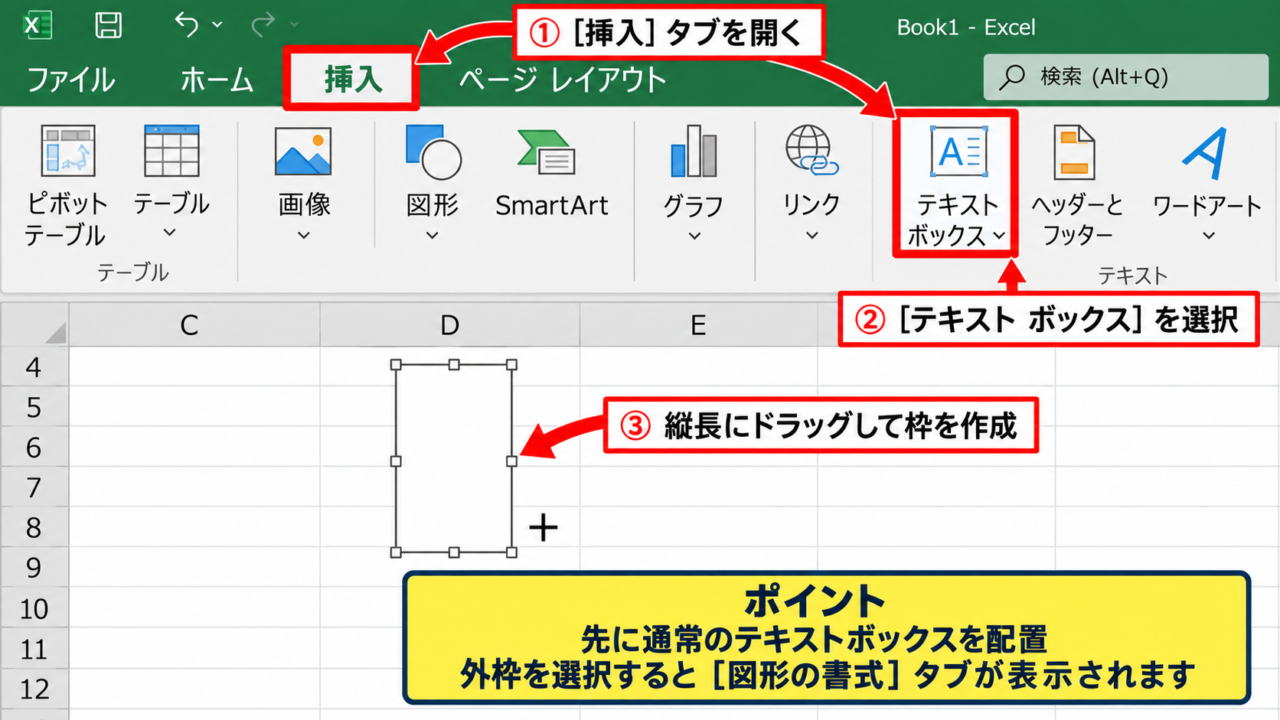
縦書きにするには、最初にワークシートへ通常のテキストボックスを配置します。
リボンの挿入タブを開き、テキストグループにあるテキストボックスを選択しましょう。
マウスポインターが十字形になったら、文字を置きたい範囲をドラッグして枠を作成します。
挿入直後は横書きの入力状態ですが、ここで入力した文字も後からまとめて縦書きへ変更できます。
表の列幅が狭い場合は、あらかじめ縦長のテキストボックスを作っておくと、完成時のサイズを判断しやすくなります。

テキストボックスの外枠をクリックして選択すると、上部に図形の書式タブが表示されます。
文字を編集中でカーソルだけが点滅している状態ではなく、外枠にハンドルが表示された選択状態にすることが大切です。
文字列の方向の変更
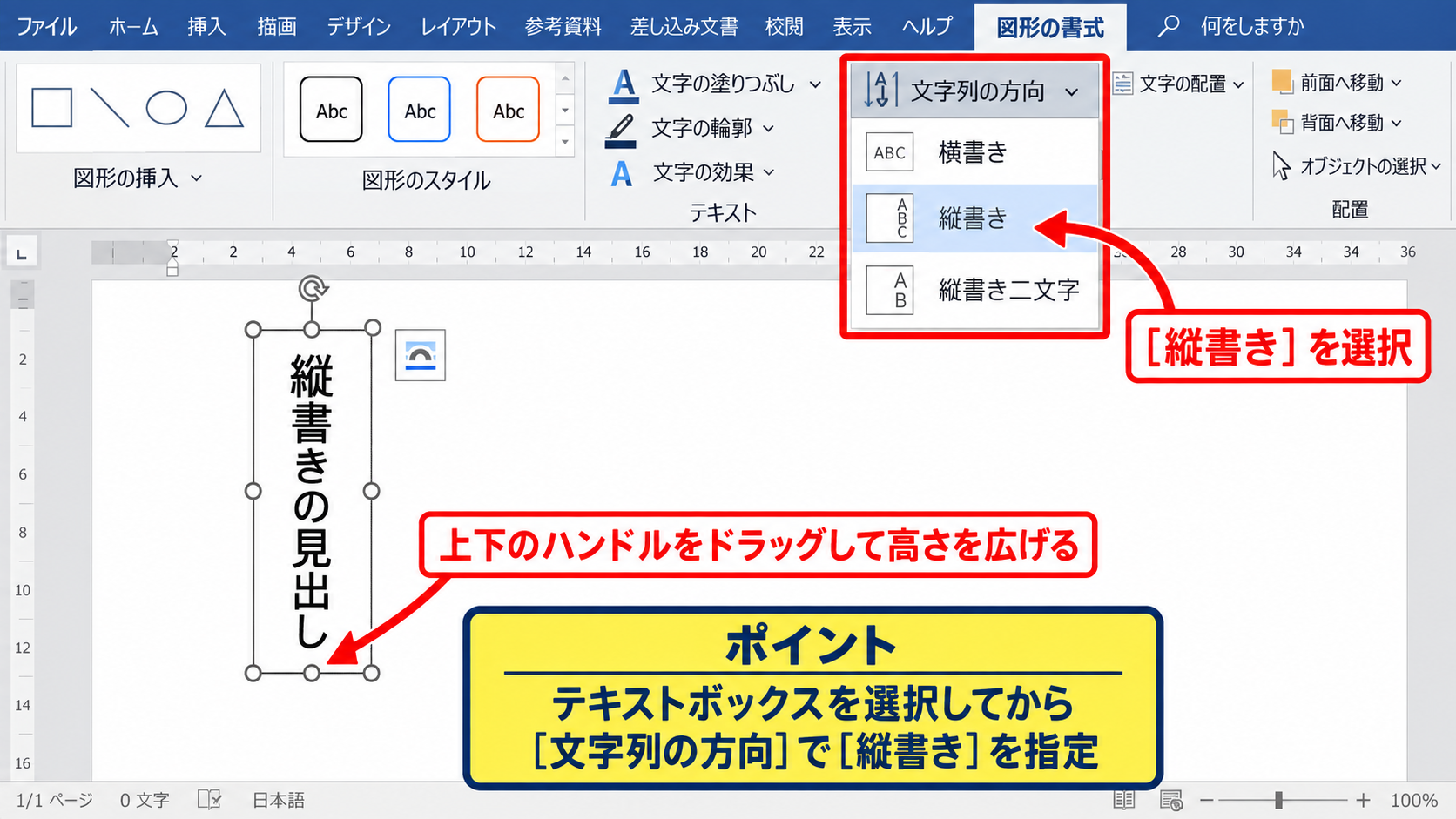
続いて、図形の書式タブにある文字列の方向を使って縦書きを指定します。
文字列の方向のボタンをクリックすると、横書き、縦書き、縦書き二文字などの候補が表示されます。
一般的な日本語の文章や見出しには、縦書きを選ぶとよいでしょう。
設定直後に文字が収まらない場合は、テキストボックスの下側または上側のハンドルをドラッグして高さを広げます。
文字列の方向は、セルの書式設定にある方向とは別の機能です。
テキストボックスを選択しているときは、セルの配置設定ではなく図形側の設定を確認してください。
図形の書式設定からの操作
リボンに文字列の方向が見つからないときは、テキストボックスを右クリックして図形の書式設定を開く方法が便利です。
画面右側の作業ウィンドウで文字のオプションを選び、テキストボックスの項目を表示します。
文字列の方向から縦書きを選択すれば、リボン操作と同じ結果になります。
この作業ウィンドウでは内側の余白、自動調整、縦位置も確認できるため、縦書きのレイアウトをまとめて調整したい場合に向いています。
【操作のポイント】文字列の方向を変える前後で、テキストボックスの高さと内側の余白を確認すると、文字切れや不自然な空白を防げます。
縦書きと縦書き二文字の使い分け
| 設定 | 表示の特徴 | 向く用途 |
|---|---|---|
| 縦書き | 文字が1字ずつ縦に並ぶ | 縦長の見出し、注記 |
| 縦書き二文字 | 2文字単位で縦方向に配置 | 短いラベル、区分名 |
続いては、縦書きと縦書き二文字の違いを確認していきます。
通常の縦書きの特徴
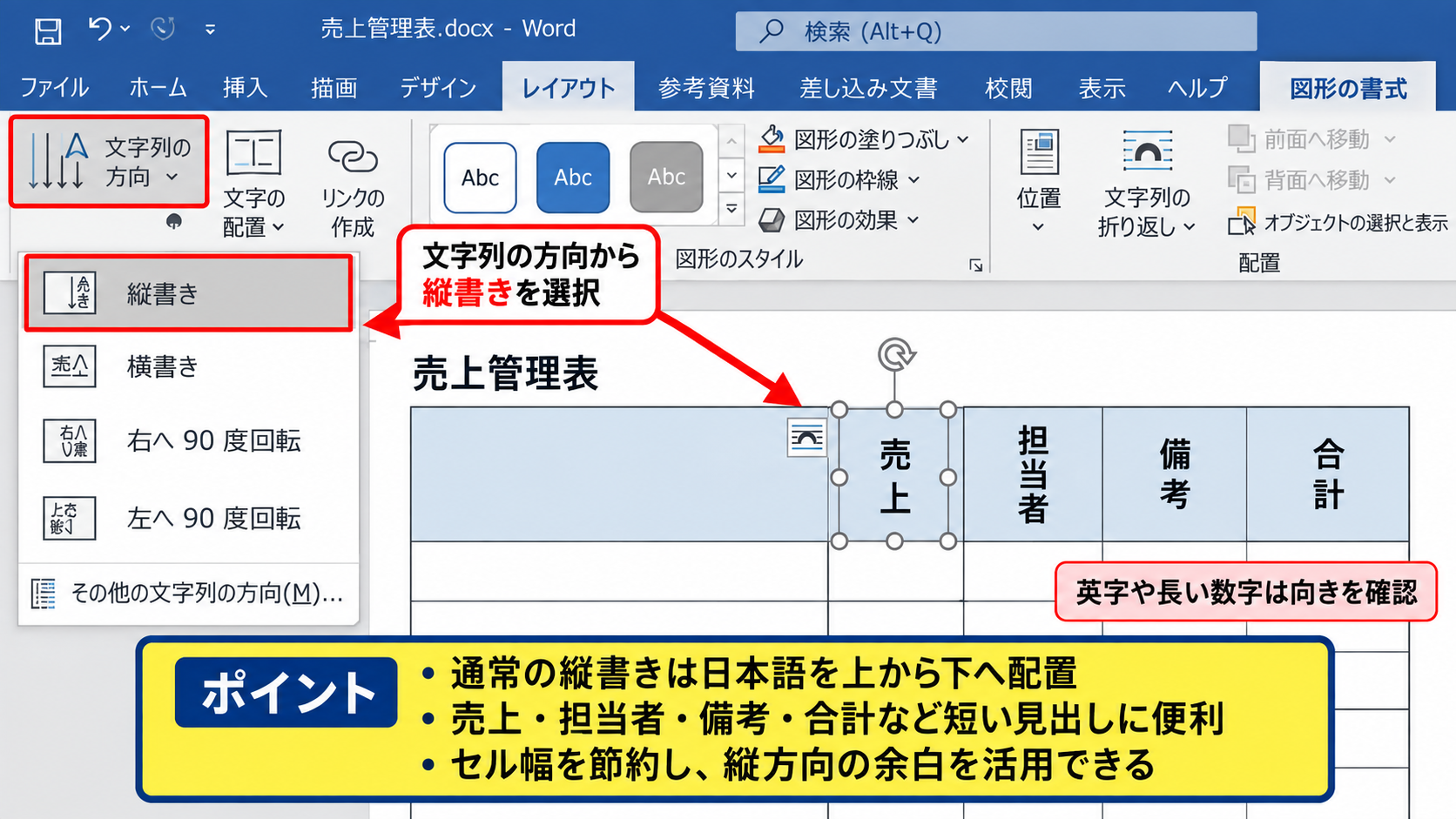
通常の縦書きは、日本語の文字を上から下へ一文字ずつ配置する設定です。
売上、担当者、備考、合計といった短い見出しを細い列に入れたいときに使いやすい方法です。
日本語を中心に構成された表では、通常の縦書きのほうが読み手に自然な印象を与えます。
一方で、英字や長い数字を含む場合は、文字の向きが意図どおりに見えるかを必ず確認しましょう。
縦書きにしたテキストボックスは、セル幅を節約しつつ、縦方向の余白を活用できる点がメリットです。
縦書き二文字の特徴
縦書き二文字は、短い文字列をコンパクトに見せたい場合に利用できる設定です。
たとえば、部門名、分類名、判定欄などの短い名称では、文字のまとまりを保ちやすいことがあります。
ただし、すべての文字列で読みやすくなるわけではありません。
文章や長い見出しに適用すると、視線の流れが不自然になり、かえって読みにくく感じるかもしれません。
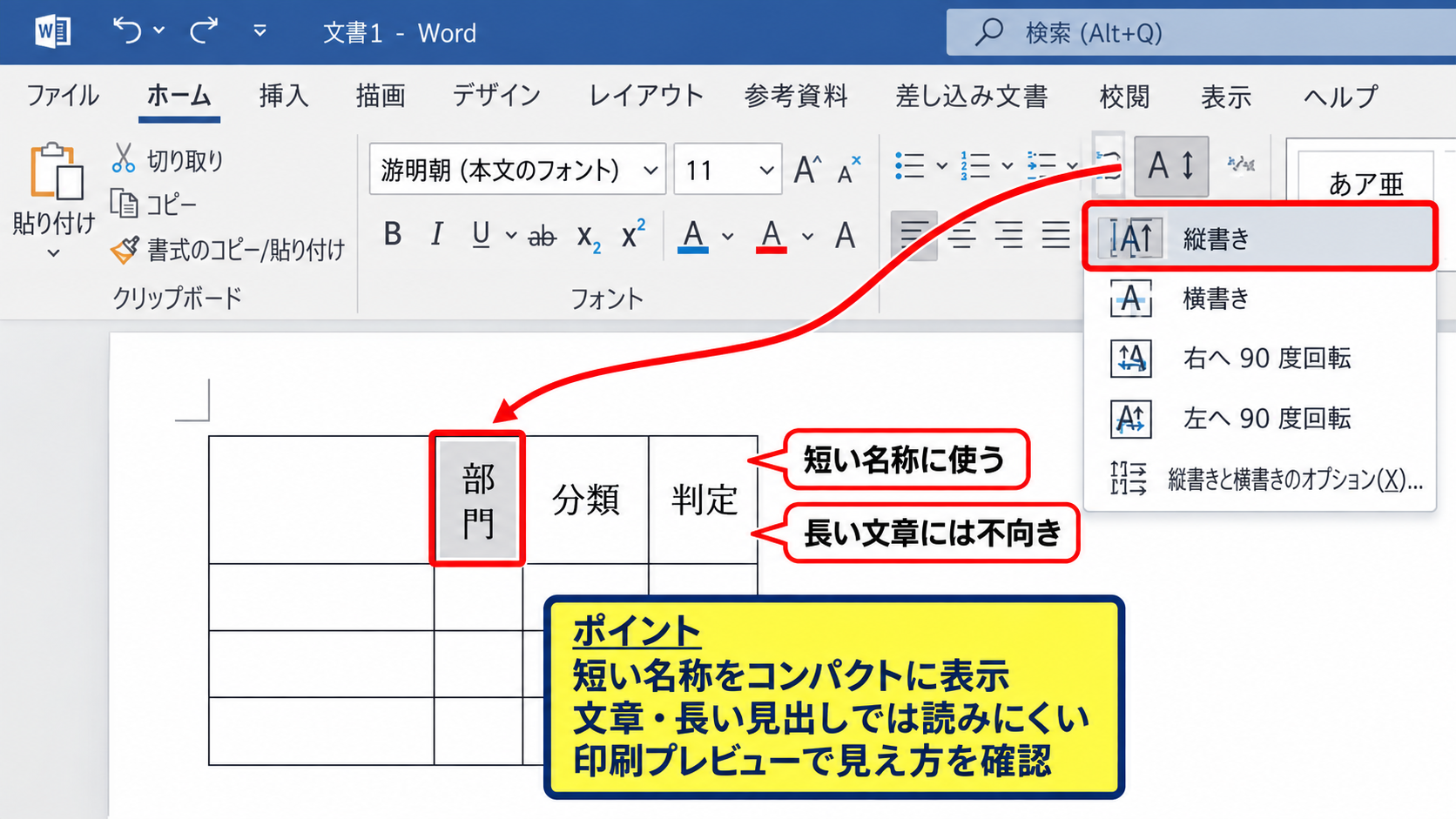
印刷物として使う帳票では、画面表示だけで判断せず、印刷プレビューでも文字の見え方を確認しましょう。
表の目的に合わせた選択
入力用の管理表では、読みやすさと編集のしやすさを優先して通常の縦書きを選ぶのが基本です。
掲示用の一覧表や、限られた横幅に多くの項目を入れる表では、短い項目名に縦書きを使うと効果的です。
見出しが長いときは無理に文字サイズを下げず、言葉を短く言い換える方法も検討してください。
たとえば、前年同月比を前年差、対象期間内累計を期間累計にすると、限られたスペースでも視認性を保てます。
【操作のポイント】縦書き二文字は短いラベル向けです。日本語の見出しを安定して読ませたい場合は、通常の縦書きを優先しましょう。
数字と英字の向きの調整
| 入力例 | 確認したい点 | 調整方法 |
|---|---|---|
| 2026年度 | 数字の並び方 | 表示を見て改行または文字列化 |
| A棟 | 英字の向き | 表記を短縮して配置 |
続いては、縦書きで見え方が変わりやすい数字と英字の調整方法を確認していきます。
数字の表示を確認する手順
縦書きに変更した後は、数字が横向きに扱われるか、1文字ずつ縦に並ぶかを画面上で確認します。
Excelのバージョン、フォント、文字列の組み合わせによって、数字の見え方が変わる場合があります。
日付、年度、金額、型番のように数字を連続して読ませる項目では、縦書きのままでは判読しにくくなることがあります。
その場合は、数字の前後で改行を入れる、テキストボックスを横書きに戻す、数字だけ別のテキストボックスに分ける方法が有効です。
例として、2026年度を縦書きの見出しに置く場合を考えます。
数字の並びが読み取りにくい場合は、2026と年度を別のテキストボックスへ分けると、位置とサイズを個別に調整できます。
帳票の用途では、数字の正確な読み取りを優先する判断が重要です。
数字を無理に縦書きへ合わせるより、読み間違えない配置を選ぶことが、実務の表では大切です。
英字と記号を見やすくする方法
A、B、Cなどの英字や、kg、cm、No.といった単位記号は、縦書きにすると向きや間隔が気になることがあります。
短い英字であれば、そのまま縦書きのテキストボックスに入力しても意味を判断できることが多いです。
しかし、商品コードやメールアドレス、英単語のように横方向へ読む前提の文字列は、横書きの別ボックスにするほうが自然です。
縦書き見出しの中に英字を含めるなら、A棟、B班のように日本語と組み合わせて短くする工夫も役立ちます。
フォントを変更すると英字の形状も変わるため、游ゴシックとメイリオで見比べると、意図に近い表示を選びやすくなります。
改行と別ボックスによるレイアウト
数字や英字の向きだけを完全に制御したいときは、対象を別のテキストボックスに分ける方法が確実です。
日本語の縦書き見出しと、横書きの数字を重ねずに並べれば、読みやすさとデザインを両立できます。
たとえば、縦書きで月次実績と表示し、その横に横書きで2026と置く構成です。
複数のテキストボックスを使う場合は、図形の書式タブにある配置機能を利用すると、上下や左右の位置をそろえられます。
このように役割ごとに分けると、文字方向の制約に左右されにくいレイアウトになります。
【操作のポイント】数字、英字、記号を含む見出しは、完成後に100パーセント表示と印刷プレビューの両方で確認しましょう。
文字間隔と内側余白の調整
| 調整項目 | 起こりやすい症状 | 確認場所 |
|---|---|---|
| 内側余白 | 枠と文字が離れすぎる | 図形の書式設定 |
| 段落間隔 | 行の空きが広い | ホームタブの段落 |
続いては、縦書きで目立ちやすい文字間隔と余白の整え方を確認していきます。
内側余白を小さくする設定
縦書きのテキストボックスで文字と枠の間が大きく空くと、列見出しとして配置したときに不格好に見えます。
テキストボックスを右クリックし、図形の書式設定からテキストボックスを開きます。
左余白、右余白、上余白、下余白の数値を小さくすると、文字を枠に近づけられます。
余白をすべてゼロにすると文字が枠線に接近しすぎるため、まずは少しだけ残して見え方を調整しましょう。
内側余白は文字サイズより先に確認したい項目です。
段落と改行の空きを見直す方法
文字間隔が広く見える原因は、テキストボックスの余白だけとは限りません。
入力した文字列の途中に空白、改行、段落記号が含まれていると、縦書きでは特に空きが目立ちます。
文字を編集する状態にして、不要なスペースや改行がないかを確認してください。
ホームタブの段落設定では、行間、段落前、段落後の値も確認できます。
見出しとして使う短い文字列では、段落前後の間隔を小さくし、必要なら改行を入れずに一続きで入力するほうが整います。
文字間隔が広いと感じたときの確認順
・不要な半角スペースと全角スペース
・改行の有無
・テキストボックスの上下余白
・段落前後と行間
フォントサイズとボックスサイズの調整
文字を大きくしただけでは、縦書きの見出しが読みやすくならない場合があります。
ボックスの高さが不足すると文字が詰まり、逆に高さが大きすぎると間延びして見えるためです。
まず読みやすいフォントサイズを決め、次にテキストボックスの高さを文字数に合わせます。
文字サイズを小さくして無理に収めるより、列幅や行の高さを少し調整するほうが見やすくなるケースもあります。
複数の見出しを並べるときは、同じフォント、同じボックス幅、同じ余白を基本にすると、表全体に統一感が出ます。
【操作のポイント】文字間隔の違和感は、余白、段落、不要な改行、ボックスサイズを順番に確認すると原因を見つけやすくなります。
セルの縦書きとの違い
| 比較項目 | セル内の縦書き | テキストボックスの縦書き |
|---|---|---|
| 位置 | セルに固定 | 任意の位置へ移動可能 |
| 数式との連携 | セル内容と直接連携 | 必要に応じてリンク設定 |
続いては、セル内の縦書きとテキストボックスの縦書きの違いを確認していきます。
セルの配置設定で縦書きにする場合
セルそのものに入力した文字を縦書きにしたい場合は、セルを選択してセルの書式設定を開きます。
配置タブにある方向から縦書きを選ぶと、セル内の文字列を縦方向に表示できます。
表の見出しがセルと完全に対応しており、並べ替えやフィルターを使う予定がある場合は、セルの縦書きが扱いやすい方法です。
セルに入れた文字は、行や列のサイズ変更に合わせて管理しやすい点もメリットです。
一方で、セルの境界をまたいだ自由な配置や、図形との細かな重なりには向きません。
テキストボックスを使う場面
テキストボックスは、表の外側に注釈を置く場合や、複数セルにまたがる見出しを作る場合に便利です。
グラフの近くに縦書きの説明を置く、画像の横へ項目名を添える、印刷用の帳票を整えるといった用途で活躍します。
テキストボックスには塗りつぶし、枠線、影、透明度などの書式を設定できるため、セルだけでは作りにくいデザインにも対応できます。
データとして管理する文字はセル、レイアウト用の文字はテキストボックスという考え方で分けると判断しやすくなります。
セル参照とリンクした見出し
テキストボックスの文字をセルの内容と連動させたい場合は、テキストボックスを選択して数式バーへセル参照を入力します。
たとえば、A1セルの内容を表示したい場合は、数式バーに=A1と入力します。
サンプルデータでは1行目をヘッダーとします。
A1セルに月次実績、A2セルに2026年4月と入力し、テキストボックスの数式バーへ=A1と入力すると、A1の文字列をボックスに表示できます。
参照先のA1を変更すれば、テキストボックス側の表示も自動で更新されます。
この方法を使えば、表題の入力元をセルにまとめながら、表示だけは自由な位置の縦書きテキストボックスで行えます。
数式バーへの参照入力では、テキストボックス内を直接編集する場合と操作感が異なるため、最初に小さなサンプルで試すと安心です。
【操作のポイント】編集や集計の対象になる文字はセルへ保存し、見た目を整える文字だけをテキストボックスへ表示すると管理しやすくなります。
まとめ エクセルのテキストボックスを縦書きにする方法
| 確認項目 | 要点 |
|---|---|
| 縦書き設定 | 図形の書式の文字列の方向から変更 |
| 数字と英字 | 見え方を確認し、必要なら別ボックスへ分離 |
| 文字間隔 | 余白、段落、改行、ボックスサイズを調整 |
Excelのテキストボックスは、図形の書式にある文字列の方向から簡単に縦書きへ切り替えられます。
縦書きの見出しは狭い列幅を有効に使える一方、数字、英字、記号の読みやすさには注意が必要です。
表示が不自然な場合は、改行を加えるだけでなく、数字や英字を別の横書きテキストボックスへ分ける方法も検討しましょう。
文字間隔が広いと感じたときは、フォントサイズだけを変更せず、内側余白、段落前後、不要なスペース、ボックスの高さを確認します。
縦書きの仕上がりを整える要点
・文字列の方向を縦書きにする
・数字と英字の向きを完成画面で確認する
・内側余白と段落間隔を小さく調整する
・データ用の文字はセル、装飾用の文字はテキストボックスに分ける
表の用途と読む人の視線を意識して設定すれば、縦書きのテキストボックスは見出しや注記を整理する便利な機能になります。