Excelで名簿番号、商品コードの管理番号、日付に対応する通し番号などを作成するとき、数字を一つずつ入力する作業は時間がかかり、入力ミスも起こりやすくなります。
連番はオートフィル、連続データの入力、数式、テーブル機能などを使い分けることで、少ない操作で正確に入力できます。
少数の連番ならフィルハンドル、途中に行を追加する表なら数式、条件付きの番号なら関数というように、用途で方法を選ぶことが大切です。
この記事では、Windows版Excelを使って数字を連続入力する代表的な方法と、連番がうまく増えない場合の対処法を解説します。
エクセルで連番を自動入力する方法【フィルハンドル】
それではまず、最も手軽なフィルハンドルで数字を連続入力する方法について解説していきます。
| 行 | A列 | B列 |
|---|---|---|
| 1 | 番号 | 商品名 |
| 2 | 1 | りんご |
| 3 | 2 | みかん |
| 4 | 3 | ぶどう |
| 5 | 4 | もも |
フィルハンドルは、選択したセルの右下に表示される小さな四角形です。
数値の規則をExcelに認識させてからドラッグすると、連番や一定間隔の数値をまとめて作成できます。
最初の二つの数字を使う操作
最初の二つの数字を入力してから範囲選択する方法は、1ずつ増える連番を確実に作る基本操作です。
A2セルに1、A3セルに2を入力します。
次にA2セルからA3セルまでをドラッグして選択します。
選択範囲の右下にある小さな四角形へマウスポインターを合わせると、ポインターが黒い十字に変わります。
この状態で下方向へドラッグすると、A4セル以降には3、4、5というように連続した数字が入力されます。
Excelは二つのセルの差を読み取り、今回なら差が1の規則として連番を作成します。
たとえば10と20を最初に入力すれば、30、40、50と10刻みの数字になります。
連番の開始値を自由に決めたいときは、最初のセルを1ではなく100や1000に変更します。
フィルハンドルをダブルクリックする操作
続いては、隣の列にデータが入力済みの場合に便利なダブルクリック操作を確認していきます。
A2セルに1、A3セルに2を入力し、二つのセルを選択します。
右下のフィルハンドルをダブルクリックすると、隣接する列のデータが続く行まで連番が自動入力されます。
たとえばB列に商品名が50行目まで入力されている場合、A列の番号も50行目まで埋まります。
長い表を作るときにドラッグし続ける必要がないため、名簿や一覧表の作成で便利です。
ただし、隣接列の途中に空白セルがあると、空白の直前で連番の入力が止まることがあります。
この場合は、空白を埋めるか、入力したい最終行までドラッグする方法を使いましょう。
【操作のポイント】ダブルクリックで連番を入れるときは、基準になる隣接列に空白行がないか確認します。
オートフィルオプションの使い分け
続いては、ドラッグ後に表示されるオートフィルオプションについて確認していきます。
数値が入ったセルを一つだけドラッグすると、Excelの設定や操作内容によっては連番ではなく同じ数字のコピーになることがあります。
入力後の範囲の右下に表示される小さなボタンをクリックすると、オートフィルオプションを選べます。
ここで連続データを選択すれば、コピーされていた数値を連番へ変更できます。
反対に、すべての行へ同じ番号を入れたい場合は、セルのコピーを選択します。
Ctrlキーを押しながらフィルハンドルをドラッグして、コピーと連続データの動作を切り替える方法もあります。
操作後の内容を見て、数字が増えているか同じ値が繰り返されているかを確認すると安心です。
【操作のポイント】一つの数字だけをドラッグした場合は、オートフィルオプションで連続データを選ぶと連番に変更できます。
連続データダイアログによる数字連番自動
続いては、開始値、増分値、停止値を指定して連番を作る連続データダイアログを確認していきます。
| 行 | A列 | B列 |
|---|---|---|
| 1 | 受付番号 | 担当者 |
| 2 | 100 | 田中 |
| 3 | 105 | 佐藤 |
| 4 | 110 | 鈴木 |
| 5 | 115 | 高橋 |
連続データは、5ずつ増やす番号、100単位の管理番号、一定期間の日付などを指定して作る場合に役立ちます。
連続データの入力画面を開く手順
連続データを使う前に、番号を入力したい範囲を選択します。
たとえばA2セルからA21セルへ100から195まで5ずつ増える番号を入れるなら、A2からA21を選択します。
リボンのホームタブをクリックし、編集グループにあるフィルから連続データを選びます。
連続データのダイアログが開いたら、範囲は列、種類は加算を選択します。
増分値に5、停止値に195を入力してOKをクリックします。
これで選択範囲へ100、105、110という順番で数値が入ります。
停止値を指定できることが、単純なドラッグ操作との大きな違いです。
開始値は選択範囲の先頭セルにあらかじめ入力した値です。
増分値は次の数字へ進む幅であり、5なら5ずつ、0.5なら小数点以下を含めて増加します。
横方向へ連番を並べる設定
続いては、月番号や工程番号のように横方向へ数字を並べる場合を確認していきます。
B1セルからM1セルまでを選択し、先頭のB1セルへ1を入力します。
ホームタブのフィルから連続データを開き、範囲で行を選びます。
増分値を1、停止値を12にすると、B1からM1までに1から12の数字が並びます。
列ではなく行を選ぶことで、横に増える規則をExcelへ伝えられます。
月別の集計表や年間スケジュールでは、横方向の連番が見出し作成に役立つでしょう。
なお、月名を表示したい場合は、数値の1から12を入力した後で表示形式を変更する方法もあります。
【操作のポイント】縦に数字を増やす場合は列、横に数字を増やす場合は行を選択します。
減少する連番と小数の連番
続いては、数字を減らす連番や小数点を含む連番について解説していきます。
カウントダウンのように10、9、8と入力したい場合は、増分値へマイナス1を設定します。
10から0まで減らすなら、先頭セルへ10を入力してから範囲を選び、増分値をマイナス1、停止値を0に設定します。
また、0.1、0.2、0.3という数値列を作る場合は、先頭セルへ0.1を入力し、増分値を0.1にします。
小数の連番では表示桁数によって見え方が変わるため、必要に応じてセルの書式設定で小数点以下の桁数を整えましょう。
計算用の数値と表示用の数値は分けて考えると、後から集計するときに混乱しにくくなります。
【操作のポイント】減少する番号は増分値をマイナスにし、小数の連番は表示形式も確認します。
ROW関数を使った連番の数式
続いては、行番号を利用して自動で連番を振るROW関数について確認していきます。
| 行 | A列 | B列 |
|---|---|---|
| 1 | 番号 | 顧客名 |
| 2 | =ROW()-1 | 青木商店 |
| 3 | =ROW()-1 | 石井工業 |
| 4 | =ROW()-1 | 上田企画 |
| 5 | =ROW()-1 | 大川製作所 |
ROW関数は指定したセル、または数式を入力したセルの行番号を返す関数です。
行の追加や削除に対応しやすいため、後からデータ件数が変わる一覧表の連番に向いています。
ROW関数の基本式
ROW関数を使った連番では、1行目が見出し行であることを前提にします。
A2セルに次の数式を入力します。
=ROW()-1
ROW関数だけならA2セルでは2を返しますが、見出し行の1行分を引くことで1になります。
この数式を下方向へコピーすると、A3セルでは3から1を引いて2、A4セルでは4から1を引いて3になります。
つまり、現在の行番号から見出し行の数を引くことで、データの先頭を1にした連番が完成します。
数式はセルの位置に応じて自動調整されるため、新しい行へコピーしても計算式を書き換える必要がありません。
開始番号を変更する数式
続いては、1001のような任意の番号から連番を始める方法を確認していきます。
データが2行目から始まり、A2セルを1001にしたい場合は、次の数式を入力します。
=ROW()+999
A2セルの行番号は2なので、2に999を加えると1001になります。
A3セルでは3に999を加えるため1002となり、下へコピーするだけで管理番号が続きます。
別の考え方として、開始番号から先頭データ行の行番号を引く式も使えます。
=ROW()-ROW($A$2)+1001
この式ではA2セルを基準としているため、先頭のデータ行が変わった場合でも式の意味を把握しやすい特徴があります。
絶対参照の$A$2は、数式をコピーしても基準セルを固定する記号です。
詳細イメージ図による数式入力とオートフィル
続いては、ROW関数を先頭セルへ入力してオートフィルする操作を確認していきます。
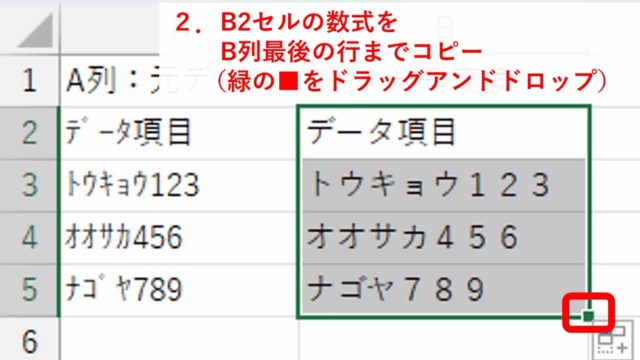
A2セルへ数式を入力したら、セル右下のフィルハンドルを下へドラッグします。
数式がコピーされ、各行のROW関数が対応する行番号を返すため、番号列が自動で完成します。
途中で行を挿入した場合も、数式をコピーすれば連番を補えます。
ただし、並べ替えを行うと番号もデータと一緒に移動するため、固定の管理番号として使うのか、表示順の番号として使うのかを事前に決めましょう。
【操作のポイント】見出しが1行目の場合は=ROW()-1を使うと、2行目から自然に1番が始まります。
SEQUENCE関数による連番作成
続いては、Microsoft 365やExcel 2021以降で使えるSEQUENCE関数による連番作成を確認していきます。
| 行 | A列 | B列 |
|---|---|---|
| 1 | 番号 | 表示例 |
| 2 | =SEQUENCE(5) | 1 |
| 3 | 2 | |
| 4 | 3 | |
| 5 | 4 | |
| 6 | 5 |
SEQUENCE関数は、一つの数式から複数の連続した数値を出力できる動的配列関数です。
SEQUENCE関数の基本構文
SEQUENCE関数の基本的な書き方は、次のとおりです。
=SEQUENCE(行数,列数,開始値,増分値)
行数は縦方向へ出力する数の個数で、列数は横方向へ出力する数の個数です。
開始値と増分値は省略できます。
たとえばA2セルに=SEQUENCE(10)と入力すると、A2からA11まで1から10の連番が表示されます。
数式を一つだけ入力するだけで複数セルへ展開される点が、従来のオートフィルとの違いです。
展開されたセルの一部だけを直接編集することはできないため、変更したい場合は元の数式を入力した先頭セルを修正します。
開始値と増分値を指定する数式
続いては、開始番号と増え方を指定するSEQUENCE関数について解説していきます。
100から10ずつ増える番号を10個作る場合は、A2セルへ次の数式を入力します。
=SEQUENCE(10,1,100,10)
この式では10が行数、1が列数、100が開始値、10が増分値です。
結果は100、110、120というように10個の数値が縦方向へ表示されます。
横方向に12か月分の番号を並べるなら、=SEQUENCE(1,12,1,1)と入力します。
負の増分値を使えば、=SEQUENCE(10,1,10,-1)のように10から1まで減る連番も作成できます。
数値の個数と増分を式で明確に管理したい場合に便利な方法です。
SEQUENCE関数を使う際の注意点
続いては、SEQUENCE関数を利用するときの注意点を確認していきます。
数式の出力先にすでに文字や数値が入力されていると、スピルエラーが表示されることがあります。
スピルとは、数式の結果が周囲のセルへ自動展開される動作です。
エラーが出た場合は、数式の下または右側にあるセルの内容を確認し、展開を妨げている値を移動します。
また、古いExcelではSEQUENCE関数が使えない場合があります。
共有相手のExcel環境が不明なときは、ROW関数やフィルハンドルを使うと互換性を確保しやすいでしょう。
【操作のポイント】SEQUENCE関数の展開先は空白にしておき、利用できないExcelではROW関数へ切り替えます。
連番に文字列やゼロ埋めを付ける方法
続いては、注文番号や社員番号のように文字列を付けた連番、先頭のゼロを残す連番について確認していきます。
| 行 | A列 | B列 |
|---|---|---|
| 1 | 管理番号 | 商品名 |
| 2 | ORD-001 | ノート |
| 3 | ORD-002 | ペン |
| 4 | ORD-003 | ファイル |
| 5 | ORD-004 | 封筒 |
連番へ文字列を追加すると、番号の用途が分かりやすくなり、複数の管理表を扱うときにも区別しやすくなります。
アンパサンドで文字列を結合する数式
文字列と連番を組み合わせる場合は、アンパサンド記号を使って結合します。
1行目が見出し行であり、A2セルからORD-1、ORD-2と表示したい場合は、次の数式を入力します。
=”ORD-“&ROW()-1
ダブルクォーテーションで囲んだORD-は固定文字列で、ROW関数の結果がその後ろに追加されます。
数式を下へコピーすると、ORD-1、ORD-2、ORD-3という順番になります。
文字列を数式へ直接書くときはダブルクォーテーションで囲むことが重要です。
部門名、年度、案件区分なども同じ考え方で番号の前後へ追加できます。
TEXT関数によるゼロ埋め
続いては、001や0001のように桁数をそろえるゼロ埋めを確認していきます。
管理番号をORD-001の形式にしたい場合は、次の数式を使います。
=”ORD-“&TEXT(ROW()-1,”000”)
TEXT関数は、数値を指定した表示形式の文字列へ変換する関数です。
000と指定すると、1は001、12は012、123は123と表示されます。
4桁に統一したい場合は、表示形式の部分を0000へ変更します。
ゼロ埋めした番号は文字列として扱われるため、計算に使う列と表示用の管理番号列を分けると管理しやすくなります。
先頭のゼロを残したい番号では、単純な数値入力よりTEXT関数が適しています。
セルの表示形式だけでゼロ埋めする方法
続いては、数値として計算できる状態を保ちながら表示だけをゼロ埋めする方法について解説していきます。
A2セルに1、A3セルに2という通常の連番を入力します。
対象範囲を選択して右クリックし、セルの書式設定を開きます。
表示形式の分類でユーザー定義を選び、種類へ000を入力します。
これによりセルの値は1のままですが、画面上では001と表示されます。
数値として並べ替えや計算をしたい場合は、TEXT関数ではなく表示形式によるゼロ埋めが便利です。
一方、ORD-001のように文字列も結合する場合は、TEXT関数を使う方法が分かりやすいでしょう。
【操作のポイント】計算用の番号は表示形式でゼロ埋めし、文字列を含む管理番号はTEXT関数で作成します。
連番がうまく振れない場合の確認事項
続いては、数字がコピーされる、途中で止まる、番号がずれるといった連番のトラブルを確認していきます。
| 行 | A列 | B列 |
|---|---|---|
| 1 | 番号 | 確認内容 |
| 2 | 1 | 連続データが選択されているか |
| 3 | 2 | 隣接列に空白がないか |
| 4 | 3 | 数式の基準行が合っているか |
| 5 | 4 | フィルターの状態を確認する |
連番の不具合は、操作方法だけでなく、空白行、フィルター、並べ替え、数式の参照位置などが原因になることがあります。
同じ数字がコピーされる原因
一つの数字をフィルハンドルでドラッグしたとき、同じ数字だけが並ぶことがあります。
これはExcelが連続データではなくコピーとして処理した状態です。
入力後に表示されるオートフィルオプションから連続データを選びます。
または、最初に1と2の二つの数字を入力してから範囲選択すると、増加する規則をExcelが判断しやすくなります。
文字列を含む番号では、末尾の数字だけが増える場合と、全体がコピーされる場合があります。
期待した結果にならない場合は、数式で明示的に作成すると安定します。
フィルターと非表示行による番号ずれ
続いては、フィルターを使った表で番号がずれる場合を確認していきます。
ROW関数は実際の行番号を返すため、フィルターで一部の行を非表示にしても連番は飛び番になります。
表示されている行だけを1から数えたい場合は、SUBTOTAL関数を組み合わせる方法があります。
=SUBTOTAL(3,$B$2:B2)
この式はB列にデータがある行を数え、フィルターで非表示になった行を除外できます。
そのため、抽出結果だけに連番を表示したい一覧表で役立ちます。
ただし、行を並べ替えたりフィルターを解除したりすると番号も変化するため、固定のIDには使わない方が安全です。
テーブル機能を使う場合の考え方
続いては、Excelのテーブル機能を使った表での連番について確認していきます。
データ範囲をテーブルに変換しておくと、新しい行を追加したときに数式列が自動的にコピーされます。
番号列の先頭へ=ROW()-ROW(Table1[#Headers])のような考え方の数式を設定すると、テーブル内の連番を管理できます。
ただし、テーブル名は作成した環境によって異なるため、数式内の名称は実際の名前に合わせる必要があります。
追加行にも数式を自動適用したい表では、テーブル機能とROW関数の組み合わせが便利です。
連番が途中でずれた場合は、空白セルの有無、数式がコピーされている範囲、フィルターの状態を順に見直しましょう。
【操作のポイント】固定の管理番号と表示順の連番は用途が異なるため、並べ替えやフィルターを行う表では特に区別します。
まとめ エクセルで数字を連続入力する方法
Excelで数字を連続入力する方法は、作業量と表の用途に合わせて選ぶことが重要です。
少ない件数の連番なら、1と2を入力してフィルハンドルをドラッグする方法が分かりやすいでしょう。
一定間隔の番号や停止値を指定したいときは、連続データダイアログが便利です。
行の追加やデータの増減がある一覧表では、ROW関数を使った数式の連番が扱いやすくなります。
Microsoft 365やExcel 2021以降では、SEQUENCE関数を使うと一つの数式で複数の連番を出力できます。
また、ORD-001のような管理番号にはTEXT関数、数値の性質を保ったゼロ埋めには表示形式を使い分けましょう。
連番がコピーになる場合は連続データを選択し、番号が飛ぶ場合はフィルター、空白行、数式の参照位置を確認します。
目的に合った方法を覚えておけば、名簿、請求書、商品一覧、作業リストなどの番号付けを正確かつ効率的に進められます。