Excelで作成した表を保存すると、ファイル名の末尾に.xlsxと表示されることがあります。
これは現在のExcelで標準的に使われるファイル形式であり、表計算、数式、グラフ、書式設定などをまとめて保存できる拡張子です。
一方で、以前から使われている.xlsとの違い、古いファイルを開く方法、保存時に注意したい点が分からず戸惑う場面もあるでしょう。
・XLSXはExcel 2007以降の標準ファイル形式です。
・XLSは旧形式であり、行数や列数などに制限があります。
・XLSXを開くには、基本的にExcelまたは対応する表計算ソフトを使います。
この記事では、エクセルのXLSXとは何か、ファイル形式の特徴と開き方、XLSとの違いを分かりやすく解説していきます。
XLSXファイルを開く方法【Excelで標準形式として利用】
それではまず、XLSXファイルを開くための基本操作について解説していきます。
| ファイル名 | 種類 | 開くアプリ |
|---|---|---|
| 売上集計.xlsx | Excelブック | Microsoft Excel |
| 旧売上表.xls | Excel旧形式 | Microsoft Excel |
エクスプローラーから開く操作
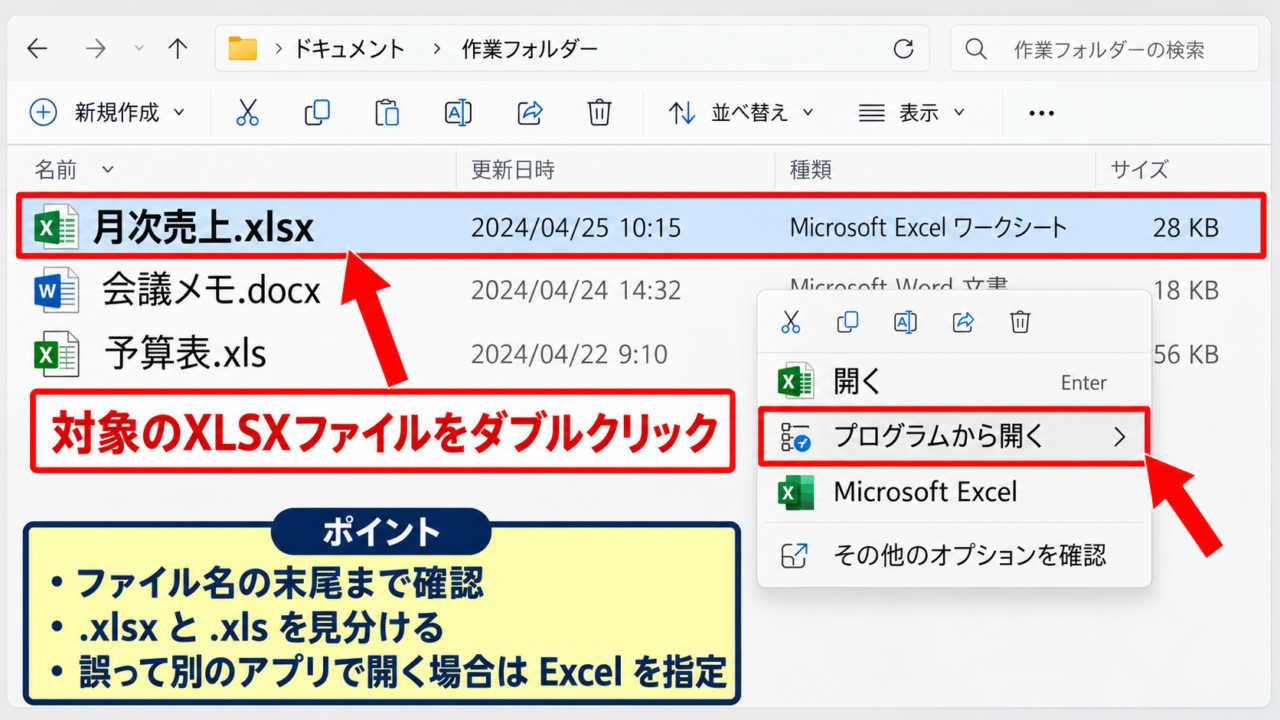
XLSXファイルを開く最も簡単な方法は、Windowsのエクスプローラーで対象ファイルをダブルクリックすることです。
Excelがインストールされていて、XLSXの関連付けが正常なら、ファイルを選択するだけでExcelの画面が起動します。
拡張子が表示されない設定では、ファイル名だけでは種類を判別しにくいことがあります。
エクスプローラーの表示設定でファイル名拡張子を表示すると、.xlsxなのか.xlsなのかを確認しやすくなります。
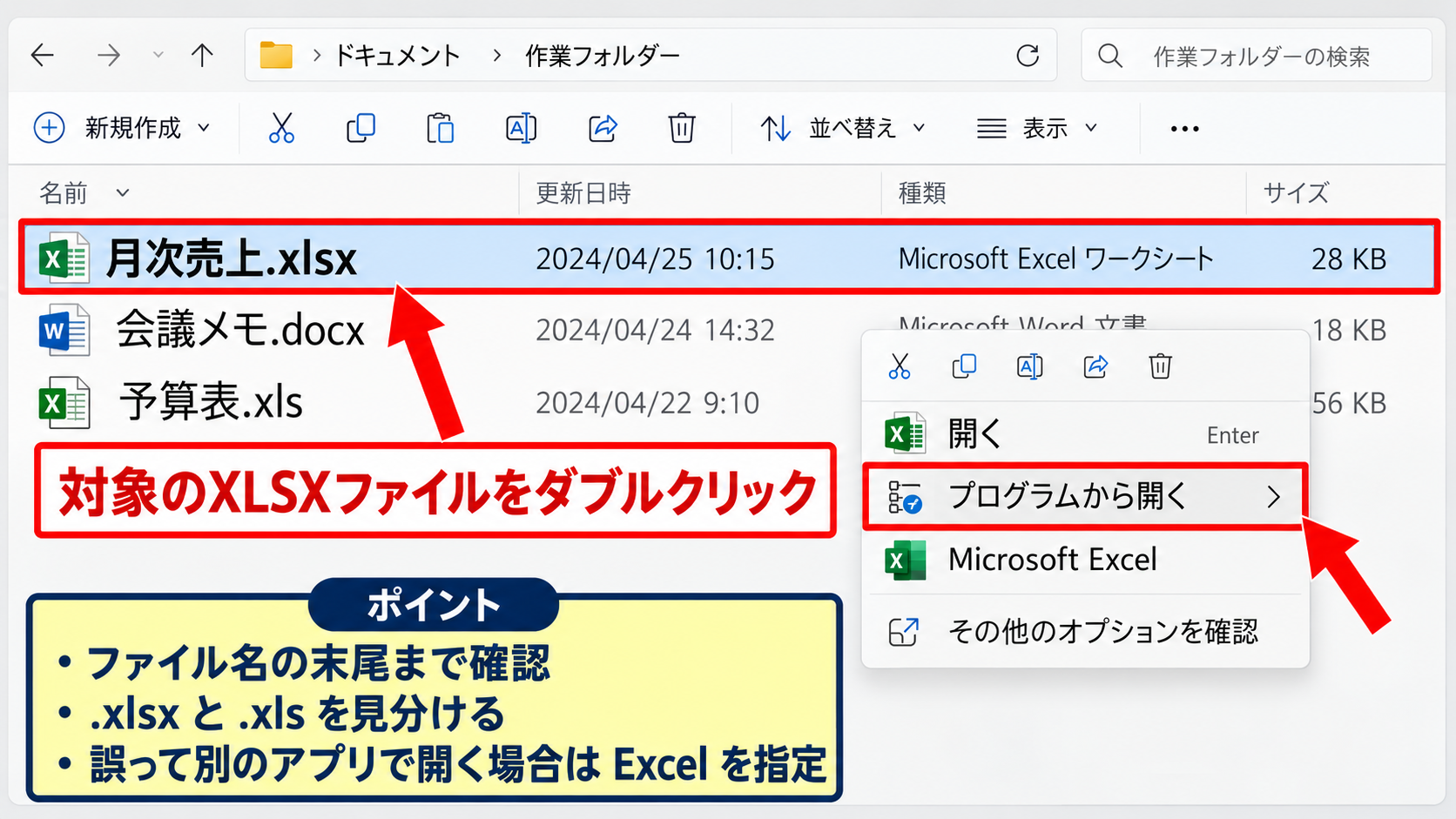
ファイルを右クリックして「プログラムから開く」を選び、Microsoft Excelを指定する方法もあります。
誤って別のアプリで開かれる場合は、Excelを既定のアプリとして設定すると以後の操作がスムーズです。
【操作のポイント】ファイル名の末尾まで確認し、目的のブックを開きましょう。
Excelの開く画面から選択する操作
Excelを先に起動してから、画面内の「開く」を使ってXLSXファイルを選ぶこともできます。
最近使ったファイルに表示されている場合は、一覧からクリックすれば再び開けます。
保存場所が分かっている場合は、「参照」からフォルダーを開き、対象のExcelブックを選択します。
共有フォルダーやOneDrive内のファイルを扱うときは、保存場所を見失わないことが大切です。
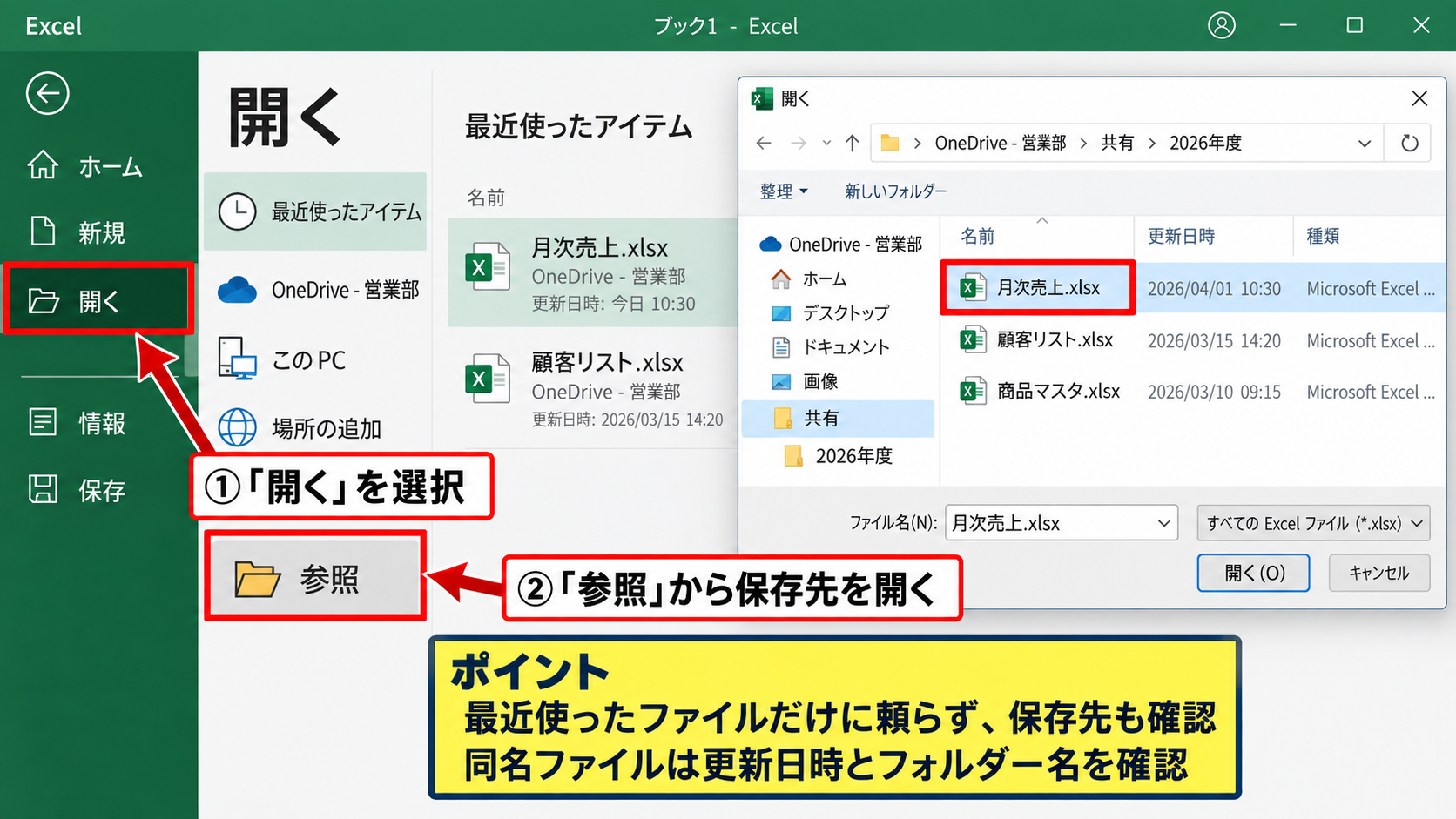
同じ名前のファイルが複数ある場合は、更新日時やフォルダー名も確認してから開くと、古い版を編集するミスを防げます。
読み取り専用で開かれた場合は、元ファイルの権限や共同編集の状況を確認しましょう。
【操作のポイント】最近使ったファイルだけに頼らず、保存先も確認すると安心です。
Excelがない環境での確認方法
ExcelがインストールされていないWindowsパソコンでも、XLSXファイルの内容を確認できる場合があります。
Microsoft 365のWeb版ExcelにサインインしてOneDriveへアップロードすると、ブラウザー上で閲覧や編集を行えます。
GoogleスプレッドシートやLibreOffice Calcなど、XLSXに対応した表計算ソフトを利用する方法もあります。
ただし、複雑な数式、ピボットテーブル、特殊なフォント、マクロなどは、元のExcelと完全に同じ表示や動作にならない可能性があります。
重要な業務ファイルでは、最終確認をExcelで行うのが安全です。
XLSXは多くの表計算ソフトで開けますが、作成環境と異なるソフトでは一部の機能が変わることがあります。
【操作のポイント】編集前にコピーを作り、互換性の影響を確認しましょう。
XLSXのファイル形式と保存できる内容
続いては、XLSXの仕組みと保存できるデータの特徴を確認していきます。
| A | B | C |
|---|---|---|
| 商品名 | 単価 | 数量 |
| ノート | 120 | 3 |
Office Open XMLによる保存構造
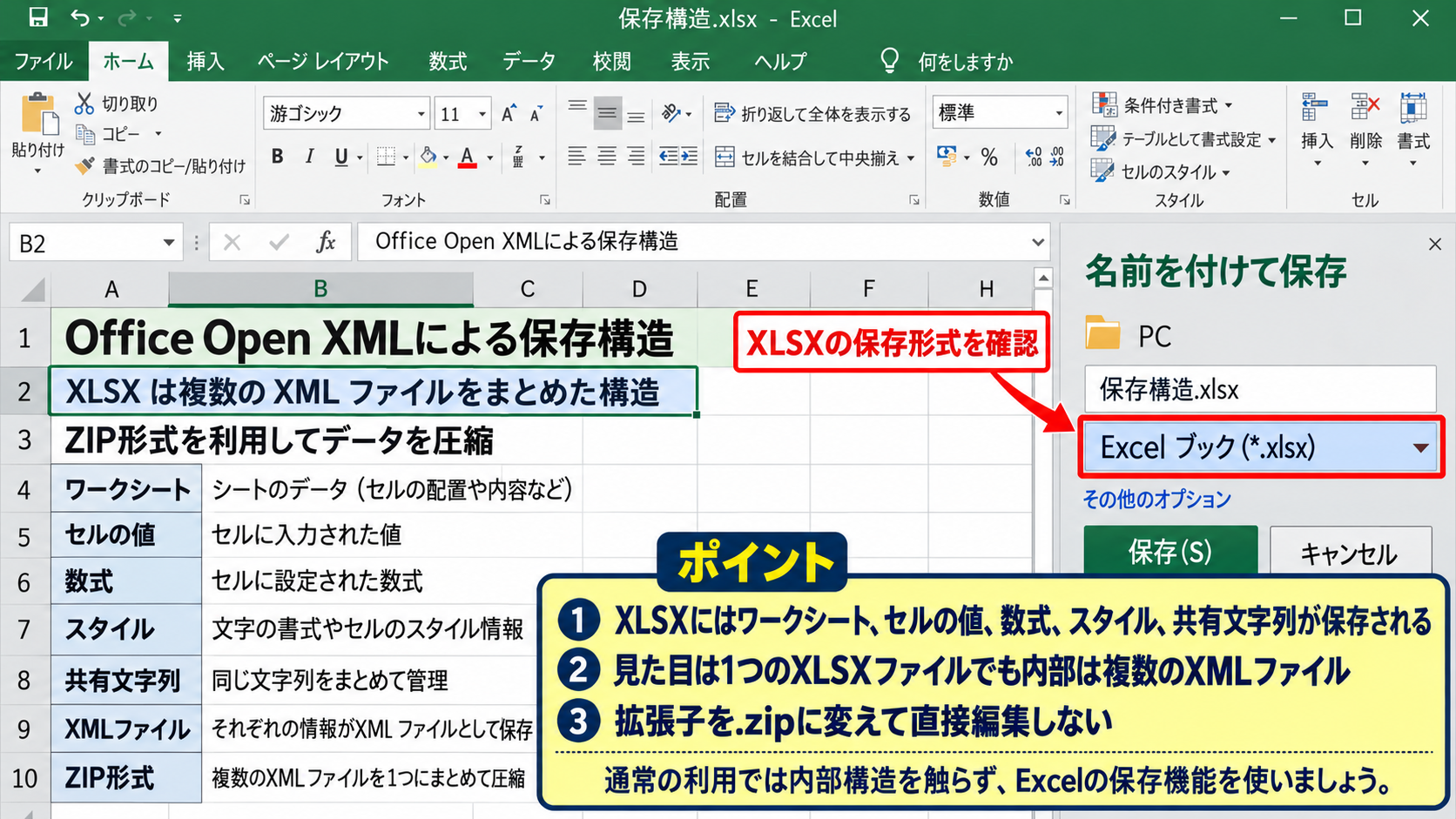
XLSXは、Office Open XMLという形式を使ったExcelブックです。
内部ではワークシート、セルの値、数式、スタイル、共有文字列などの情報が整理されて保存されています。
見た目は1つのXLSXファイルですが、内部は複数のXMLファイルをまとめた構造になっています。
ZIP形式を利用してデータを圧縮しているため、旧形式のXLSと比べてファイル容量を抑えられることがあります。
ただし、拡張子だけを.zipへ変更して内容を直接編集すると、Excelで開けなくなるおそれがあります。
XLSXは表の数値だけでなく、セルの色、罫線、列幅、条件付き書式、グラフなども保存できる形式です。
【操作のポイント】通常の利用では内部構造を触らず、Excelの保存機能を使いましょう。
数式と計算結果の保存範囲
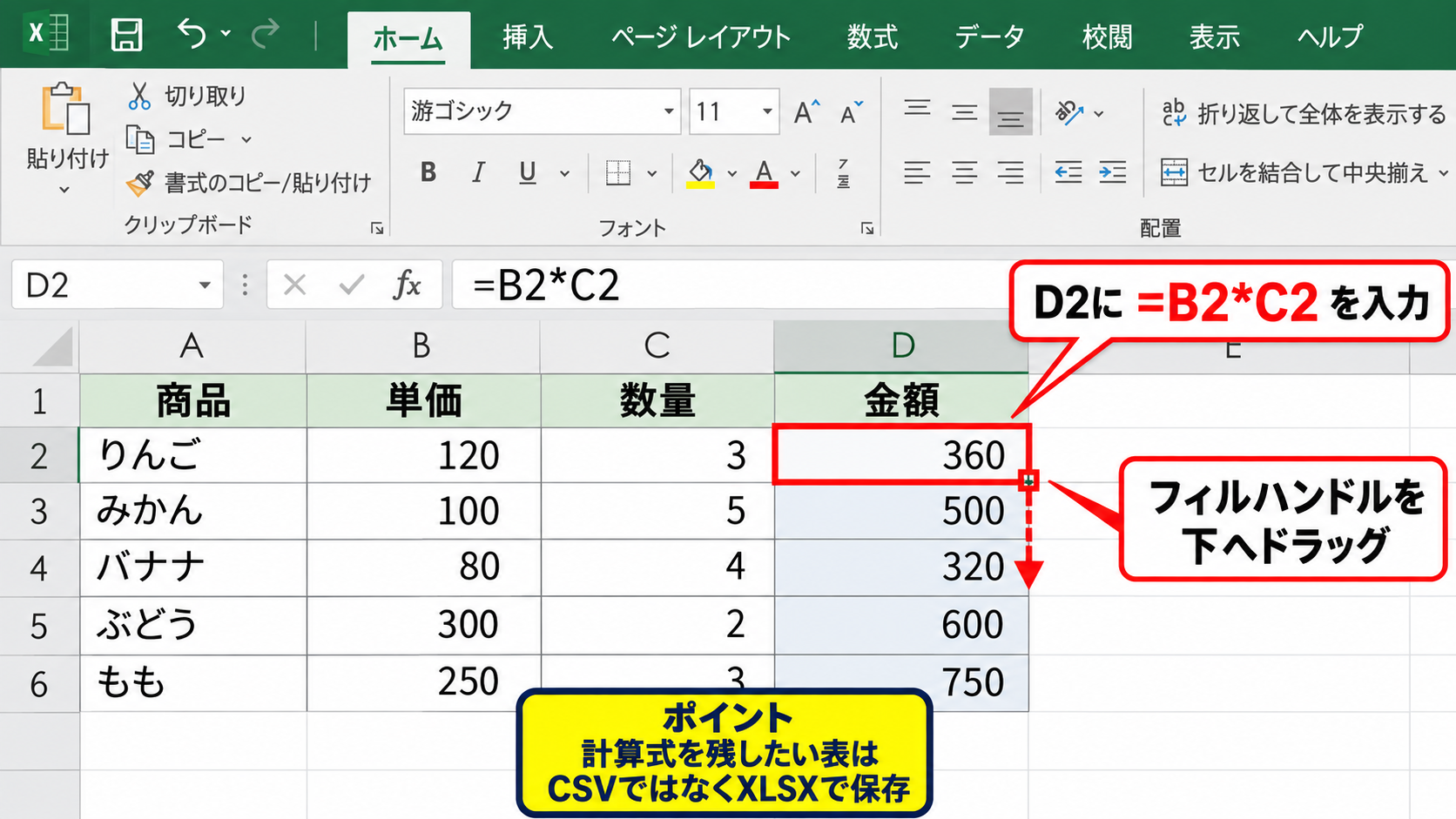
XLSXでは、セルに入力した数式と、その時点で計算された値を保存できます。
たとえば、1行目を見出しとし、B列に単価、C列に数量、D列に金額を入れる売上表を考えます。
D2に入力する数式は =B2*C2 です。
この数式は、B2の単価とC2の数量を掛け合わせ、D2に金額を表示します。
D2の右下にあるフィルハンドルを下方向へドラッグすれば、3行目以降にも相対参照を保った数式をコピーできます。
たとえばD3では=B3*C3、D4では=B4*C4というように、行番号が自動的に変わります。
数式そのものが保存されるため、単価や数量を変更すると、再計算によって金額も更新されます。
一方、CSV形式で保存すると、基本的には値だけが残り、数式や書式は保持されません。
【操作のポイント】計算式を残したい表は、CSVではなくXLSXで保存します。
マクロを保存できない理由
通常のXLSXファイルには、VBAで作成したマクロを保存できません。
マクロを含むブックをXLSXとして保存しようとすると、ExcelはVBAプロジェクトが失われる可能性を知らせます。
マクロを残したい場合は、Excelマクロ有効ブックであるXLSM形式を選ぶ必要があります。
XLSXはマクロを含めない一般的な帳票、集計表、見積書、在庫表などに向く形式です。
メール添付や社内共有の際も、マクロなしのXLSXなら、受け取った側が内容を判断しやすいという利点があります。
XLSXは通常のExcelブック、XLSMはVBAマクロを保存するExcelブックという違いがあります。
【操作のポイント】マクロの有無を確認してから、XLSXかXLSMかを選びましょう。
XLSとXLSXの主な違い
続いては、旧形式のXLSと現在主流のXLSXの違いを確認していきます。
| 比較項目 | XLS | XLSX |
|---|---|---|
| 主な対応版 | Excel 2003以前 | Excel 2007以降 |
| 最大行数 | 65,536行 | 1,048,576行 |
| 最大列数 | 256列 | 16,384列 |
扱える行数と列数の差
XLSはExcel 2003までの形式であり、1シートあたり最大65,536行、256列までという上限があります。
XLSXは最大1,048,576行、16,384列まで対応しており、大量の明細データを扱いやすい形式です。
列番号で見ると、XLSはIV列まで、XLSXはXFD列まで利用できます。
行数が多いCSVデータを取り込む場合は、XLS形式では末尾のデータが入り切らないことがあります。
現在の業務データを保存するなら、特別な互換性事情がない限りXLSXを選ぶのが一般的です。
【操作のポイント】大量データを扱う前に、保存形式の上限を確認しましょう。
互換モードで表示される意味
XLSファイルを新しいExcelで開くと、タイトルバーに互換モードと表示されることがあります。
これは、古い形式の制限に合わせて編集している状態を示す表示です。
新しいExcelの機能を十分に使えなかったり、XLSで保存する際に一部の書式や機能が失われたりする場合があります。
編集後も古いExcel利用者へ渡す必要がなければ、名前を付けて保存からXLSXへ変換する選択肢があります。
変換時は、元のXLSファイルを残しておくと、万一の確認や差し戻しにも対応しやすくなります。
XLSXへ変換すると新機能を使いやすくなりますが、相手のExcel環境も事前に確認することが大切です。
【操作のポイント】取引先や社内の受け渡し先が旧版Excelかどうかを確認します。
容量と破損時の確認方法
XLSXはXMLを圧縮した構造のため、同じ内容のXLSと比べてファイルサイズが小さくなるケースがあります。
画像を多数貼り付けたブックや、不要な書式が広範囲に設定されたブックでは、XLSXでも容量が大きくなることがあります。
ファイルが開かないときは、Excelの「開く」画面で対象ファイルの横にある矢印を選び、「開いて修復」を試す方法があります。
ただし、修復によって一部の数式、図形、書式が削除されることもあるため、必ず元ファイルを複製してから作業しましょう。
クラウド保存している場合は、バージョン履歴から正常だった時点へ戻せる可能性もあります。
【操作のポイント】破損が疑われるファイルは上書き保存せず、複製して確認します。
XLSXファイルの保存と変換手順
続いては、ExcelブックをXLSXとして保存する手順を確認していきます。
| 保存したい内容 | 選ぶ形式 |
|---|---|
| 通常の表、数式、グラフ | Excelブック .xlsx |
| VBAマクロも保存 | Excelマクロ有効ブック .xlsm |
| 値だけを他システムへ渡す | CSV .csv |
名前を付けて保存からの選択
既存のXLSファイルをXLSXへ変換するには、Excelの「ファイル」から「名前を付けて保存」を選択します。
保存場所を選んだ後、ファイルの種類で「Excelブック」を指定すると、拡張子は.xlsxになります。
ファイル名欄に自分で.xlsxを入力しても、ファイルの種類が異なると意図した形式にならない場合があります。
ファイルの種類の選択を確認することが、確実にXLSXへ保存するコツです。
保存後には、タイトルバーやエクスプローラーで拡張子が.xlsxになっているか確認しましょう。
【操作のポイント】拡張子ではなく、保存画面のファイルの種類を基準に選びます。
上書き保存と別名保存の使い分け
すでにXLSX形式のブックを編集している場合、CtrlキーとSキーを押すと通常は同じファイルへ上書き保存されます。
元の内容を残したいときは、別名保存を使い、月次版や確認用などの分かりやすい名前を付けます。
たとえば売上集計.xlsxを編集する前に、売上集計_修正前.xlsxのようなコピーを残すと、変更内容を比較しやすくなります。
ただし、コピーを増やしすぎると最新版が分からなくなるため、日付や版数の付け方を統一することも重要です。
共有作業では、保存先とファイル名のルールを決めると、上書きミスや重複作成を減らせます。
【操作のポイント】重要な更新前には別名保存で復元用ファイルを残しましょう。
CSVやPDFへの書き出し時の注意
XLSXからCSVへ保存すると、原則として表示中のシートだけが対象になります。
複数シート、セルの色、罫線、画像、グラフ、数式は、CSVでは保持できません。
数式セルは多くの場合、保存時点で表示されている計算結果の値として出力されます。
PDFとして保存する場合は、印刷範囲、改ページ、用紙の向き、余白を確認すると、表が途中で切れるのを防げます。
XLSXは編集用の原本として保管し、CSVやPDFは提出用または連携用として別に出力する考え方が実務的です。
【操作のポイント】形式を変換した後は、開き直して内容とレイアウトを確認します。
XLSX利用時の互換性とトラブル対策
続いては、XLSXファイルを共有するときの互換性と代表的なトラブルを確認していきます。
| 状況 | 確認したい内容 |
|---|---|
| 開けない | アプリの対応状況、ファイル破損、拡張子 |
| 表示が違う | フォント、関数、印刷設定 |
| 編集できない | 読み取り専用、保護、共有権限 |
古いExcelで開く場合の対応
Excel 2003などの非常に古い環境では、標準状態でXLSXを開けないことがあります。
受け渡し先の環境が古いと分かっている場合は、相手がXLSXに対応しているかを確認することが必要です。
やむを得ずXLS形式で渡す場合は、行数、列数、条件付き書式、関数などに制限が出る可能性があります。
現在は多くの環境でXLSXが利用できますが、長年使われている社内システムとの連携では旧形式が指定されることもあります。
指定されたファイル形式があるときは、自己判断で変更せず、提出条件に従いましょう。
【操作のポイント】送付前に相手の利用環境と必要な形式を確認します。
読み取り専用や保護されたブックの確認
XLSXを開けても編集できない場合は、読み取り専用、シート保護、ブック保護、共有設定などを確認します。
メール添付ファイルやダウンロードしたファイルは、保護ビューで開かれることがあります。
内容が信頼できると確認できた場合に限り、画面上部の編集を有効にする操作を検討します。
パスワードで保護されたブックは、正しいパスワードがなければ編集できません。
不明な送信元から届いたファイルでは、安易に編集を有効化したり、マクロを実行したりしないことが大切です。
ファイルを開けない原因は形式だけではありません。
権限、保護、共有状態、セキュリティ表示も順に確認しましょう。
【操作のポイント】編集できないときは、保存形式より先に保護状態を確認します。
文字化けと表示崩れの予防
XLSXは日本語の文字列や書式を保存できますが、開くソフトや端末に同じフォントがない場合、文字の幅や改行位置が変わることがあります。
印刷用の帳票では、游ゴシックやメイリオなど、利用環境で表示されやすいフォントを選ぶと安定しやすくなります。
複雑な関数や新しいExcel関数は、古いExcelや別の表計算ソフトで対応していないことがあります。
共有前にPDFも併せて渡すと、見た目の完成形を伝えやすいでしょう。
数式の編集が必要な相手にはXLSXを、閲覧だけでよい相手にはPDFを用意する使い分けが便利です。
【操作のポイント】重要な帳票は別環境で開き、表示と印刷を事前に確認します。
まとめ エクセルのXLSXとXLSの違いと開き方
エクセルのXLSXは、Excel 2007以降で標準的に使われているExcelブックのファイル形式です。
数値、文字列、数式、書式、グラフ、複数シートなどをまとめて保存でき、現在のExcel作業では基本となる拡張子です。
XLSXファイルは、エクスプローラーからダブルクリックするか、Excelの「開く」画面から選ぶことで開けます。
Excelがない環境ではWeb版Excelや対応ソフトで確認できることもありますが、複雑なブックでは表示や機能に差が出るかもしれません。
XLSとの大きな違いは、扱える行数と列数、利用できる機能、内部構造にあります。
旧形式のXLSは互換性のために残っていますが、特別な指定がなければXLSXで保存するのが適切です。
ただし、VBAマクロを含むブックはXLSXではなくXLSMで保存する必要があります。
ファイルを共有するときは、相手のExcel環境、編集の必要性、提出形式を確認し、必要ならPDFやCSVも使い分けましょう。
通常のExcel作業はXLSX、マクロを残す場合はXLSM、値だけを渡す場合はCSVという使い分けを覚えておくと便利です。