Excelで確認済みの項目、不要なデータ、欠席や対象外の項目にバツ印を付けたい場面は少なくありません。
セル内に文字として入力する方法なら並べ替えや集計に使いやすく、図形として配置する方法なら大きく目立つチェック表を作れます。
本記事では、セルに直接バツを表示する方法と、図形のバツ印を使って表を見やすくする方法を、Windows版Excelの操作を前提に解説します。
バツ印の付け方は用途で選ぶのがポイントです。
・データとして扱うなら文字の「×」をセルへ入力
・見た目を強調するなら図形の「×」を挿入
・条件で自動表示したいなら数式や条件付き書式を利用
入力する記号と図形は似て見えても、コピー、印刷、フィルター、行列の追加時の扱いやすさが異なります。
目的に合う方法を選び、チェック表や進捗管理表を整えましょう。
エクセルでセルにバツ印を入力する方法
それではまず、セルへバツ印を直接入力する基本操作について解説していきます。
| 商品名 | 確認結果 | 備考 |
|---|---|---|
| A商品 | ○ | 確認済み |
| B商品 | × | 対象外 |
| C商品 | △ | 確認中 |
日本語入力で「ばつ」と変換する操作
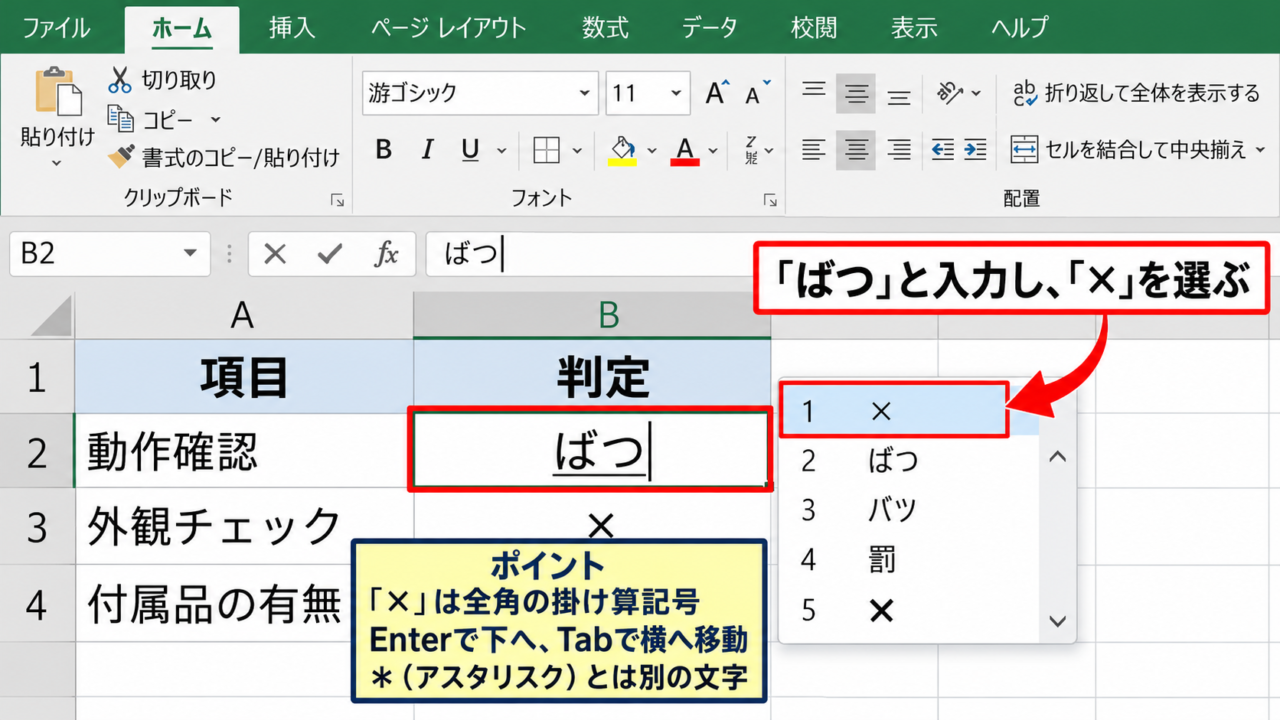
セルに文字のバツ印を入れる場合は、対象セルを選択して日本語入力で「ばつ」と入力し、変換候補から「×」を選ぶ方法が最も簡単です。
全角の掛け算記号である「×」は、チェック欄や判定欄で広く使われる表記です。
入力後にEnterキーを押すと、選択セルが下へ移動します。
横方向に続けて入力したいときはTabキー、同じセル内を編集したいときはF2キーを使いましょう。
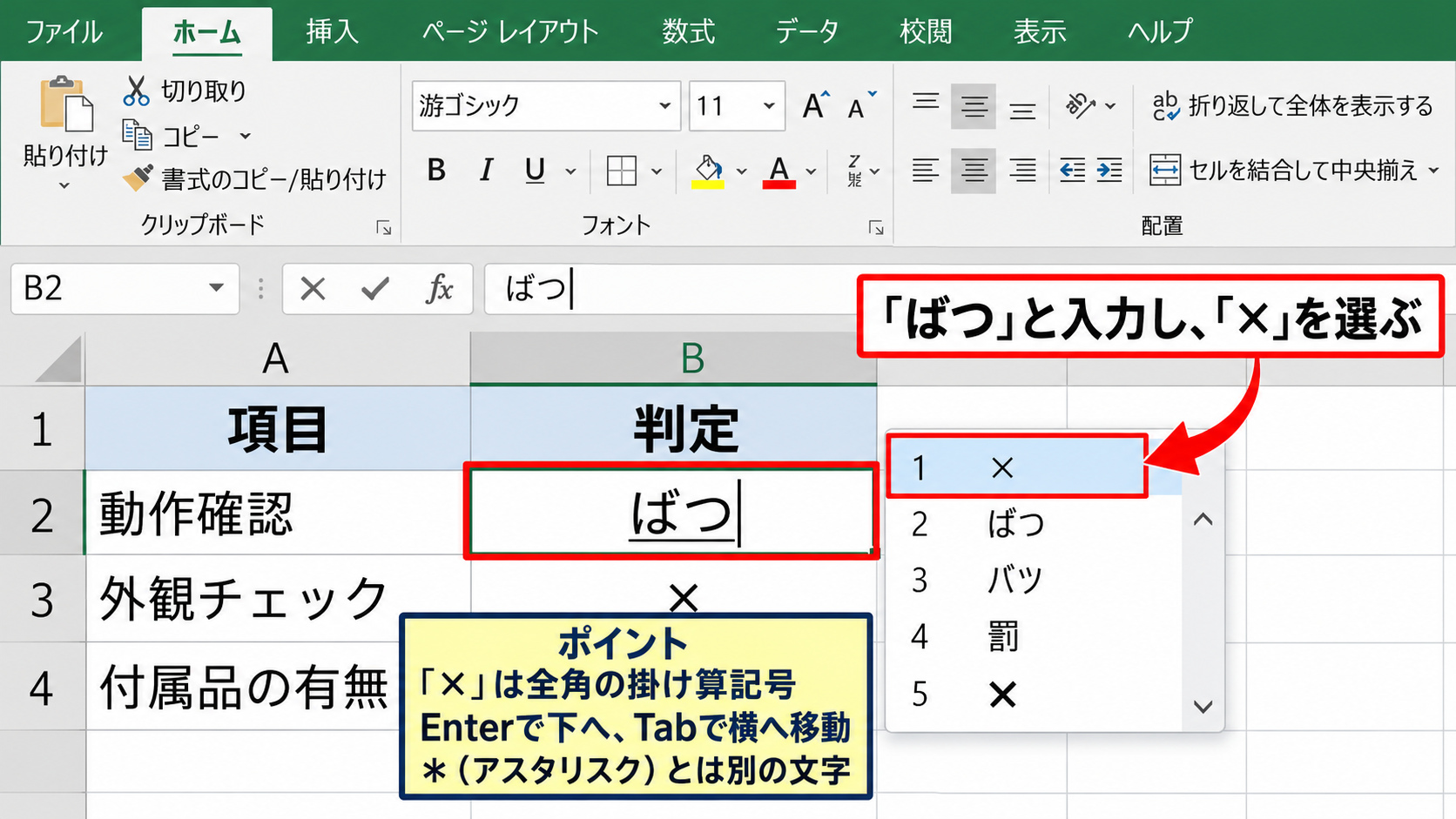
テンキーのアスタリスクは「*」であり、バツ印の「×」とは別の文字です。
判定表では見た目が近くても文字コードが異なるため、統一した記号を入力することが大切です。
すでにバツ印が入力されたセルがあるなら、そのセルをコピーして貼り付ける方法も確実です。
コピーした文字は列幅や行高に合わせて配置されるので、図形よりも表の構造を崩しにくい利点があります。
【操作のポイント】「ばつ」で変換できない場合は「かける」や「× 記号」で変換候補を確認します。
記号一覧から「×」を選ぶ操作
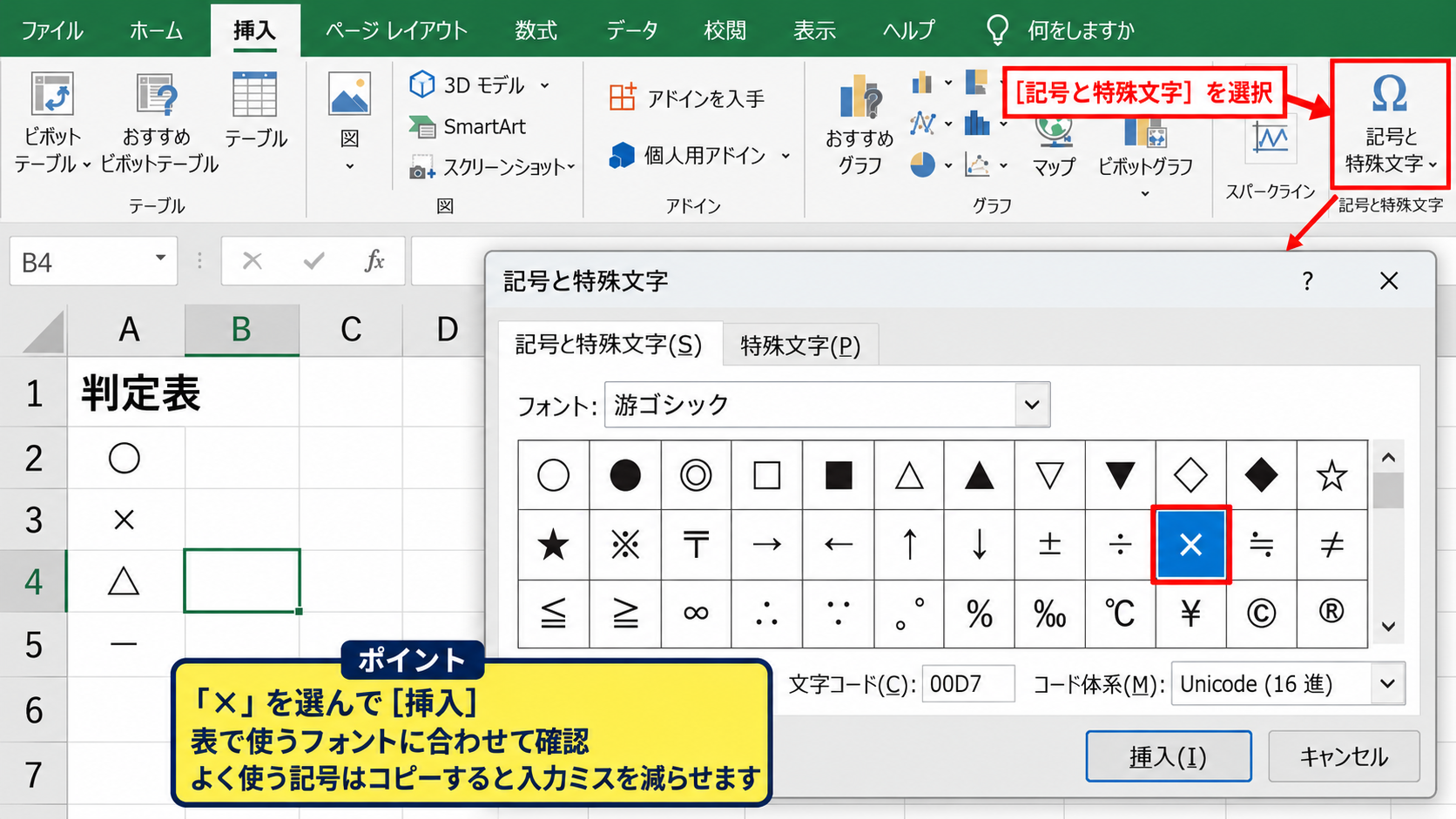
日本語入力の変換候補に目的の記号が表示されない場合は、Excelの記号と特殊文字の機能を利用できます。
リボンの挿入タブを開き、右側にある記号と特殊文字を選択します。
表示された一覧から「×」を探して挿入すれば、選択中のセルへ記号を入れられます。
フォントによって記号の形や太さが変わるため、表で使うフォントに合わせて表示を確認してください。
記号一覧から挿入した文字も、通常の文字列として扱われます。
そのため、コピー、検索、置換、フィルターの対象にできます。
複数の記号を使う判定表では、○、×、△、-を同じフォントでそろえると読み取りやすくなります。
【操作のポイント】よく使う記号は、最初に一つ入力してからコピーすると入力ミスを減らせます。
セル内の配置と文字サイズの調整
バツ印を入力しただけでは左寄せになり、判定欄として見づらいことがあります。
対象セルまたは列全体を選び、ホームタブの中央揃えを選択すると、バツ印をセル中央へ配置できます。
さらに上下中央揃えを設定すると、行の高さを広げた場合でも記号が中央に収まります。
判定欄は文字を大きくしすぎるより、列幅を適度に狭くして中央揃えにする方が整った印象になります。
赤色にしたいときは、ホームタブのフォントの色から赤を選びます。
ただし、赤だけに意味を持たせると白黒印刷で判別しにくいため、記号そのものでも状態が分かるようにしておくと安心です。
【操作のポイント】列幅を統一し、横方向と縦方向の中央揃えを組み合わせると表の判定欄が見やすくなります。
エクセルでバツ印図形を挿入する方法
続いては、図形として大きなバツ印を配置する操作を確認していきます。
| 申請者 | 書類確認 | 判定 |
|---|---|---|
| 佐藤 | 不足なし | ✕ |
| 鈴木 | 再提出 | 保留 |
図形の挿入からバツ印を選ぶ操作
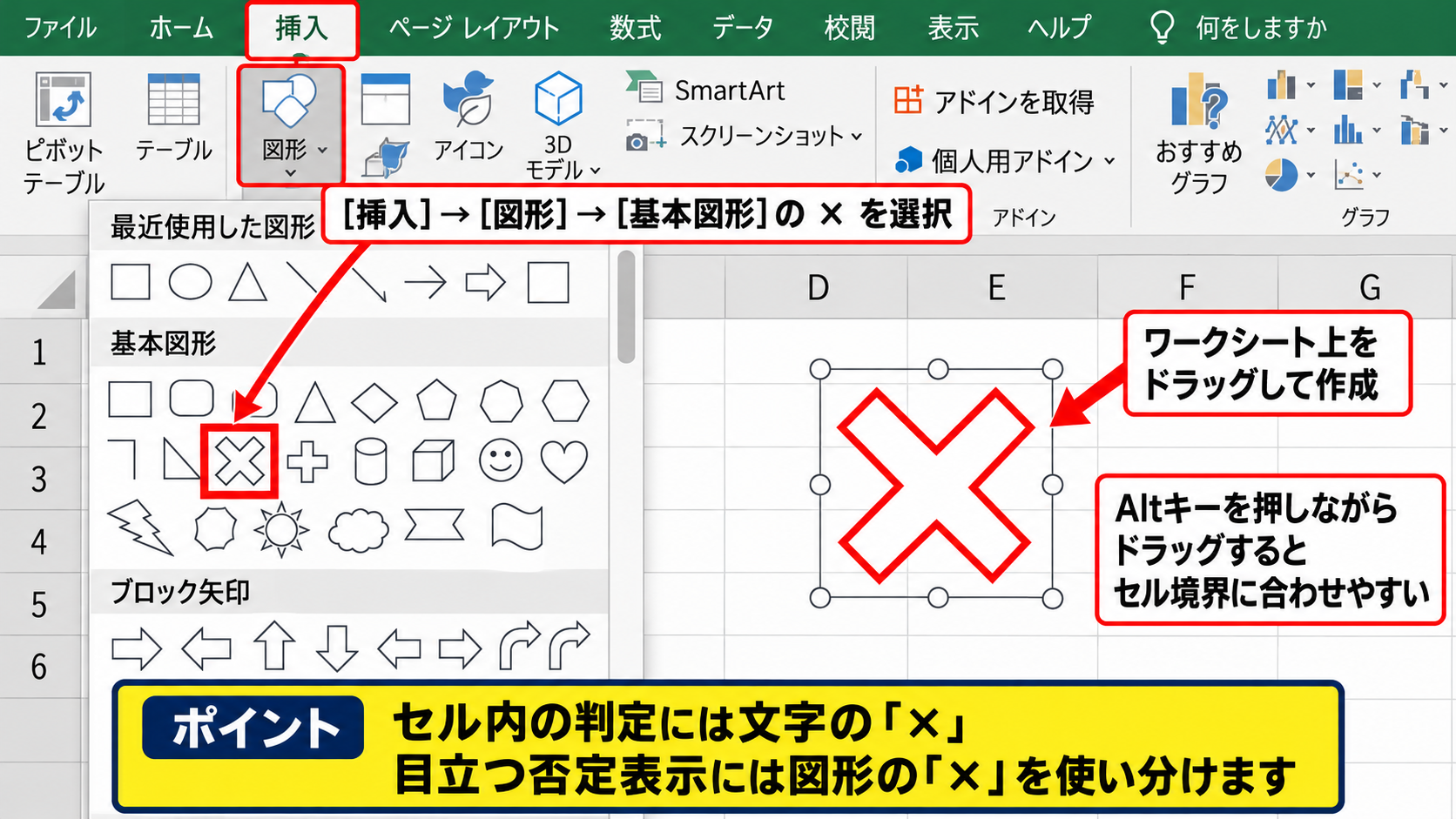
大きく目立つバツ印を置きたい場合は、挿入タブから図形を選びます。
図形の一覧には、基本図形の中に「×」の形をしたバツ印があります。
バツ印を選択した後、ワークシート上でドラッグすると、ドラッグした範囲に図形が作成されます。
図形のバツ印はセルの値ではなく、シート上に重なるオブジェクトです。
そのため、印鑑のように大きく表示したい場合や、写真、グラフ、申請書風のレイアウトに重ねたい場合に向いています。
図形を挿入する際は、Altキーを押しながらドラッグするとセルの境界に合わせやすくなります。
表の枠内にきれいに収めたいときに便利な操作です。
図形を挿入した直後は、サイズ変更用の丸いハンドルが表示されます。
四隅のハンドルをドラッグすると縦横比を保ちながら縮小や拡大ができます。
【操作のポイント】セル内の判定には文字の「×」、目立つ否定表示には図形の「×」を使い分けます。
塗りつぶしと枠線を赤色に変更する設定
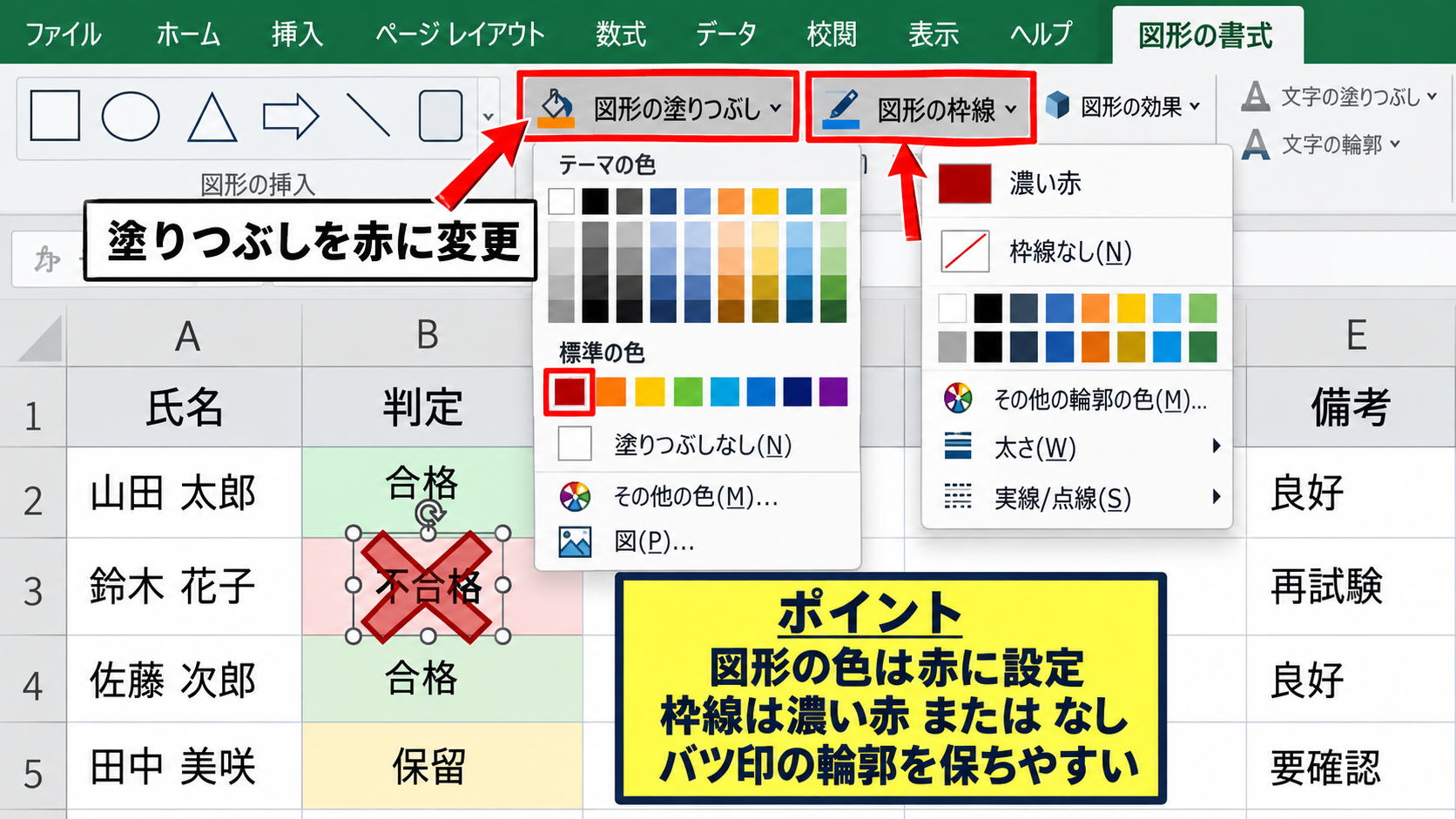
挿入した図形を選択すると、図形の書式タブが表示されます。
図形の塗りつぶしから赤を選び、図形の枠線で濃い赤または枠線なしを設定すると、見やすいバツ印になります。
背景の表が透けて見えるようにしたいときは、図形の書式設定から透明度を少し上げる方法もあります。
強い赤色の図形は注意喚起に有効ですが、表全体に多用すると目が疲れやすくなります。
不合格、削除、無効など、本当に強調したい項目に絞って使うと意味が伝わります。
図形に影や光彩を付けると装飾的になりますが、業務表では印刷時の見え方も確認しましょう。
【操作のポイント】図形の色は赤、枠線は濃い赤またはなしにすると、バツ印の輪郭を保ちやすくなります。
セル移動に追従させる配置設定
図形をセルの上に置いたまま行の挿入や並べ替えをすると、図形だけがずれてしまうことがあります。
図形を右クリックし、図形の書式設定からサイズとプロパティを開きます。
プロパティで「セルに合わせて移動やサイズ変更をする」を選ぶと、行や列の変更に合わせて図形も動きやすくなります。
一方、帳票の決まった位置に印を置く場合は「セルに合わせて移動するがサイズ変更はしない」が適することもあります。
並べ替えを行う一覧表では、図形よりセル内の文字を使う方が安全です。
図形はデータと結び付かないため、フィルターで行を非表示にした際や、別の担当者が行を追加した際に確認が必要になります。
【操作のポイント】図形を表に重ねる前に、行や列を変更する可能性があるか確認します。
数式でバツ印を自動表示する方法
続いては、判定結果に応じてバツ印を自動表示する数式について確認していきます。
| 氏名 | 点数 | 判定 |
|---|---|---|
| 田中 | 82 | ○ |
| 高橋 | 58 | × |
| 伊藤 | 70 | ○ |
IF関数で合格と不合格を表示する数式
点数や数値を条件にしてバツ印を表示したい場合は、IF関数が便利です。
上のサンプルでは1行目が見出しで、B列に点数、C列に判定を表示する想定です。
C2セルには次の数式を入力します。
=IF(B2>=60,”○”,”×”)
この数式は、B2セルの点数が60以上なら○を表示し、60未満なら×を表示します。
IF関数は条件が成り立つ場合と成り立たない場合の表示を分けられる関数です。
数値の60は合格基準なので、職場や学校のルールに合わせて変更してください。
空白セルで×を出したくない場合は、空白判定を追加します。
=IF(B2=””,””,IF(B2>=60,”○”,”×”))
この式では、B2が空白なら判定欄も空白になり、点数が入力された場合だけ○または×が表示されます。
【操作のポイント】数式内の○と×は半角のダブルクォーテーションで囲みます。
オートフィルで数式を下の行へコピーする操作
C2セルへ数式を入力したら、セル右下に表示される小さな四角形を使って、下の行へ数式をコピーします。
この小さな四角形はフィルハンドルと呼ばれます。
フィルハンドルをC4まで下へドラッグすると、C3とC4にも数式がコピーされます。
コピー先ではB2という参照がB3、B4へ自動的に変わるため、各行の点数を使って判定できます。
データが連続している表では、フィルハンドルをダブルクリックすると、隣接列の最終行付近まで自動コピーできる場合があります。
数式をコピーした後は、基準に近い数値を変更して表示が切り替わるか確認しましょう。
【操作のポイント】数式は最初のデータ行で作成し、フィルハンドルで下方向へ展開します。
複数条件でバツ印を表示する数式
点数だけでなく、提出状況など複数の条件を満たしたときだけ○を表示したい場合もあります。
たとえばB列が点数、C列が提出状況、D列が判定欄である場合は、AND関数を組み合わせます。
=IF(AND(B2>=60,C2=”提出済”),”○”,”×”)
この数式では、点数が60以上であり、かつC2セルが提出済の場合にだけ○となります。
どちらか一方でも条件を満たさなければ×が表示されます。
複数条件の判定では、どの状態をバツにするのかを先に言葉で整理すると数式を作りやすくなります。
期限切れ、未入力、差戻しなど、単純な○×だけでは足りない場合は、IF関数を入れ子にして「要確認」などの表示を加えることも可能です。
【操作のポイント】AND関数はすべての条件を満たす場合、OR関数はいずれかの条件を満たす場合に使います。
条件付き書式でバツ印を目立たせる設定
続いては、入力済みのバツ印や数式の結果を見やすくする条件付き書式を確認していきます。
| 案件名 | 確認結果 | 表示例 |
|---|---|---|
| 見積書 | ○ | 通常表示 |
| 契約書 | × | 要対応 |
特定の文字列「×」に書式を設定する操作
判定列に入力された×を自動的に赤くしたい場合は、対象範囲を選択してからホームタブの条件付き書式を開きます。
セルの強調表示ルールから文字列を選び、入力欄に×を指定します。
表示形式は薄い赤の塗りつぶしと濃い赤の文字など、一覧で区別しやすいものを選ぶとよいでしょう。
条件付き書式はセルの値を変更せず、表示だけを自動で変える機能です。
後から○を×へ変更すると、設定した書式がすぐに適用されます。
既存の書式と重なる場合は、条件付き書式のルールの管理から適用範囲と優先順位を確認してください。
【操作のポイント】判定列だけを範囲選択して設定すると、不要なセルまで赤くなることを防げます。
数式を使って行全体を色分けする設定
バツ印が付いた行全体を目立たせたい場合は、数式を使用して条件付き書式を設定します。
たとえばA2からD100を選択し、新しいルールから数式を使用して書式設定するセルを決定を選びます。
=$C2=”×”
この数式では、C列の同じ行に×があるとき、選択範囲内のその行へ書式が適用されます。
列記号Cの前に付けたドル記号は、判定する列を固定するための指定です。
行番号の2にはドル記号を付けないため、3行目、4行目へ自動的に判定が移ります。
塗りつぶしは淡い赤にし、文字まで濃い赤にしすぎないようにすると、長い文章が入った表でも読めます。
【操作のポイント】行全体を色付けする数式では、判定列だけを絶対参照にします。
入力規則で○と×の選択肢を作る設定
担当者ごとに異なる記号を入力すると、集計や条件付き書式がうまく働かないことがあります。
データの入力規則を使い、○と×を選択肢にすると表記を統一できます。
対象セルを選択し、データタブのデータの入力規則を開きます。
入力値の種類をリストにし、元の値へ「○,×」と入力すると、セルにドロップダウン矢印が表示されます。
選択式にすると全角と半角の混在、似た記号の誤入力を防ぎやすくなります。
空白も選べるようにしたい場合は、空白を無視する設定を確認し、入力前のセルを無理に×にしない運用にします。
【操作のポイント】複数人で編集するチェック表は、入力規則と条件付き書式を組み合わせると安定します。
バツ印を印刷や集計で使う際の注意点
続いては、バツ印を含む表を印刷、検索、集計する際の注意点を確認していきます。
| 入力方法 | 集計への利用 | 印刷時の扱い |
|---|---|---|
| セル内の× | 可能 | 安定しやすい |
| 図形の× | 不可 | 位置の確認が必要 |
COUNTIF関数でバツ印の件数を数える方法
セルに入力した×の数は、COUNTIF関数で集計できます。
判定欄がC2からC100までの場合は、次の数式を集計セルに入力します。
=COUNTIF(C2:C100,”×”)
この数式は範囲内にある×のセル数を返します。
図形として配置したバツ印はCOUNTIF関数では数えられません。
不合格件数、未対応件数、除外件数などを後で集計する可能性があるなら、判定はセル内の文字として保存する方法が適しています。
○の件数も同様に集計できるため、○と×の合計が対象件数と一致するか確認する用途にも使えます。
【操作のポイント】集計対象の×は、全行で同じ文字を使うことが前提です。
検索とフィルターでバツ印の行を確認する操作
バツ印が付いたデータだけを確認したいときは、フィルターが役立ちます。
見出し行を含む表内のセルを選び、データタブのフィルターを実行します。
判定列の矢印を選び、○のチェックを外して×だけを残すと、バツ印の行だけを表示できます。
フィルターは対象外の行を削除する機能ではなく、一時的に非表示にする機能です。
元の一覧を保ったまま、再確認が必要な項目だけを抽出できます。
検索を使う場合は、CtrlキーとFキーを押して×を入力します。
ただし、図形のバツ印は通常のセル検索では見つからないため注意が必要です。
【操作のポイント】検索やフィルターを使う予定がある表では、バツ印を図形ではなくセルへ入力します。
印刷時の見切れと図形ずれの確認
バツ印を含む表を印刷する前には、ファイルタブの印刷画面でプレビューを確認します。
セル内の×が小さい場合は、フォントサイズではなく行高や列幅、拡大縮小率も見直してください。
図形のバツ印は画面上でセルに収まって見えても、改ページ付近では印刷位置が変わって見えることがあります。
図形を使った場合は、改ページプレビューでページ境界と重なっていないか確認すると安心です。
白黒印刷では赤色の違いが伝わりにくいため、×の形と網かけの濃淡でも区別できるようにします。
重要な帳票では、実際に一枚だけ試し刷りをして文字の大きさと図形位置を確かめましょう。
【操作のポイント】印刷用のバツ印は、色だけに頼らず、形、配置、罫線でも識別できるようにします。
まとめ エクセルでバツ印を付ける方法
Excelでバツ印を付ける方法は、あとでデータとして使うか、見た目を強調したいかで選ぶことが重要です。
セルに「×」を入力する方法は、コピー、フィルター、検索、COUNTIF関数による集計に対応しやすく、チェック表や判定表に向いています。
図形のバツ印は大きく目立たせられる一方、セルの値ではないため、並べ替えや集計を行う表では位置ずれに注意が必要です。
数式を使えば、点数や入力内容に応じて○と×を自動表示できます。
条件付き書式と入力規則を併用すれば、誤入力を減らしながら、バツ印が付いた行を見やすく管理できます。
用途に合わせて文字、図形、数式を使い分け、読みやすく集計しやすいExcel表を作成しましょう。