Excelで金額、数量、平均点、割合などを計算すると、小数点以下の桁が細かく表示されることがあります。
見た目だけ小数点を減らす表示形式とは異なり、計算結果そのものを四捨五入、切り上げ、切り捨てしたいときに役立つのがROUND関数です。
ROUND関数は指定した桁数で数値を丸められる基本関数ですが、桁数に正の数、0、負の数を指定した場合の違いや、ROUNDUP関数、ROUNDDOWN関数との使い分けを理解しておくことが重要です。
四捨五入はROUND関数、常に大きい方向へ丸める場合はROUNDUP関数、常に小さい方向へ丸める場合はROUNDDOWN関数を使います。
桁数に0を指定すると整数、1を指定すると小数第1位、-1を指定すると十の位で丸められます。
この記事では、1行目に見出しがある表を例にしながら、エクセルのROUND関数による四捨五入、切り上げ、切り捨ての方法を詳しく確認していきましょう。
エクセルのROUND関数で四捨五入する方法
それではまず、ROUND関数で小数を指定した桁に四捨五入する方法について解説していきます。
| 商品 | 単価 | 数量 | 計算結果 | 四捨五入後 |
|---|---|---|---|---|
| ノート | 128.6 | 3 | 385.8 | 386 |
| ペン | 94.4 | 2 | 188.8 | 189 |
ROUND関数の基本構文
ROUND関数の書式はROUND関数の後に、丸めたい数値と残したい桁数を指定する形です。
ROUND関数の書式
=ROUND(数値,桁数)
数値には直接数値を入力できるほか、セル番地、四則演算、別の関数の計算式も指定できます。
桁数には、どこまで数値を残すかを表す整数を入力します。
桁数が0なら小数第1位を基準にして整数へ四捨五入されるため、金額を1円単位に丸めたい場面でよく使われます。
たとえばD2セルに385.8が入っている場合、E2セルへ=ROUND(D2,0)と入力すると、結果は386になります。
四捨五入の判定は一般的なルールと同じで、次の桁が5以上なら切り上げ、4以下なら切り捨てです。
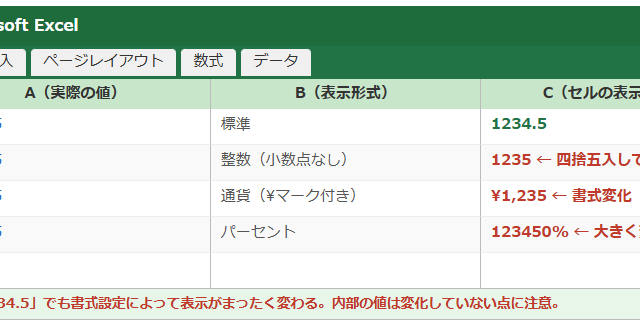
ただし、Excelでは見た目が386と表示されていても、元のセルに385.8が残っている可能性があります。
表示形式で小数点を非表示にしただけなのか、ROUND関数で値そのものを丸めたのかを区別しましょう。
【操作のポイント】計算用の元データを残したい場合は、元の列を変更せず、隣の列にROUND関数を入力すると確認しやすくなります。
小数第1位と小数第2位を指定する方法
続いては、小数点以下を残したまま四捨五入する桁数指定を確認していきます。
小数第1位まで残す場合は桁数に1を入力し、小数第2位まで残す場合は桁数に2を入力します。
=ROUND(12.3456,1) の結果は12.3です。
=ROUND(12.3456,2) の結果は12.35です。
=ROUND(12.3456,3) の結果は12.346です。
桁数として指定する数字は、丸める桁ではなく残したい小数の桁数と考えると混乱しにくくなります。
たとえば平均点を小数第1位まで表示したいなら、=ROUND(平均点のセル,1)を使います。
割合をパーセント表示しているセルにもROUND関数は利用できますが、セルに入っている実際の値は0.1234のような小数である点に注意が必要です。
パーセント表示の12.34パーセントを小数第1位の12.3パーセントにしたい場合、通常は=ROUND(A2,3)のように実際の小数値を基準として桁数を決めます。
表示されている桁だけを見て数式を作ると、意図した結果とずれるかもしれません。
数式バーでセルの実際の値を確認してから、残したい精度に合わせて桁数を設定しましょう。
【操作のポイント】小数第何位まで残すか迷うときは、結果を利用する帳票や取引先とのルールを先に確認しておくと安全です。
セル参照とオートフィルによる一括計算
続いては、複数行の計算結果にROUND関数をコピーする手順を確認していきます。
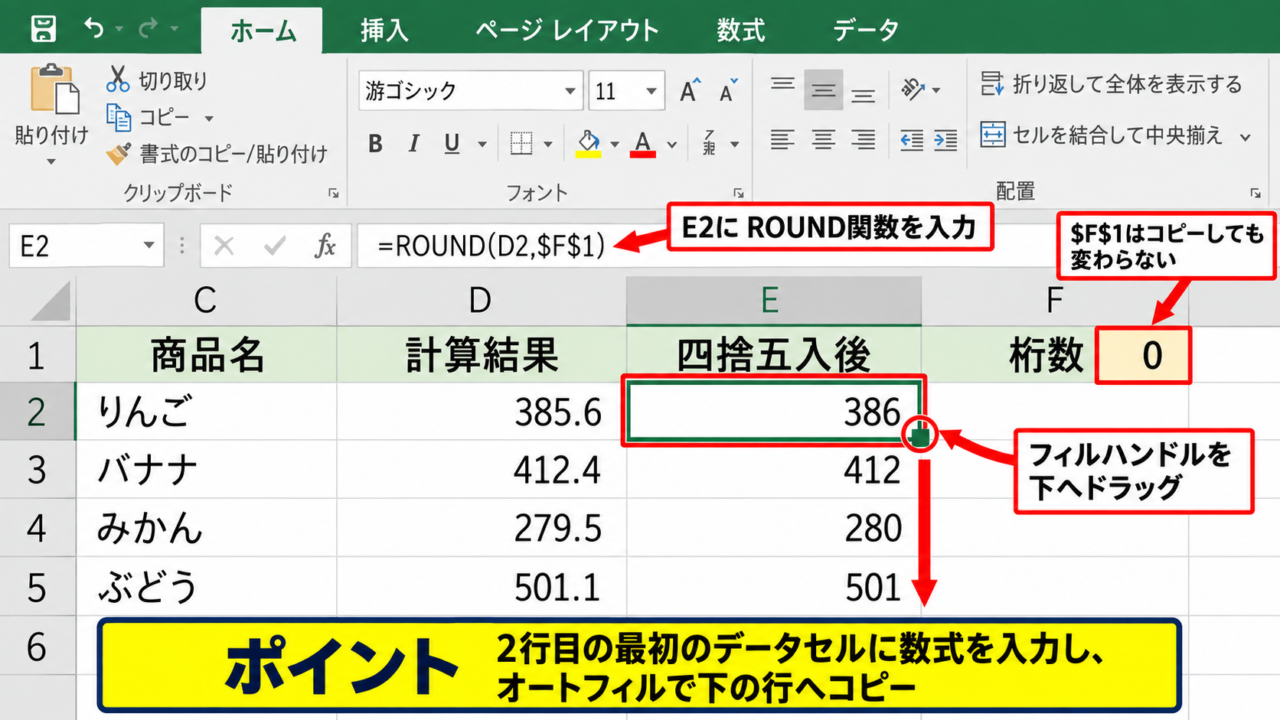
サンプル表ではD2セルに単価と数量の計算結果が入っているため、E2セルに=ROUND(D2,0)と入力します。
Enterキーで確定すると、E2セルには四捨五入後の386が表示されます。
数式を下の行にも適用したいときは、E2セル右下の小さな四角形であるフィルハンドルを下へドラッグします。
隣接するデータが連続している場合は、フィルハンドルをダブルクリックして自動入力する方法も便利です。
相対参照のD2は、下へコピーするとD3、D4のように自動で変わります。
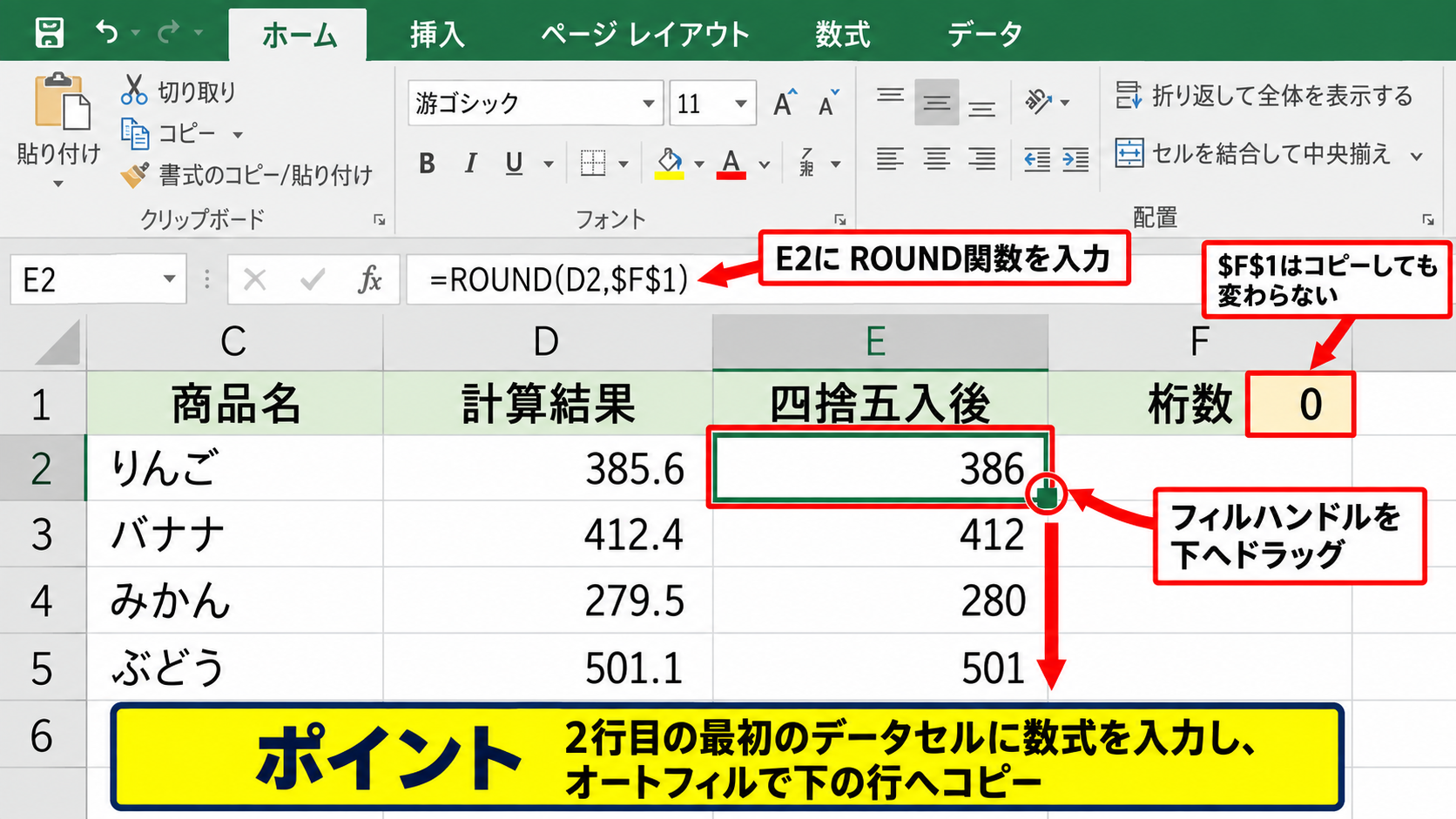
一方で、桁数を別セルに入力して全行で共通にしたい場合は、桁数のセルを絶対参照にします。
F1セルに0を入力して桁数を管理する場合
=ROUND(D2,$F$1)
ドル記号を付けた$F$1はコピーしても変化しないため、途中で丸める桁を変更したいときにも便利です。
【操作のポイント】1行目を見出しにした表では、通常は2行目の最初のデータセルへ数式を入力してからオートフィルを使います。
ROUNDUP関数とROUNDDOWN関数による切り上げと切り捨て
続いては、通常の四捨五入ではなく、任意の方向へ数値を丸めるROUNDUP関数とROUNDDOWN関数を確認していきます。
| 元の数値 | ROUND関数 | ROUNDUP関数 | ROUNDDOWN関数 |
|---|---|---|---|
| 12.34 | 12 | 13 | 12 |
| 12.56 | 13 | 13 | 12 |
ROUNDUP関数で常に切り上げる方法
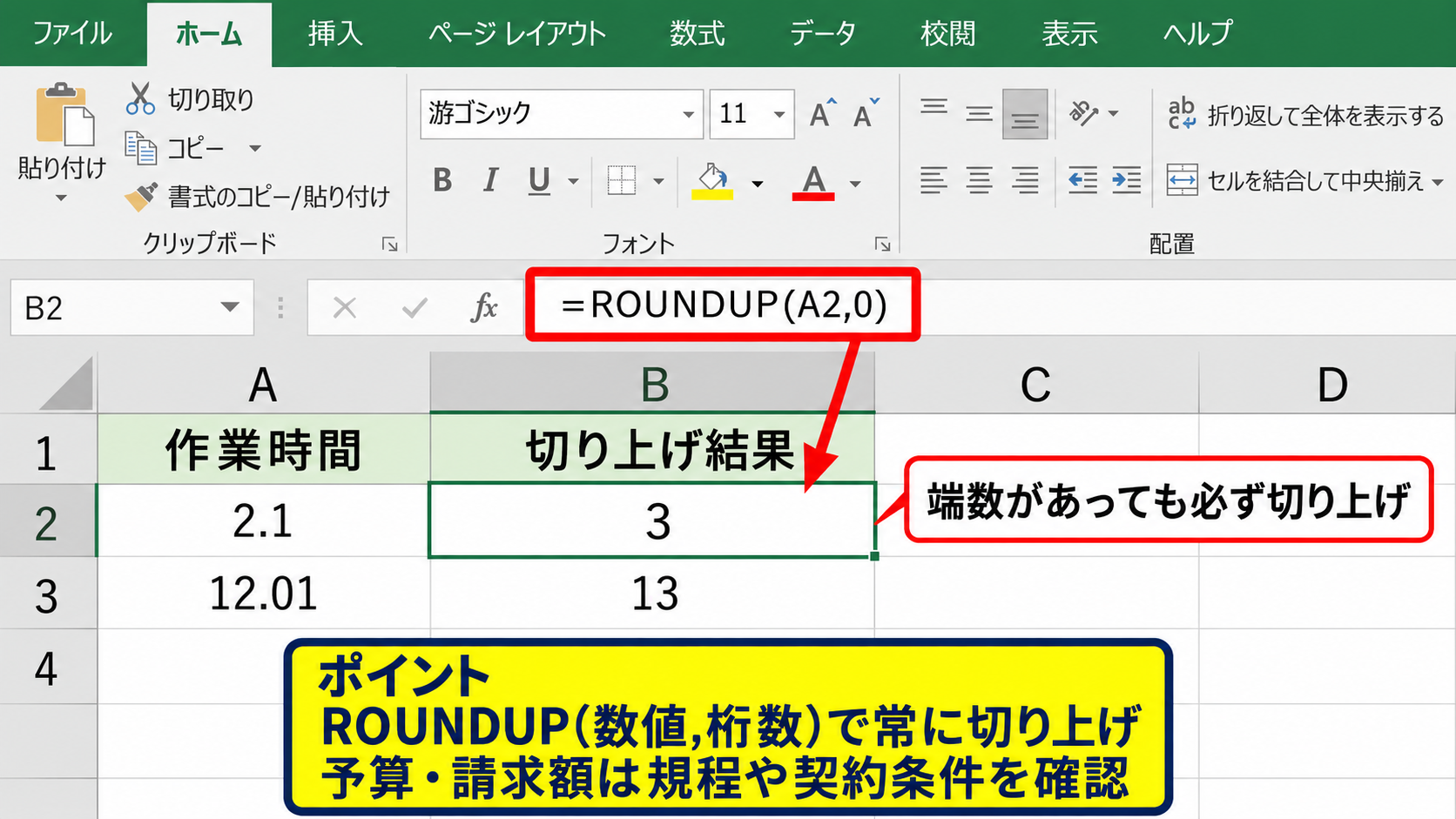
続いては、端数がいくつであっても大きい値へ丸めるROUNDUP関数について確認していきます。
ROUNDUP関数の書式
=ROUNDUP(数値,桁数)
=ROUNDUP(12.01,0)と入力すると、端数が0.01でも結果は13になります。
ROUND関数では12となる値でも、ROUNDUP関数では必ず13になる違いがあります。
送料、作業時間、必要人数などを不足なく見積もりたい場合には、切り上げが必要になることがあります。
たとえば作業時間が2.1時間で、1時間単位で人員を手配する場合、=ROUNDUP(A2,0)なら3時間として扱えます。
小数第1位まで切り上げたいときは、=ROUNDUP(A2,1)のように桁数を1にします。
負の数では絶対値が大きくなる方向に丸められるため、-12.01を0桁でROUNDUPすると-13になります。
正の数だけを扱う金額表でも、返金額や差額でマイナス値が発生するケースでは確認しておくと安心です。
【操作のポイント】切り上げは予算や請求額に影響しやすいため、社内規程や契約条件に合う丸め方かを確認してから使用しましょう。
ROUNDDOWN関数で常に切り捨てる方法
続いては、端数を常に小さい方向へ落とすROUNDDOWN関数を確認していきます。
ROUNDDOWN関数の書式
=ROUNDDOWN(数値,桁数)
=ROUNDDOWN(12.99,0)の結果は12です。
小数部分がどれだけ大きくても、桁数0なら整数部分だけが残ります。
税額計算や単価計算で端数を切り捨てるルールがある場合には、ROUNDDOWN関数が役立ちます。
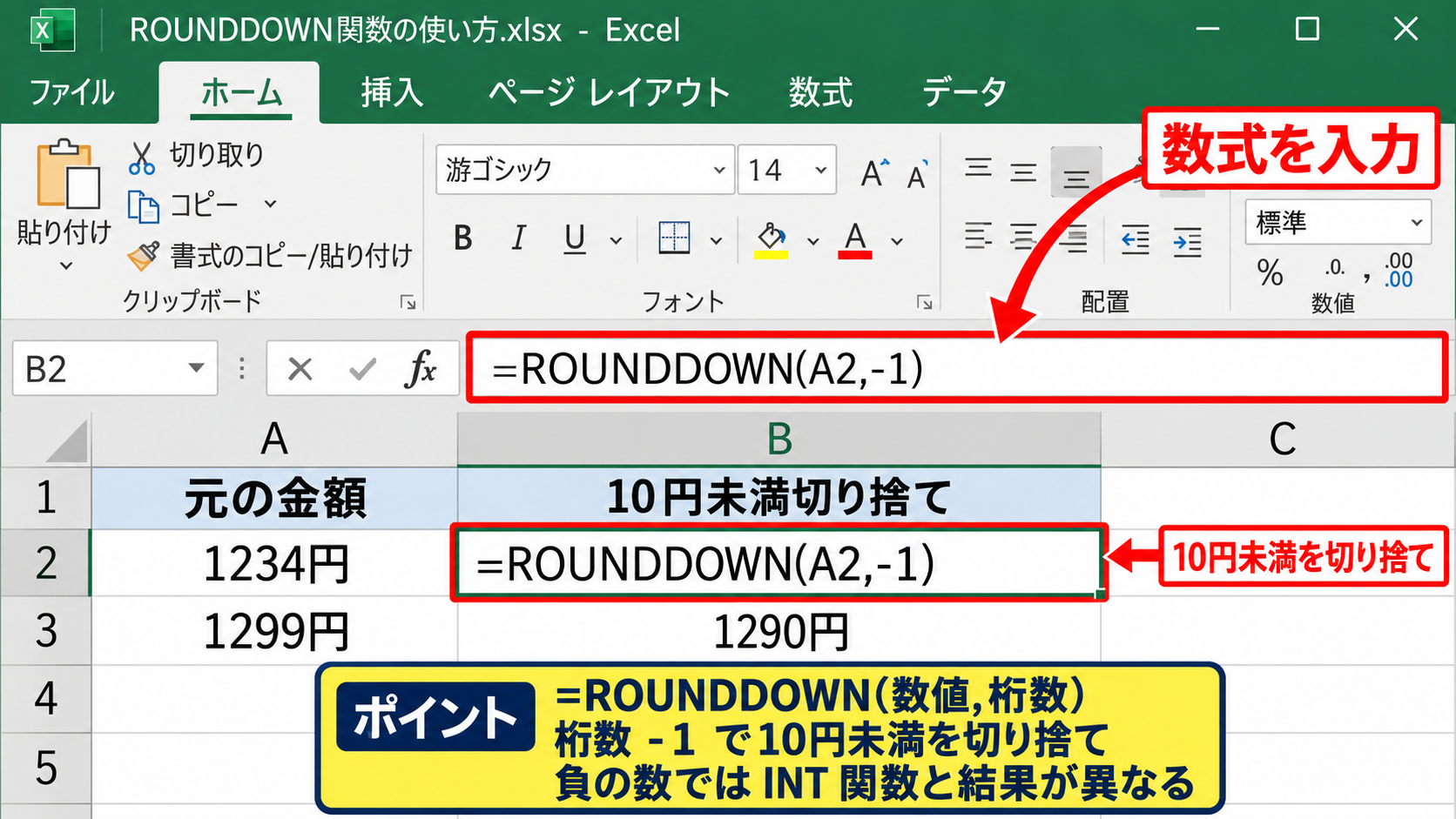
たとえばA2セルの金額を10円未満切り捨てにする場合は、=ROUNDDOWN(A2,-1)と入力します。
この数式は1234円を1230円にし、1299円も1290円にします。
INT関数も小数を整数にする関数ですが、負の数を扱うと結果が異なります。
ROUNDDOWN関数は0に近づく方向へ丸める一方、INT関数は小さい整数方向へ切り下げるため、負の数では特に使い分けが必要です。
【操作のポイント】負の数が表に含まれる可能性があるときは、ROUNDDOWN関数とINT関数を同じものとして扱わないことが大切です。
四捨五入と切り上げと切り捨ての使い分け
続いては、ROUND、ROUNDUP、ROUNDDOWNの選び方を確認していきます。
一般的な金額の概算、平均値、測定値などでは、最も近い数値にするROUND関数が基本です。
一方で、配送に必要な箱数や予約枠、人数など、少なく見積もると不足する項目にはROUNDUP関数が向いています。
割引額、ポイント数、税込価格の端数など、運用ルールにより端数を捨てる項目ではROUNDDOWN関数を使います。
四捨五入を行う場合は =ROUND(A2,0)
常に切り上げる場合は =ROUNDUP(A2,0)
常に切り捨てる場合は =ROUNDDOWN(A2,0)
関数名だけで判断せず、どの方向へ値が動くのかを実際の数値で検証することがミスの防止につながります。
特に請求書や見積書では、丸めるタイミングが明細ごとなのか合計額なのかによって、最終金額が変わることがあります。
作成前に業務上の丸め規則を確認し、同じ表の中では数式を統一しましょう。
【操作のポイント】初めて使う数式は、12.34や12.56のような判定しやすい数値でテストしてから本番データへコピーすると確実です。
ROUND関数の桁数指定と負の桁数
続いては、桁数に0、正の数、負の数を指定したときの違いを確認していきます。
| 元の数値 | 数式 | 結果 | 丸める位置 |
|---|---|---|---|
| 1234.56 | =ROUND(A2,0) | 1235 | 整数 |
| 1234.56 | =ROUND(A2,-1) | 1230 | 十の位 |
| 1234.56 | =ROUND(A2,-2) | 1200 | 百の位 |
桁数に0を指定する整数への丸め
続いては、最も利用機会が多い桁数0の指定について確認していきます。
=ROUND(A2,0)は、小数第1位を基準にして整数へ四捨五入する数式です。
1234.4なら1234、1234.5なら1235になります。
桁数0は小数点以下をすべて消す指定ではなく、整数を残す指定です。
そのため、小数点以下がなくなる結果であっても、数式の意味は整数単位に丸める処理となります。
税込金額を円単位にする場合や、人数を小数なしで表示する場合に利用しやすい指定です。
【操作のポイント】小数点以下の表示だけを消す操作とは異なり、ROUND関数では後続の計算にも丸め後の数値が使われます。
正の桁数による小数点以下の丸め
続いては、正の桁数を使って小数部分の精度を整える方法を確認していきます。
桁数が1なら小数第1位を残し、2なら小数第2位を残す仕組みです。
測定値を小数第2位まで報告するなら=ROUND(A2,2)、単価を小数第1位までにするなら=ROUND(A2,1)と入力します。
桁数を大きくするほど細かい数値を残せますが、必要以上に桁を増やしても資料は読みにくくなります。
精度は高ければよいとは限らず、利用目的に合う桁数にそろえることが実務では重要です。
同じ列の中で2桁の値と1桁の値が混在すると、計算の根拠が分かりにくくなるため注意しましょう。
【操作のポイント】計算結果を他のシートへ渡す場合は、元データ側で丸めるのか、集計後に丸めるのかをあらかじめ決めます。
負の桁数による十の位と百の位の丸め
続いては、負の数を指定して大きな位で丸める方法を確認していきます。
=ROUND(A2,-1)は十の位に丸める数式で、1234.56なら1230、1235.56なら1240になります。
=ROUND(A2,-2)は百の位に丸める数式で、1234.56なら1200です。
十の位への四捨五入
=ROUND(1234.56,-1)
結果は1230
百の位、千の位と左側の位へ進みたいときは、-2、-3のように負の数字を増やします。
負の桁数は小数点より左側を丸める指定と覚えると、十の位と百の位の設定が分かりやすくなります。
概算の予算表、人数規模の集計、金額を百円単位や千円単位で示す資料に便利です。
【操作のポイント】桁数に-1を入力したあと、結果が想定より大きく変わったと感じたら、十の位単位で丸める設定になっているかを確認しましょう。
ROUND関数で起こりやすいエラーと注意点
続いては、ROUND関数を入力したのに期待どおりの結果にならない原因と対処法を確認していきます。
| 状況 | 主な原因 | 確認方法 |
|---|---|---|
| 結果が変わらない | 表示形式だけを変更している | 数式バーを確認する |
| #VALUE!が表示される | 文字列を参照している | セルの値と形式を確認する |
| 合計と合わない | 丸める順序が異なる | 明細と合計の式を比較する |
表示形式による桁数調整との違い
続いては、ROUND関数と小数点以下の表示形式の違いを確認していきます。
ホームタブの小数点以下の表示桁数を減らすボタンは、セルの見た目を変える操作です。
元のセルには小数が残っていることがあり、別セルで合計すると非表示の小数まで含めて計算されます。
ROUND関数は計算結果そのものを丸めるため、後続の合計や平均にも丸め後の値が使用されます。
見た目を整えるだけなら表示形式、計算結果を固定したいならROUND関数という違いがあります。
請求書の表示と計算結果を一致させたい場合は、どちらを使うべきかを慎重に判断しましょう。
【操作のポイント】セルを選択して数式バーを見ると、表示上の数値と実際の値が同じかを確認できます。
文字列とエラー値を参照した場合の対処
続いては、ROUND関数で#VALUE!エラーが表示される場合を確認していきます。
ROUND関数の数値引数には数値が必要であり、数字に見えても文字列として保存されている値は正常に扱えないことがあります。
セルの左上に緑色の三角形が表示されている場合は、数値が文字列として保存されている可能性があります。
セルの警告メニューから数値へ変換するか、VALUE関数などで数値化してからROUND関数を使いましょう。
空白セルは多くの場合0として計算されますが、ハイフンや文字が入っているセルを参照するとエラーになることがあります。
集計前に入力規則とデータ形式をそろえることが、関数エラーを減らす近道です。
【操作のポイント】数式をコピーする前に、対象列の数値が右寄せで表示されているかを確認すると、文字列の混在に気付きやすくなります。
合計前と合計後で丸める順序
続いては、明細ごとに丸める場合と合計後に丸める場合の違いを確認していきます。
たとえば3つの明細にそれぞれ0.4円の端数がある場合、明細ごとに四捨五入するとすべて0円になり、合計は0円です。
一方で、端数を含めた合計1.2円を最後に四捨五入すると、結果は1円になります。
明細ごとに丸めてから合計する例
=SUM(ROUND(D2,0),ROUND(D3,0),ROUND(D4,0))
合計してから丸める例
=ROUND(SUM(D2:D4),0)
どちらが正しいかは計算ルールによって異なるため、数式の便利さだけで順序を決めてはいけません。
消費税、請求金額、ポイント付与などは、事業者やサービスごとに端数処理の規定がある場合があります。
【操作のポイント】既存の帳票を引き継ぐときは、明細列と合計セルの両方の数式を確認して、丸めるタイミングを統一しましょう。
ROUND関数と関連関数の活用例
続いては、ROUND関数をほかの関数や実務的な計算と組み合わせる活用例を確認していきます。
| 項目 | 元の値 | 使用する関数 | 結果の例 |
|---|---|---|---|
| 平均点 | 82.666… | ROUND | 82.7 |
| 必要箱数 | 4.2 | ROUNDUP | 5 |
| 割引額 | 318.9 | ROUNDDOWN | 318 |
AVERAGE関数と組み合わせる平均値の丸め
続いては、平均点や平均売上を分かりやすい桁数にする方法を確認していきます。
複数の数値の平均を求めるAVERAGE関数は、小数点以下が長くなることがあります。
小数第1位までの平均値を求めたい場合は、=ROUND(AVERAGE(B2:B11),1)と入力します。
この数式では、まずB2からB11の平均を計算し、その結果を小数第1位までに四捨五入します。
AVERAGE関数の外側をROUND関数で囲む形にすると、平均計算と丸め処理を1つのセルで完結できます。
各データを先に丸めてから平均する方法とは結果が異なる可能性があるため、目的に応じて選びましょう。
【操作のポイント】平均値を報告書へ載せるときは、元データの精度と表示する精度が混同されないよう、計算列を分けて管理する方法も有効です。
掛け算と消費税計算における丸め
続いては、単価と数量の掛け算、消費税計算でROUND関数を使う例を確認していきます。
単価がB2、数量がC2に入っている場合、円単位に四捨五入した金額は=ROUND(B2*C2,0)で求められます。
税率がF1セルに入力されている場合、税額を円単位で四捨五入する数式は=ROUND(D2*$F$1,0)のように作成できます。
F1セルを絶対参照にすることで、数式を下へコピーしても税率セルがずれません。
掛け算全体をROUND関数の数値引数に入れることで、計算結果に対して端数処理を行えます。
税抜金額を先に丸めるか、税額を丸めるか、税込金額を丸めるかは、採用している計算ルールに従う必要があります。
【操作のポイント】税率などの共通条件は表の上部や別シートに置き、絶対参照で固定すると数式の管理がしやすくなります。
MROUND関数とCEILING関数とFLOOR関数の違い
続いては、特定の単位で丸める関連関数について確認していきます。
MROUND関数は、指定した倍数に最も近い値へ丸める関数です。
たとえば= MROUND(123,5)では、123を5の倍数である125へ丸められます。
CEILING関数は指定した基準値の倍数へ切り上げ、FLOOR関数は指定した基準値の倍数へ切り捨てる用途に向いています。
5円単位で最も近い値に丸める場合
=MROUND(A2,5)
100円単位で切り上げる場合
=CEILING(A2,100)
十の位や百の位という桁で丸めるならROUND系、任意の倍数で丸めるならMROUND系と考えると使い分けやすくなります。
料金を5円単位、梱包数を一定単位、時間を15分単位で処理したい場合には、これらの関数も候補になります。
【操作のポイント】丸める単位が10、100のような桁ではなく、5や15などの任意の倍数ならMROUND、CEILING、FLOORを検討しましょう。
まとめ エクセルのROUND関数の使い方(切り上げ・切り捨て・四捨五入)
エクセルのROUND関数は、数値を指定した桁数で四捨五入したいときに使う基本的な関数です。
=ROUND(数値,桁数)という形で入力し、桁数に0を指定すれば整数、1を指定すれば小数第1位、-1を指定すれば十の位で丸められます。
通常の四捨五入にはROUND関数、常に切り上げるならROUNDUP関数、常に切り捨てるならROUNDDOWN関数を選びましょう。
表示形式で桁数を減らす操作は見た目だけを変更するため、計算値も変えたい場合にはROUND関数が必要です。
また、明細ごとに丸めるか、合計後に丸めるかによって結果が変わることがあるため、請求や税額などの計算では丸める順序も重要になります。
まずは小数を含むサンプルデータで数式を試し、桁数と結果の関係を確かめながら表へ取り入れていきましょう。