Excelで売上と目標、今年と前年、実績と予測などを比較するときは、2つの折れ線グラフを同じグラフ上に重ねると変化の差を直感的に確認できます。
ただし、データ範囲の選択方法や系列の追加方法を誤ると、線が表示されない、片方だけが見えない、後から追加した線が前面に出て比較しにくいといった問題が起こりがちです。
この記事では、2つの折れ線を1つのグラフに表示する基本操作から、重なり順の入れ替え、見えない線を探す確認方法、見やすい書式設定までを順に解説します。
重ねる折れ線グラフで押さえるポイント
・横軸に使う項目をそろえる
・比較する数値を同じグラフの系列として追加する
・見えない線は系列順、軸、色、値の範囲を確認する
サンプルでは、1行目を見出し行として、月別の実績と目標を比較します。
エクセルで2つの折れ線グラフを重ねる方法
それではまず、同じグラフに2本の折れ線を表示する基本操作について解説していきます。
| 月 | 実績 | 目標 |
|---|---|---|
| 4月 | 120 | 110 |
| 5月 | 135 | 130 |
| 6月 | 128 | 145 |
表全体を選択して折れ線グラフを挿入する操作
最も簡単なのは、月・実績・目標を含む表全体を選択してからグラフを作る方法です。
A1からC4までのように、横軸にする月の列と、比較したい2つの数値列を一緒に選択します。
その後、リボンの挿入タブを開き、グラフグループにある折れ線または面グラフの挿入を選びます。
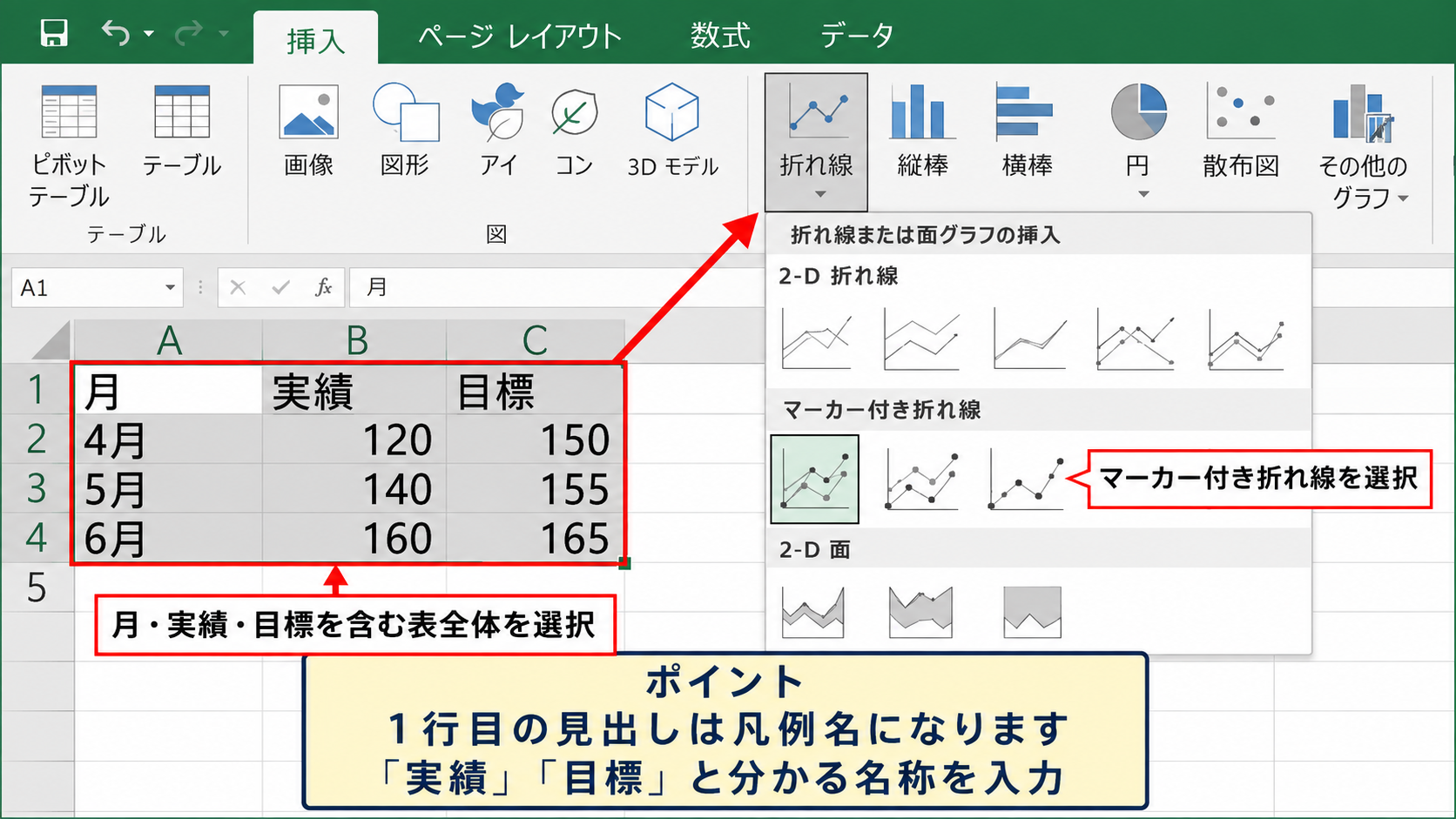
一覧からマーカー付き折れ線を選択すると、横軸には月、系列には実績と目標が自動で設定されます。
1行目の見出しは凡例名に使われるため、実績や目標のように内容が分かる名称を入力しておくことが大切です。
選択範囲に文字列の見出しがない場合、凡例が系列1、系列2となることがあります。
グラフ作成前に、1行目へ正しい見出しを付けておくと修正の手間を抑えられます。
既存グラフへ2本目の系列を追加する操作
すでに実績だけの折れ線グラフを作成済みなら、データの選択画面から目標を追加できます。
グラフをクリックし、グラフのデザインタブにあるデータの選択を選びます。
凡例項目の系列に表示される一覧で追加をクリックし、系列名にはC1、系列値にはC2からC4を指定しましょう。
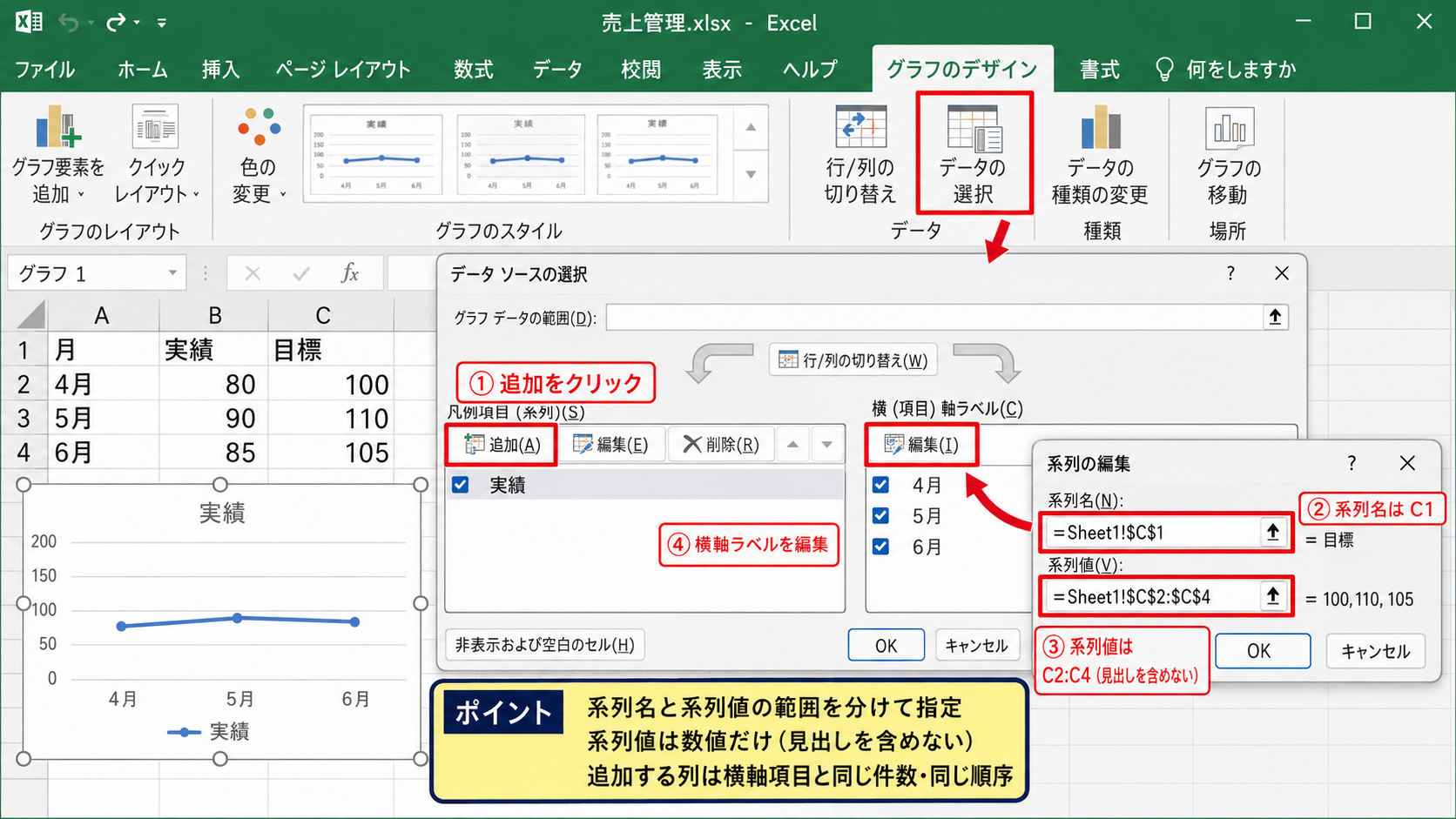
系列値には見出しを含めず、数値だけを指定することが基本です。
系列名と系列値の範囲を分けて指定すると、凡例とデータの対応が分かりやすくなります。
横軸ラベルが正しく表示されないときは、横軸ラベルの編集からA2からA4を指定してください。
【操作のポイント】追加する列は、既存の横軸項目と同じ件数・同じ順序にそろえます。
グラフ種類を折れ線へそろえる設定
系列を追加したあと、片方が棒グラフや散布図になっている場合は、グラフの種類を変更します。
グラフ内の線を右クリックして系列グラフの種類の変更を選び、実績と目標の両方を折れ線に設定します。
比較の目的が月ごとの推移なら、マーカー付き折れ線が数値の位置を追いやすい表示です。
線の太さやマーカーの大きさは後から調整できるので、まずは2系列が同じ横軸上に描かれていることを確認しましょう。
折れ線グラフは、時系列や順番に意味のある項目の変化を示すグラフです。
月、日付、週、工程、順位のような連続した並びとの相性が良い形式です。
グラフの重なり順と前後入れ替え
続いては、2本の線が重なるときの前後関係と、見やすくする入れ替え方法を確認していきます。
| 月 | 実績 | 目標 |
|---|---|---|
| 7月 | 160 | 160 |
| 8月 | 170 | 170 |
系列の順序で決まる前面と背面
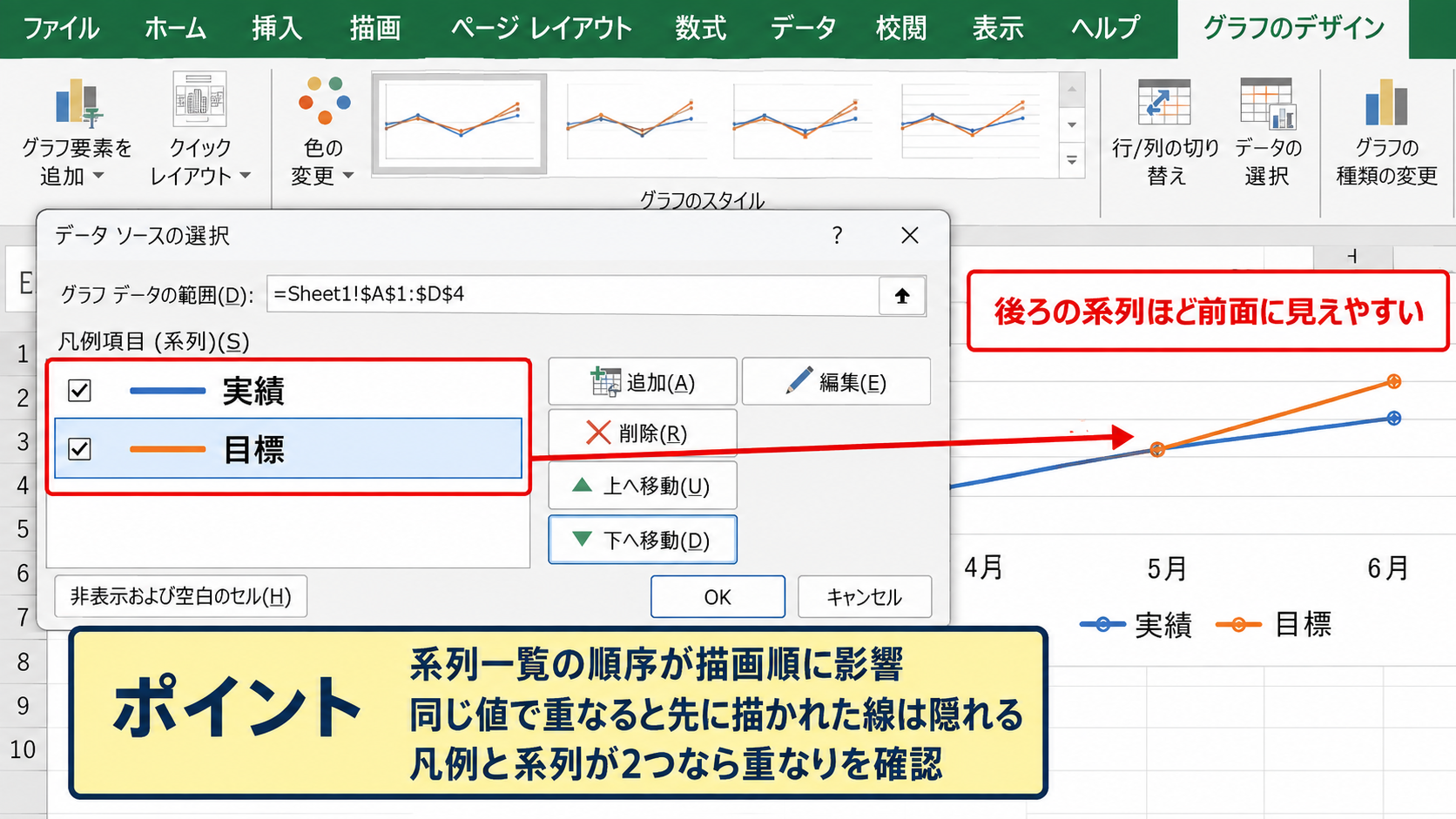
折れ線グラフでは、データの選択画面にある系列一覧の順序が描画順に影響します。
一般に、後ろに描画される系列ほど前面に見えやすく、同じ値で完全に重なった部分では先に描かれた線が隠れます。
実績と目標が一致する月では、線が1本しかないように見えても、データが消えたとは限りません。
凡例に2項目があり、データの選択画面にも2系列があるなら、重なっている可能性を疑いましょう。
上へ移動と下へ移動による系列順の変更
グラフを選択してデータの選択を開くと、凡例項目の系列一覧の右側に上へ移動、下へ移動のボタンがあります。
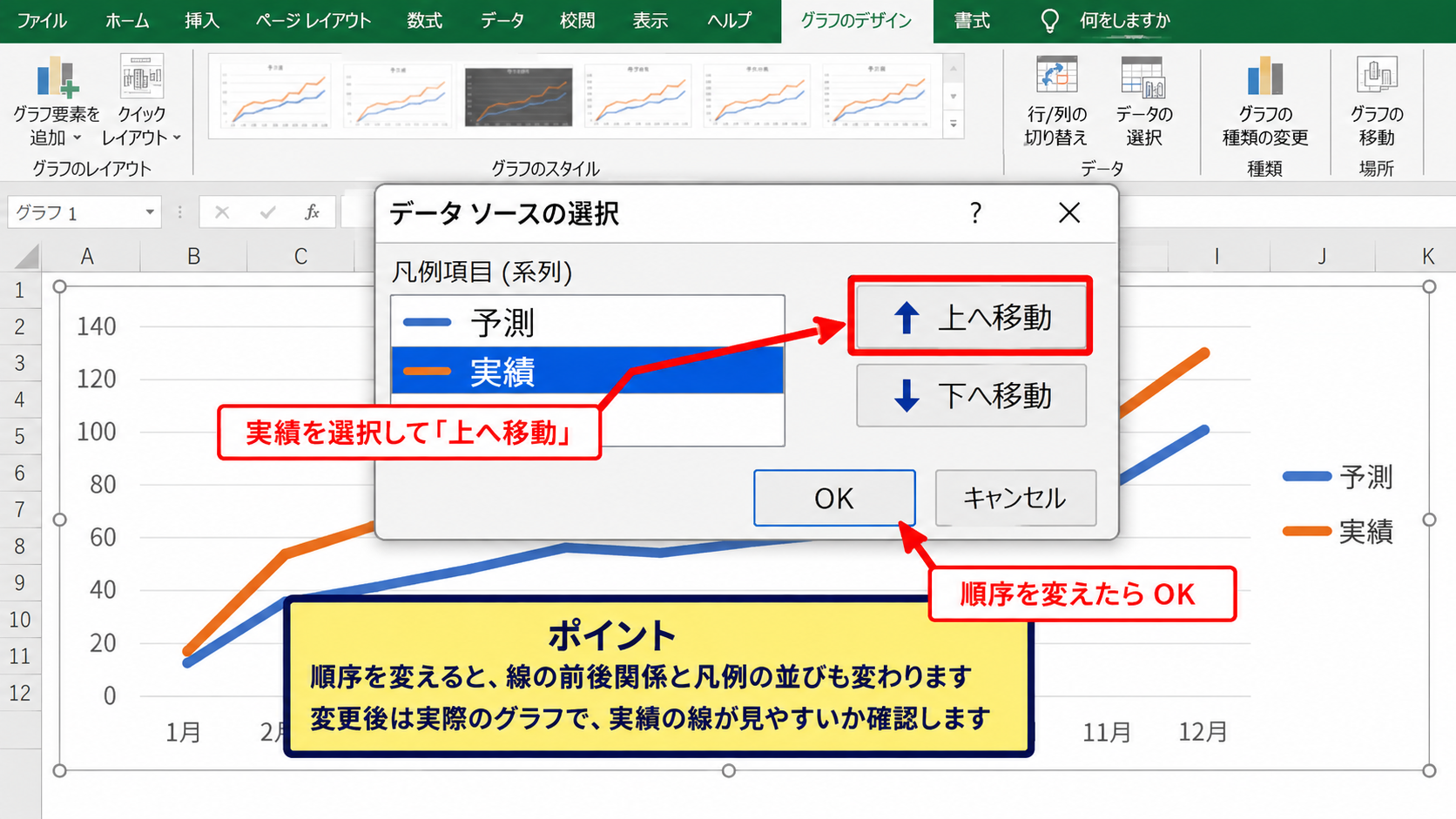
前面に見せたい系列を選択し、順序を変えてからOKを押すと、線の表示順を調整できます。
実績を主役として見せたい場合は、実績の線が埋もれない順序になるよう確認します。
ただし、Excelの版やグラフ設定によっては表示順の印象が異なることもあるため、変更後に実際のグラフで確認することが確実です。
【操作のポイント】順序を変えたら、凡例の並びも変わるため、読む人が理解しやすい順番か確認します。
線種とマーカーで重なりを判別する設定
前後を入れ替えても判別しにくいときは、線の見た目に差を付ける方法が有効です。
実績は実線と丸マーカー、目標は破線と四角マーカーのように設定すると、同じ場所を通る箇所でも2系列を見分けやすくなります。
色だけで区別せず、線種とマーカーも組み合わせると、白黒印刷や色覚の違いにも配慮できます。
系列を右クリックし、データ系列の書式設定から線、マーカーの項目を開いて設定しましょう。
実績には濃い青や緑、目標にはオレンジやグレーの破線を使うと、役割の違いを伝えやすくなります。
見えない折れ線の原因と確認方法
続いては、グラフに追加したはずの線が見えない場合の原因と確認手順を解説していきます。
| 月 | 実績 | 予測 |
|---|---|---|
| 9月 | 180 | 185 |
| 10月 | 190 | 195 |
系列値の参照範囲の確認
線が見えないときは、まず系列値に正しいセル範囲が指定されているかを確認します。
データの選択から対象系列を選び、編集をクリックすると、系列名と系列値の参照先を確認できます。
系列値が空白セルだけを参照していたり、別シートの誤った列を参照していたりすると、線は描画されません。
数値が入った最初の行から最後の行までを、連続した範囲として指定することが基本です。
数式バーに表示されるSERIES関数の参照範囲も、確認材料になります。
系列の基本形
=SERIES(系列名,横軸ラベル範囲,系列値範囲,系列順序)
たとえば予測列がC列なら、系列値範囲は$C$2:$C$4のように指定します。
空白セルと文字列データの確認
セルに見た目は数値でも、文字列として入力されていると正しくグラフ化されないことがあります。
セルの左上に緑の三角形が表示される場合や、数値が左寄せになっている場合は、文字列になっている可能性があります。
文字列の数値を数値へ変換するには、警告アイコンから数値に変換を選ぶか、VALUE関数を使います。
文字列を数値へ変換する数式例
=VALUE(C2)
この数式をD2へ入力し、オートフィルで下へコピーすると、C列の文字列数値を数値として扱えます。
空白セルについては、グラフを右クリックしてデータの選択を開き、非表示および空白セルの設定を確認します。
空白を間隔として表示するか、ゼロとして表示するか、データポイントを線で結ぶかによって、線の印象が変わります。
【操作のポイント】欠損データをゼロとして扱うと、実際にはない急落に見える場合があります。
第2軸と縦軸の表示範囲の確認
2つの系列で数値の単位が大きく異なると、小さい方の線が横軸に張り付いたように見えます。
たとえば売上が数百万円、件数が数件から数十件という組み合わせでは、同じ縦軸に表示すると件数の変化を読みにくくなります。
この場合は、系列を右クリックしてデータ系列の書式設定を開き、第2軸を選択します。
第2軸は尺度が異なる指標を比較するための補助軸であり、単位の違いを明確にしたい場面で役立ちます。
ただし第2軸は見た目の差を強調しやすいため、軸の最小値と最大値を確認し、誤解を招かない表示に整えましょう。
【操作のポイント】第2軸を使う場合は、左右の縦軸タイトルに単位を明記します。
見やすい色分けと線の書式設定
続いては、重ねた折れ線を読み取りやすくする色、太さ、マーカーの設定を確認していきます。
| 月 | 実績 | 前年実績 |
|---|---|---|
| 11月 | 210 | 185 |
| 12月 | 230 | 220 |
実績と比較対象を区別する配色
実績は濃い色、比較対象は明るい色またはグレー系にすると、どちらを重視すべきか伝わりやすくなります。
青とオレンジ、緑と紫など、明度と色相の両方に差がある組み合わせが扱いやすい配色です。
赤と緑だけの組み合わせは、印刷や閲覧環境によって判別しにくいことがあります。
社内資料で既に色のルールが決まっている場合は、そのルールを優先すると資料全体の統一感も保てます。
線の太さと破線の使い分け
注目してほしい系列は太めの実線にし、補助的な系列は細めの破線にすると、グラフの主従関係が明確になります。
実績と目標を比べるなら、実績を太い実線、目標を破線にする表現が分かりやすいでしょう。
ただし線を太くしすぎると、細かい上下動やマーカーが隠れてしまいます。
グラフの大きさに応じて、読みやすさと情報量のバランスを取ることが重要です。
推奨例
実績は実線で太さ2pt前後、目標は破線で太さ1.5pt前後、マーカーは4ptから6pt程度が目安です。
データラベルと凡例の配置
値を正確に伝えたい場合は、必要な点だけにデータラベルを付けます。
すべての点にラベルを表示すると、月数が多いグラフでは文字が重なって読みにくくなるかもしれません。
最大値、最小値、直近月、目標との差が大きい月など、意味のある箇所へ絞ると効果的です。
凡例は線の近くまたはグラフ上部に置き、系列名を短く具体的にすると、読み手が視線を往復させずに済みます。
【操作のポイント】凡例名は売上や目標のように、数値の意味を端的に示す名称にします。
データ範囲の変更と複数期間の比較
続いては、元データが増えた場合や、前年との比較を続ける場合のデータ範囲の扱いを確認していきます。
| 月 | 今年 | 前年 |
|---|---|---|
| 1月 | 240 | 215 |
| 2月 | 250 | 235 |
追加した月をグラフ範囲へ反映する操作
新しい月のデータを表の下へ追加しても、グラフの参照範囲に含まれなければ線は延長されません。
グラフを選択してデータの選択を開き、グラフデータの範囲を新しい行まで広げます。
横軸ラベルの範囲と、各系列値の範囲を同じ最終行までそろえることが必要です。
横軸と系列値の行数が一致しないと、意図しない対応で表示される場合があります。
テーブル化による自動拡張
継続してデータを追加するなら、元データをテーブルとして管理する方法が便利です。
表内のセルを選択し、挿入タブまたはホームタブからテーブルとして書式設定を実行します。
テーブルを元にグラフを作成すると、新しい行をテーブルの末尾へ追加した際、グラフ範囲も自動的に広がりやすくなります。
月次報告のように定期更新するファイルでは、更新漏れの防止につながる管理方法です。
テーブル化の利点
行を追加しても参照範囲を更新しやすく、フィルターや見出しの管理も行えます。
前年差と達成率を補助列で示す方法
2本の線だけでは差の大きさを読み取りにくい場合、補助列で前年差や達成率を計算できます。
たとえばB列が実績、C列が目標なら、D2に次の数式を入力します。
=B2-C2
この数式は、実績から目標を引き、目標を上回った額または下回った額を求めます。
D2の右下にあるフィルハンドルを下方向へドラッグすると、各月の差額をオートフィルできます。
達成率を求める場合は、E2に=B2/C2と入力し、表示形式をパーセンテージへ変更します。
数式は1行目の見出しを除き、2行目から入力することがサンプル表を扱う基本です。
【操作のポイント】目標がゼロの行では割り算エラーになるため、達成率の計算前に値を確認します。
まとめ エクセルで2つの折れ線グラフを重ねる方法(前後入れ替え・見えない・重なり順)
エクセルで2つの折れ線グラフを重ねるには、月などの横軸項目と、比較する2つの数値列を含めてグラフを作成する方法が基本です。
既存グラフに線を加える場合は、データの選択から系列を追加し、系列名と系列値の参照範囲を正しく指定します。
線が1本しか見えないときは、値が同じで重なっているか、系列値の参照範囲が正しいかを最初に確認しましょう。
前後を入れ替えたい場合は、データの選択画面で系列の順序を変更し、見やすい方を前面に出します。
さらに、実線と破線、色、マーカー、線の太さを使い分けると、重なった部分でも実績と目標、今年と前年を判別しやすくなります。
数値の単位が大きく異なる場合は第2軸を検討し、データが増える表ではテーブル化も活用してください。
目的に合った見せ方へ整えることで、折れ線グラフは単なる数値一覧では見えにくい傾向や差を伝える、実用的な比較資料になります。