PowerPointで箇条書きを作成していると、先頭の「・」を付けたまま文章を改行したい場面や、次の行には「・」を表示させたくない場面があります。
EnterキーとShiftキーを使い分ければ、スライドの見栄えを整えながら、意図した位置で改行できます。
この記事では、パワポで箇条書きの「・」を表示して改行する方法、段落と行の違い、インデントが崩れたときの直し方まで解説します。
新しい箇条書きを増やすときはEnterキー、同じ箇条書きの中で改行するときはShiftキーを押しながらEnterキーを使うことが基本です。
パワポで箇条書きを改行する操作
それではまず、箇条書きの「・」を表示したまま改行する基本操作について解説していきます。
箇条書きの設定がオンになっているテキストボックス内で、Enterキーを押すと次の段落にも「・」が付きます。
Enterキーで次の箇条書きを追加する方法
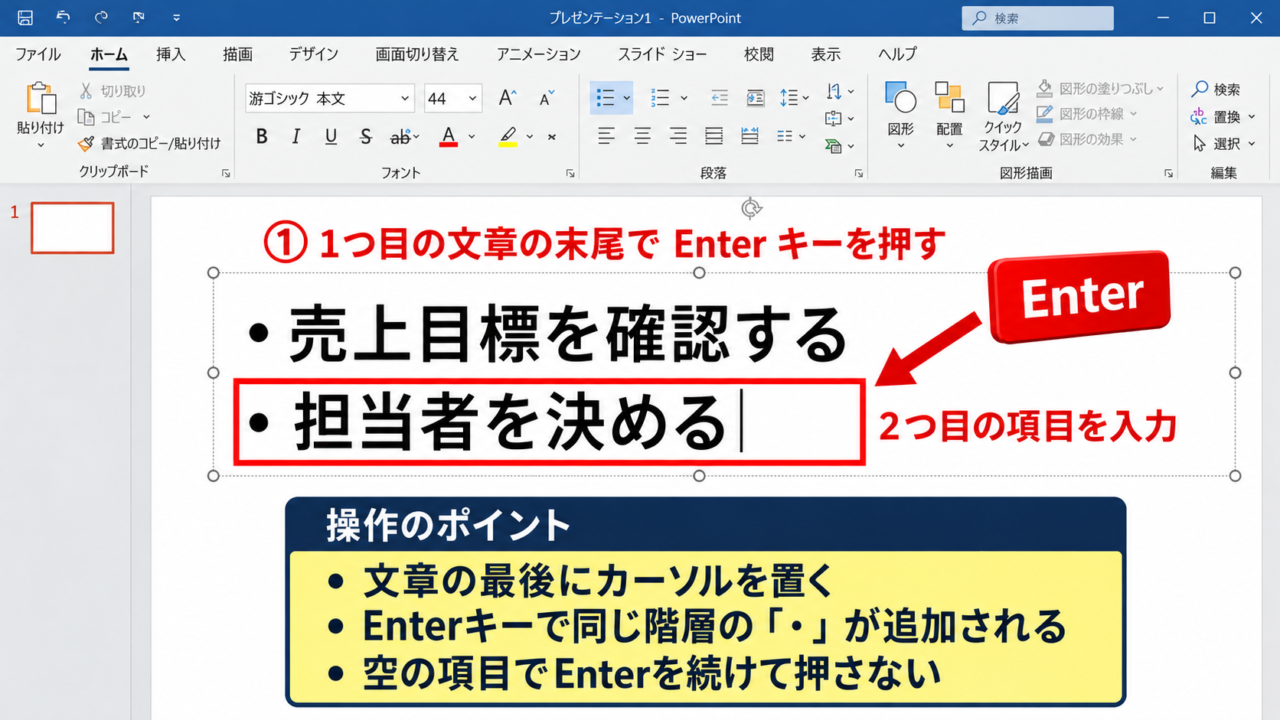
PowerPointで箇条書きの項目を増やしたい場合は、文章の最後にカーソルを置いてEnterキーを押します。
この操作は改行ではありますが、PowerPoint上では新しい段落を作る操作として扱われます。
そのため、現在の行に「・」が付いていれば、次の行にも同じ階層の「・」が自動表示されます。
たとえば「売上目標を確認する」と入力した後にEnterキーを押すと、次の行の先頭には新しい箇条書き記号が現れます。
続けて「担当者を決める」と入力すれば、二つの作業が別々の項目として並びます。
この方法は、手順、課題、メリット、会議の議題など、内容を独立した要素として見せたいときに便利です。
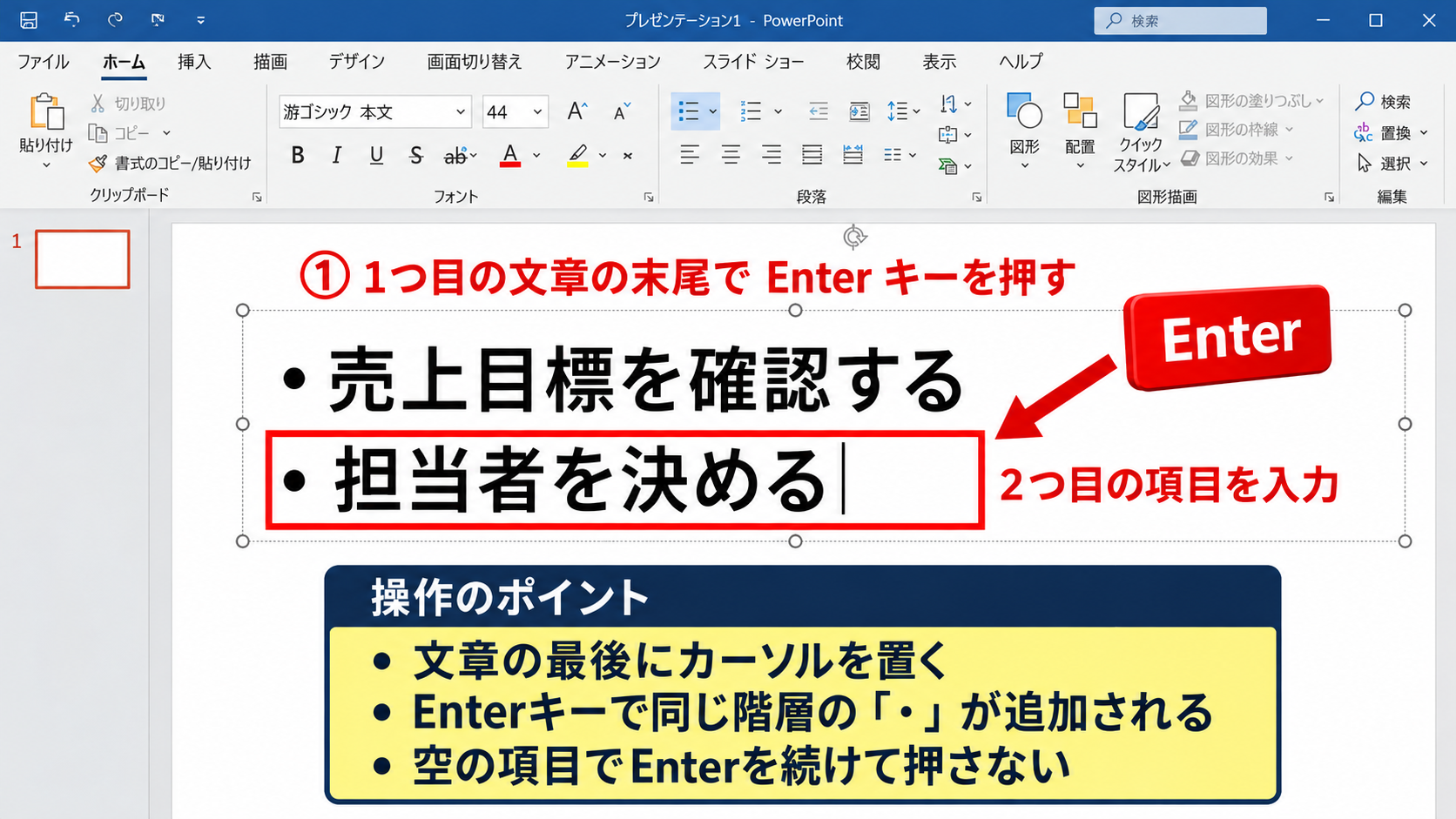
操作する前に、対象のテキストボックスをクリックし、文字入力用のカーソルが点滅していることを確認しましょう。
スライド上の枠線だけが選択されている状態では、Enterキーを押しても文字入力ではなく、オブジェクト操作になる場合があります。
文字の末尾にカーソルがある状態でEnterキーを一度押すと、新しい行の左端に「・」が表示されます。
このとき、前の行と同じレベルの箇条書きが作成されるため、文字の開始位置も自動的にそろいます。
一項目につき一つの内容を置くようにすると、投影したときに聞き手が情報を追いやすくなります。
一つの箇条書きに複数の話題を詰め込むよりも、Enterキーで項目を分けたほうが、発表中に説明する順番も整理しやすいでしょう。
また、Enterキーを二回連続で押すと、箇条書きが解除されて通常の段落に戻ることがあります。
これは空の箇条書き項目でさらにEnterキーを押したためであり、PowerPointの通常の動作です。
解除するつもりがない場合は、空の状態でEnterキーを続けて押さず、次の文字を入力してから調整します。
【操作のポイント】
Enterキーは、次の行に同じ階層の「・」を作る操作です。
別の項目として読ませたい内容は、Enterキーで区切ると構造が明確になります。
ShiftキーとEnterキーで同じ項目内を改行する方法
一つの箇条書きの説明が長くなり、途中で表示だけを改行したい場合は、Shiftキーを押したままEnterキーを押します。
この操作はソフトリターンとも呼ばれ、段落を増やさずに同じ項目の中で行だけを変える方法です。
改行後の行には新しい「・」が付かないため、一つの話題に補足文を続けるレイアウトに向いています。
たとえば一行目に「営業部は月末までに見積書を提出」と入力し、Shiftキーを押しながらEnterキーを押します。
次の行に「確認担当は部長と経理部」と入力すると、二行目は一行目の説明として、箇条書き記号なしで表示されます。
一つの作業とその補足、結論と理由、用語と注記を近くに配置したいときに使いやすい操作です。
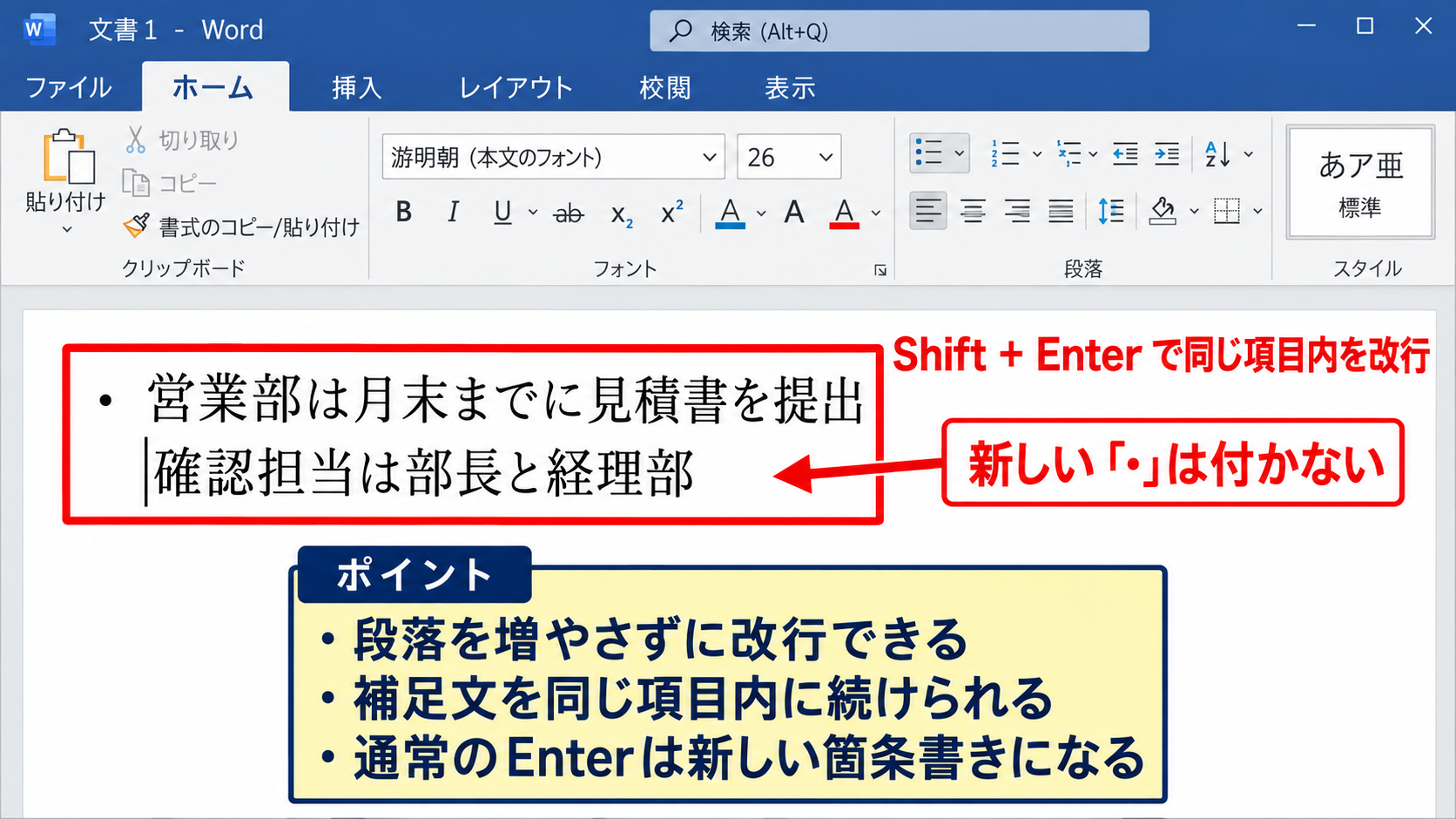
通常のEnterキーとの違いは、箇条書きの数が増えるかどうかにあります。
Enterキーでは段落が増えるため、各行が同じ重要度の項目として並びます。
一方でShiftキーとEnterキーでは、前の内容を受ける続きの行になるため、聞き手には一つのまとまりとして伝わります。
文章の途中で見やすく折り返したいだけなら、ShiftキーとEnterキーを選びましょう。
特にプロジェクターで表示するスライドでは、一行が横に長すぎると視線移動が大きくなります。
意味がつながる位置で改行すると、文字を小さくせずに読みやすさを保てます。
ただし、改行した行を増やしすぎると、一つの箇条書きが縦に長くなり、次の項目が画面外に近づくことがあります。
補足が二行以上になる場合は、文章を短くするか、補足を別のスライドへ移す判断も必要です。
また、Shiftキーを押さずにEnterキーを押してしまった場合は、慌てずにBackspaceキーで新しい箇条書きを前の行へ戻してください。
カーソルが新しく作られた「・」の直後にある状態でBackspaceキーを押せば、前の段落につながることが多いです。
操作後は、二行目が箇条書きの本文として自然に見えるか、スライドショー表示でも確認すると安心です。
【操作のポイント】
ShiftキーとEnterキーは、箇条書き記号を増やさずに行だけを変える操作です。
補足文を追加するときは、独立した項目に見えないようにこの操作を使い分けましょう。
箇条書き記号の表示と解除
続いては、「・」を表示する設定と、不要になった箇条書きを通常の文章へ戻す方法を確認していきます。
箇条書きのオンとオフは、ホームタブの段落グループから切り替えられます。
ホームタブから箇条書きを設定する方法
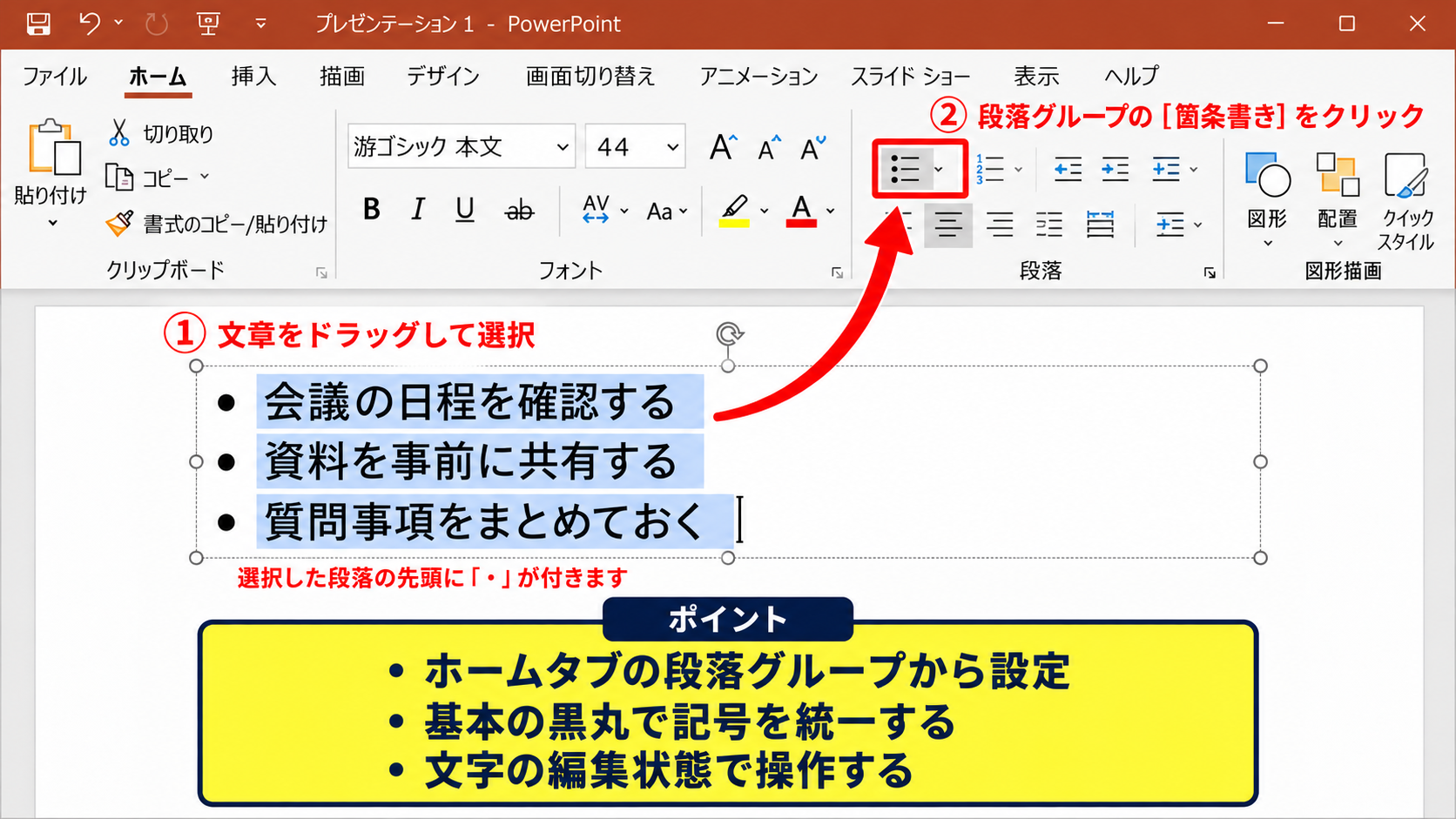
文字を入力した後から箇条書きを付けるには、まず対象となる文章をドラッグして選択します。
一部分だけに設定したいときは、その段落内をクリックしてカーソルを置くだけでも構いません。
次に、PowerPoint上部のホームタブを開き、段落グループにある箇条書きボタンをクリックします。
ボタンには、横線の左側に小さな点が並んだアイコンが表示されています。
クリックすると、選択した段落の先頭に「・」が付き、文字の開始位置も自動で右側へ移動します。
箇条書きボタンの横にある下向き矢印をクリックすれば、黒丸、白丸、四角、矢印など、記号の種類も選択できます。
資料全体に落ち着いた印象を持たせたい場合は、基本の黒丸を使うと情報が過度に目立ちません。
反対に、注意事項や手順の順番を強調したい場合は、デザインに合う記号を選ぶ方法もあります。
ただし、同じプレゼンテーション内で記号の種類を頻繁に変えると、内容の重要度が分かりにくくなることがあります。
基本の箇条書き記号は一種類にそろえると、スライド全体の統一感を保ちやすくなります。
すでに複数の段落が入力されている場合は、まとめて選択してから箇条書きを設定すると効率的です。
各段落の先頭で個別にボタンを押す必要はありません。
なお、テキストボックス全体を選択しているだけでは、文字段落ではなく図形そのものに操作が適用されることがあります。
文字の編集状態にしてからホームタブのボタンを押すことが、設定ミスを減らすコツです。
箇条書きの余白が広すぎると感じた場合は、後からインデントを調整できます。
まずは記号を正しく付けてから、文字位置や行間を整える順番にすると、作業が複雑になりません。
【操作のポイント】
箇条書きの追加は、ホームタブの段落グループから行えます。
記号のデザインよりも、資料内での使い方を統一することが大切です。
箇条書きを解除して通常の段落へ戻す方法
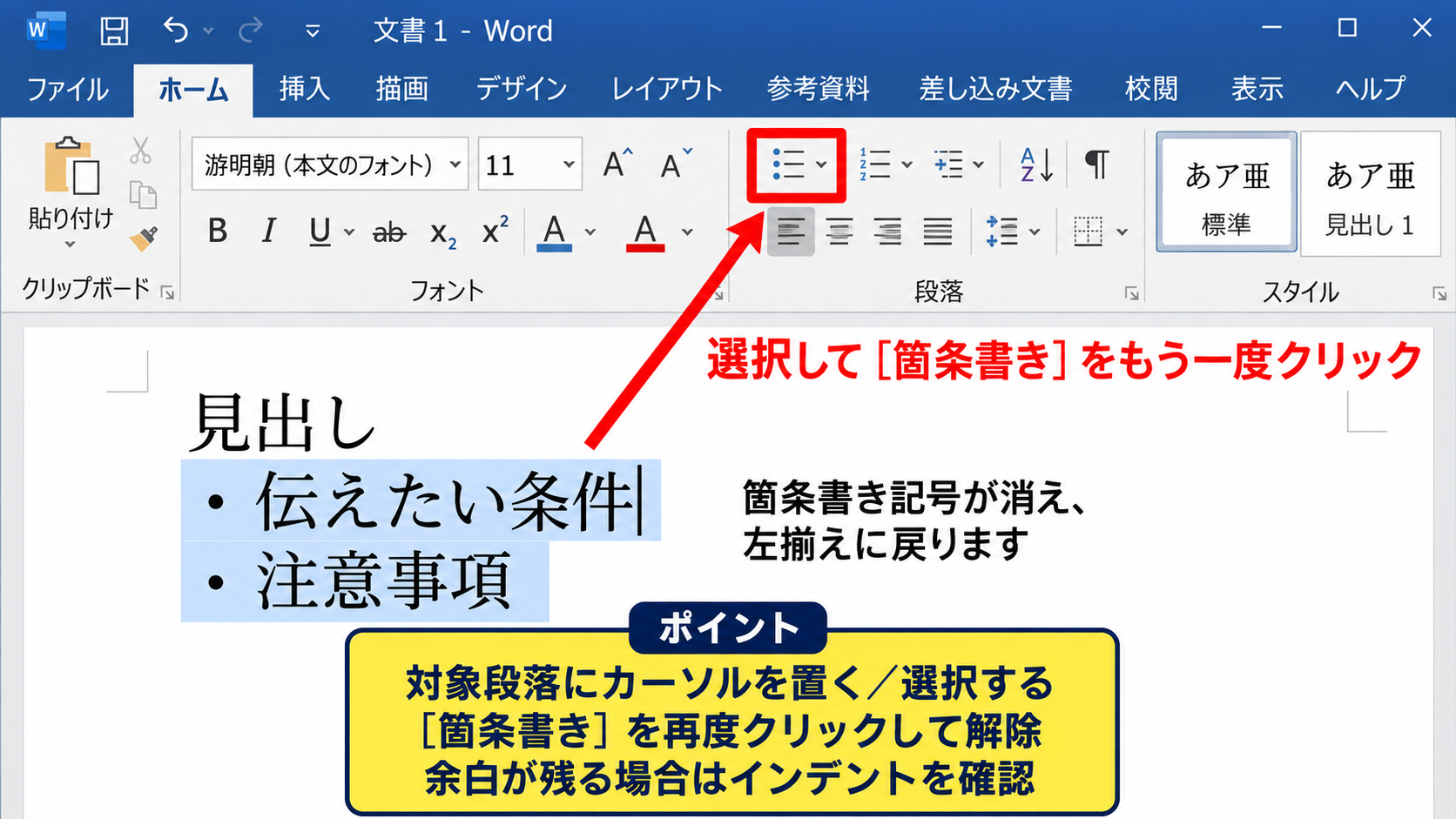
箇条書きが不要になった段落は、ホームタブの箇条書きボタンをもう一度クリックすると解除できます。
解除したい段落の中にカーソルを置いてからボタンを押せば、その段落だけを通常の文章へ戻せます。
複数の項目をまとめて解除したい場合は、対象の文章をドラッグして選択してから操作しましょう。
箇条書き記号が消えると同時に、文字の開始位置も通常の左揃えに近い位置へ戻ります。
このとき、文字の位置だけが不自然に右へ残って見える場合は、箇条書きではなくインデントが設定されている可能性があります。
その場合は、ホームタブの段落グループにあるインデントを減らすボタンを使って位置を調整します。
Tabキーで下位の箇条書きにした項目は、単純に箇条書きを解除するだけでは、階層の余白が残ることがあります。
不要な階層はShiftキーとTabキーで上位へ戻してから解除すると、レイアウトを整えやすくなります。
また、空の箇条書き項目にカーソルがある状態でEnterキーを押す方法でも、箇条書きを終えることが可能です。
ただし、意図せず空白行が入ることもあるため、編集途中ではホームタブのボタンを使うほうが確実でしょう。
通常の文章と箇条書きを同じテキストボックス内に混在させる場合は、見出し、説明、要点の順に段落を分けると読みやすくなります。
たとえば、短い見出しは通常の段落、伝えたい条件は箇条書き、最後の注記は通常の段落という構成です。
こうした使い分けにより、「・」そのものに意味を持たせられます。
【操作のポイント】
箇条書きの解除は、対象段落を選んで箇条書きボタンを再度クリックします。
記号が消えても余白が残る場合は、インデント設定も確認しましょう。
改行後のインデントと階層調整
続いては、改行した後に文字位置がずれた場合のインデント調整と、下位項目の作り方を確認していきます。
箇条書きの見やすさは、「・」の位置、本文の開始位置、折り返した二行目の位置で決まります。
Tabキーで下位の箇条書きを作る方法
箇条書きに親子関係を付けたいときは、下位項目にしたい行の先頭でTabキーを押します。
すると、その項目は右側へ下がり、記号の種類も変わって一段下のレベルとして表示されます。
たとえば「企画を作成する」という親項目の下に、「担当者へ確認」「期限を設定」といった詳細を置く場合に便利です。
親項目は大まかな分類、下位項目は具体的な作業という関係を意識すると、内容が整理されます。
下位項目を作った後にEnterキーを押すと、次の行にも同じ下位レベルの箇条書きが追加されます。
さらに細かい段階へ進めたい場合は、もう一度Tabキーを押すことも可能です。
ただし、階層を深くしすぎると文字の開始位置が右へ寄り、スライドの横幅を十分に使えなくなります。
PowerPointの箇条書きは二階層程度に抑えると、投影時にも構造を把握しやすいでしょう。
Tabキーを押しても文字が入力されるだけで階層が変わらない場合は、カーソルが文字列の途中にある可能性があります。
行の先頭、または箇条書き記号の直後にカーソルを置いてから試してください。
上位の箇条書きへ戻したい場合は、Shiftキーを押しながらTabキーを押します。
この操作により、選択中の項目は左へ戻り、親項目と同じ階層になります。
階層を変える前に、何が親で何が補足なのかを文章として整理しておくと、操作のやり直しが減ります。
【操作のポイント】
Tabキーは下位階層、ShiftキーとTabキーは上位階層への移動です。
階層は情報の関係を示すための機能なので、見た目だけを理由に増やしすぎないようにしましょう。
ルーラーと段落設定で文字位置を整える方法
箇条書きの二行目だけが左に飛び出したり、記号と文字の間隔が広すぎたりする場合は、インデント位置を調整します。
まず表示タブを開き、表示グループのルーラーにチェックを入れて、スライド上部に目盛りを表示します。
テキストボックスを選択すると、ルーラー上にはインデントを表す三角形や四角形のマーカーが現れます。
上側の三角形は一行目の開始位置、下側の三角形は二行目以降の開始位置、四角形は段落全体の左位置に関係します。
箇条書きでは、記号の位置と本文の開始位置を別々に調整できるため、少しの移動でも見た目が大きく変わります。
たとえば、二行目の本文が「・」より左に出てしまう場合は、下側の三角形を右へドラッグします。
記号と文字の間が空きすぎている場合は、本文開始位置を示すマーカーを左へ少し動かします。
マーカーを一度に大きく動かさず、少しずつ調整することが、崩れを防ぐコツです。
正確な数値で設定したいときは、ホームタブの段落グループにあるダイアログボックス起動ツールから段落設定を開きます。
そこで左インデントや最初の行の設定を確認すれば、複数の段落に同じ位置を適用しやすくなります。
スライド内の別のテキストボックスと文字位置をそろえる場合も、ルーラーで基準を見ながら作業すると効率的です。
なお、テーマの変更や貼り付けによって書式が混ざると、同じように見える箇条書きでもインデント値が異なることがあります。
そのようなときは、正しい書式の段落をコピーし、書式のコピーと貼り付けを利用する方法も役立ちます。
【操作のポイント】
ルーラーでは、箇条書き記号と本文の位置を個別に調整できます。
改行後の二行目まで確認し、折り返し位置をそろえることが重要です。
読みやすい箇条書きの作成
続いては、箇条書きと改行を使いながら、伝わりやすいスライドに整える考え方を確認していきます。
箇条書きは文章を短く見せるためだけでなく、話の優先順位や関係を視覚的に伝えるための機能です。
一項目を短くまとめる文章の整え方
箇条書きの一項目は、できるだけ短い言葉で内容を伝えることが基本です。
文章が長くなると、発表者が話す内容とスライドに書かれた内容が重複し、聞き手は画面を読むことに集中してしまいます。
たとえば「新規顧客に対して、担当者が電話で商品説明を実施する」という文は、「新規顧客へ商品説明」と短くできます。
詳しい対象者、時期、方法は、口頭で補足するか、必要に応じて下位の箇条書きへ分けるとよいでしょう。
箇条書きは、話す内容の台本ではなく要点の案内板として考えると、文章を削りやすくなります。
一行に収まらない場合は、意味の区切りでShiftキーとEnterキーを使って改行します。
ただし、単語の途中や助詞の直後で無理に改行すると、読み手が文のつながりを理解しにくくなります。
主語と述語、結論と補足、条件と結果といった関係を意識して、自然に読める位置で行を分けましょう。
名詞で終える表現をそろえると、複数の項目が一覧として見やすくなることがあります。
一方で、依頼や注意を示すスライドでは、「確認する」「提出する」のように動詞で終えて、行動を明確にする表現も有効です。
スライド内で語尾の形をそろえるだけでも、資料には整った印象が生まれます。
文字数を減らすことだけを優先せず、初めて読む人が意味を誤解しないかも確認してください。
省略しすぎて条件が抜ける場合は、下位項目や注記を利用して情報を補います。
【操作のポイント】
一つの箇条書きには一つの主題を置き、詳細は口頭説明か下位項目へ分けます。
改行は文字数ではなく、意味の切れ目を基準に入れましょう。
文字サイズと行間を保つレイアウトの考え方
箇条書きの量が増えたとき、文字サイズを小さくして一枚のスライドへ詰め込む方法は避けたほうがよいでしょう。
会議室の後方やオンライン会議の小さな画面では、細かい文字は読まれにくくなります。
項目が多い場合は、内容を二枚のスライドに分けるか、話の分類ごとに見出しを付けて整理します。
一般的な説明スライドでは、本文の文字サイズを十分に確保し、改行後の行も無理なく読める高さに保つことが大切です。
箇条書きの間隔は、項目同士の区切りとして働きます。
すべての行が密着していると、別の項目なのか、前の項目の続きなのかを瞬時に判断しにくくなります。
一方で、同じ箇条書き内のShiftキーとEnterキーによる改行は、項目間より少し狭い間隔にすると、補足であることが伝わります。
PowerPointでは、ホームタブの行間メニューや段落設定を利用して、行間と段落後の間隔を調整できます。
大きな余白を付ける前に、スライドショー表示へ切り替え、画面全体のバランスを見ることをおすすめします。
編集画面では収まって見えても、投影表示では下端が窮屈に感じる場合があります。
また、箇条書きの記号だけが本文より目立つと、内容よりも点の並びに目が向いてしまいます。
記号の大きさや色を派手にしすぎず、本文を読むための補助として扱うと上品な印象になります。
重要語だけを色や太字で示す場合も、強調箇所を増やしすぎないことが大切です。
一枚のスライドで最も伝えたい言葉を一つ決めると、箇条書きの優先順位が整います。
【操作のポイント】
文字を小さくする前に、内容を分割できないか検討しましょう。
項目間の余白と、同じ項目内での改行後の余白を分けると、構造が伝わりやすくなります。
まとめ パワポで箇条書きの「・」を表示して改行する方法
パワポで箇条書きの「・」を表示して次の項目へ進むときは、Enterキーを押します。
同じ箇条書きの中で文章だけを改行したいときは、ShiftキーとEnterキーを使いましょう。
箇条書きの表示と解除は、ホームタブの段落グループにある箇条書きボタンから切り替えられます。
文字位置が崩れた場合は、Tabキーによる階層変更、ルーラー、段落設定を確認することが有効です。
「・」を増やす改行と、項目内で行を変える改行を使い分ければ、情報の関係が伝わる見やすいスライドを作成できます。