PowerPointで資料を作成していると、人物写真の背景だけを消したい、ロゴの白い四角をなくしたい、図形の上に画像を自然に重ねたいと感じる場面があります。
パワポには画像編集ソフトを別途用意しなくても、背景の削除、透明色の指定、透明度の調整といった機能が備わっています。
画像の種類と仕上げたい見た目に合わせて機能を選べば、プレゼンテーションの印象を大きく整えられます。
背景を透過する主な方法は、人物や商品なら背景の削除、単色背景なら透明色の指定、画像全体を薄く見せるなら透明度の調整です。
この記事では、PowerPointで画像の背景を消す基本操作から、きれいに仕上げる調整方法、うまく透過できないときの対処までを詳しく解説します。
パワポで画像の背景を透過する方法1【背景の削除】
それではまず、人物や商品など輪郭のある被写体から背景を取り除く方法について解説していきます。
写真の背景を本格的に消したい場合は、背景の削除を使う方法がもっとも実用的です。
PowerPointが画像の中心にある被写体を自動判定し、不要と判断した背景部分を紫色で表示します。
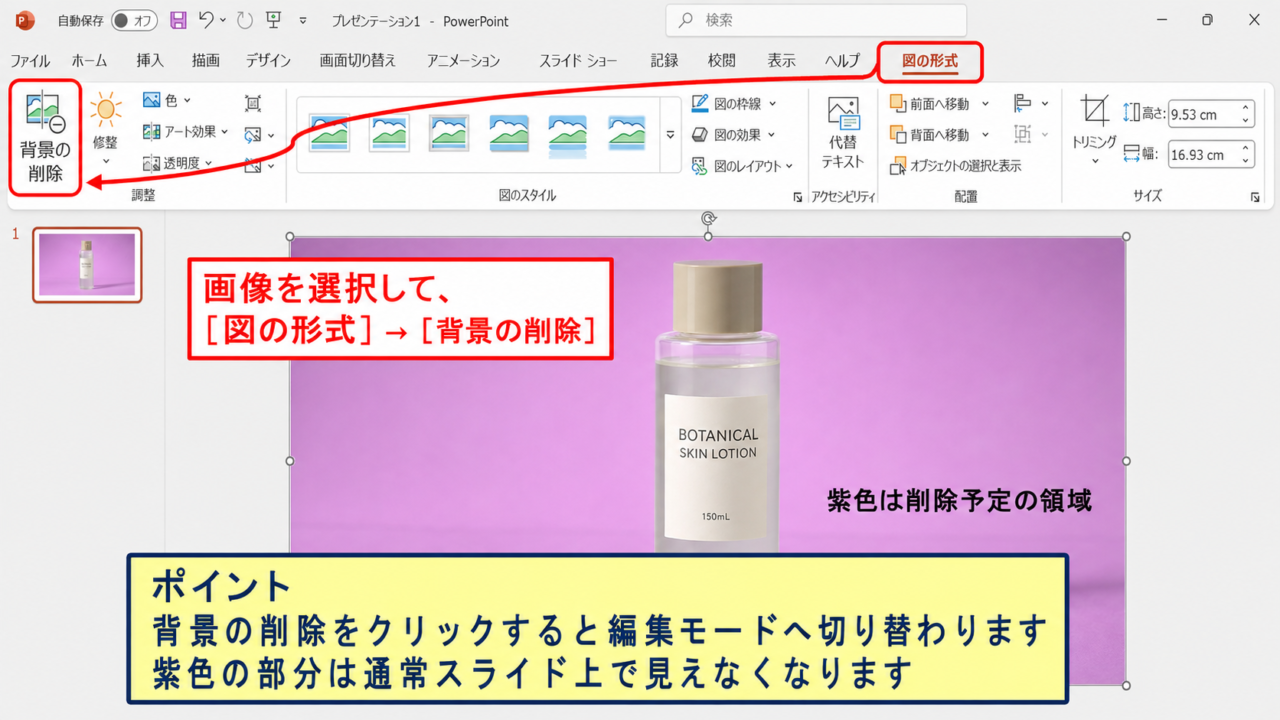
画像を選択して背景の削除を開始する操作
背景を消したい画像をスライドへ挿入し、画像を一度クリックして選択します。
画像が選択されると、リボンの右側に図の形式タブが表示されます。
図の形式タブを開き、左端にある背景の削除をクリックしましょう。
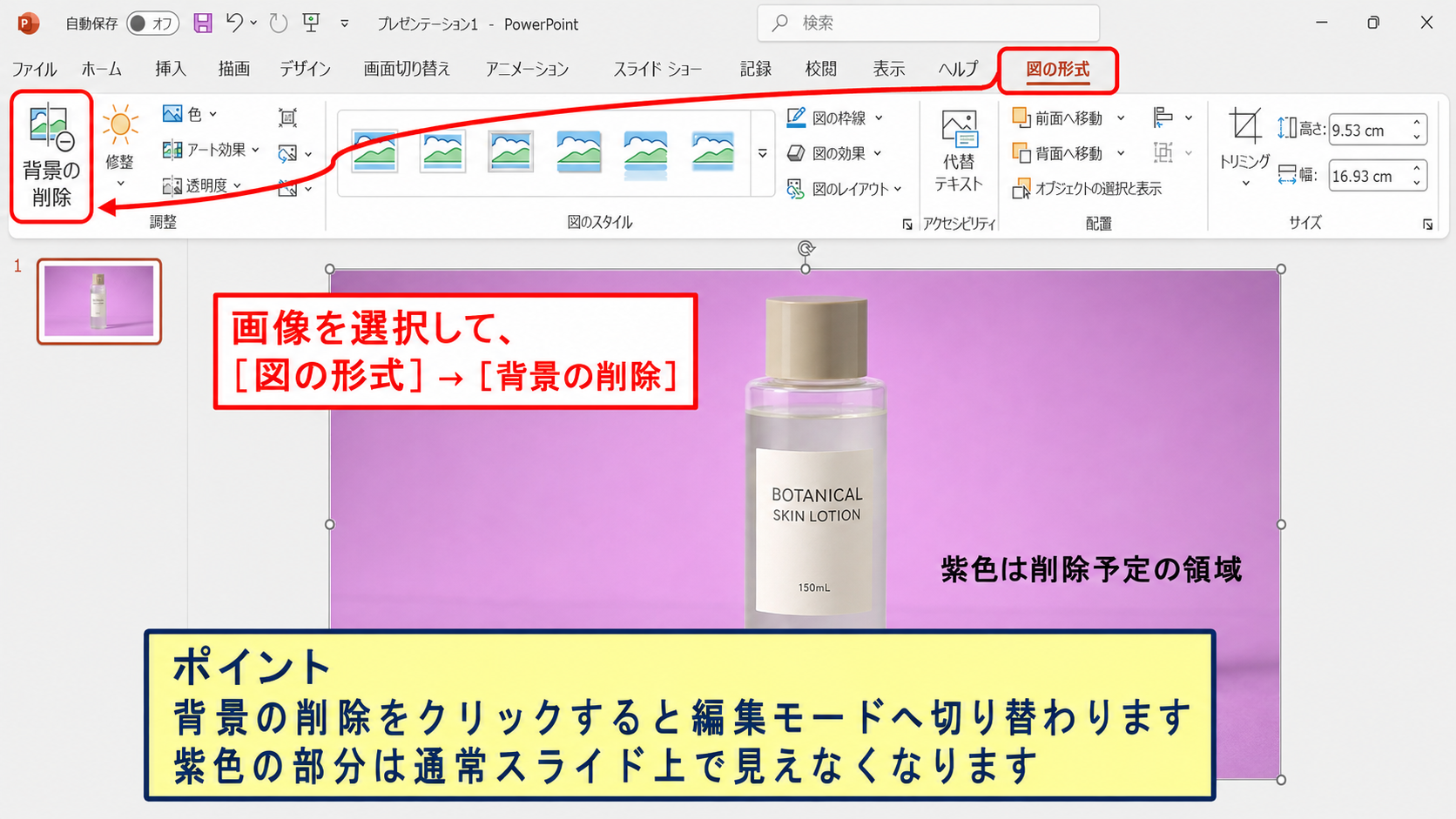
すると画像の背景と判定された領域が紫色になり、編集モードへ切り替わります。
紫色の部分は削除予定の領域であり、通常はスライド上で見えなくなる部分です。
最初の自動判定だけで完璧に仕上がることもありますが、髪の毛、手、細い線、商品の縁などは調整が必要になる場合があります。
画像を大きく表示してから作業すると、残す部分と消す部分を見分けやすくなります。
背景の削除は、被写体と背景の色や明るさに差がある写真ほど正確に動作します。
残す領域と削除する領域を指定する調整
自動判定で人物の一部まで紫色になったときは、背景の削除タブにある保持する領域としてマークを使います。
このボタンを選んだ後、残したい部分の上を短くなぞると、PowerPointに残す対象として伝えられます。
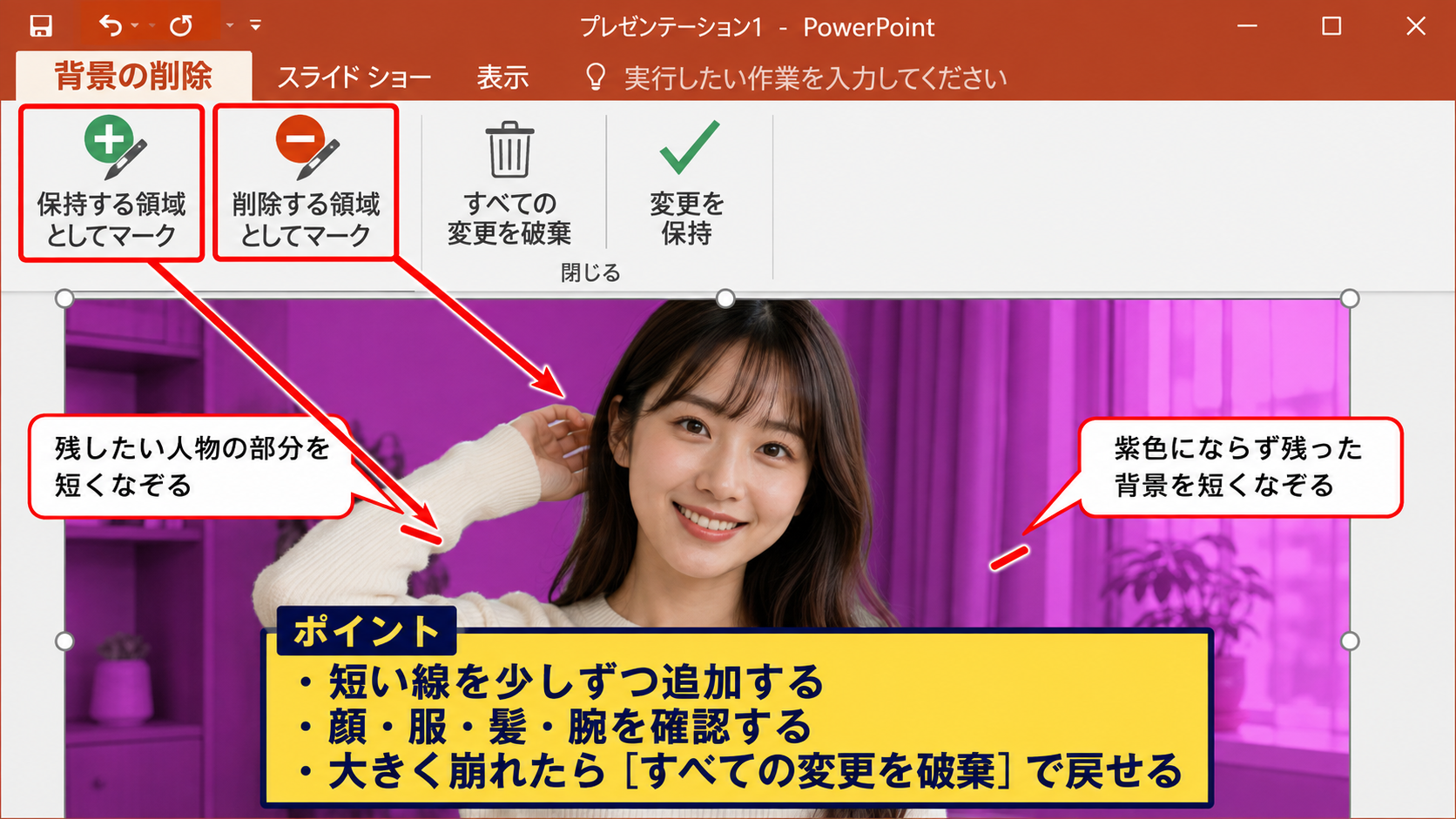
反対に背景が紫色にならず残ってしまったときは、削除する領域としてマークを使います。
消したい背景の近くをなぞると、その範囲が削除対象として再計算されます。
線を長く引きすぎると意図しない範囲まで判定が変わるため、短い線を少しずつ追加することがコツです。
人物の顔、服、髪、腕などが残っているかを確認しながら、必要な箇所だけにマークを追加しましょう。
商品の切り抜きでは、ロゴ、持ち手、細い脚、透明な容器の縁などを拡大して確認すると仕上がりが安定します。
誤って大きく崩れた場合は、すべての変更を破棄を選べば、背景削除前の状態へ戻せます。
変更を保持して透過画像として仕上げる操作
紫色の表示と実際に消える範囲を確認できたら、背景の削除タブの変更を保持をクリックします。
紫色だった領域が消え、スライドの背景色や背後の図形が見える状態になります。
切り抜いた画像はPowerPoint上で自由に移動、拡大、縮小、回転できます。
背景を削除した後は、画像の背後に濃い色の図形を一時的に置くと、消し残しや輪郭の粗さを発見しやすくなります。
白背景のスライドでは気付かなかった白い縁や薄い背景が、濃い色の上では目立つことがあります。
切り抜き後に不自然な箇所が見つかったときは、画像を選択して再び背景の削除を開けば調整できます。
【操作のポイント】背景の削除は、変更を保持する前に紫色の範囲を確認し、被写体の細部を短いマークで補正することが大切です。
単色背景を透明にする透明色の指定
続いては、白、黒、青、緑などの単色背景を素早く透明にする方法を確認していきます。
ロゴ画像やアイコン画像のように背景色がほぼ一色の場合は、透明色を指定する操作が手早い方法です。
透明色を指定できる画像の条件
透明色の指定は、選択した一色と同じ、または近い色をまとめて透明にする機能です。
背景が真っ白なロゴ、単色の図、色の塗り分けが少ないイラストなどに向いています。
一方で、写真の空、影、グラデーション、細かな模様を背景に含む画像には向きません。
写真では同じように見える白でも、光の当たり方によって色が細かく異なるためです。
単色背景を消す操作で被写体の白い部分まで消える場合は、背景の削除へ切り替えるのが安全です。
透明色の指定は一色を基準に処理するため、背景が均一な画像ほど自然な仕上がりになります。
色の変更から透明色を指定する操作
スライド上の画像を選択し、図の形式タブを開きます。
調整グループにある色をクリックすると、色の変更に関するメニューが表示されます。
メニュー下部の透明色を指定を選びましょう。
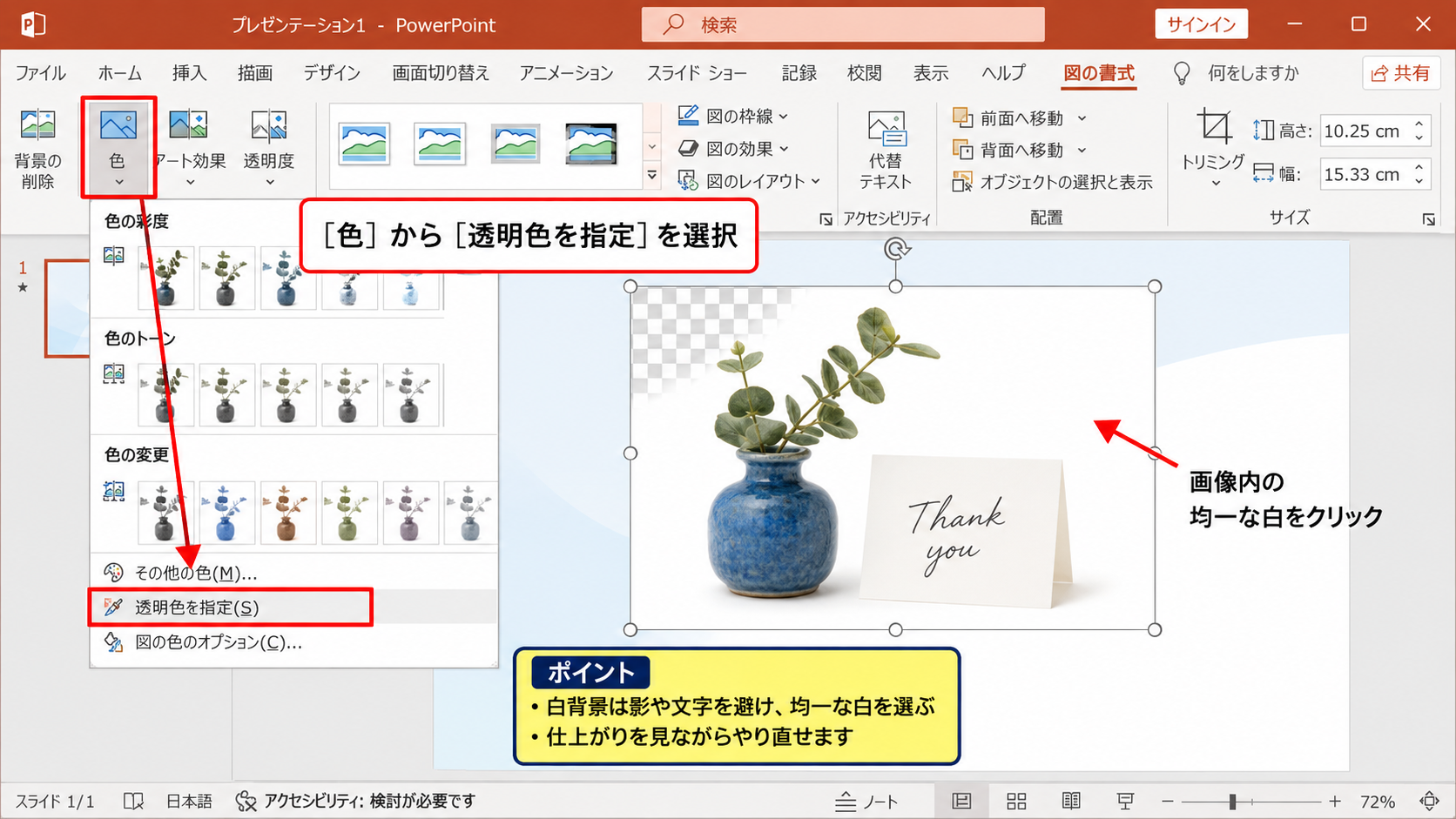
マウスポインターがスポイトの形になったら、画像の中で透明にしたい背景色をクリックします。
クリックした色が透明になり、スライド背景や後ろのオブジェクトが透けて見える状態になります。
白背景を消したい場合は、画像内の影や文字ではなく、もっとも均一な白の部分を選ぶことが重要です。
クリックする位置が異なるだけで透過範囲が変わることがあるため、仕上がりを見ながらやり直しましょう。
ロゴやイラストを自然に配置する工夫
背景を透明にしたロゴは、スライドの右上、表紙の中央、見出しの横などに配置できます。
画像の周囲に白い余白が残る場合は、図の形式タブのトリミングで不要な余白を切り取ると整います。
透明化した後に画像のサイズを大きくしすぎると、元画像の解像度不足が目立つかもしれません。
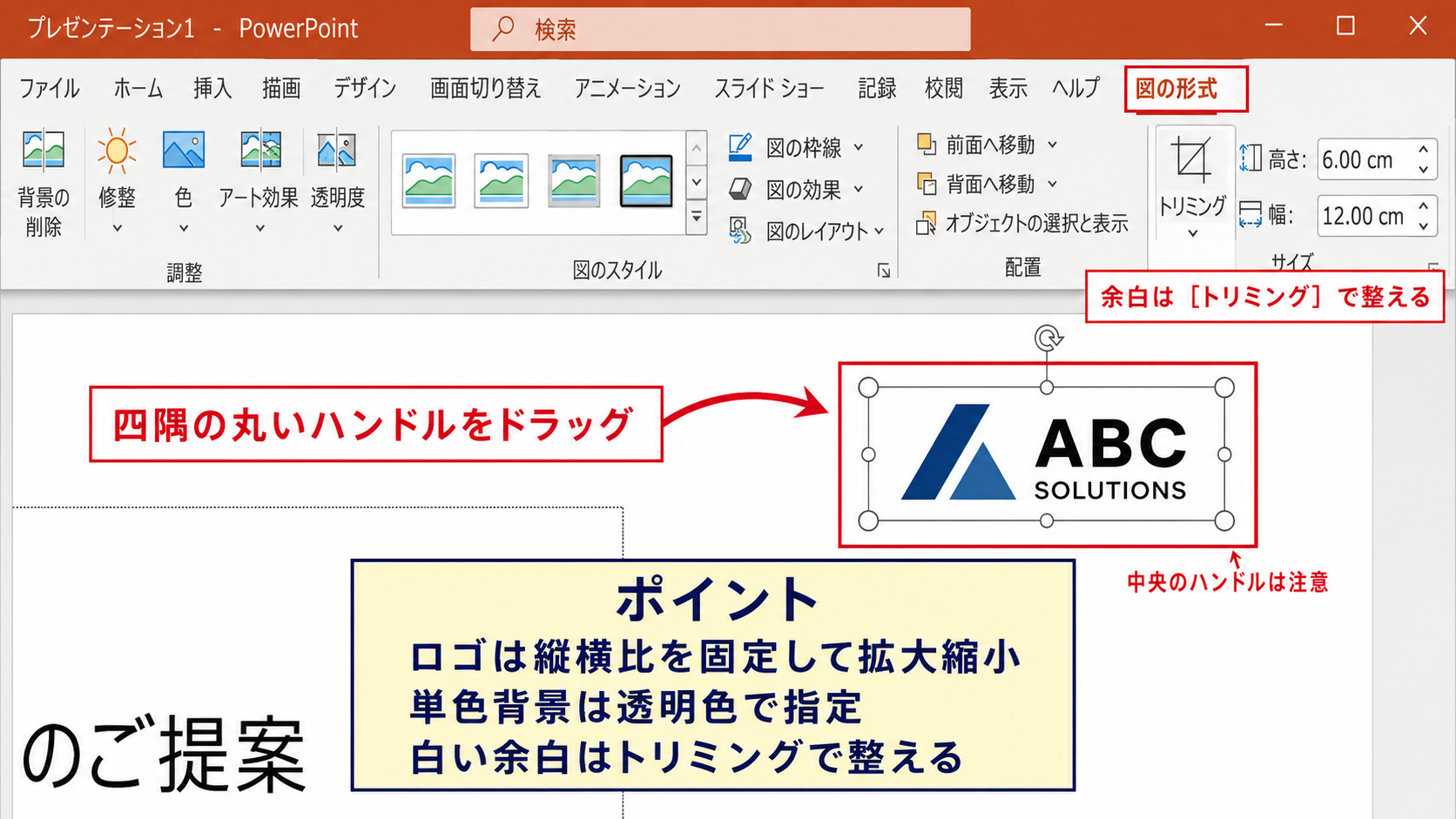
ロゴは横方向と縦方向の比率を固定したまま拡大縮小すると、ブランドイメージを損ねにくくなります。
画像の四隅にある丸いハンドルをドラッグすると、縦横比を保って大きさを変更できます。
中央のハンドルを使うと縦または横だけが変わり、ロゴがつぶれたように見える場合があるため注意しましょう。
【操作のポイント】透明色の指定は、単色で均一な背景をクリックし、画像の余白はトリミングで別途整えます。
画像全体を薄く見せる透明度の調整
続いては、背景そのものを完全に消すのではなく、画像全体を半透明にする方法を確認していきます。
文字を読みやすくするために写真を薄く敷く場合や、複数の画像を重ねる場合に便利な機能です。
図の透明度から画像を半透明にする操作
透明にしたい画像をクリックして選択し、図の形式タブを開きます。
透明度のボタンをクリックすると、あらかじめ設定された透明度の候補が表示されます。
低い透明度では画像の色が濃く残り、高い透明度では画像が薄くなります。
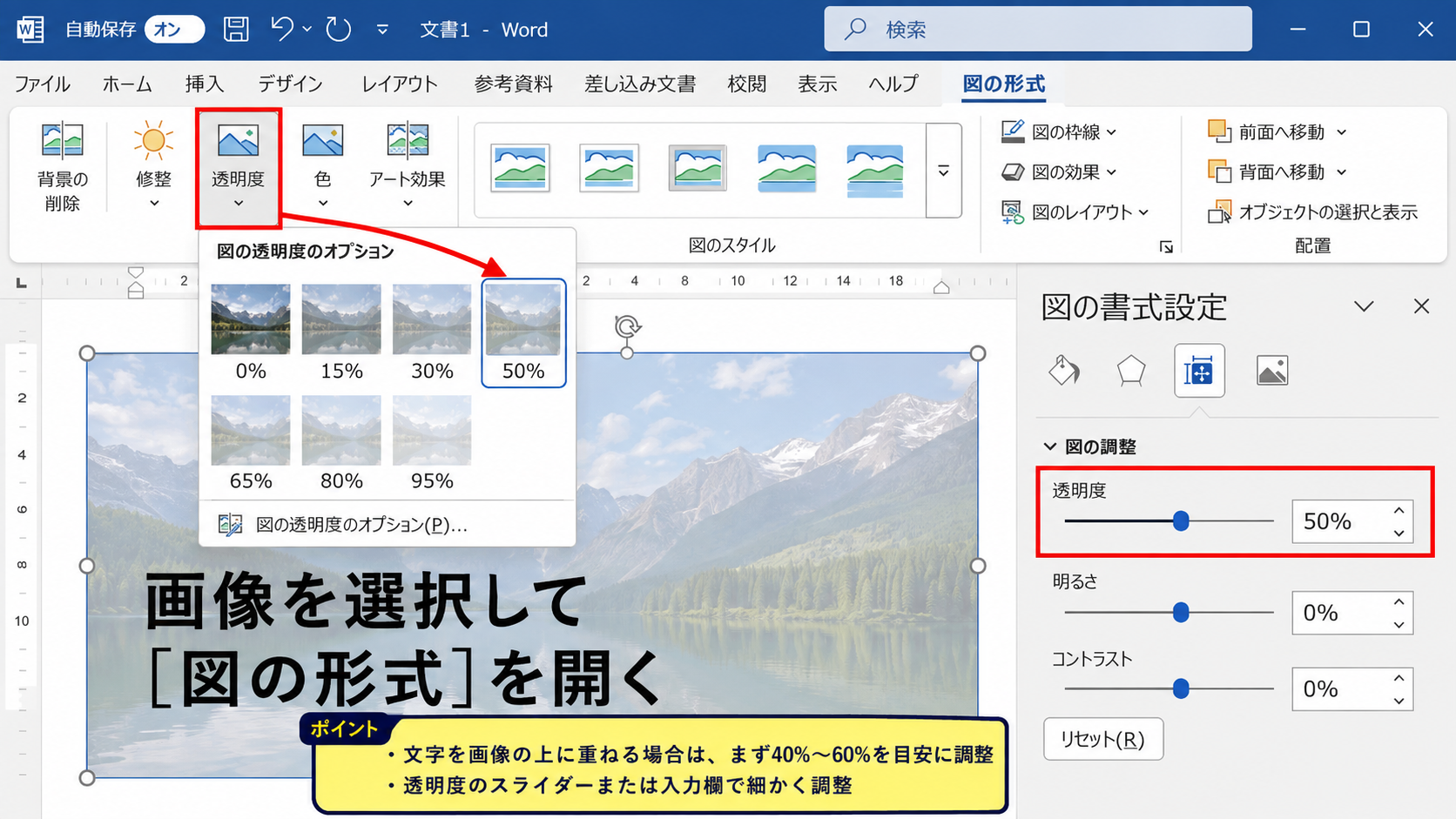
文字を画像の上に重ねる用途では、まず四十パーセントから六十パーセント程度を目安にすると読みやすさを確認しやすいです。
候補を選んでも希望通りにならない場合は、図の透明度のオプションを開くと細かな数値調整ができます。
右側に表示される図の書式設定から、透明度のスライダーまたは入力欄を使って調整しましょう。
図形を重ねて写真を背景化する方法
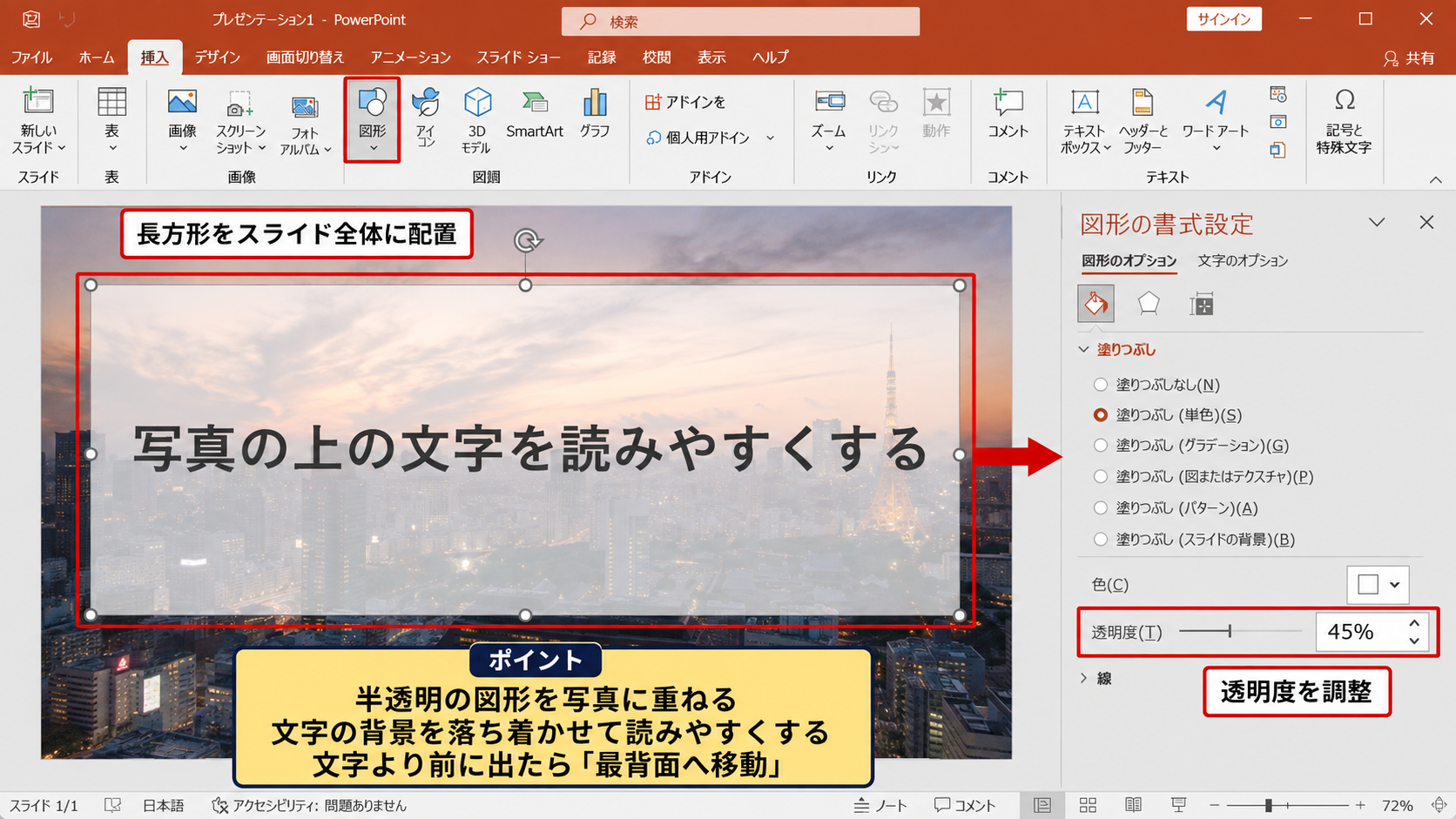
写真の上に文字を置くと読みにくい場合は、写真の上へ半透明の図形を重ねる方法も有効です。
挿入タブから図形を選び、長方形をスライド全体に配置します。
図形の塗りつぶしに白、黒、またはスライドのテーマカラーを選択します。
図形の書式設定で透明度を調整し、文字を置くための落ち着いた背景を作りましょう。
写真そのものを加工したくない場合は、半透明の図形を重ねる方法が編集しやすく、後から元へ戻す作業も簡単です。
図形が文字より前面に来たときは、右クリックして最背面へ移動を選ぶと文字を前に出せます。
写真を薄くする方法は、画像自体の透明度を変える方法と、図形を重ねて見え方を調整する方法の二通りがあります。
透明度と文字の見やすさを確認する視点
透明度は数値だけで決めず、実際に投影したときの文字の読みやすさで判断することが重要です。
パソコン画面では読めても、会議室のプロジェクターでは写真の模様が文字と重なって見づらくなることがあります。
文字の色を白にする場合は、写真の明るい部分の上に文字が来ないよう配置を変える工夫も必要です。
重要な数値や結論は、半透明の帯や図形の上に置くと、背景写真の影響を受けにくくなります。
スライドショー表示で全体を確認し、離れた位置からでも読み取れるかを確かめましょう。
【操作のポイント】画像全体を薄くするときは、透明度だけでなく文字色、図形、投影時の見やすさを合わせて調整します。
背景削除の画面と細部の確認
続いては、背景の削除を行う画面の見方と、作業時に確認したい項目を解説していきます。
実際の画面構成を把握しておくと、画像の編集途中で迷いにくくなります。
図の形式タブから背景の削除へ進む画面
画像を選択した状態では、PowerPointのリボンに図の形式タブが表示されます。
背景の削除はこのタブの左側にあり、写真を切り抜く作業の入口になります。
画像を選択していない状態では図の形式タブが表示されないため、まず対象画像をクリックすることが必要です。
操作ボタンが見つからないときは、スライドの余白ではなく画像そのものが選択されているかを確認しましょう。
紫色の削除範囲を判定する見方
背景の削除を開始すると、PowerPointは背景と判断した範囲を紫色で覆います。
紫色はあくまで作業中の表示であり、変更を保持した時点でその部分が透明になります。
被写体まで紫色になっているときは保持する領域としてマークを使い、背景が残るときは削除する領域としてマークを使います。
髪の毛のような細い部分では、画像によって完全な切り抜きが難しいこともあります。
その場合は画像を少し小さく配置する、背景と近い色の図形を背後に置くなど、スライド全体の見せ方で整える方法もあります。
紫色の範囲は削除予定の領域です。被写体の輪郭を一周しているか、残すべき部分に紫色が重なっていないかを確認します。
変更を保持した後の仕上がり確認
変更を保持した後は、画像の背景が透明になっているかをスライド上で確認します。
確認しやすくするため、画像の下に色付きの長方形を置くと、白い背景の残りや透明化の失敗を見つけやすくなります。
人物の周囲に不自然な縁がある場合は、背景の削除を開き直してマークを追加する方法を試しましょう。
編集結果はスライド背景の色によって見え方が変わるため、白背景と濃色背景の両方で確認すると安心です。
切り抜き画像を別のスライドでも使う場合は、コピーして貼り付ければ同じ透過状態を維持できます。
【操作のポイント】背景削除後は色付き図形を背後に置き、透明になった部分と輪郭の状態を視覚的に確認します。
背景を消せないときの原因と対処
続いては、背景の削除や透明色の指定が思い通りに働かない原因を確認していきます。
画像の性質を見極めて別の方法へ切り替えることで、作業時間を短縮できます。
被写体と背景の色が近い写真への対処
白い服を着た人物を白い壁の前で撮影した写真などは、PowerPointが人物と背景を区別しにくいことがあります。
背景の削除を使うと、服の一部や髪の毛まで削除対象になる場合があります。
このような場合は、保持する領域としてマークを少しずつ追加して調整します。
画像の解像度が低い場合は輪郭情報が少なく、細かな補正をしても自然に仕上がらないことがあります。
重要な商品写真や人物写真は、背景とのコントラストが高い元画像を用意することが、もっとも確実な対策です。
白い部分まで透明になる現象への対処
透明色の指定で白背景をクリックすると、白い文字、白いシャツ、白いロゴ部分まで透過することがあります。
透明色の指定は一色を機械的に処理するため、背景と被写体に同じ色が含まれる画像では避けた方がよい機能です。
この場合は変更を元に戻し、背景の削除を使って輪郭を指定します。
ロゴ画像で白い文字を残したい場合は、あらかじめ透明背景のPNG形式を用意する方法も有効です。
透明色の指定で被写体まで消えるときは、同じ色を含む画像であることが原因です。背景の削除または透明PNGの利用を検討します。
透過後に画像の周囲が粗く見える現象への対処
切り抜いた画像の周囲にギザギザ、白いふち、色のにじみが見えることがあります。
これは元画像の圧縮、低解像度、背景色の反射、細い髪の毛などが影響して起こります。
画像を必要以上に拡大しないこと、背後の色を調整すること、元画像を高解像度へ差し替えることが改善策になります。
透過処理だけで完全な品質を求めるより、スライド上で自然に見える大きさと背景色へ整える視点が重要です。
社外向け資料や印刷物で精密な切り抜きが必要な場合は、画像編集ソフトで透明PNGを作成してからPowerPointへ挿入する方法も検討しましょう。
【操作のポイント】透過が不自然なときは、画像の色、解像度、背景との境界を確認し、機能の使い分けや元画像の変更を行います。
透過画像を活用するスライドデザイン
続いては、背景を消した画像をプレゼン資料で見やすく活用する考え方を確認していきます。
透過は単に背景をなくす作業ではなく、文字や図形との関係を整えるためのデザイン手法でもあります。
人物画像を見出しの横に配置する見せ方
人物の背景を削除すると、スライドの右側に人物を置き、左側に見出しや説明を配置する構成を作れます。
人物の視線や体の向きが文字側へ向く写真を選ぶと、読み手の視線を内容へ誘導しやすくなります。
切り抜き人物を大きく置く場合は、文字と重ならない余白を確保しましょう。
人物画像に影を付けたいときは、図の形式の図の効果から影を設定すると、スライド背景との境界が分かりやすくなります。
商品画像と図形を組み合わせる配置
商品画像の背景を消すと、円、角丸四角形、帯状の図形と重ねて商品を強調できます。
商品の背後に淡い色の円を置くと、切り抜きの輪郭が見えやすくなり、視線を集める効果も期待できます。
画像と図形の間に少し余白を作ると、要素が詰まりすぎず、整った印象のスライドになります。
複数の商品を並べるときは、配置メニューの左右中央揃えや上下に整列を使うと、間隔を均一にできます。
透過した商品画像は、図形の上に重ねることで背景から分離され、訴求したい部分を明確にできます。
画像と文字の優先順位を整える方法
スライドでは、最初に読ませたい文字、次に見せたい画像、その次に補足情報という順序を意識すると伝わりやすくなります。
背景を消した画像が大きすぎると、見出しよりも画像が目立ち、伝えたいメッセージが弱くなるかもしれません。
見出しの文字サイズ、画像の大きさ、余白のバランスを調整して、情報の優先順位を整えましょう。
透過画像は便利ですが、スライド内の主役を一つに絞ることで、より印象に残る資料になります。
【操作のポイント】透過画像は文字や図形と組み合わせ、画像の大きさと余白を調整して、伝えたい情報を最優先に見せます。
まとめ パワポで画像の背景を透過する方法
PowerPointで画像の背景を透過する方法は、画像の種類と目的によって選ぶことが大切です。
人物や商品写真のように被写体を切り抜きたい場合は、背景の削除を使います。
白や青などの単色背景を消したいロゴやイラストには、透明色の指定が便利です。
写真を薄くして文字を重ねたいときは、画像の透明度を調整するか、半透明の図形を重ねましょう。
背景を消した後は、色付きの図形を背後に置いて輪郭や消し残しを確認すると、仕上がりを高められます。
透過画像を活用し、見出し、文字、図形、余白の関係を整えることで、伝わりやすく印象的なPowerPoint資料を作成できます。