Excelで表を開いたとき、列見出しがB列から始まり、あるはずのA列が見当たらないことがあります。
先頭列だけが消えたように見える現象は、列の非表示、ウィンドウ枠の固定、表示倍率、シート保護などが関係している場合があります。
特にA列は表の番号、商品名、日付、集計用のキーなどを置きやすいため、表示されないまま作業を進めると入力漏れや数式の参照ミスにつながるかもしれません。
主な確認ポイントは、列見出しの選択方法、[再表示]の実行、枠の固定とシート保護の状態です。
この記事では、A列を再表示する基本操作から、右クリックで再表示できないときの原因、数式やデータへの影響までを順に解説します。
なお、ここで紹介する手順はWindows版Excelを想定しています。
ExcelでA列を再表示する方法【列見出しから再表示】
それではまず、非表示になったA列を列見出しから戻す基本操作について解説していきます。
| 表示状態 | 列見出し | 判断の目安 |
|---|---|---|
| 通常 | A、B、Cと連続 | A列が表示されている状態 |
| A列が非表示 | B、C、Dから開始 | A列の幅がゼロ、または非表示の可能性 |
| 複数列が非表示 | D、E、Fから開始 | A列からC列まで隠れている可能性 |
A列が消えた状態の見分け方
A列が非表示の場合、ワークシート左上の行番号の右側に、通常なら表示されるAという列見出しがありません。
表示領域がB列から始まっていても、A列のデータ自体が削除されたとは限りません。
列の非表示は、セルの内容や数式を消去する操作ではなく、画面上で見えなくする表示設定です。
まずはB列の左側に細い境界線があるか、列番号が不自然に飛んでいないかを確認しましょう。
列幅が極端に狭くなっているだけなら、B列の左端付近にマウスポインターを置くことで、左右に広がる矢印が表示されます。
この矢印が見えた場合は、ドラッグで列幅を広げる方法でもA列が再び見えることがあります。
列が「非表示」なのか「幅がゼロに近い」のかは見た目が似ていますが、再表示コマンドを使えば安全に確認できます。
特に他の人から受け取った共有ファイルでは、印刷範囲や閲覧用レイアウトの都合で先頭列だけが隠されているケースもあります。
B列を選択して再表示する操作
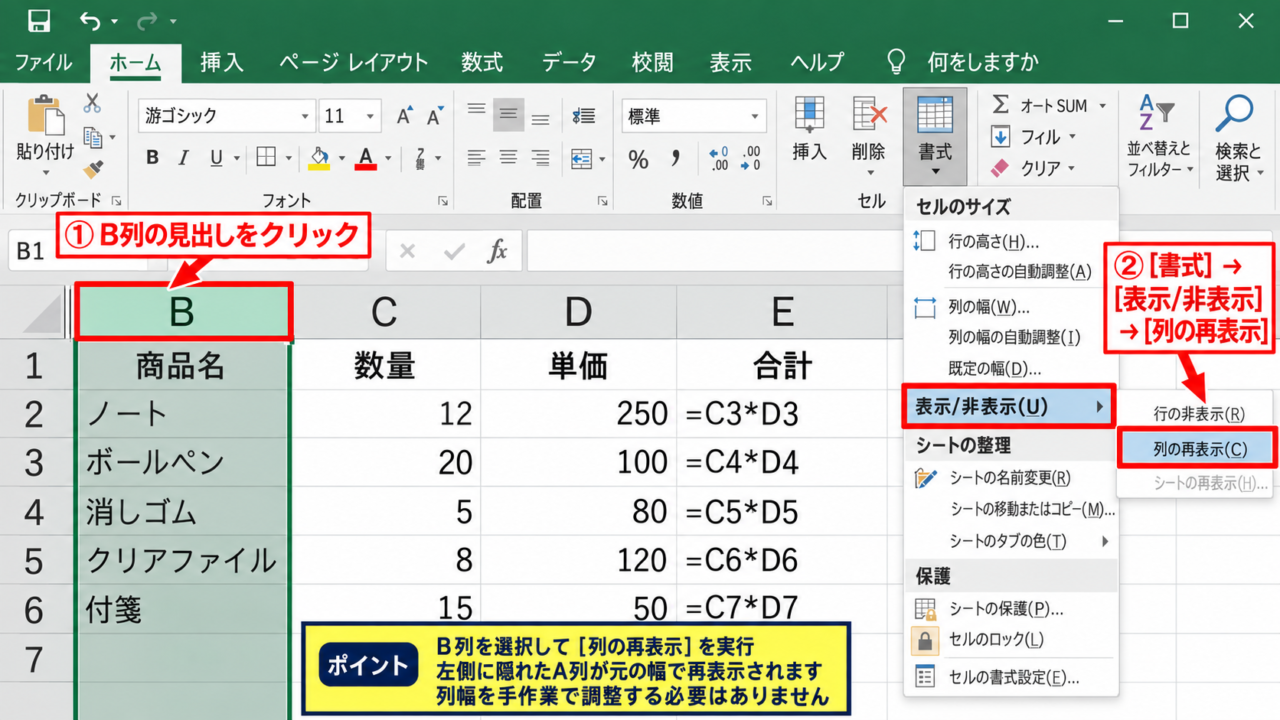
A列だけが非表示なら、隣にあるB列の列見出しを選択して操作するのが分かりやすい方法です。
Bと書かれた見出し部分をクリックし、B列全体を選択します。
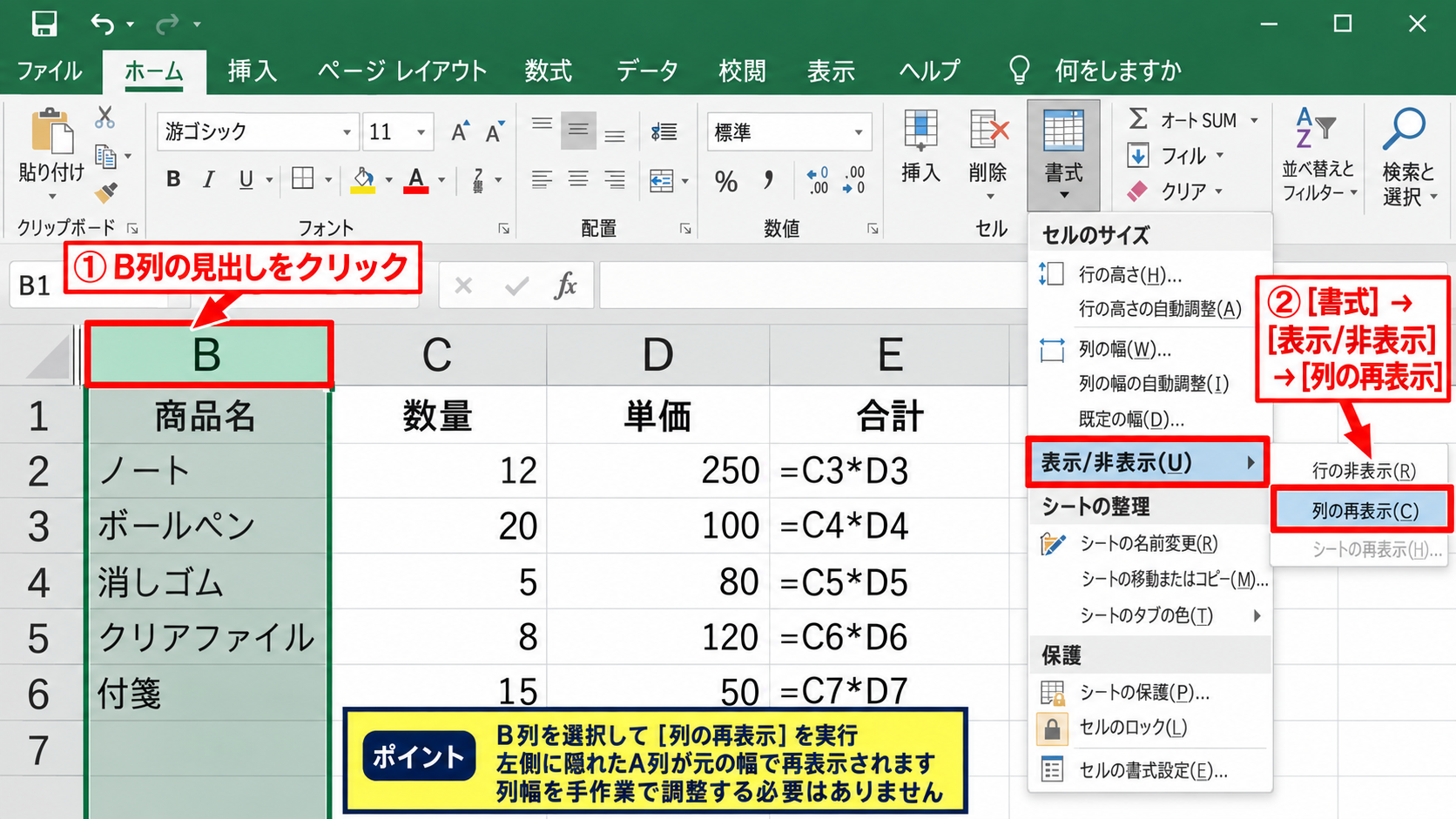
次に、[ホーム]タブの[セル]グループにある[書式]をクリックします。
メニューから[表示形式]ではなく、[表示/非表示]を選び、その中の[列の再表示]をクリックしてください。
[列の再表示]を実行すると、選択中のB列の左側に隠れているA列が元の幅で表示されます。
再表示後は、A列の見出しが現れ、入力済みの文字列、数値、数式も元の状態で確認できます。
この方法は列幅を手作業で調整するよりも、元の幅を保ちやすい点がメリットです。
名前ボックスを使ったA列の選択
A列が隠れているために選択範囲を作りにくいときは、数式バーの左側にある名前ボックスを利用できます。
名前ボックスには通常、選択中のセル番地としてB2やC5のような表示があります。
この欄をクリックして「A:A」と入力し、Enterキーを押すと、非表示状態のA列を選択対象として指定できます。
その後、[ホーム]タブ、[書式]、[表示/非表示]、[列の再表示]の順に操作します。
名前ボックスは、見えていないセルや列を番地で指定できるため、表が大きいときにも便利です。
ただし、A列が非表示ではなく削除済みの場合は、A:Aを指定しても元のデータを復元できません。
削除と非表示を混同しないためにも、操作前に[元に戻す]が必要な編集を直前に行っていないか確認すると安心です。
【操作のポイント】A列だけを戻す場合は、B列を選択して[列の再表示]を実行すると、隣接列を含めて余計な表示設定を変えずに済みます。
右クリックでA列を再表示する方法【選択範囲の作成】
続いては、右クリックメニューを使ってA列を再表示する操作を確認していきます。
| 選択する列 | 再表示できる対象 | 使いやすい場面 |
|---|---|---|
| B列のみ | B列の左にあるA列 | A列だけが隠れている場合 |
| B列とC列 | 選択範囲の周辺の非表示列 | 隠れている列数が不明な場合 |
| シート全体 | シート内のすべての非表示列 | 複数の列をまとめて確認する場合 |
B列の見出しからコンテキストメニューを開く操作
A列が1列だけ非表示のケースでは、B列の見出しを右クリックする方法が短時間で完了します。
セル内を右クリックするのではなく、画面上部にあるBの列見出し部分を右クリックすることが重要です。
セル内の右クリックメニューには、列の再表示が表示されないことがあります。
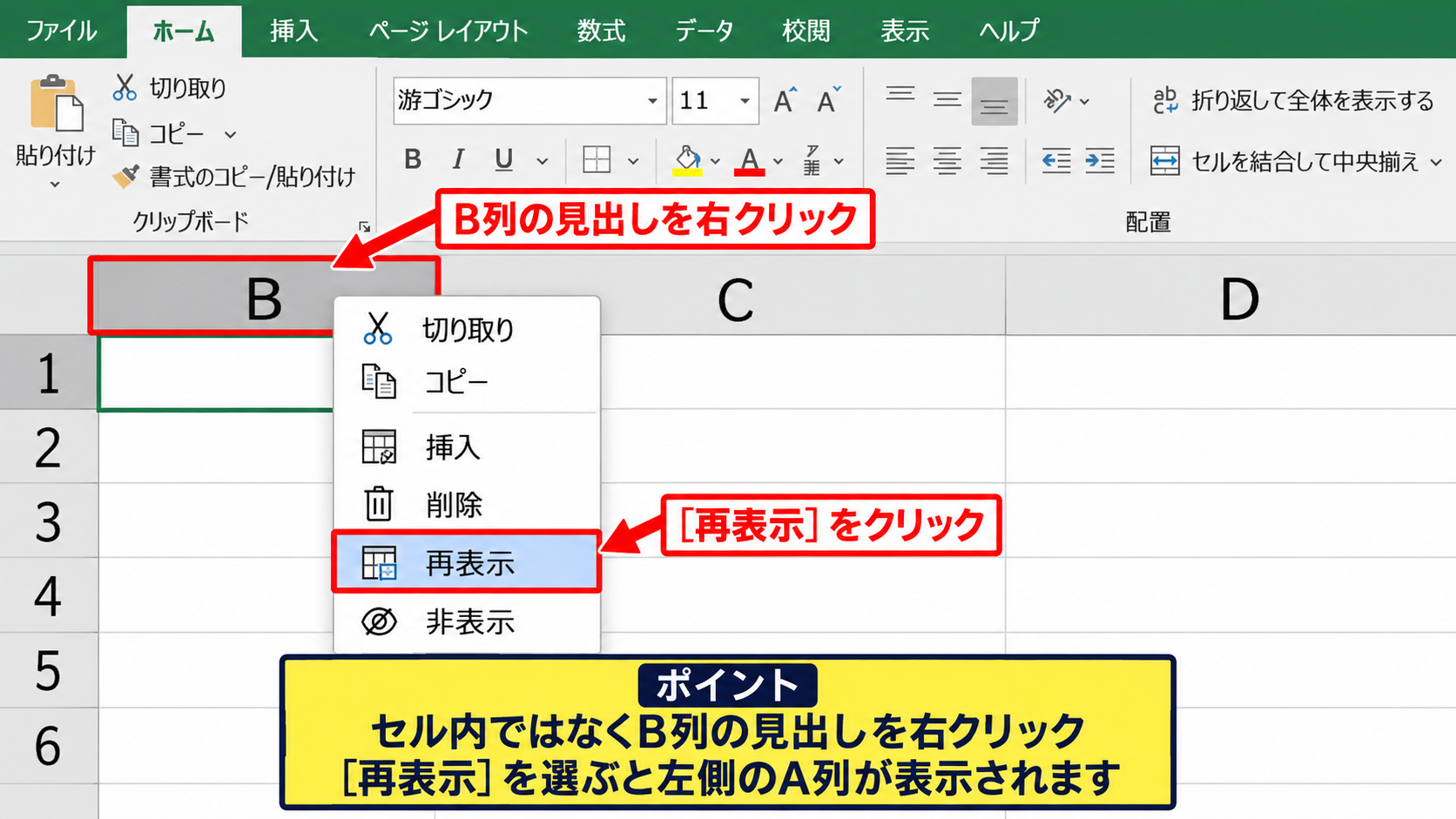
列見出しを右クリックすると、[切り取り]、[コピー]、[挿入]、[削除]などと並んで[再表示]が表示されます。
[再表示]をクリックすると、B列の左側にあるA列が表示されます。
メニューの文言が[再表示]である点に注意し、[削除]や[非表示]を選ばないようにしましょう。
操作後にA列の幅が狭く感じる場合は、A列とB列の境界をドラッグして、内容が読める幅に調整できます。
複数列が隠れている場合の選択
表示がD列から始まるなど、A列だけでなくB列やC列もまとめて隠れている場合があります。
このときは、最初に見えているD列をクリックして右クリックするだけでは、目的の列が戻らないことがあります。
名前ボックスに「A:D」と入力して範囲を指定するか、シート左上の全選択ボタンをクリックしてシート全体を選択してください。
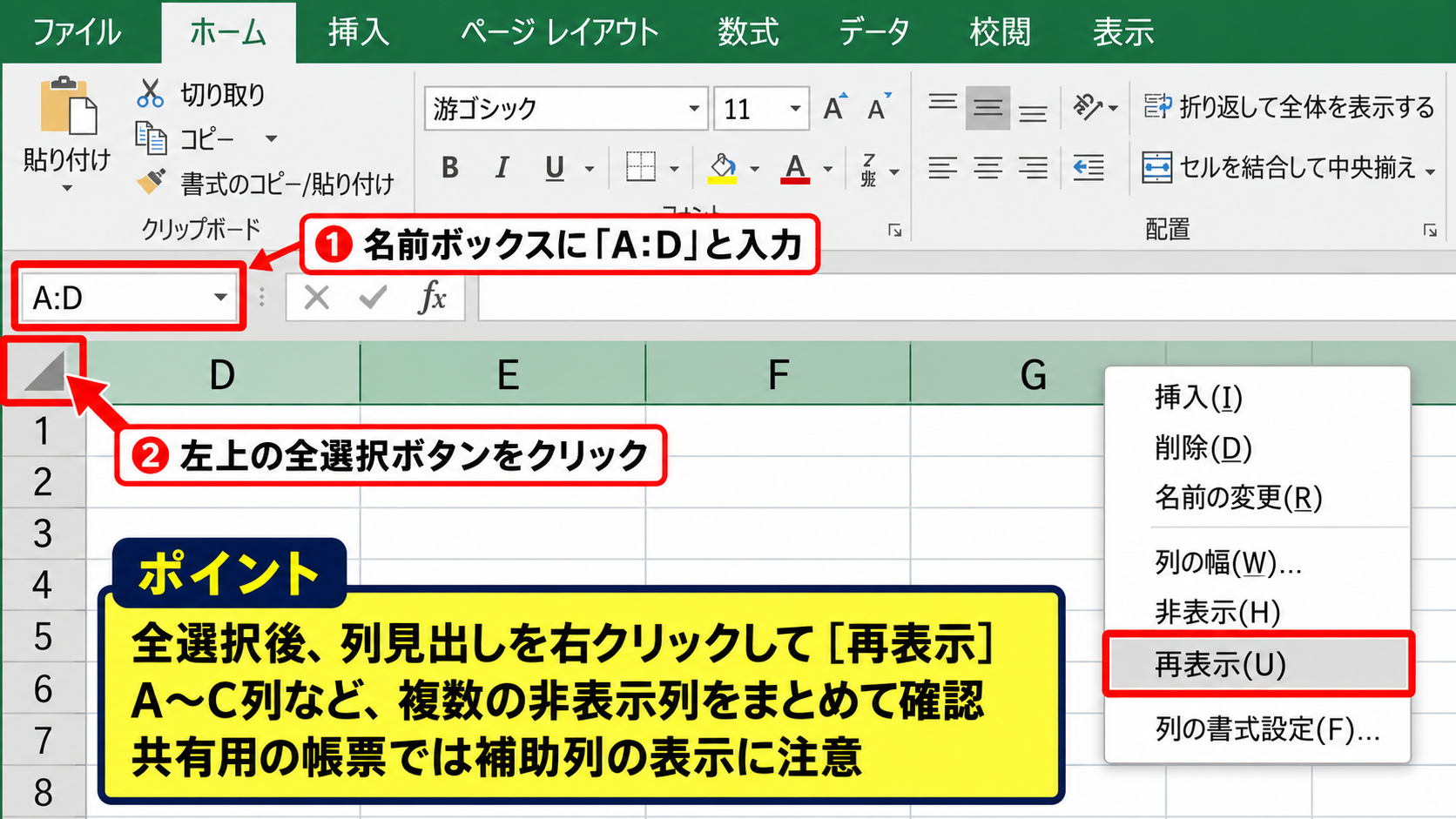
全選択ボタンは、列見出しAの左側と行番号1の上側が交わる角にある三角形のボタンです。
全体を選択した状態で列見出しを右クリックし、[再表示]を実行すると、非表示の列をまとめて確認できます。
ただし全列を再表示すると、意図して隠していた補助列まで表示されるため、共有用の帳票では注意が必要です。
複数列の非表示が疑われる場合は、作業前にファイルを複製しておくと、表示レイアウトを誤って変えてしまったときにも戻しやすくなります。
右クリックの再表示が使えない場合の確認
列見出しを右クリックしても[再表示]が薄い表示になっている、またはメニュー自体が出ない場合は、シート保護が設定されている可能性があります。
[校閲]タブに[シート保護の解除]が表示されているなら、編集制限が有効な状態です。
保護の解除にはパスワードが必要な場合があり、パスワードが分からないときはファイルの作成者や管理者へ確認する必要があります。
また、Excel Onlineや閲覧モードでは、デスクトップ版Excelとメニュー構成が異なることがあります。
編集可能な状態でファイルを開き、対象シートがアクティブになっているかを確認してから操作しましょう。
【操作のポイント】右クリックを使うときはセルではなく列見出しを選択し、A列だけならB列、複数列ならシート全体を対象にします。
列の幅と非表示を確認する方法【書式メニューの操作】
続いては、A列が完全に非表示なのか、列幅が小さく設定されているだけなのかを見分ける操作を確認していきます。
| 状態 | 原因 | 主な対処 |
|---|---|---|
| A列が見えない | 列の非表示 | [列の再表示]を実行 |
| 細い線だけ見える | 列幅が極端に小さい | [列の幅]で数値を設定 |
| データが途中で切れる | 列幅不足 | [列の幅の自動調整]を実行 |
書式メニューから列の幅を指定する操作
再表示を実行してもA列がほとんど見えないときは、列幅が小さな数値になっている可能性があります。
名前ボックスに「A:A」と入力してA列を選択し、[ホーム]タブの[書式]をクリックします。
[セルのサイズ]にある[列の幅]を選ぶと、数値を入力する画面が表示されます。
標準的な表示に戻したい場合は、列幅の値として8.38前後を入力すると目安になります。
列幅はフォントや表示倍率で見え方が変わるため、数値だけでなく実際の文字の収まりも確認しましょう。
列幅を調整してもセルに入っている値は変わりませんが、数式の結果が長い場合は表示が切れることがあります。
列の幅の自動調整を使う場面
A列に商品名や担当者名のような文字列が入力されている場合は、列幅を自動調整すると内容に合わせて幅を整えられます。
A列を選択して[ホーム]、[書式]、[列の幅の自動調整]の順にクリックします。
また、A列とB列の境界線をダブルクリックしても、同じように幅を自動調整できます。
見出し行を含むデータ範囲で最も長い文字列に合わせて幅が決まるため、住所や長文の備考が入っている場合には横幅が大きくなりすぎることがあります。
長い文字列を含む列では、自動調整後に適切な幅へ手動で微調整する方法が実用的です。
折り返して全体を表示する設定を併用すれば、列幅を広げすぎずに情報を確認できます。
非表示と削除の違い
非表示は列そのものを一時的に見えなくする設定であり、セルの値、書式、数式、入力規則は原則として保持されます。
一方で列の削除を実行すると、その列のセルが取り除かれ、右側の列が左へ詰まります。
たとえばA列に商品コードがあり、B列の数量とC列の単価からD列で金額を計算していた場合を考えます。
1行目を見出し行としたサンプルでは、D2に「=B2*C2」と入力すると、B2の数量とC2の単価を掛け合わせた金額を求められます。
この数式はA列を非表示にしても「=B2*C2」のまま維持されます。
しかしA列を削除すると、セルの位置関係が変わるため、数式の参照先もExcelによって調整されます。
削除後の数式が意図どおりかどうかを確認しないと、集計結果が変わるおそれがあります。
【操作のポイント】A列が消えたと感じたら削除を急いで行わず、まず[列の再表示]と[列の幅]を確認して、表示設定の問題かを切り分けます。
枠の固定と表示倍率を確認する方法【画面表示の調整】
続いては、A列が非表示ではないのに見えにくい場合に確認したい、枠の固定と画面表示について解説していきます。
| 確認項目 | 起こりやすい状態 | 確認場所 |
|---|---|---|
| 枠の固定 | 横スクロールで先頭列の見え方が変わる | [表示]タブ |
| 表示倍率 | 列幅が狭く見える | 画面右下の倍率 |
| 分割 | 画面が複数の領域に分かれる | [表示]タブ |
枠の固定がA列の見え方に与える影響
枠の固定は、横スクロールや縦スクロールをしても、特定の行や列を画面に残す機能です。
A列を固定しているファイルでは、右側へ大きくスクロールしてもA列だけは左端に残ります。
反対に、B列以降を見ているときにA列が表示されないなら、固定ではなく通常の横スクロール位置が原因かもしれません。
画面下部の横スクロールバーを左端までドラッグすると、先頭列に戻れます。
A列が再表示できないように見える場合でも、単に横スクロールしているだけなら列の再表示は不要です。
[表示]タブの[枠の固定]を開くと、固定設定の状態を確認できます。
枠の固定を解除して状態を確かめる操作
画面が複雑に分かれていて列の位置を判断しにくい場合は、一度枠の固定を解除して確認します。
[表示]タブの[枠の固定]をクリックし、[枠の固定の解除]が表示される場合は選択できます。
解除すると、スクロールに合わせてすべての列が移動する通常表示へ戻ります。
この状態で横スクロールバーを左へ移動し、A列が存在するかを確認してください。
枠の固定を解除すると見出し行や先頭列が固定されなくなるため、作業後に必要なら同じ設定をやり直します。
共有ブックでは、作成者が意図して固定している場合もあるため、レイアウトを変更したら保存前に周囲への影響を確認しましょう。
表示倍率とウィンドウサイズの調整
ノートパソコンや小型ディスプレイでは、表示倍率が大きすぎることで、A列の幅が極端に狭く感じられる場合があります。
Excelの右下にあるズームスライダーを使い、表示倍率を100パーセント前後に調整してみましょう。
倍率を下げると一度に見える列数は増えますが、文字は小さくなります。
反対に倍率を上げると文字は読みやすくなりますが、列見出しやセルが画面外に出やすくなります。
列そのものの表示設定と、画面の拡大表示は別の機能なので、原因を分けて確認することが大切です。
【操作のポイント】A列が見えないときは横スクロールバーを左端へ戻し、枠の固定とズーム倍率を確認してから非表示操作を試します。
シート保護と共有ファイルの確認【編集制限の切り分け】
続いては、A列を再表示するコマンドが使えないときに確認したい、シート保護や共有ファイルの状態を解説していきます。
| 状況 | 考えられる原因 | 対応の考え方 |
|---|---|---|
| 再表示が選べない | シート保護 | 作成者に解除を依頼 |
| 編集できない | 読み取り専用 | 編集モードで開く |
| 他人の変更が反映される | 共同編集 | 変更内容を共有 |
シート保護が設定されている場合
シート保護が有効なブックでは、セルの編集だけでなく、列の非表示や再表示も制限されることがあります。
[校閲]タブを開き、ボタンに[シート保護の解除]と表示されていれば、そのシートは保護中です。
解除ボタンをクリックすると、パスワードの入力を求められる場合があります。
パスワードが必要な保護は、正規の作成者または管理担当者に確認して解除するのが安全です。
推測したパスワードを繰り返し試すのではなく、ファイルの用途や管理ルールに従って対応しましょう。
読み取り専用と保護ビューの確認
メール添付やダウンロードしたExcelファイルでは、上部に保護ビューや読み取り専用の通知が表示されることがあります。
保護ビューでは編集機能が制限されるため、列の再表示を含む操作を行えない場合があります。
信頼できる送信元のファイルであることを確認したうえで、必要に応じて[編集を有効にする]を選択します。
ただし、出所が不明なファイルでは安易に編集を有効化しないことが大切です。
読み取り専用で開いている場合は、[名前を付けて保存]で別名のコピーを作成し、コピー側で表示設定を確認する方法もあります。
元ファイルを保持しておけば、共有相手が意図した状態と比較しやすくなります。
共同編集ファイルでの扱い
OneDriveやSharePoint上のブックを複数人で編集している場合、列の表示設定の変更が他の利用者の画面にも影響することがあります。
A列を非表示にした理由が、社内用の管理番号を隠すためである可能性も考えられます。
再表示後に保存すると、共同編集者に列が見える状態で反映されることがあります。
共同編集では、見た目の調整であっても共有レイアウトを変える操作になるため、保存前に目的を確認しましょう。
必要ならコピーしたファイルで内容を確認し、元の共有ブックの設定は変更しない運用も有効です。
【操作のポイント】[再表示]が利用できないときは、シート保護、読み取り専用、共同編集の順に確認すると原因を整理しやすくなります。
A列を再表示した後の数式とデータ確認【参照関係の点検】
続いては、A列を再表示した後に確認したい、表のデータや数式の参照関係について解説していきます。
| A列の内容 | よくある用途 | 確認する点 |
|---|---|---|
| 商品コード | 検索、照合、集計 | 重複や空白がないか |
| 日付 | 月別集計、並べ替え | 日付形式になっているか |
| 連番 | 管理番号、行の識別 | 途中で欠番がないか |
再表示後にデータの位置を確認する方法
A列を戻したら、見出し行とデータの開始行を確認します。
サンプルデータでは1行目を見出し行とし、A1に商品名、B1に数量、C1に単価、D1に金額を入力します。
2行目以降にデータを入力することで、表の構造が分かりやすくなります。
見出しがないA列には、管理用の番号や補助項目が隠されていることもあります。
再表示した列をすぐ削除したり上書きしたりせず、見出しとデータの役割を確認してから編集しましょう。
数式の参照先を確認する方法
A列の再表示自体は、通常、数式の参照先を変更しません。
たとえばD2に「=B2*C2」が入っている場合、数量と単価から金額を計算する式として機能します。
数式「=B2*C2」は、B2の値とC2の値を掛ける式です。
2行目で作成した数式をD2から下方向へオートフィルすれば、D3には「=B3*C3」、D4には「=B4*C4」のように各行の計算式が自動で入ります。
再表示後にA列の内容が想定と違う場合は、VLOOKUP関数、XLOOKUP関数、SUMIF関数などがA列を検索範囲にしていないか確認してください。
非表示の間に気付かず編集したセルがあると、検索結果や集計値に影響する可能性があります。
再度非表示にする場合の注意点
A列の役割を確認した結果、閲覧者に見せる必要がない補助列だと分かった場合は、再び非表示にすることもできます。
A列の列見出しを右クリックし、[非表示]を選ぶと画面から見えなくなります。
ただし、非表示にした列があることを知らない利用者は、表の構造を誤解するかもしれません。
管理用のブックでは、別シートに説明を残したり、ファイル名で用途を区別したりすると運用しやすくなります。
【操作のポイント】A列を戻した後は、見出し、数式、検索や集計の参照範囲を確認し、不要と判断した場合だけ再度非表示にします。
まとめ エクセルで消えたA列を再表示する方法
ExcelでA列が表示されないときは、まずB列を選択して[ホーム]、[書式]、[表示/非表示]、[列の再表示]の順に操作する方法を試しましょう。
右クリックで操作する場合は、セル内ではなくB列などの列見出しを右クリックし、[再表示]を選択します。
A列が消えたように見えても、非表示、列幅、横スクロール、枠の固定など原因は複数あります。
再表示できない場合は、シート保護、読み取り専用、保護ビュー、共同編集の状態も確認してください。
また、A列には商品コード、日付、連番、検索用のキーなど、数式や集計に重要な情報が入っていることがあります。
再表示後はデータをすぐ変更せず、見出しと数式の参照先を確認することが大切です。
原因を一つずつ切り分ければ、列が表示されない問題にも落ち着いて対応できるでしょう。