エクセルで数値を入力したのに、セルに「2E+05」や「1.25E-04」のような表示が出て困ることがあります。
これはデータが壊れたわけではなく、Excelが大きな数値や小さな数値を見やすく扱うために自動適用する指数表示です。
E-05のEはエラー記号ではなく、10のべき乗を表す指数表記の一部です。
本記事では、E-05や2E+05の意味、通常の数値に戻す方法、表示形式を整えて再発を防ぐ方法まで詳しく解説します。
2E+05は200000を表します。
1E-05は0.00001を表します。
セルの書式設定を変更すると、指数表示を通常の数値表示へ戻せます。
エクセルでE-05表示を数値に戻す方法
それではまず、E-05や2E+05と表示されたセルを通常の数値表示へ変更する方法について解説していきます。
| 入力値 | 指数表示 | 通常表示 |
|---|---|---|
| 200000 | 2E+05 | 200,000 |
| 0.00001 | 1E-05 | 0.00001 |
ホームタブから数値形式を変更する操作
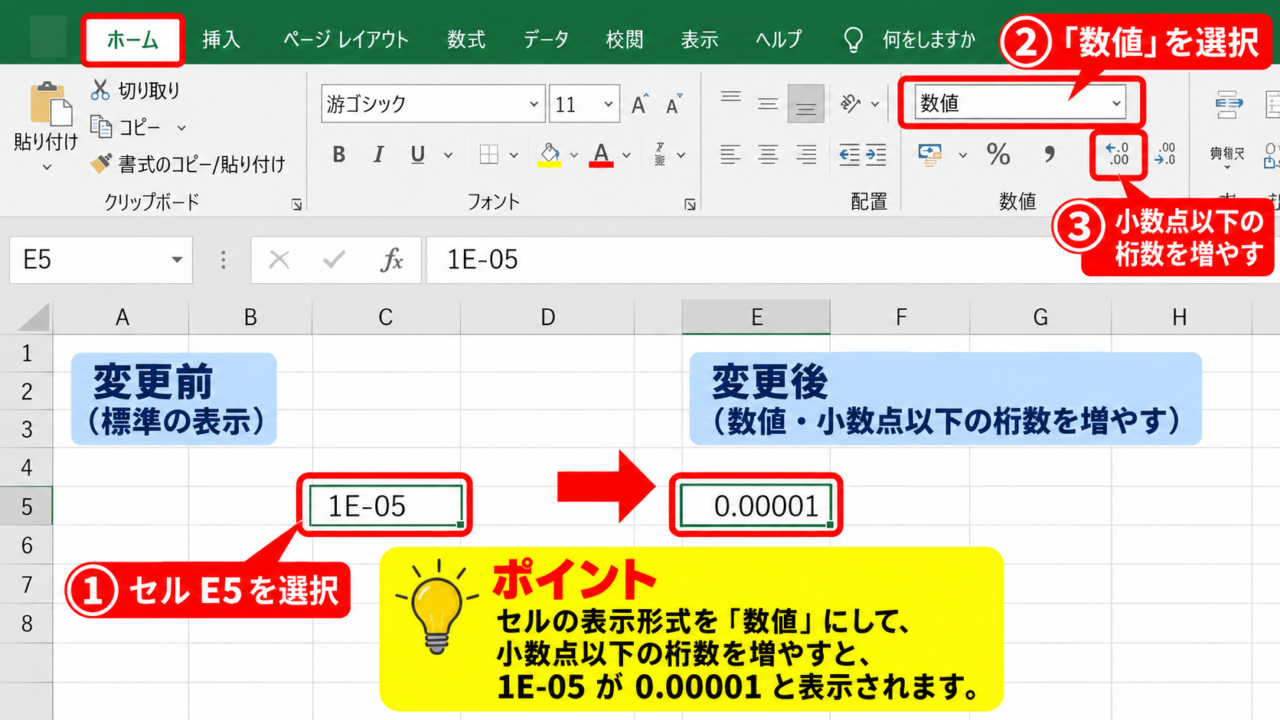
最も簡単な方法は、ホームタブの表示形式から「数値」を選ぶ操作です。
まず、E-05と表示されているセル、または表示を変えたいセル範囲を選択します。
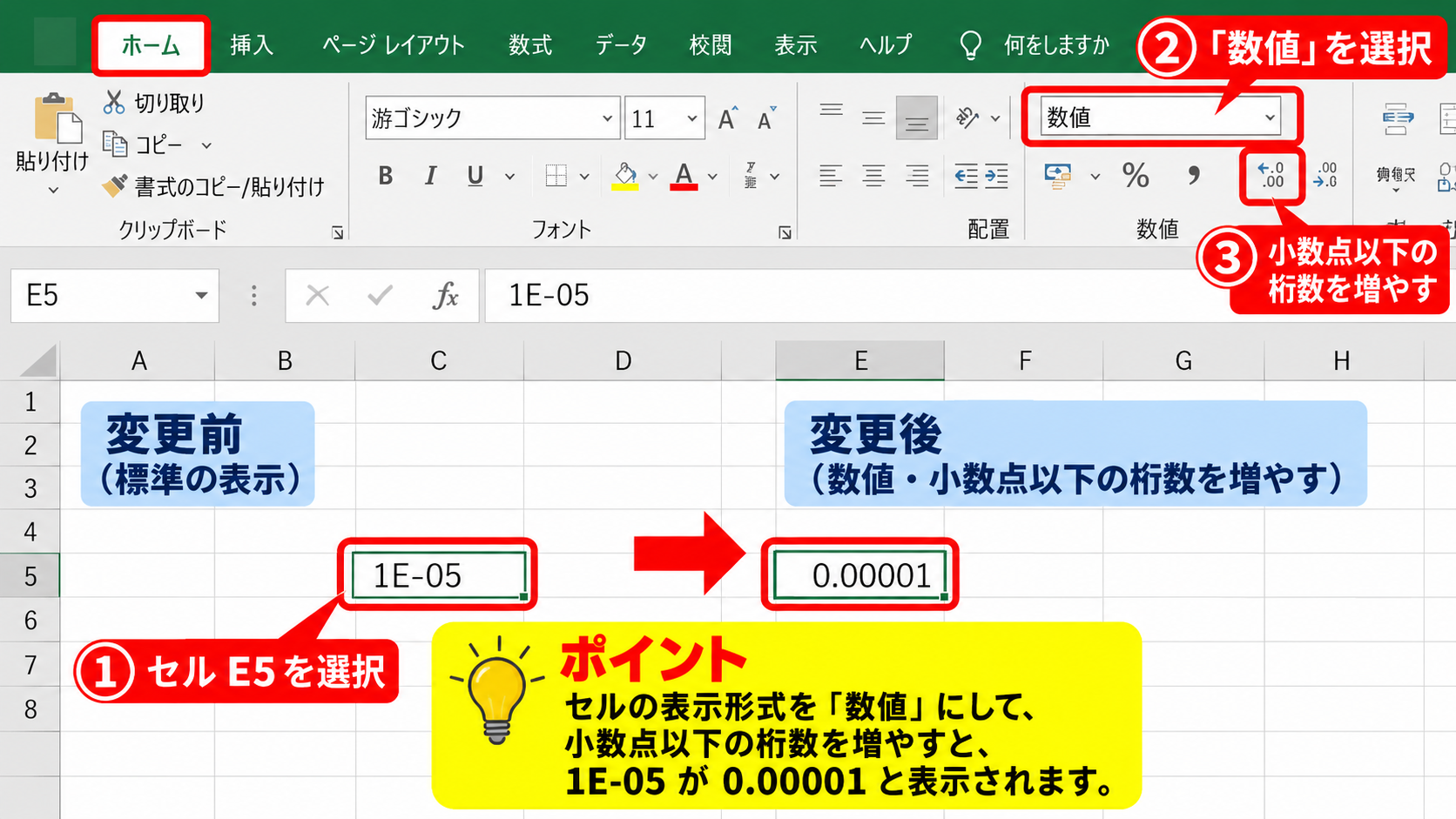
ホームタブの「数値」グループにある表示形式の一覧をクリックし、「数値」を選択しましょう。
選択後に桁区切りが表示される場合は、数値グループの桁区切りスタイルをクリックして調整できます。
小数点以下の桁数は、少数点以下の表示桁数を増やすボタンと減らすボタンで変更可能です。
たとえば1E-05を0.00001として見たい場合は、小数点以下の桁数を5桁以上に増やします。
【操作のポイント】表示形式を「数値」にしただけでは小数部が丸められることがあります。小さな数値では、小数点以下の表示桁数も確認しましょう。
セルの書式設定で小数点以下の桁数を指定する操作
より細かく表示を整えたいときは、セルの書式設定を使います。
対象セルを選択して右クリックし、「セルの書式設定」をクリックします。
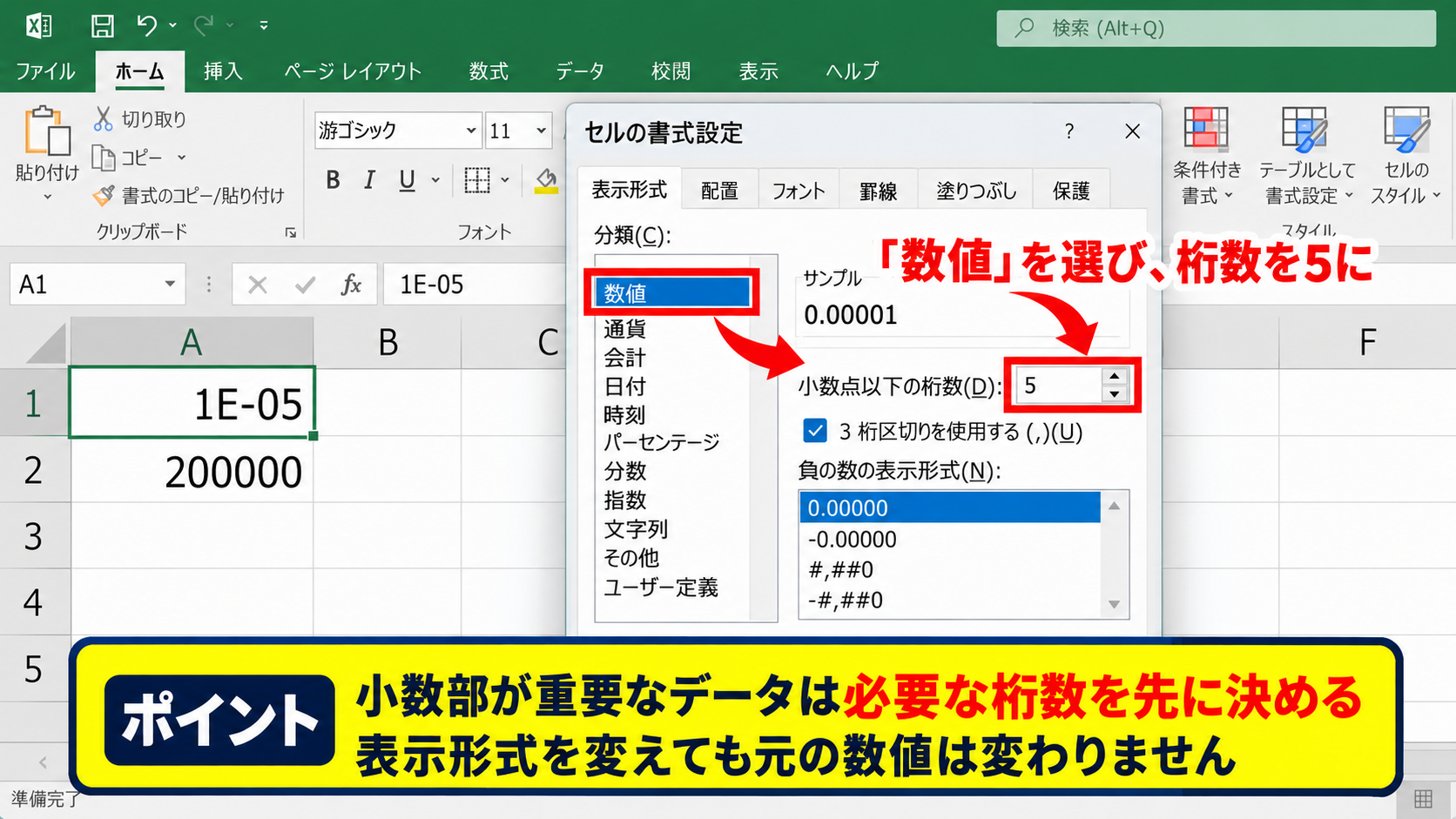
表示形式タブを開いたら、分類から「数値」を選びます。
小数点以下の桁数に5を入力すると、1E-05は0.00001の形で確認しやすくなります。
200000のような整数を扱う場合は、小数点以下の桁数を0にし、3桁区切りを使用する設定にすると読み間違いを減らせます。
表示形式を変更しても、セル内部に保存された元の数値そのものは変わりません。
整数を見やすくする表示形式の例
#,##0
小数第5位まで表示する形式の例
0.00000
【操作のポイント】計測値や比率などで小数部が重要なデータは、必要な桁数を先に決めてから書式を設定すると安心です。
文字列として保存されたデータを数値へ直す操作
表示形式を変更しても見た目が変わらない場合、データが文字列として保存されている可能性があります。
セルの左上に緑色の三角形が出ている場合は、数値が文字列として保存されている警告かもしれません。
セルを選択すると警告アイコンが表示されるため、クリックして「数値に変換」を選びます。
警告が出ない場合は、空白セルに1を入力してコピーし、対象範囲に形式を選択して貼り付けから「乗算」を実行する方法もあります。
文字列の2E+05を数値として計算に使いたい場合には、有効な対処法です。
ただし、郵便番号や商品コードなど、先頭のゼロを残す必要がある値は数値に変換しないよう注意しましょう。
【操作のポイント】計算結果が合わないときは、見た目だけで判断せず、数式バーで値が文字列か数値かを確認します。
E-05と2E+05で使われる指数表示の意味
続いては、Excelで使われるE-05や2E+05の指数表示の仕組みを確認していきます。
| 表示 | 計算式 | 実際の値 |
|---|---|---|
| 2E+05 | 2×10の5乗 | 200000 |
| 1E-05 | 1×10のマイナス5乗 | 0.00001 |
Eが表す10のべき乗の考え方
指数表示では、Eの右側にある数字が10の何乗かを示します。
2E+05は、2に10の5乗を掛ける意味です。
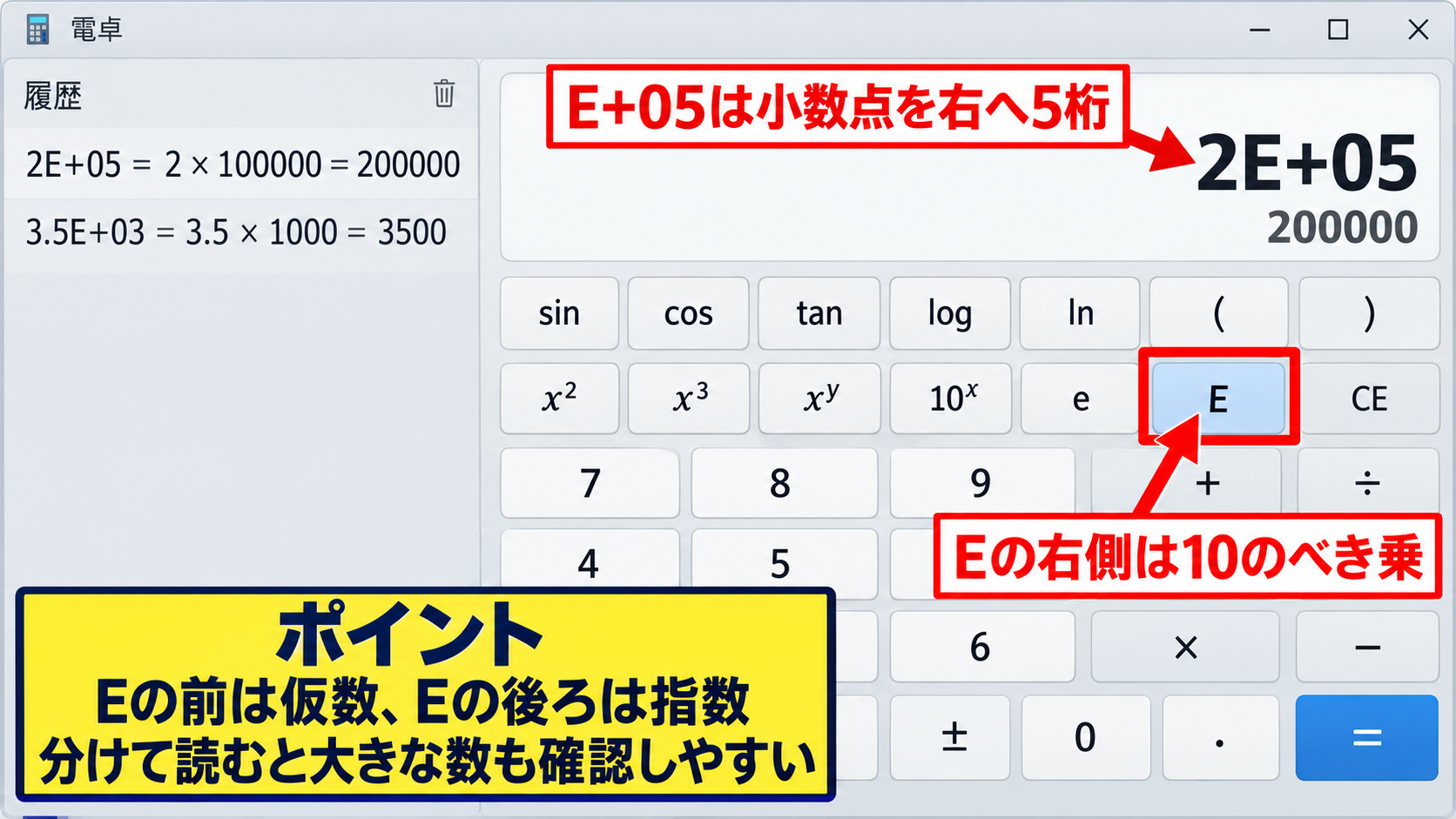
2E+05 = 2 × 100000 = 200000
3.5E+03 = 3.5 × 1000 = 3500
プラス記号の後ろにある数値が大きいほど、実際の数値は大きくなります。
E+05を見たときは、小数点を右へ5桁移動すると考えると理解しやすいでしょう。
【操作のポイント】Eの前にある数値は仮数、Eの後ろにある数字は指数です。両方を分けて読むと、大きな数値でも落ち着いて確認できます。
E-05が小さな小数を表す仕組み
Eの後ろにマイナスが付く場合は、1より小さい値を表します。
1E-05は1に10のマイナス5乗を掛けるため、0.00001となります。
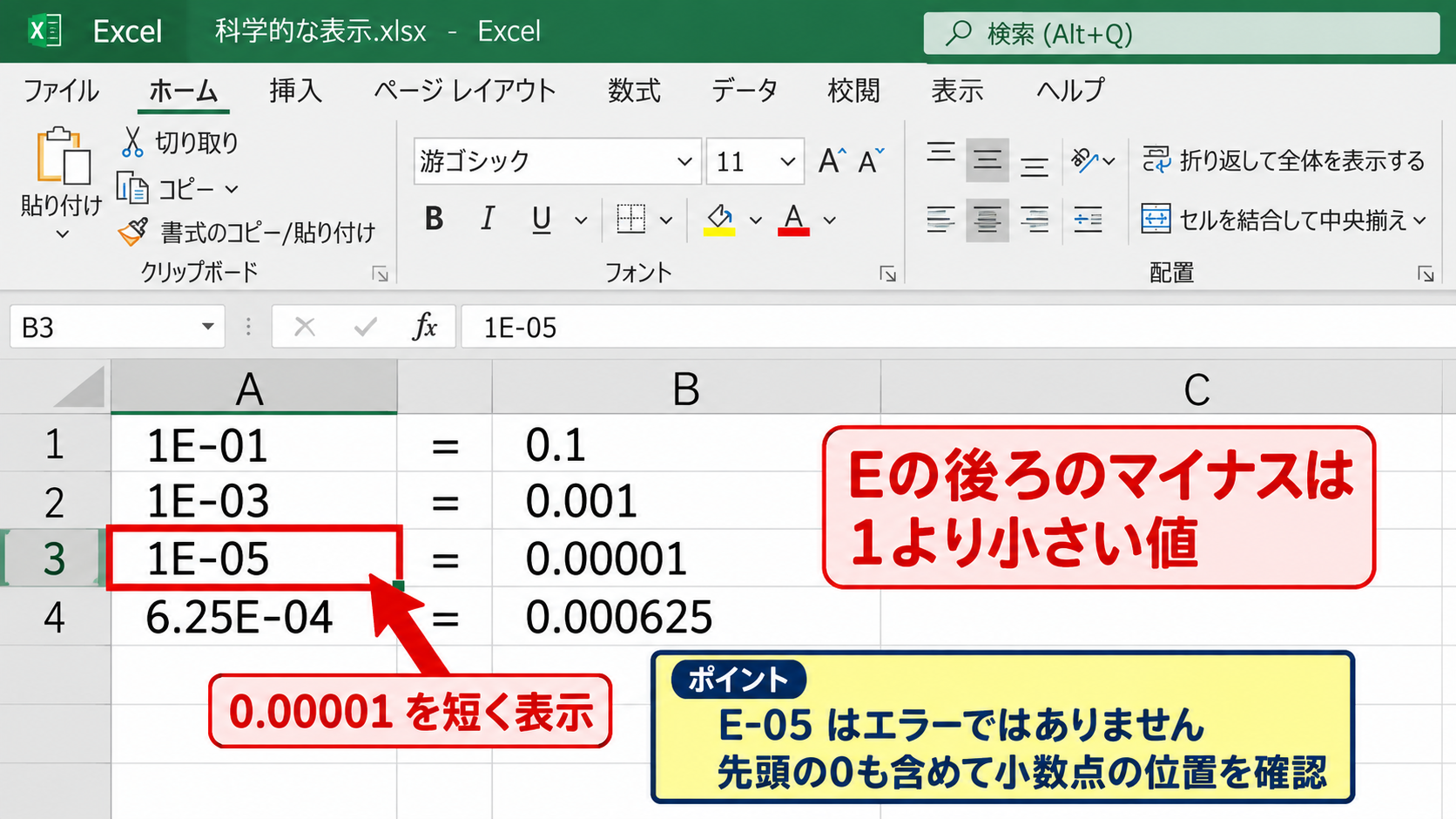
1E-01 = 0.1
1E-03 = 0.001
1E-05 = 0.00001
マイナスの指数は、小数点を左へ移動する回数と考えることもできます。
たとえば6.25E-04なら、6.25の小数点を左に4桁移動して0.000625です。
E-05はエラーではなく、微小な測定値や割合を短く示す通常の数値表現です。
【操作のポイント】E-05のゼロの個数を数えるときは、指数の数字だけでなく、先頭に来る0も含めて小数点の位置を確認します。
指数表示が自動で選ばれる条件
Excelでは、列幅が狭い場合や、大きい数値と小さい数値を効率よく表示したい場合に指数表示が使われます。
セルの書式が「標準」になっていると、入力値の桁数や列幅に応じてExcelが表示方法を判断します。
特に12桁以上の数値、非常に小さな小数、計算式で得られた科学技術系の値では指数表示になりやすい傾向があります。
列幅を広げるだけで通常表示に見えるケースもありますが、表示形式を明示的に数値へ変更したほうが安定します。
セル幅の変更は見た目の改善であり、常に表示形式を固定する方法ではありません。
【操作のポイント】共有ファイルでは、列幅だけに頼らず、数値形式またはユーザー定義形式を設定して表示ルールを統一しましょう。
表示形式とユーザー定義による桁数管理
続いては、数値表示を安定させるための表示形式とユーザー定義の使い分けを確認していきます。
| 目的 | 表示形式の例 | 表示例 |
|---|---|---|
| 整数を3桁区切り | #,##0 | 200,000 |
| 小数第5位まで表示 | 0.00000 | 0.00001 |
数値形式と標準形式の違い
標準形式はExcelに表示方法を任せる形式であり、入力内容に応じて指数表示になることがあります。
一方で数値形式は、小数点以下の桁数や桁区切りの有無を利用者が指定できる形式です。
請求金額、売上、個数などのように整数が中心の表では、#,##0を使うと視認性が上がります。
濃度、歩留まり、誤差、計測値などの小数が重要な表では、0.00000のように必要な桁数を固定する方法が適しています。
表示形式はデータの意味を伝えるための設計要素でもあります。
【操作のポイント】標準形式のまま共有すると、相手のExcel環境や列幅で見え方が変わることがあります。重要な表は書式まで整えましょう。
ユーザー定義でゼロと小数を見分ける設定
ユーザー定義を使うと、ゼロをハイフンで表示する、負の数だけ赤くするなど、業務に合わせた表示ができます。
たとえば「#,##0.00000」は、整数部分を3桁区切りにしながら小数点以下を5桁で固定する形式です。
ユーザー定義の例
#,##0.00000
200000は200,000.00000として表示されます。
0.00001は0.00001として表示されます。
表示形式は正の数、負の数、ゼロ、文字列の順で条件を分けることもできます。
ただし、複雑な書式を設定すると他の利用者が意図を理解しにくくなるため、必要最小限にとどめることが大切です。
【操作のポイント】ユーザー定義はコピーして再利用できます。月次資料など同じ形式を繰り返す表では、テンプレート化すると作業が速くなります。
Excel画面でユーザー定義を入力する操作
ユーザー定義の書式は、セルの書式設定にある「ユーザー定義」から入力します。
対象セルを選択した状態で、Ctrlキーと1キーを同時に押すとセルの書式設定を開けます。
分類からユーザー定義を選び、種類の入力欄に「#,##0.00000」と入力してOKを押します。
数式バーには元の値が表示され、セルには指定した桁数で整えた値が表示されます。
書式設定の対象は表示だけなので、計算式や集計結果へ直接の影響はありません。
【操作のポイント】ユーザー定義は誤入力すると意図しない見た目になります。最初はコピーしたテスト用セルで確認してから表全体へ適用しましょう。
数式結果が指数表示になる場合の確認
続いては、数式の結果としてE-05や2E+05が表示される場合の確認方法を解説していきます。
| A列 | B列 | C列の数式 | 結果 |
|---|---|---|---|
| 1 | 100000 | =A2/B2 | 1E-05 |
割り算によって小さな値が出るケース
分子が小さく、分母が大きい割り算では、結果が非常に小さな小数になります。
サンプルデータでA2に1、B2に100000を入力し、C2に「=A2/B2」と入力すると、結果は0.00001です。
C2の数式
=A2/B2
計算結果
0.00001
セルの表示形式が標準の場合、Excelの判断で1E-05と表示されることがあります。
この場合、数式は正しく、表示だけが指数形式になっている状態です。
数式バーでセルを確認し、計算式が想定どおりなら、まず書式設定を見直します。
【操作のポイント】比率の値を百分率で読みたい場合は、数値形式ではなくパーセンテージ形式を検討します。0.00001は0.001パーセントです。
大きな数値の演算結果を確認する方法
掛け算や合計によって桁数が増えた結果、2E+06のように表示されることもあります。
たとえばA2に2000、B2に1000を入力し、C2に「=A2*B2」と入力すると、結果は2000000です。
列幅が狭い場合や表示形式が指数になっている場合には、2E+06と表示される可能性があります。
数式バーを見れば、セルに保存されている値と計算式を確認できます。
必要に応じて列境界をドラッグして幅を広げ、数値形式を「#,##0」に設定しましょう。
【操作のポイント】桁の多い金額や件数は、カンマを付けた通常表示にすると、桁の読み違いを防ぎやすくなります。
ROUND関数と表示桁数の使い分け
表示だけを丸めたいのか、計算に使う値そのものを丸めたいのかは分けて考える必要があります。
セルの書式設定で小数点以下を2桁にしても、内部の計算値にはそれ以上の小数が残っている場合があります。
計算値そのものを丸めるなら、ROUND関数を使います。
=ROUND(A2/B2,5)
この数式はA2をB2で割った結果を小数第5位までに丸めます。
一方で、計測精度を保つ必要があるデータでは、計算用の値をむやみに丸めないほうが安全です。
表示桁数の調整は見た目の処理、ROUND関数は計算値の処理という違いを押さえましょう。
【操作のポイント】集計前にROUND関数で丸めると合計値が変わることがあります。帳票表示だけを整えたい場合は、書式設定を優先します。
指数表示を防ぐ入力方法とデータ管理
続いては、E-05や2E+05の表示に戸惑わないための入力方法とデータ管理を確認していきます。
| データの種類 | おすすめの扱い |
|---|---|
| 金額や数量 | 数値形式と桁区切りを設定 |
| 測定値や濃度 | 必要な小数桁を固定 |
| コードや識別番号 | 文字列形式で入力 |
入力前にセルの表示形式を決める方法
入力後に表示を直すよりも、入力前に列全体の表示形式を決めておくと作業が安定します。
金額列には「#,##0」、割合の計算結果には「0.00000」など、用途に応じた書式を設定します。
小さな値を頻繁に扱う分析表では、指数表示が必要な場面もあります。
科学計算で指数表示が読みやすい場合には、あえて表示形式を「指数」にする選択肢もあります。
通常の業務表では、誰が見ても読める表示形式を優先することが実務的です。
【操作のポイント】1行目にヘッダーがある表では、ヘッダーごとに列の意味を明確にし、列単位で書式を決めると入力ミスを減らせます。
CSVファイルを開くときの注意点
CSVファイルを直接開くと、Excelが値を自動判定し、指数表示や日付形式への変換を行うことがあります。
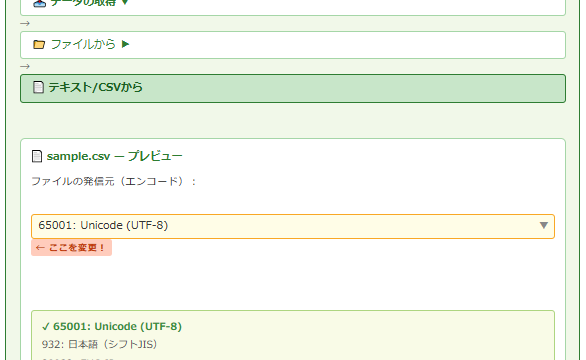
長い番号や商品コードを扱う場合は、データタブの「テキストまたはCSVから」を使って取り込む方法が便利です。
読み込み前の画面で列のデータ型を確認し、必要に応じて文字列または小数点以下の桁数を管理できる型を指定します。
特に16桁以上の数値は、Excelで有効桁数の制限を受けるため注意が必要です。
16桁以上の番号は数値として扱わず、文字列として取り込むのが基本です。
【操作のポイント】CSVの内容をそのままダブルクリックで開く前に、データの種類を確認しましょう。識別番号は数値に見えても計算対象ではないことがあります。
共有用ファイルで表示を統一する考え方
複数人で使うExcelファイルでは、表示形式のばらつきが確認作業を増やす原因になります。
数値列には数値形式、小数の計測値には固定小数点形式、コード列には文字列形式を設定しておきましょう。
表の先頭行にヘッダーを置き、値の単位を「円」「個」「mg」「比率」などで記載すると、桁数の判断もしやすくなります。
テンプレートに書式を設定しておけば、新しい行へコピーするだけで同じ表示ルールを維持できます。
共有表でそろえたい項目
・数値の小数点以下の桁数
・桁区切りの有無
・指数表示を使用する列
・文字列として扱う番号列
【操作のポイント】データの意味と表示形式をセットで管理すると、E-05をエラーと誤認する場面を減らせます。
まとめ エクセルでE-05と表示される理由と数値表示に戻す方法
ExcelでE-05や2E+05と表示されるのは、数値を10のべき乗で表す指数表示が使われているためです。
2E+05は200000、1E-05は0.00001を意味します。
通常の数値表示に戻したい場合は、対象セルを選択し、ホームタブまたはセルの書式設定から「数値」を選びます。
小さな小数を正確に見せるには、小数点以下の表示桁数を増やすか、「0.00000」のようなユーザー定義を設定しましょう。
指数表示は計算エラーではなく、値を短く表現する表示方法です。
数式バーで元の数値や数式を確認し、計算値の問題なのか表示形式の問題なのかを切り分けることが大切です。
金額、数量、測定値、コードなど、列ごとの用途に合った書式を設定し、見やすく間違いにくいExcel表を作成していきましょう。