Wordで図形や線を編集していると、消しゴムのように不要な部分だけを消したい場面があります。
ただし、Wordには用途ごとに削除の操作が分かれており、図形や線を消す場合と、表の罫線を消す場合では使う機能が異なります。
図形と線は選択してDeleteキーで削除し、表の罫線はレイアウトタブにある罫線の削除機能で消すという整理を先に覚えておくと、操作で迷いにくくなります。
この記事で確認できる内容
・Wordで図形や線を削除する基本操作
・表で消しゴム機能を表示する方法
・選択できないオブジェクトを削除する対処法
Wordのバージョンによってボタンの表示位置が少し異なることはありますが、基本的な考え方は共通です。
ここではWindows版Wordを想定し、図形、直線、矢印、表の罫線をきれいに消す方法を順番に解説していきます。
ワードで図形や線を削除する方法【選択してDeleteキー】
それではまず、図形や線を最も確実に削除する基本操作について解説していきます。
Wordで作成した四角形、丸、吹き出し、直線、矢印などは、通常の文字と同じ消しゴムでは消せません。
図形や線をクリックして選択し、DeleteキーまたはBackspaceキーを押す方法が基本です。
図形や線を削除する操作
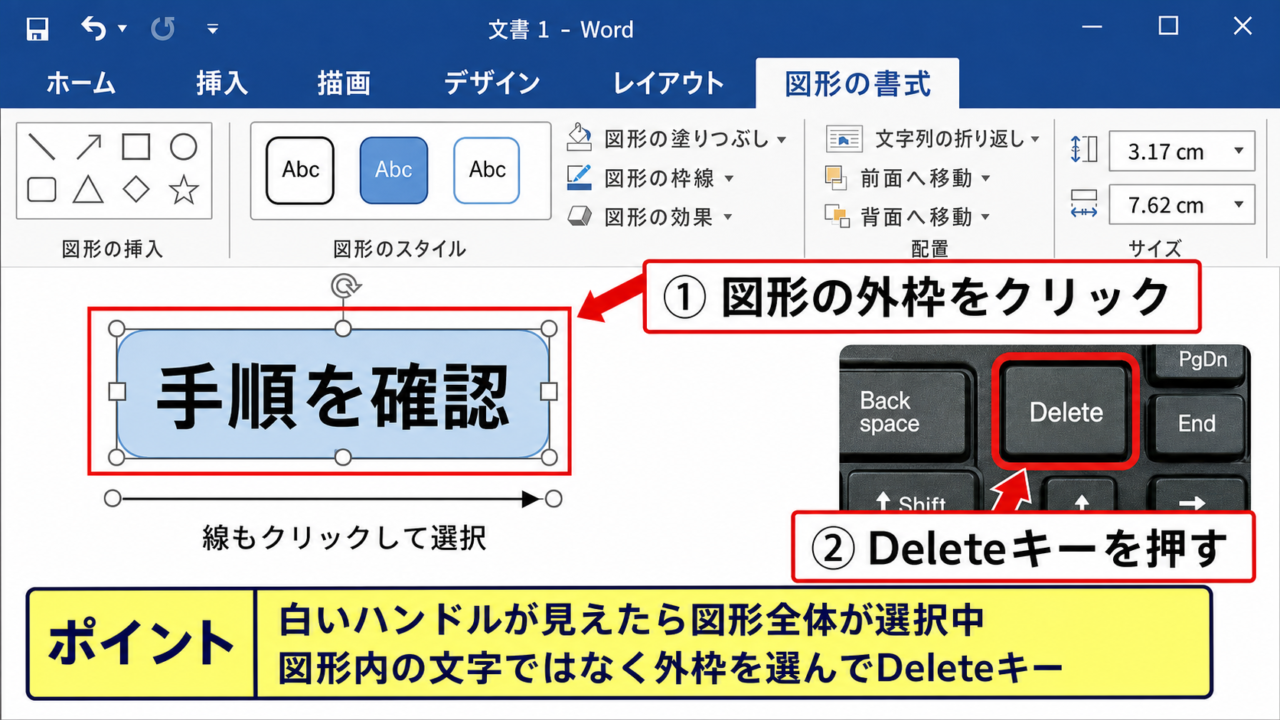
対象の図形または線をクリック
白い丸や四角のハンドルが表示されたことを確認
Deleteキーを押す
図形を選択して削除する操作
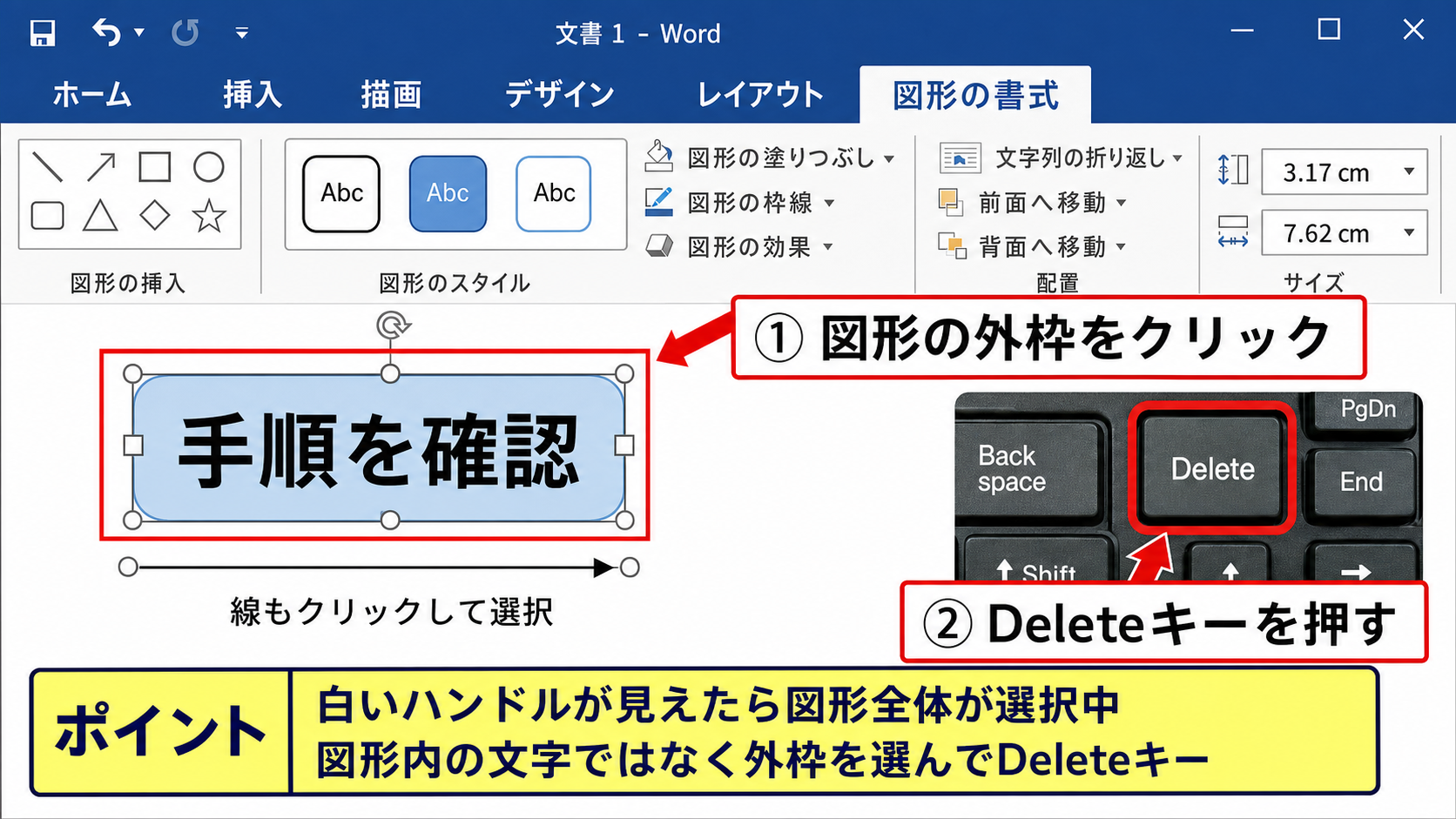
図形を削除したいときは、最初に図形の枠線付近をクリックします。
正しく選択されると、図形の周囲に白い丸や四角のハンドルが表示されます。
この状態でキーボードのDeleteキーを押すと、選択した図形だけが削除されます。
文字が入力された図形であっても、図形の内部を編集している状態ではなく、外枠が選択された状態にしてから削除することが大切です。
図形の中にカーソルがある状態でDeleteキーを押すと、図形そのものではなく、内部の文字だけが消えることがあります。
白いハンドルが見えているかどうかが、図形全体を削除できる状態かを判断する目安になります。
複数の図形をまとめて消したい場合は、Ctrlキーを押しながら各図形をクリックして選択します。
複数選択後にDeleteキーを押せば、選択した図形を一度に削除できます。
【操作のポイント】図形内の文字ではなく、図形の外枠を選択してからDeleteキーを押します。
直線や矢印を削除する操作
直線、コネクタ、矢印も図形の一種として扱われるため、基本的にはクリックしてDeleteキーを押せば削除できます。
線を選択すると、両端に丸いハンドルが表示されるほか、線の中央付近が選択色で示されます。
線が細くてクリックしにくい場合は、表示倍率を上げると選択しやすくなります。
画面右下のズームスライダーを動かすか、表示タブから倍率を変更して確認しましょう。
重なった図形の下にある線を削除したい場合には、上にある図形を一時的に移動するか、後述する選択ウィンドウを利用します。
線の上ではなく端点の近くにマウスポインターを置くと、選択しやすくなる場合があります。
矢印の方向や長さを調整したいだけなら、削除ではなく端のハンドルをドラッグして編集する方法も便利です。
【操作のポイント】細い線は拡大表示し、端点の近くからクリックすると選択の失敗を減らせます。
削除前に確認したいグループ化の状態
図形を複数まとめてグループ化している場合、1つをクリックするとグループ全体が選択されることがあります。
この状態でDeleteキーを押すと、意図しない図形まで一緒に消えるため注意が必要です。
個別に削除したいときは、図形を右クリックし、グループからグループ解除を選択します。
その後、不要な図形だけを選択して削除してください。
または、グループを選択したままもう一度クリックすると、環境によってはグループ内のオブジェクトを選べることがあります。
複数の部品で構成された図形は、削除前にグループ化されていないか確認する習慣が役立ちます。
図形がまとめて消えそうなときの確認事項
・複数の図形がグループ化されていないか
・削除対象の外枠だけが選択されているか
・内部の文字編集状態になっていないか
【操作のポイント】グループ化された図形を個別に消すときは、先にグループ解除を実行します。
ワードの消しゴム機能を表示する方法【表ツールのレイアウトタブ】
続いては、Wordで消しゴム機能そのものを表示する場所について確認していきます。
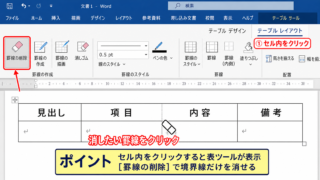
Wordの消しゴムは、図形や線を消すための共通ツールではなく、主に表の罫線を削除するための機能です。
表の中をクリックしたときに表示される表ツールのレイアウトタブから利用できるため、通常の文書編集画面では見つからないことがあります。
表をクリックして表ツールを表示する手順
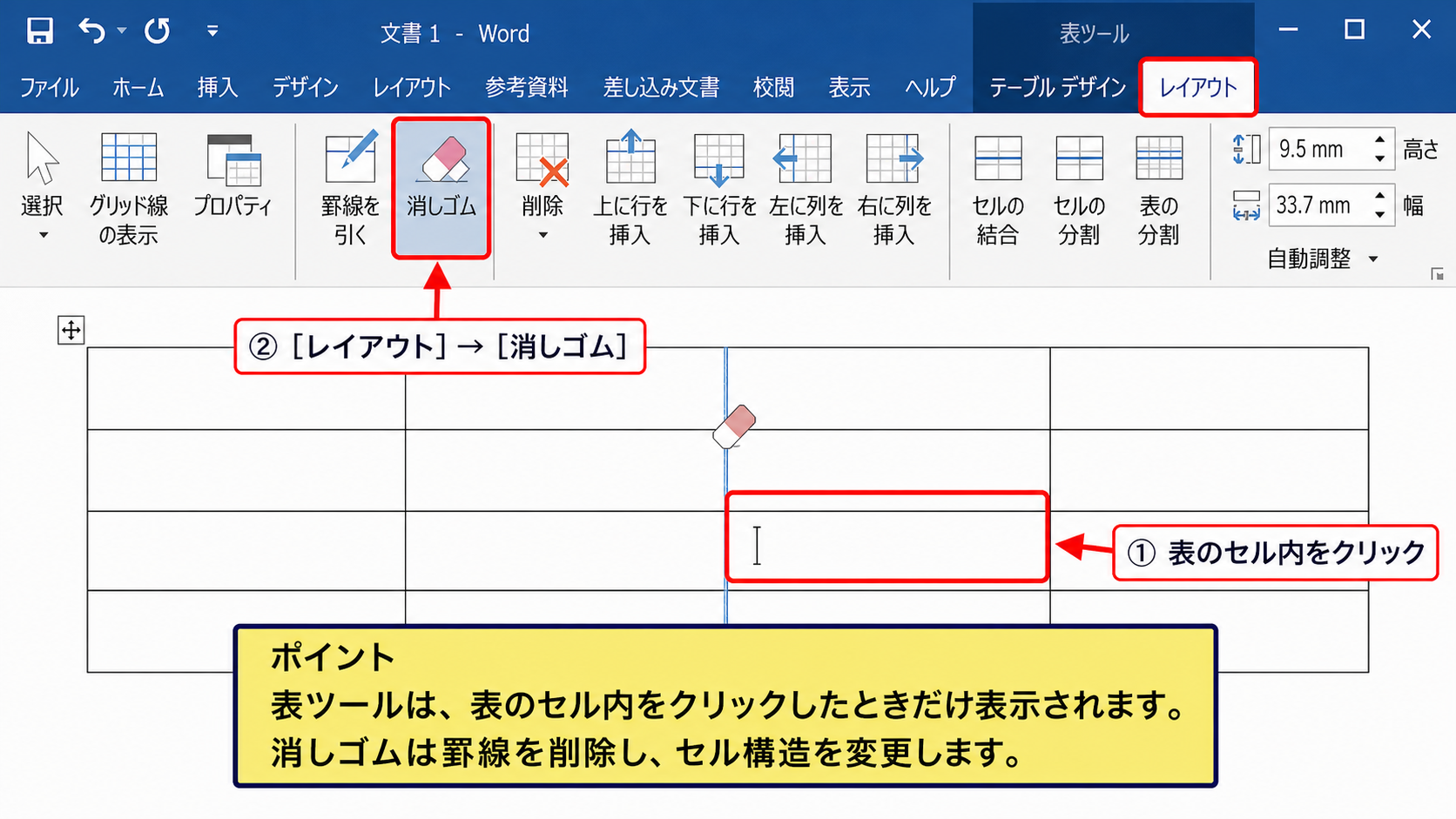
まず、罫線を消したい表の任意のセルをクリックします。
すると、リボンの上部に表ツールが表示され、テーブルデザインタブとレイアウトタブを選べるようになります。
レイアウトタブをクリックすると、罫線を引く、消しゴム、セルの結合、セルの分割など、表の構造を編集するためのコマンドが並びます。
Wordの画面を見てもレイアウトタブが見当たらない場合は、表の外側を選択している可能性があります。
セルの中にカーソルを置き直すと、表ツールが表示されるはずです。
消しゴムが見つからないときは、表を選択していないことが原因であるケースが多いでしょう。
【操作のポイント】表ツールは常時表示されず、表のセル内をクリックしたときだけ表示されます。
消しゴムで罫線を削除する手順
レイアウトタブ内の消しゴムをクリックすると、マウスポインターが消しゴムの形に変わります。
その状態で不要な罫線をクリックすると、クリックした線だけを消すことができます。
縦罫線を消すと左右のセルが結合され、横罫線を消すと上下のセルが結合された状態になります。
つまり、消しゴムは見た目の線だけを非表示にするのではなく、表のセル構造を変更する機能です。
操作を終えるときは、Escキーを押すか、再び消しゴムボタンをクリックして解除します。
不要な罫線を1本ずつ消しながらセルを結合できるため、複雑な帳票のレイアウト調整にも向いています。
消しゴム機能の使い方
表内をクリック
表ツールのレイアウトを選択
消しゴムを選択
消したい罫線をクリック
【操作のポイント】消しゴムで罫線を消すとセル結合も行われるため、表の構造が変わる点を理解して使います。
罫線だけを見えなくしたい場合の設定
セルを結合せず、線だけを表示しないようにしたい場合は、消しゴムではなく罫線の設定を使います。
対象のセル範囲を選択し、テーブルデザインタブにある罫線のメニューを開きます。
罫線なしを選択すれば、選択範囲の罫線を非表示にできます。
この方法ではセル自体は残るため、後からセル内に別々の文字を入力したいときに便利です。
表のレイアウトを崩したくない場合は、消しゴムよりも罫線なしの設定が適しています。
セルを結合したくないなら、消しゴムではなく罫線なしを使うという使い分けが重要です。
【操作のポイント】表の構造を残したい場合は、罫線の表示設定だけを変更します。
ワードで削除できない図形への対処法【選択ウィンドウ】
続いては、クリックしても選べない図形や線を削除する方法を確認していきます。
画像やテキストボックス、線が重なっている文書では、目的のオブジェクトを直接クリックできないことがあります。
このようなときは、ホームタブまたは図形の書式タブから選択ウィンドウを開く方法が有効です。
直接クリックで選べない主な理由
・ほかの図形や画像の下に隠れている
・文字列の背面に配置されている
・グループ化されている
・ヘッダーやフッター内に配置されている
選択ウィンドウから対象を選ぶ手順
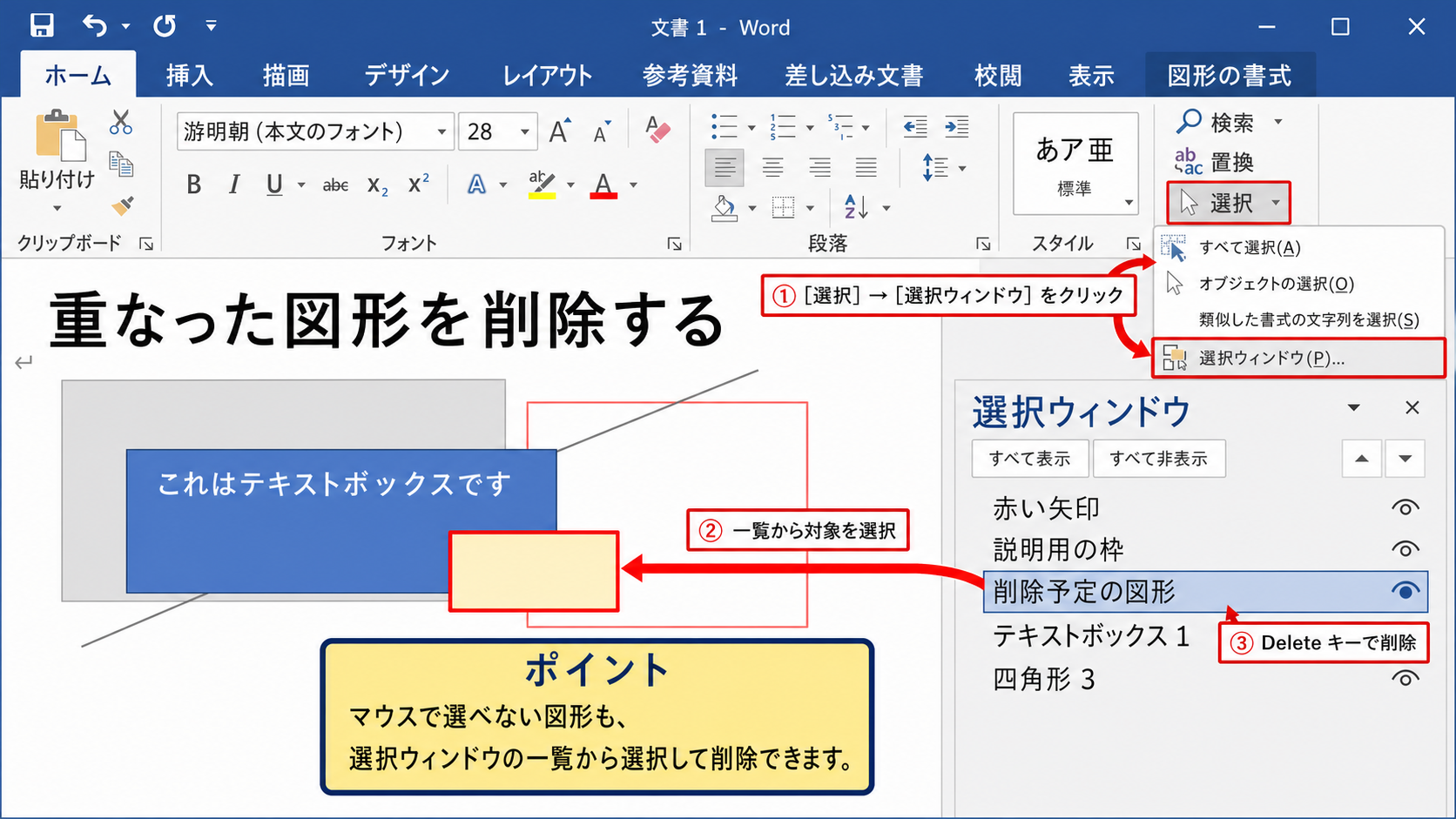
ホームタブの編集グループにある選択をクリックし、選択ウィンドウを選びます。
環境によっては、図形を選択した後に図形の書式タブから選択ウィンドウを開くこともできます。
画面右側にオブジェクトの一覧が表示され、文書内の図形、画像、テキストボックスなどを確認できます。
一覧の項目をクリックすると、該当するオブジェクトが選択されます。
選択後にDeleteキーを押せば、画面上で見つけにくい図形でも削除できます。
選択ウィンドウは重なったオブジェクトを一覧から指定できるため、細い線や背景の図形を消すときにも便利です。
【操作のポイント】マウスで選べない図形は、選択ウィンドウの一覧から選択して削除します。
オブジェクト名を変更して管理する方法
選択ウィンドウには、四角形、テキストボックス、図などの名前が表示されます。
同じ種類のオブジェクトが多いと、どれが削除対象なのか分かりにくいかもしれません。
一覧の項目名をダブルクリックすると、内容が分かる名前に変更できます。
たとえば、赤い矢印、説明用の枠、削除予定の図形など、役割が分かる名称にしておくと編集作業が進めやすくなります。
目のアイコンをクリックすると、オブジェクトを一時的に非表示にすることも可能です。
削除する前に周囲の図形を隠しておけば、目的の線を見つけやすくなります。
【操作のポイント】図形が多い文書では、選択ウィンドウで名前を付けて整理すると誤削除を防げます。
ヘッダーやフッター内の図形を削除する方法
ページの上部や下部に配置されたロゴ、罫線、図形は、本文の編集画面からは選択できないことがあります。
これは、そのオブジェクトがヘッダーまたはフッターの編集領域に置かれているためです。
ページ上部の余白部分をダブルクリックして、ヘッダーを編集する状態に切り替えます。
フッター内の図形なら、ページ下部の余白部分をダブルクリックします。
編集領域に入ったら、対象の図形をクリックし、Deleteキーで削除しましょう。
本文で選択できない線は、ヘッダーやフッターに配置されている可能性も確認してください。
【操作のポイント】ページの余白にある図形は、ヘッダーまたはフッターの編集モードで削除します。
ワードの図形と線を削除する画面操作【リボンと選択ウィンドウ】
続いては、リボン操作と選択ウィンドウを使う場面を、Wordの画面構成に沿って確認していきます。
直接クリックで削除できる場合でも、図形が密集した資料では選択ウィンドウを使うほうが確実です。
図形の書式タブが表示される条件
Wordのリボンに図形の書式タブを表示するには、図形、線、ワードアートなどのオブジェクトを選択します。
図形の書式タブでは、配置、前面へ移動、背面へ移動、グループ化、選択ウィンドウなどの機能を利用できます。
削除そのものはDeleteキーで実行できますが、重なり順を変えて対象を選びやすくする場面では、このタブが役立ちます。
たとえば、画像の後ろに隠れた線を消したいときは、画像を背面へ移動するか、一時的に別の位置へ動かします。
操作後に元の重なり順へ戻せば、レイアウトを保ったまま不要な線を削除できます。
【操作のポイント】図形を選ぶと図形の書式タブが現れ、配置と選択ウィンドウを利用できます。
選択ウィンドウから削除する流れ
選択ウィンドウを開いたら、一覧に表示された図形名をクリックします。
対象の図形が文書上で選択されたことを確認してから、Deleteキーを押します。
選択ウィンドウにある目のアイコンで他のオブジェクトを非表示にすれば、削除したいオブジェクトを確認しやすくなります。
特に、背景色と同じ色の線や、画像の下にある装飾図形を削除するときに有効です。
画面上でクリックできなくても、選択ウィンドウに表示されていれば削除できる可能性があります。
選択ウィンドウを使う場面
・図形が画像の下に隠れている場合
・細い線をクリックできない場合
・複数の図形が重なっている場合
【操作のポイント】削除対象以外を一時的に非表示にすると、重なった図形を安全に選択できます。
削除を取り消すショートカット
誤って図形や罫線を消してしまった場合は、すぐにCtrlキーとZキーを同時に押します。
Wordでは直前の操作を取り消せるため、削除した図形や消した罫線を元に戻せます。
表の消しゴムでセルが結合された場合も、直後であればCtrlキーとZキーで元の罫線とセル構造を復元できます。
複数の操作を続けた後では、戻したい場所まで何度か取り消し操作を行う必要があります。
大きなレイアウト変更の前には、文書を保存しておくと安心です。
削除直後ならCtrlキーとZキーで復元できるため、操作ミスに気付いたら早めに実行しましょう。
【操作のポイント】誤削除に気付いたら、別の操作を行う前にCtrlキーとZキーで取り消します。
ワードの図形削除で注意したい設定【配置と編集の違い】
続いては、削除操作で起こりやすい問題と、配置設定による違いを確認していきます。
Wordの図形は文字列との折り返し設定によって、選択しやすさや移動の仕方が変わります。
不要な図形を確実に削除するためには、文字列の折り返しとオブジェクトの配置も把握しておくと便利です。
文字列の折り返しと選択しやすさ
図形や画像には、行内、四角、前面、背面などの文字列の折り返し設定があります。
行内に配置されたオブジェクトは文字のように扱われ、カーソル位置によって選択できる場合があります。
一方、前面や背面に配置された図形は、本文の上または下に重なって表示されます。
背面にある図形は本文をクリックしようとしても選びにくいため、選択ウィンドウの利用が効果的です。
削除しにくい図形は、文字列の折り返しが背面になっていないか確認してみましょう。
【操作のポイント】背面配置の図形は直接選びにくいため、選択ウィンドウを活用します。
保護された文書で削除できない場合
文書が編集制限で保護されている場合、図形や表の罫線を削除できないことがあります。
校閲タブにある編集の制限を確認し、制限が有効になっている場合は、権限のあるユーザーに解除を依頼してください。
共有ファイルでは、ほかのユーザーが編集している箇所や、テンプレートとして固定された要素に制限がかかっている場合もあります。
また、読み取り専用で開いている文書では変更内容を上書き保存できません。
ファイル名の近くに読み取り専用と表示されているときは、別名で保存するか、編集を有効にしてから操作します。
削除できないときの確認事項
・文書が読み取り専用になっていないか
・編集制限が有効になっていないか
・削除対象がヘッダーやフッター内にないか
【操作のポイント】選択できても消せない場合は、編集制限や読み取り専用の状態を確認します。
図形を消さずに非表示にする選択肢
後で再利用する可能性がある図形は、すぐに削除せず非表示にする方法もあります。
選択ウィンドウの目のアイコンをクリックすると、該当の図形を一時的に見えない状態にできます。
非表示にした図形は文書データから消えないため、必要になったときに目のアイコンを再度クリックして表示できます。
複数のデザイン案を1つの文書で比較したい場合や、修正依頼に備えたい場合に便利な方法です。
完全に不要と判断できるまで非表示で保留する方法なら、復元の手間を減らせます。
【操作のポイント】再利用の可能性がある図形は、削除前に選択ウィンドウで非表示にする方法も検討します。
まとめ ワードの消しゴム機能と図形や線の削除方法
ワードの消しゴム機能はどこにあるのか、図形や線の削除方法、ツールの表示方法をまとめました。
図形、直線、矢印を消したい場合は、対象をクリックして選択し、Deleteキーを押すのが基本です。
Wordの消しゴムは図形用ではなく、表の罫線を消してセルを結合するための機能として覚えておきましょう。
表の消しゴムは、表のセル内をクリックして表示される表ツールのレイアウトタブから利用できます。
セル構造を変えずに線だけを隠したい場合は、消しゴムではなく罫線なしの設定が適しています。
図形や線がクリックできないときは、ホームタブの選択から選択ウィンドウを開く方法が有効です。
選択ウィンドウなら、重なった図形、背景に隠れた線、細くて選びにくいオブジェクトも一覧から選択できます。
ヘッダーやフッターの中にある図形は、本文ではなく該当の編集領域を開いて削除してください。
削除を間違えた場合でも、CtrlキーとZキーで直前の操作を取り消せます。
図形の削除と表の罫線削除を使い分け、見やすく編集しやすいWord文書に整えていきましょう。