Wordで文書を作成していると、不要な空白ページや最後のページが残り、BackspaceキーやDeleteキーを押しても削除できないことがあります。
見た目は何も入力されていないページでも、段落記号、改ページ、セクション区切り、表の末尾にある編集できない段落などが原因になっている場合があります。
ページそのものを選択して消すのではなく、ページを作っている記号や設定を確認して解除することが、Wordでページ削除できない問題を解決する近道です。
空白ページを消すポイントは、編集記号を表示して原因を見つけることです。
段落記号、改ページ、セクション区切り、表の直後の段落記号を順番に確認すると、最後の白紙ページも削除しやすくなります。
ここではWindows版Wordを中心に、空白ページ、最後のページ、改ページが消えないケースごとの対処法を詳しく解説します。
ワードで空白ページを削除する基本操作【編集記号の表示】
それではまず、不要なページの原因を画面上で確認しながら削除する基本操作について解説していきます。
Wordでは文字が表示されていない場所にも、段落の終わりや改行などの情報が保存されています。
空白ページが削除できないときは、最初に編集記号を表示し、どの記号が余分なページを発生させているかを見える状態にしましょう。
ホームタブから編集記号を表示する手順
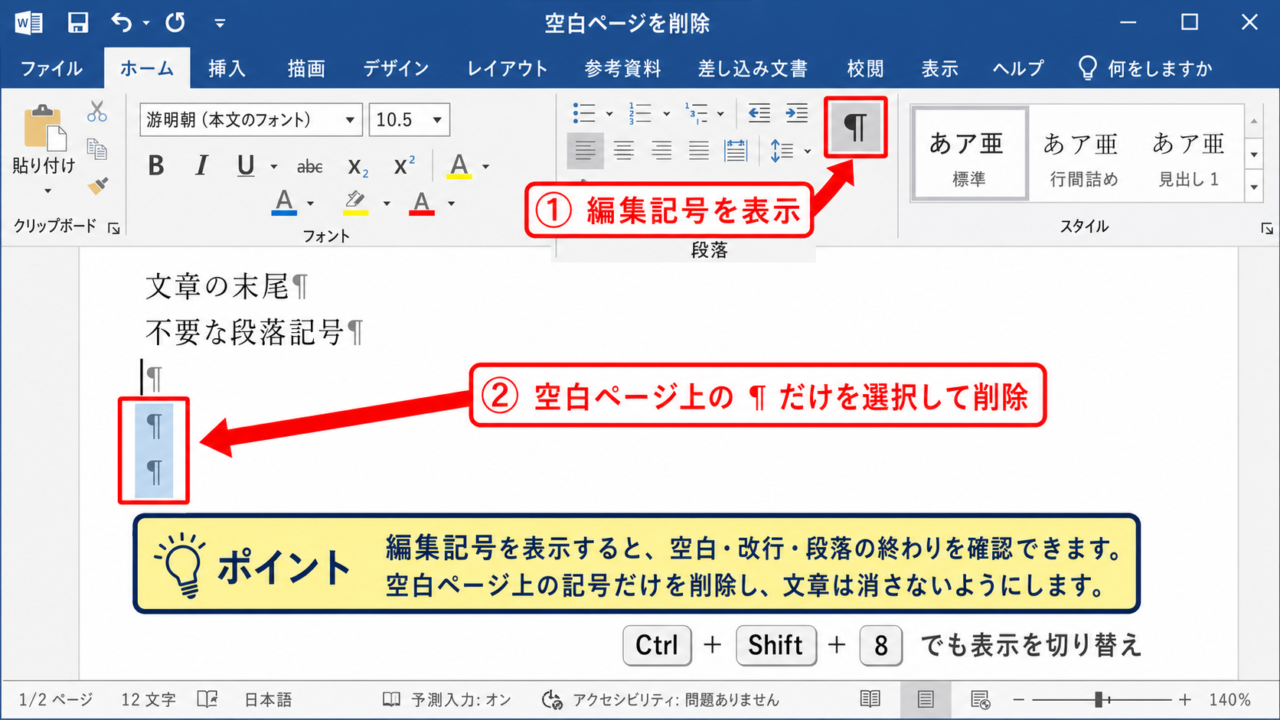
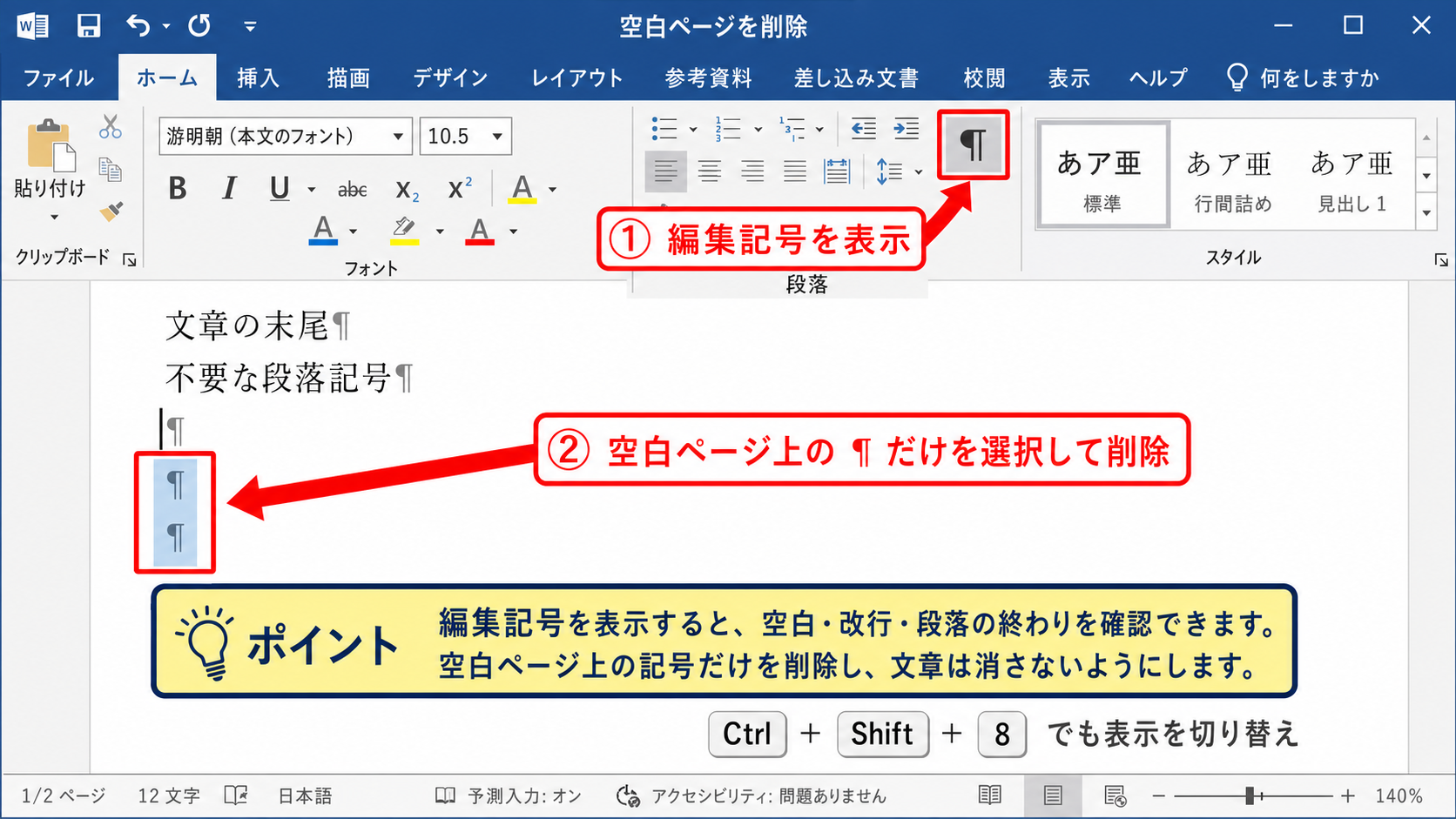
Wordの上部にあるホームタブを開き、段落グループ内の編集記号の表示と非表示ボタンをクリックします。
ボタンには段落記号のようなマークが表示されており、クリックすると文書内の空白、改行、タブ、段落の終わりが画面に現れます。
キーボード操作で表示を切り替えたい場合は、Ctrlキー、Shiftキー、数字の8キーを同時に押しても操作できます。
空白ページに段落記号が複数表示された場合は、不要な段落記号をドラッグで選択し、DeleteキーまたはBackspaceキーで削除します。
文書の途中にある文章まで消さないよう、削除する範囲は空白ページ上の記号だけに限定することが大切です。
【操作のポイント】編集記号は印刷時には通常表示されません。削除後も文章の配置を確認するため、問題が解決するまで表示したままにすると安心です。
最後の段落記号を削除する方法
空白ページの先頭に段落記号だけがあるなら、その記号が新しいページを作っている可能性があります。
段落記号の直前にカーソルを置いてDeleteキーを押すか、段落記号の後ろにカーソルを置いてBackspaceキーを押すと削除できます。
複数の空行を作るためにEnterキーを何度も押している文書では、段落記号が連続して残りやすい傾向があります。
余白を広げたいだけの場合は、空行を増やす方法よりも、段落設定の前後の間隔を調整する方法が適しています。
段落間隔を使えば、不要な改行が増えず、後からページ構成を修正するときも扱いやすくなります。
【操作のポイント】空白ページを削除する前に、ページの直前にある文章の末尾も確認しましょう。末尾の改行を消すだけで、次のページが自然に詰まることがあります。
ナビゲーションウィンドウで不要なページを確認する方法
長い文書では、画面をスクロールして空白ページを探すより、ナビゲーションウィンドウを使うと見つけやすくなります。
表示タブからナビゲーションウィンドウにチェックを入れると、画面の左側に見出しやページの一覧を表示できます。
ページの一覧で白紙に見えるページをクリックすると、該当する位置へ移動できます。
移動後に編集記号を確認すれば、段落記号だけなのか、改ページがあるのか、セクション区切りなのかを判断しやすくなります。
特に最後のページが消えない場合は、文書の最終位置まで一気に確認できるため便利です。
【操作のポイント】ページ一覧で空白に見えても、実際にはヘッダーやフッターだけがある場合があります。本文だけでなく、区切り記号の位置も確認しましょう。
最後のページが消えない原因と段落設定【余白と文字サイズ】
続いては、文書の末尾にだけ白紙ページが残る原因と、段落設定による調整方法を確認していきます。
最後のページが削除できないケースでは、余分な段落記号だけでなく、余白、文字サイズ、行間、表の配置が関係していることがあります。
見えない要素を無理に削除するのではなく、最終段落の書式を整えると、文書全体のレイアウトを保ったまま解決できる場合があります。
最終ページに残る空段落の確認
文書の末尾にカーソルを移動し、CtrlキーとEndキーを押すと、最後の文字や記号の位置へ移動できます。
そこで編集記号を表示して、本文の後ろに段落記号が残っていないか確認します。
通常の本文の後ろにある不要な段落記号なら、そのまま選択して削除できます。
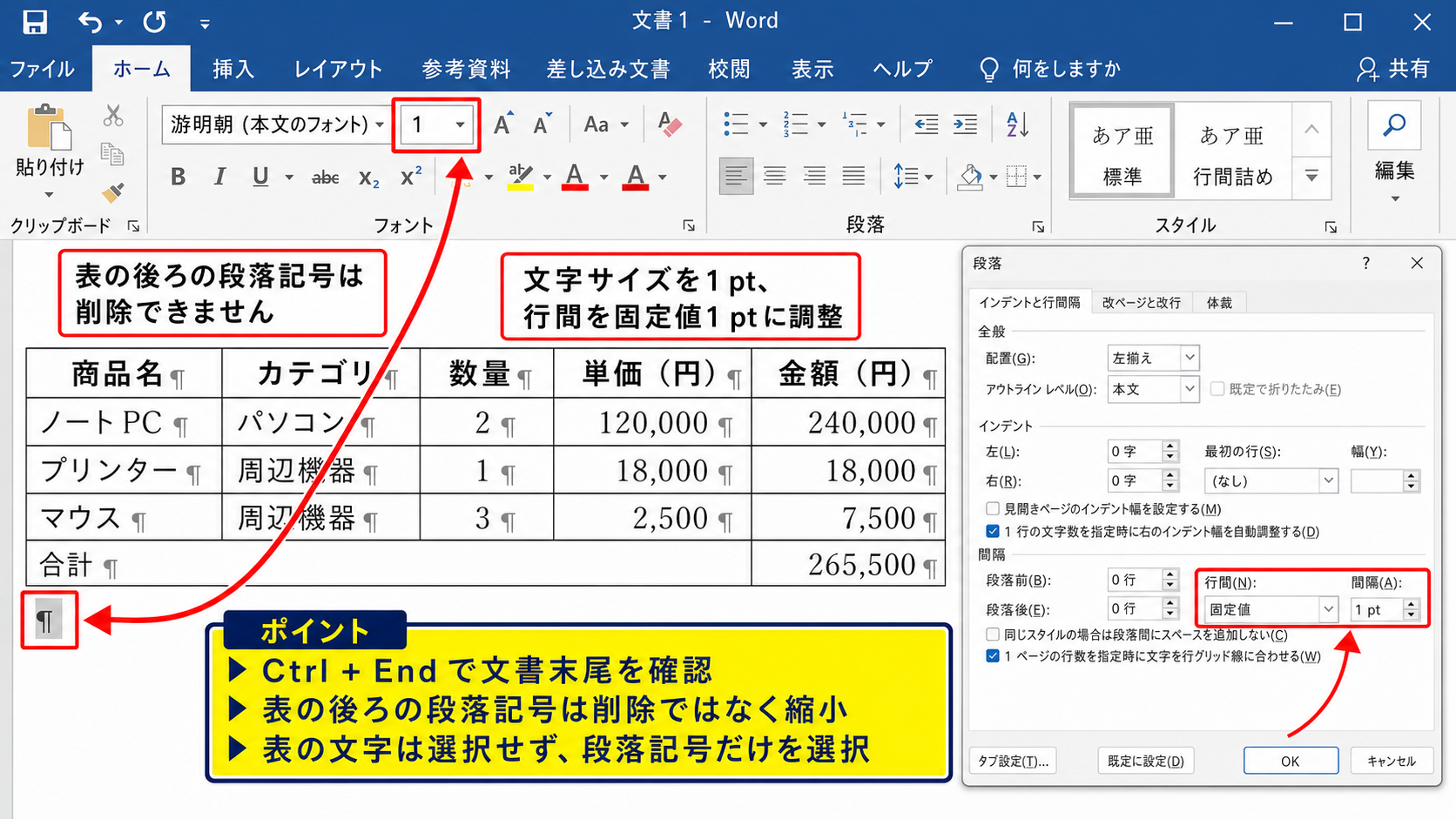
ただし、表が文書の最後に配置されている場合、表の後ろにある段落記号はWordの仕様上、完全には削除できません。
この段落記号が次のページに押し出されると、何もない最後のページが残ったように見えます。
【操作のポイント】CtrlキーとEndキーで末尾へ移動してから確認すると、ページの途中にある不要な改行と、文書末尾の原因を区別しやすくなります。
段落の文字サイズを小さくする対処
表の直後にある削除できない段落記号が原因なら、その段落記号を選択し、ホームタブのフォントサイズを1ポイントに変更します。
フォントサイズを小さくすることで、段落記号が必要とする高さを減らし、前のページ内に収められる場合があります。
段落記号だけを選択した状態で操作すれば、表の文字まで小さくなる心配はありません。
さらに、ホームタブから段落の設定を開き、行間を固定値の1ポイント程度に調整すると、空白ページが解消しやすくなります。
印刷結果に影響がないか、印刷レイアウト表示で確認しながら調整しましょう。
【操作のポイント】表の後ろの段落記号は削除ではなく縮小で対応します。文字サイズを1ポイント、行間を固定値にする方法が有効です。
余白とページ設定を見直す方法
段落記号が前のページに収まらない場合は、レイアウトタブから余白を確認します。
上下の余白が大きく設定されていると、わずかな段落記号でも次のページへ送られることがあります。
余白のユーザー設定を開き、下余白を少しだけ小さくすると、最後の空白ページが消える場合があります。
ただし、提出書類や社内書式では余白の指定があることも多いため、余白の変更は文書のルールを確認してから行う必要があります。
余白を変えられない場合は、表の高さ、段落間隔、行間をわずかに調整するほうが安全です。
【操作のポイント】ページ設定の変更は文書全体に影響します。最後のページだけを消したい場合は、まず段落記号と表の高さを確認しましょう。
改ページを削除する操作手順【手動改ページの解除】
続いては、途中に挿入された改ページが消えないときの解除方法を確認していきます。
改ページは任意の位置から次のページを始めるための機能ですが、不要になっても記号が見えない状態では見つけにくいことがあります。
Enterキーで作った空行とは異なり、改ページは専用の区切りとして挿入されているため、記号を選択して削除する必要があります。
手動改ページを表示して削除する方法
ホームタブの編集記号の表示と非表示をオンにすると、手動改ページは横線と改ページという文字で表示されます。
改ページの文字列を含む行をドラッグして選択し、Deleteキーを押すと、その位置でのページ送りを解除できます。
改ページの直後にカーソルを置き、Backspaceキーを押す方法でも削除できます。
削除後は後ろの文章が前のページへ移動するため、見出しや画像の配置が崩れていないか確認しましょう。
意図した区切りまで消えてしまった場合は、CtrlキーとZキーで直前の操作を元に戻せます。
報告書.docx – Word − □ ×
ファイル ホーム 挿入 描画 デザイン レイアウト 参考資料 差し込み文書 校閲 表示
クリップボード フォント ¶ 編集記号の表示 段落 スタイル
第3章 作業手順
次の内容を確認してください。
──────── 改ページ ────────
➤改ページの行を選択してDeleteキー
次のページから開始していた本文
【操作のポイント】改ページを削除するときは、空白部分ではなく改ページと表示された区切り行そのものを選択します。
検索と置換で複数の改ページを削除する方法
複数の改ページをまとめて削除したいときは、検索と置換の機能を使う方法があります。
CtrlキーとHキーを押して検索と置換を開き、検索する文字列に特殊文字として手動改ページを指定します。
画面下部の特殊文字から手動改ページを選ぶと、検索欄には専用の記号が入力されます。
置換後の文字列を空欄にしてすべて置換を実行すると、文書内の手動改ページを一括で削除できます。
ただし、章ごとに意図して挿入した改ページまで消えるため、実行前に文書のコピーを保存するか、置換対象を確認してから進めることが重要です。
【操作のポイント】一括置換は便利ですが影響範囲が広い操作です。必要な改ページまで消さないよう、まず検索で件数を確認しましょう。
段落前で改ページする設定の解除
改ページ記号が見つからないのに、特定の見出しだけが必ず次のページから始まる場合があります。
このときは、段落の書式にある改ページと改行の設定が原因かもしれません。
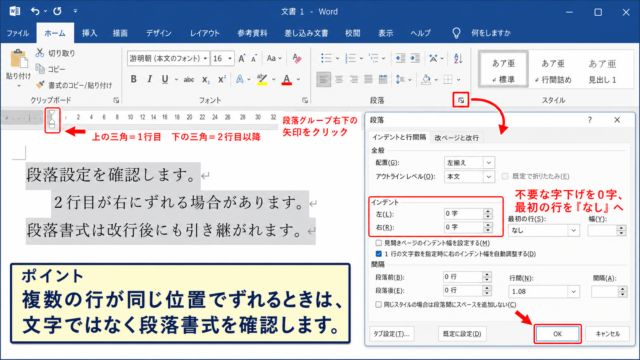
次のページへ送られる見出しや段落を選択し、ホームタブの段落グループ右下にある小さな矢印から段落ダイアログボックスを開きます。
改ページと改行タブで段落前で改ページするにチェックが入っていれば、チェックを外してOKを選択します。
見出しスタイルに設定が組み込まれている場合もあるため、同じ現象が繰り返されるときはスタイルの変更も確認するとよいでしょう。
【操作のポイント】改ページの記号がない場合は、段落書式を確認します。段落前で改ページする設定なら、記号を削除しなくても解除できます。
セクション区切りを解除する方法【レイアウト設定の確認】
続いては、削除するとレイアウトが変わりやすいセクション区切りの確認と解除方法を解説していきます。
セクション区切りは、ページごとに余白、縦横方向、段組み、ヘッダーやフッターを変えるために使われます。
便利な機能である一方、次のページから開始する区切りが残っていると、文章を削除しても空白ページだけが消えない原因になります。
セクション区切りの種類の確認
編集記号を表示すると、セクション区切りは次のページ、連続、偶数ページ、奇数ページなどの名称とともに表示されます。
次のページは必ず次のページから新しいセクションを開始するため、文書の途中や最後に空白ページが発生しやすい区切りです。
偶数ページまたは奇数ページの区切りでは、指定したページ番号に合わせるため、空白ページが意図的に追加される場合があります。
連続の区切りなら、同じページ内でセクションを切り替えられるため、空白ページを増やさずに設定を分けられます。
まずはどの種類の区切りが入っているかを確認してから、削除か変更かを判断しましょう。
契約書.docx – Word − □ ×
ファイル ホーム 挿入 描画 デザイン レイアウト 参考資料 校閲 表示
ページ設定 余白 印刷の向き サイズ 段組み 区切り 行番号
第4条 契約期間
──────── セクション区切り(次のページから) ────────
➤区切りを選択して削除、または連続へ変更
別セクションの本文
【操作のポイント】セクション区切りはページ番号やヘッダーにも関係します。種類を確認してから操作することで、意図しないレイアウト変更を避けられます。
セクション区切りを削除する手順
不要なセクション区切りを削除する場合は、表示された区切り行をドラッグして選択し、Deleteキーを押します。
区切りの直前にカーソルを置いてDeleteキーを押す方法や、直後にカーソルを置いてBackspaceキーを押す方法でも削除できます。
削除後は、後ろのセクションに設定されていた余白やヘッダー、ページ番号の設定が前のセクションへ引き継がれることがあります。
そのため、削除後はレイアウトタブ、ヘッダーとフッター、ページ番号を確認し、必要に応じて設定を戻しましょう。
大切な文書では、区切りを削除する前に別名保存しておくと、修正前の状態へ戻りやすくなります。
【操作のポイント】区切りを削除した直後は、余白とページ番号を確認します。特に横向きページがある文書では、前後のページ設定が変わりやすい点に注意が必要です。
次のページから連続へ変更する方法
セクションそのものは必要でも、空白ページだけをなくしたい場合は、区切りを削除せず連続に変更する方法があります。
変更したいセクション内にカーソルを置き、レイアウトタブのページ設定グループ右下にあるダイアログボックス起動ツールを選択します。
レイアウトタブを開き、セクションの開始位置を次のページから連続へ変更してOKをクリックします。
これにより、セクションの区切りを維持しながら、同じページ内で設定を切り替えられる場合があります。
段組みやページの一部だけ横向きにする設定では、連続に変更できるかを表示結果で確認しながら調整しましょう。
【操作のポイント】セクションごとの書式を残したいときは削除より変更が向いています。開始位置を連続にできるか確認しましょう。
削除できないページを防ぐ文書作成の工夫【改行とスタイル】
続いては、今後の文書作成で不要なページを作りにくくするための設定と操作の工夫を確認していきます。
空白ページが発生した後に修正することもできますが、改行や改ページを目的に応じて使い分けると、レイアウト崩れを減らせます。
Wordのスタイル、段落間隔、ページ区切りの機能を使うことで、読みやすく編集しやすい文書になります。
Enterキーの連続入力を避ける方法
見出しの前に空白を作るためにEnterキーを連続で押すと、段落記号が増えてページをまたぐ原因になります。
余白を作りたい場合は、対象の段落を選択して段落設定を開き、間隔の前または後の数値を調整します。
この方法なら、文章を追加しても空白の大きさが不自然に変わりにくく、文書全体の統一感も保ちやすくなります。
段落間隔はスタイルへ登録できるため、同じ種類の見出しや本文に一括して適用することも可能です。
入力時の手間を減らしたい場合ほど、空行ではなく書式設定を活用する価値があります。
【操作のポイント】見た目の空白はEnterキーではなく段落間隔で作ります。後から文章量が増えても、不要な白紙ページが発生しにくくなります。
見出しスタイルと改ページ設定の使い分け
章の始まりを新しいページにしたいときは、空行や手動改ページを毎回挿入するより、見出しスタイルの段落設定を使う方法があります。
見出しを選択してスタイルを変更し、段落の改ページと改行タブから段落前で改ページする設定を利用すると、章見出しを常に新しいページから開始できます。
文章が増減しても見出し位置が自動で調整されるため、改ページ記号を探して削除する作業を減らせます。
一方で、本文中の短い区切りにまでこの設定を適用するとページが増えるため、章見出しなど必要な場所に絞って使うことが大切です。
見出し1、見出し2などの階層を整えると、ナビゲーションウィンドウでの確認もしやすくなります。
【操作のポイント】章ごとの改ページは見出しスタイルで管理すると便利です。手動改ページを多用しないことが、後の編集を楽にします。
印刷レイアウトと下書き表示の使い分け
空白ページの原因を確認するときは、画面右下の表示切り替えから印刷レイアウトを選ぶと、印刷時に近いページ構成を確認できます。
一方、セクション区切りや改ページなどの記号を探す作業では、表示タブから下書きを選ぶと、区切りの位置が把握しやすい場合があります。
下書き表示ではページの見た目よりも文書の構造を確認しやすいため、削除対象を見つける用途に向いています。
原因を取り除いた後は印刷レイアウトに戻し、表、画像、ヘッダー、フッターを含めて最終的な見え方を確認しましょう。
PDFとして保存する予定がある文書では、PDF化する前にページ数を確認する習慣も役立ちます。
【操作のポイント】構造の確認には下書き表示、仕上がりの確認には印刷レイアウトを使います。表示を切り替えるだけで原因が見つかることもあります。
まとめ ワードのページ削除と空白ページの解除方法
ワードでページ削除できないときは、見た目が空白でも段落記号やページ区切りの情報が残っていると考えて確認することが重要です。
最初にホームタブの編集記号の表示と非表示をオンにし、不要な段落記号、手動改ページ、セクション区切りの有無を確認しましょう。
途中の空白ページなら改ページや余分な改行を削除し、最後のページなら文書末尾の段落記号や表の後ろの段落を確認します。
表の直後にある段落記号は削除できないため、文字サイズを1ポイントにし、行間を固定値へ変更する対処が有効です。
セクション区切りが原因の場合は、削除後に余白、ページ番号、ヘッダーとフッターが変化していないかを確認する必要があります。
また、Enterキーによる空行を増やしすぎず、段落間隔や見出しスタイルを使ってレイアウトを整えると、不要なページを予防できます。
編集記号を活用し、原因に合った解除方法を選べば、空白ページや最後のページが消えない問題にも落ち着いて対応できるでしょう。