エクセルを使っていると、「何も操作していないのにセルに文字が自動で入力された」「入力した数字がいつの間にか別の値に変わっていた」「特定のセルだけ思い通りに入力できない」といったトラブルに遭遇したことはないでしょうか。
このような現象は、エクセルが標準で備えているオートコンプリート・入力規則・マクロ(VBA)といった機能が影響していることがほとんどです。
原因を知らないまま対処しようとしても、同じトラブルが繰り返し起きてしまいます。
この記事では、エクセルで勝手に文字・数字が入る・変わる原因を1つひとつ丁寧に解説し、それぞれの具体的な対処法をご紹介していきます。
設定画面のイメージ図も豊富に掲載していますので、ぜひ最後までお読みください。
【結論】エクセルで勝手に入力・変換が起こる原因は「オートコンプリート」「入力規則」「マクロ」の3つ
それではまず、エクセルで文字や数字が勝手に入ったり変わったりする原因の全体像について解説していきます。
結論からいうと、この問題には主に3つの原因が存在します。
エクセルで文字・数字が勝手に変化する3大原因
オートコンプリート機能による自動入力(同じ列の過去データを参照して候補を表示・確定)
入力規則の設定(ドロップダウンリストや数値制限・日本語入力の自動切替)
マクロ・VBAによる自動処理(セル変更イベントや定期実行マクロによる値の書き換え)
これら3つの原因は、エクセルが「使いやすさ」や「業務効率化」のために用意している機能から生まれています。
しかし、設定が意図せず残っていたり、他の人が作ったファイルを流用したりする際に、思わぬ誤動作につながることがあります。
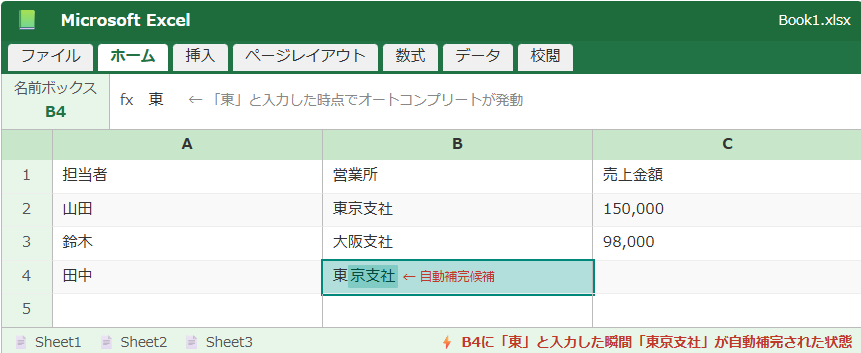
以下のイメージ図は、オートコンプリートが働いてセルに自動で候補文字が入力されている状態を示しています。
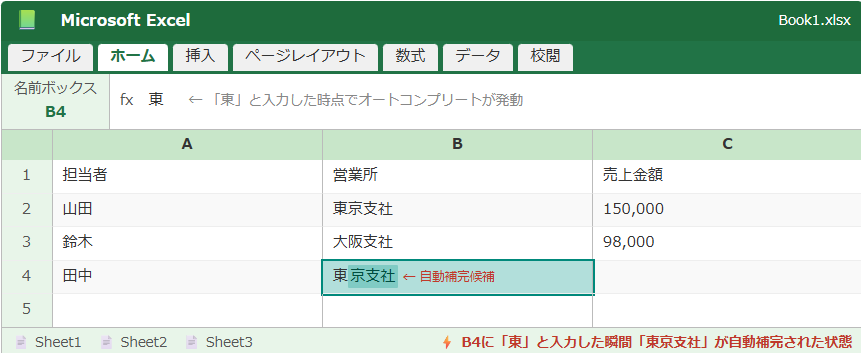
オートコンプリートが引き起こす自動入力
オートコンプリートとは、同じ列に入力済みのデータをもとに、入力途中の文字列に自動的に続きを補完する機能です。
「東」と入力しただけで「東京支社」と補完されたり、「山」と打っただけで「山田」と自動入力されたりするのは、この機能が働いているためです。
この機能は便利な反面、意図せずEnterキーを押してしまうと、補完された文字列がそのまま確定されてしまいます。
「なぜかデータが勝手に入力された」と感じる原因の多くが、このオートコンプリートによるものです。
入力規則による制限と自動変換
入力規則とは、セルに入力できるデータの種類や範囲を制限する機能です。
ドロップダウンリストが設定されているセルでは、決められたリスト内の値しか入力できなかったり、数値の範囲外の値が自動的に拒否されたりします。
また、入力規則の「日本語入力」タブで特定の入力モードが指定されていると、セルに移動した際に入力モードが強制的に切り替わります。
これが「文字が変わる」「入力した内容が違う値になる」といった現象の原因になることがあります。
マクロ・VBAによる値の自動書き換え
マクロ(VBA)は、エクセルの操作を自動化するためのプログラムです。
セルの値が変更されたタイミングで自動実行される「Worksheet_Changeイベント」や、ブックを開いた際に動作する「Workbook_Openイベント」などが設定されていると、入力した値が別の値に書き換えられることがあります。
他人が作成したファイルやテンプレートを使用している場合は特に、マクロが仕込まれていないか確認することが大切です。
「入力したはずなのに値が変わった」というトラブルは、VBAが原因であることも少なくありません。
エクセルのオートコンプリートが原因の場合の対処法
続いては、オートコンプリートによる自動入力の詳細と、その無効化・活用方法を確認していきます。
オートコンプリートは便利な機能ですが、業務内容によっては邪魔になることもあります。
オートコンプリートの仕組みと動作条件
オートコンプリートは、同一列に入力されたテキストデータをもとに動作します。
数値や日付、空白セルには反応しないため、文字列データが連続して入力されている列で特に発生しやすいという特徴があります。
また、入力した文字が列内のデータと一致する場合にのみ補完候補が表示されます。
補完された内容を確定したくない場合は、Deleteキーを押すか、そのまま入力を続けることで候補を無視できます。
以下のイメージ図は、エクセルの「Excelのオプション」でオートコンプリートを無効化する設定画面を示しています。
Excelのオプション
オートコンプリートを無効にする手順
オートコンプリートを完全に無効にしたい場合は、以下の手順で設定を変更します。
オートコンプリートを無効にする手順
「ファイル」タブをクリック →「オプション」→「詳細設定」→「編集設定」セクション内の「オートコンプリートを使用する」のチェックを外す → OK
この設定を変更すると、以降はどのシートでもオートコンプリートが動作しなくなります。
設定はエクセル全体に反映されるため、特定のファイルだけ無効にすることはできない点に注意が必要です。
「自動入力そのものは便利だが頻度を抑えたい」という場合は、無効化せずにDeleteキーで補完候補を都度キャンセルする運用も検討してみましょう。
オートコンプリートと「入力候補リスト」の違い
エクセルには、オートコンプリート(自動補完)とは別に「入力候補リスト」という機能もあります。
セルを右クリックして「ドロップダウン リストから選択」を選ぶと、同列に入力済みの文字列が一覧表示される機能です。
この2つは混同されやすいですが、動作のタイミングが異なります。
| 機能名 | 発動タイミング | 対処法 |
|---|---|---|
| オートコンプリート | 文字入力中に自動発動 | オプションから無効化 |
| 入力候補リスト | 右クリックで手動表示 | 操作しなければ影響なし |
| フラッシュフィル | パターン検出で自動発動 | オプションから無効化可能 |
| 入力規則リスト | セル選択時にドロップダウン表示 | 設定の削除または変更が必要 |
自分の作業を振り返り、どのタイミングで意図しない入力が発生しているかを確認することで、原因を絞り込むことができます。
エクセルの入力規則が原因の場合の対処法
続いては、入力規則の設定が引き起こす「勝手に文字・数字が変わる」現象と、その解決策を確認していきます。
入力規則はセルへの入力内容を制限する便利な機能ですが、意図しない動作の原因になることもあります。
入力規則のドロップダウンリストによる影響
入力規則でドロップダウンリストが設定されているセルでは、リスト以外の値を入力しようとするとエラーメッセージが表示され、入力がキャンセルされる場合があります。
また、エラーの種類が「情報」に設定されている場合は、エラーを無視して入力できますが、「停止」に設定されていると一切の直接入力ができません。
「入力した値がなぜか反映されない」「エラーが出て入力できない」という現象の多くは、この入力規則が原因です。
以下のイメージ図は、セルの入力規則設定ダイアログの「設定」タブを示しています。
データの入力規則
リスト← リスト設定が有効
入力規則の「日本語入力」タブによる影響
あまり知られていませんが、入力規則には「日本語入力」というタブがあります。
このタブでIMEのモードが設定されていると、そのセルに移動した瞬間に入力モードが強制的に切り替わります。
たとえば「オフ(英語モード)」が設定されていると、全角で入力しようとしても半角英数になってしまいます。
「なぜかこのセルだけ入力モードが変わる」と感じた場合は、入力規則の日本語入力タブを真っ先に確認してみましょう。
入力規則の日本語入力タブを確認する手順
対象セルを選択 →「データ」タブ →「データの入力規則」→「日本語入力」タブ → モードの設定を確認し「コントロールなし」に変更 → OK
入力規則を削除・変更する方法
入力規則を完全に削除したい場合は、以下の手順で操作します。
入力規則をすべて削除する手順
対象セルまたは範囲を選択 →「データ」タブ →「データの入力規則」→ ダイアログ左下の「すべてクリア」ボタンをクリック → OK
「すべてクリア」を押すと、設定・入力時メッセージ・エラーメッセージ・日本語入力の設定がすべて削除されます。
シート全体の入力規則をまとめて確認したい場合は、Ctrl+Aで全セルを選択してから「データの入力規則」を開く方法が便利です。
また、入力規則が設定されているセルを一括で確認するには、「ホーム」タブの「検索と選択」→「データの入力規則」を使うと、規則が設定されたセルだけをまとめて選択できます。
エクセルのマクロ・VBAが原因の場合の対処法
続いては、マクロ(VBA)によって値が自動的に書き換えられる原因と、その確認・対処方法を確認していきます。
マクロが原因の場合は少し確認に手間がかかりますが、手順を覚えておけば迷わず対処できます。
Worksheet_Changeイベントによる自動書き換え
VBAには「イベントプロシージャ」と呼ばれる、特定の操作をトリガーに自動実行されるコードが存在します。
その中でも「Worksheet_Change」は、セルの値が変更されるたびに自動的に実行されるイベントです。
このイベントに値を変換・上書きするコードが書かれていると、入力した直後に別の値に書き換えられてしまいます。
一見何も設定していないように見えても、VBAエディタを開くと裏でコードが動いていることがあります。
以下のイメージ図は、エクセルのVBAエディタで「Sheet1」のイベントプロシージャを確認している様子を示しています。
Microsoft Visual Basic for Applications – Book1.xlsx
編集(E)
表示(V)
挿入(I)
実行(R)
ツール(T)
WorksheetChange ← 自動実行イベント
‘セルB列が変更されたら自動で値を上書きする
If Target.Column = 2 Then
Target.Value = UCase(Target.Value)
End If
End Sub
マクロが設定されていないか確認する方法
ファイルにマクロが含まれているかどうかは、いくつかの方法で確認できます。
マクロ・VBAの確認手順
方法① VBAエディタを開く
Alt+F11キーを押すとVBAエディタが起動します。左側のプロジェクトツリーで「Sheet1」や「ThisWorkbook」をダブルクリックして、コードが書かれていないかを確認してください。
方法② 「マクロ」ダイアログを確認する
「開発」タブ →「マクロ」→ 登録されているマクロ名の一覧を確認します。「開発」タブが表示されていない場合は、「ファイル」→「オプション」→「リボンのユーザー設定」から「開発」タブをチェックして追加できます。
VBAコードが存在する場合は、コードの内容を確認して不要なイベントプロシージャを削除するか、コメントアウトしましょう。
コードを削除する際は念のためファイルのバックアップを取ってから作業することをおすすめします。
マクロを無効にしてファイルを開く方法
マクロが含まれているファイルを安全に確認したい場合は、マクロを無効にした状態で開くことが有効です。
マクロを無効にしてファイルを開く方法
方法① ファイルを開く際のセキュリティ警告バーで「コンテンツの有効化」をクリックしない
方法② 「ファイル」→「オプション」→「セキュリティセンター」→「セキュリティセンターの設定」→「マクロの設定」→「警告を表示してすべてのマクロを無効にする」を選択
マクロを無効にした状態でも、データの確認や編集は通常通り行えます。
マクロによる自動書き換えが止まったことで、そのマクロが原因だったと判断する材料にもなります。
マクロが原因かどうか確信が持てない場合は、まずマクロを無効化してから動作確認を行うという手順が確実です。
| 症状 | 疑うべき原因 | 確認する設定箇所 |
|---|---|---|
| 入力途中に文字が補完される | オートコンプリート | Excelオプション → 詳細設定 |
| リスト以外が入力できない | 入力規則(リスト) | データ → データの入力規則 |
| 入力モードが勝手に変わる | 入力規則(日本語入力) | 入力規則 → 日本語入力タブ |
| 入力直後に値が書き換わる | マクロ(VBA) | Alt+F11 → VBAエディタ確認 |
| 英字が勝手に大文字になる | オートコレクト | ファイル → オプション → 文章校正 |
まとめ
この記事では、エクセルで勝手に文字・数字が入る・変わる原因と対処法として、オートコンプリート・入力規則・マクロの3つの観点から解説しました。
それぞれの原因は異なる設定箇所に存在するため、まず「どのタイミングで」「どのような変化が起きているか」を整理することが問題解決の第一歩です。
入力途中に補完されるならオートコンプリート、特定のセルだけ入力が制限されるなら入力規則、入力後すぐに値が変わるならマクロを疑うのが基本的な判断基準となります。
他人が作成したファイルやテンプレートを使っている場合は、特にVBAと入力規則の設定を重点的に確認することをおすすめします。
今回の内容を参考に、エクセルのトラブルをスムーズに解決していただけますと幸いです。