エクセルで大量のデータを扱っていると、「必要なときだけ表示したい」「見せたくない列や行を隠したい」という場面が増えてきます。
そのような場合に活躍するのが、非表示機能とグループ化機能です。
非表示機能は行や列を完全に隠す方法であり、グループ化機能は折りたたみ・展開ボタンで表示を切り替えられる柔軟な方法です。
この2つを組み合わせることで、表示制御のテクニックが大幅に広がります。
本記事では、それぞれの基本から応用の組み合わせテクニックまで、実際の操作手順とともにわかりやすく解説していきます。
非表示機能とグループ化を組み合わせた表示制御の基本
それではまず、非表示機能とグループ化それぞれの役割と、組み合わせることで何ができるのかについて解説していきます。
エクセルの非表示機能とは、選択した行または列を画面上から見えなくする機能です。
データは削除されるわけではなく、あくまで表示上で隠れているだけなので、再表示も可能です。
一方、グループ化機能とは、複数の行または列をまとめてグループとして登録し、折りたたみ・展開ボタンで表示を切り替える機能です。
グループ化された行や列は、「−」ボタンで折りたたみ、「+」ボタンで展開することができます。
この2つを組み合わせると、たとえば「普段は非表示にしておいて、必要なときだけグループ展開で見せる」という柔軟な表示制御が実現できます。
非表示機能とグループ化の最大の違いは「操作のしやすさ」です。
非表示は右クリックメニューから行う必要がありますが、グループ化は画面端のボタンひとつで折りたたみ・展開が可能です。
頻繁に表示を切り替える場合は、グループ化の方が圧倒的に便利でしょう。
以下の表で、2つの機能の違いを整理しておきましょう。
| 機能 | 操作方法 | 切り替えのしやすさ | 主な用途 |
|---|---|---|---|
| 非表示 | 右クリック→非表示 | やや手間がかかる | 恒久的に隠したい列・行 |
| グループ化 | データ→グループ化→ボタン操作 | ワンクリックで切替可能 | 必要に応じて折りたたみ・展開 |
行の非表示手順
行を非表示にするには、まず隠したい行番号をクリックして選択します。
複数行を選択したい場合は、Ctrlキーを押しながら行番号をクリックしていきましょう。
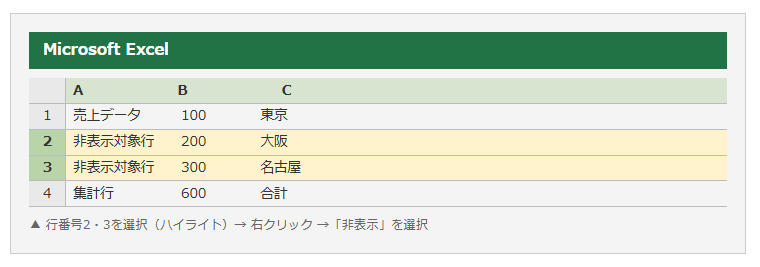
選択した状態で右クリックし、表示されたメニューから「非表示」をクリックすることで、対象の行が画面上から消えます。
列の非表示手順
列を非表示にする場合も、基本的な手順は行と同じです。
列番号(A、B、Cなど)をクリックして選択し、右クリックから「非表示」を選びましょう。
非表示になった列は、隣り合う列番号が飛び番になることで確認できます。
再表示の手順
非表示にした行・列を再表示するには、非表示の行・列を挟む両側の行番号または列番号を選択します。
たとえば2行目と3行目を非表示にした場合、1行目と4行目を選択した状態で右クリックし「再表示」をクリックします。
この操作を覚えておくと、必要なときにすぐ元に戻せるので安心でしょう。
グループ化機能の設定と折りたたみ・展開操作
続いては、グループ化機能の具体的な設定方法と、折りたたみ・展開の操作手順を確認していきます。
グループ化はエクセルの「データ」タブから設定します。
まず、グループ化したい行または列を選択した状態で、リボンの「データ」タブをクリックしてください。
「アウトライン」グループの中に「グループ化」ボタンがあるので、これをクリックします。
行をグループ化する場合は「行」を、列をグループ化する場合は「列」を選んでOKをクリックしましょう。
グループ化 ▼
グループ解除 ▼
折りたたみボタンの使い方
グループ化が完了すると、シートの左端(行グループの場合)または上端(列グループの場合)に「−」ボタンが表示されます。
「−」ボタンをクリックすると、グループ化した行・列が一瞬で折りたたまれます。
折りたたまれると「−」ボタンは「+」ボタンに変わり、再度クリックすることで展開できます。
展開ボタンの使い方
折りたたまれた状態で「+」ボタンをクリックすれば、グループが即座に展開されます。
画面左上または上端に表示される数字ボタン(1、2など)を使えば、すべてのグループを一括で折りたたみ・展開することも可能です。
複数のグループが存在するシートでは、この一括操作が非常に便利でしょう。
グループ化の解除方法
グループ化を解除したい場合は、解除したい行または列を選択し、「データ」タブの「グループ解除」をクリックします。
「アウトラインのクリア」を選択すれば、シート内のすべてのグループ化をまとめて解除することもできます。
グループ解除後もデータは一切変更されないので、安心して操作できます。
非表示機能とグループ化を組み合わせた応用テクニック
続いては、非表示機能とグループ化を組み合わせた、より実践的な応用テクニックを確認していきます。
この2つの機能を組み合わせることで、階層的な表示制御が実現できます。
たとえば、グループ化で大まかなセクションを折りたたみ、その中の特定の行を非表示にするという使い方が挙げられます。
これにより、見せたい情報・隠したい情報を細かくコントロールできるようになります。
応用例:月次売上レポートの表示制御
・1〜3月のデータをグループ化(折りたたみ可能)
・4〜6月のデータをグループ化(折りたたみ可能)
・各グループ内の計算補助列は非表示に設定
・集計行は常時表示
複数グループの階層設定
エクセルのグループ化は、入れ子(ネスト)構造で設定することも可能です。
たとえば、1〜12月のデータ全体をひとつの大グループとしてまとめ、さらにその中に四半期ごとの小グループを設定するといった使い方ができます。
階層ボタン(1・2・3など)を切り替えることで、表示レベルをワンクリックで変更できるのが大きな魅力です。
印刷範囲との組み合わせ
非表示やグループ化で隠した行・列は、印刷時にも出力されません。
印刷前に不要な補助列を非表示にして印刷範囲を整えることで、すっきりとした帳票を作成できます。
グループ化の折りたたみ状態を維持したまま印刷すれば、閲覧者に応じた情報量のレポートを出力できるでしょう。
保護シートとの組み合わせ注意点
シートを保護した状態では、非表示やグループ化の操作が制限される場合があります。
シート保護を設定する際は、「行の書式設定」「列の書式設定」の許可にチェックを入れることで、グループ化操作を維持できます。
保護の設定内容によって挙動が変わるため、事前に動作確認をしておくことをおすすめします。
表示制御テクニックを活用した実務ケーススタディ
続いては、実際の業務場面でどのように非表示・グループ化を活用するかを確認していきます。
実務では、以下のような場面での活用が特に効果的です。
| 活用場面 | 推奨機能 | 効果 |
|---|---|---|
| 月次・四半期レポート | グループ化(行) | 期間ごとの折りたたみで見やすく整理 |
| 計算補助列の整理 | 列の非表示 | 見た目をすっきりさせつつ計算を維持 |
| 部門別データの分岐表示 | グループ化(行)+非表示 | 部門ごとに表示・非表示を切替可能 |
| 印刷用レイアウト整備 | 行・列の非表示 | 不要情報を隠してきれいな帳票を作成 |
大規模データでの活用方法
数百行・数百列に及ぶ大規模なデータシートでは、グループ化による表示制御が特に力を発揮します。
大分類・中分類・小分類という3段階のグループ化を設定することで、必要な情報だけをドリルダウン形式で表示できます。
データが多くなるほど、グループ化による視認性向上の恩恵は大きくなるでしょう。
チームでの共有シートにおける活用
複数人で共有するシートでは、グループ化によって「自分が担当する部分だけ展開して作業する」という使い方が有効です。
他のメンバーのデータを誤って編集するリスクを低減できる点も、グループ化の活用メリットのひとつです。
ただし、シート保護と組み合わせる場合は前述の設定に注意が必要です。
ダッシュボード型シートの構築
グループ化と非表示を活用することで、エクセル上にダッシュボード的なシートを構築できます。
普段は集計・サマリー行だけを表示しておき、詳細を確認したいときだけグループを展開するという設計にすれば、エクセルの表がぐっと見やすくなります。
プレゼン資料やレポートとして共有する際にも、非常に効果的な見せ方でしょう。
よくあるトラブルと対処法
続いては、非表示機能とグループ化を使う際によく発生するトラブルと、その対処法を確認していきます。
非表示やグループ化に関するトラブルの多くは、シート保護・フィルター・印刷設定の干渉によるものです。
操作前にこれらの設定状況を確認する習慣をつけることで、多くの問題を未然に防ぐことができます。
グループ化ボタンが表示されない場合
グループ化を設定しても折りたたみボタンが見当たらない場合は、「ファイル」→「オプション」→「詳細設定」の「アウトラインが適用されている場合にアウトライン記号を表示する」にチェックが入っているか確認しましょう。
このオプションがオフになっていると、グループ化ボタンが非表示になります。
設定を変更したら、シートを再表示することでボタンが現れるはずです。
再表示できない行・列がある場合
非表示にした行・列が再表示できない場合、行の高さや列の幅が0に設定されている可能性があります。
この場合は、該当行・列を選択して「書式」→「行の高さ」または「列の幅」を手動で指定することで解決できます。
また、フィルターによって行が絞り込まれている場合も、一見「非表示」に見えることがあるため注意しましょう。
印刷時にグループ化した行が出てしまう場合
折りたたんだグループが印刷に出てしまう場合は、印刷前にグループを折りたたんだ状態であることを再確認してください。
「ページレイアウト」タブのプレビューでも確認できますが、実際に「印刷プレビュー」で仕上がりをチェックするのがより確実です。
印刷設定によっては表示状態とずれる場合もあるため、必ず事前確認を習慣にしましょう。
まとめ
エクセルの非表示機能とグループ化機能は、それぞれ単体でも便利ですが、組み合わせることで表示制御の幅が大きく広がります。
非表示は恒久的に隠したい行・列に、グループ化は頻繁に折りたたみ・展開を行う箇所に使い分けるのが基本です。
階層グループや印刷設定との連携など、応用テクニックをマスターすれば、大規模データの管理や見栄えのよいレポート作成に大いに役立つでしょう。
トラブル時の対処法も頭に入れておくことで、現場での迷いも大幅に減らせます。
ぜひ今日から実際のシートで試してみてください。