エクセルでブックの共有を設定したあと、「やっぱり共有を解除したい」「共有モードを外して通常の編集に戻したい」という場面は意外と多いものです。
しかし、共有解除の手順を知らないと、設定画面にたどり着けなかったり、解除できないエラーに悩まされたりすることがあります。
また、共有解除の操作を誤ると変更履歴が消えたり、他のユーザーの編集内容が失われたりするリスクもあります。
本記事では、エクセルの共有解除方法を基本から丁寧に解説するとともに、「解除できない」場合の原因と対処法、モード解除の注意点についても詳しく説明していきます。
バージョン別の手順も合わせて紹介しますので、ぜひ参考にしてください。
エクセルの共有解除方法の基本手順(バージョン別)
それではまず、エクセルの共有解除方法の基本手順をバージョン別に解説していきます。
共有解除の方法は、使用しているエクセルのバージョンによって手順が異なります。
大きく分けると、Excel 2016以前のレガシー共有の解除と、Microsoft 365のOneDrive共有の解除の2パターンがあります。
まず自分が使っているバージョンと共有方法を確認してから、対応する手順で操作しましょう。
共有解除を行う前に、必ずバックアップを取っておきましょう。
共有解除を実行すると、それまで記録されていた変更履歴がすべて削除されます。
また、他のユーザーがファイルを開いたままの状態で解除すると、相手の編集内容が失われる可能性があるため、全員がファイルを閉じた状態で操作することが重要です。
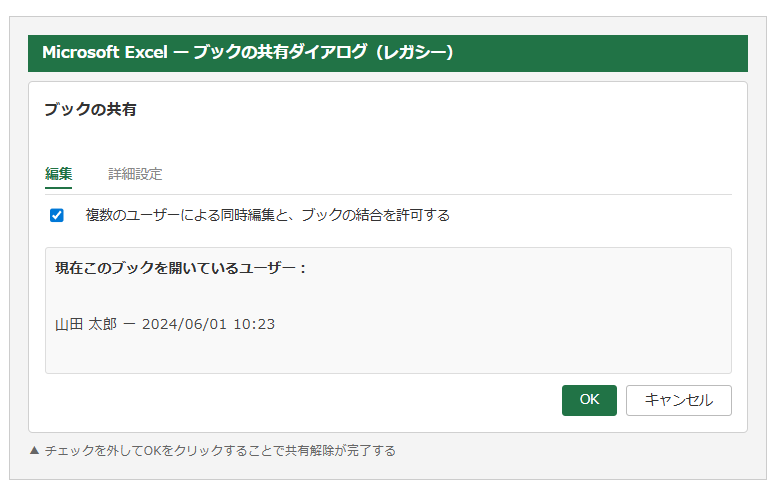
ブックの共有
詳細設定
現在このブックを開いているユーザー:
山田 太郎 ー 2024/06/01 10:23
Excel 2016〜2019でのレガシー共有解除手順
Excel 2016〜2019で「ブックの共有(レガシー)」を解除するには、まず「校閲」タブをクリックします。
「変更」グループの中にある「ブックの共有」ボタンをクリックすると、「ブックの共有」ダイアログが表示されます。
「編集」タブの「複数のユーザーによる同時編集と、ブックの結合を許可する」のチェックを外し、OKをクリックすれば共有解除の完了です。
Microsoft 365でのレガシー共有解除手順
Microsoft 365では、デフォルトのリボンに「ブックの共有」ボタンが表示されていません。
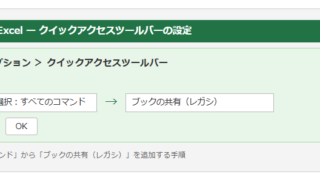
「ファイル」→「オプション」→「クイックアクセスツールバー」から「ブックの共有(レガシ)」を追加し、そのボタンから解除ダイアログを開く必要があります。
手順はExcel 2016〜2019と同様で、チェックを外してOKをクリックすれば共有が解除されます。
OneDrive共有の解除手順
OneDriveで共有しているファイルの共有を解除するには、OneDrive上でファイルを右クリックし「共有の管理」を選択します。
表示された共有設定画面から、共有リンクの削除またはユーザーアクセスの削除を行うことで、共有状態を解除できます。
エクセル上からも「共有」ボタン→「共有の管理」→アクセス権の削除という流れで操作可能です。
共有解除できない原因と対処法
続いては、共有解除ができない場合の主な原因と、それぞれの対処法を確認していきます。
「ブックの共有を解除しようとしたが、ボタンがグレーアウトしている」「チェックを外せない」という場合には、いくつかの原因が考えられます。
| 原因 | 症状 | 対処法 |
|---|---|---|
| シートが保護されている | 共有解除ボタンがグレーアウト | シート保護を解除してから操作 |
| ブック保護が有効 | チェックを外せない | 「ブックの保護」を解除する |
| 他ユーザーが開いている | 解除時に警告が出る | 全員にファイルを閉じてもらう |
| テーブルが存在する | 共有設定自体ができない | テーブルを範囲に変換してから操作 |
| 読み取り専用で開いている | 設定変更が一切できない | 書き込み権限のある状態で開く |
シート保護・ブック保護が原因の場合
シートまたはブックに保護がかかっている状態では、共有の解除操作がグレーアウトして選択できません。
「校閲」タブの「シート保護の解除」または「ブック保護の解除」をクリックし、パスワードがある場合は入力して保護を解除してから、再度共有解除を試みましょう。
保護とパスワードを管理しているのが自分でない場合は、担当者に解除を依頼する必要があります。
他のユーザーが開いている場合の対処
共有ファイルを他のユーザーが開いたままの状態で共有解除を実行すると、相手の未保存の変更内容が失われるリスクがあります。
共有解除前に、ファイルを開いているユーザー全員に保存・終了してもらうよう連絡しましょう。
「ブックの共有」ダイアログで「現在このブックを開いているユーザー」欄を確認すれば、誰がファイルを開いているかを把握できます。
テーブルが原因で解除できない場合
エクセルのテーブル機能(Ctrl+Tで作成するもの)がシート上に存在すると、レガシー共有の設定・解除ができない場合があります。
テーブルを選択し、「テーブルデザイン」タブの「範囲に変換」をクリックしてテーブルを通常のセル範囲に戻してから、共有解除を再試行してください。
範囲に変換してもデータ自体は削除されないので、安心して操作できます。
共有モード解除後の設定確認と注意点
続いては、共有モードを解除した後に確認すべき設定と、注意しておきたいポイントを確認していきます。
共有解除後は、いくつかの設定が自動的にリセットされたり、無効になったりすることがあります。
解除後は必ず動作確認を行い、必要な設定を再度整えることが大切です。
変更履歴の消去を確認する
共有解除と同時に、それまで蓄積されていた変更履歴はすべて削除されます。
解除前に変更履歴を確認・出力しておきたい場合は、「校閲」タブの「変更履歴の表示」から内容を確認しておきましょう。
必要であればシートに変更履歴を貼り付けておくことで、解除後も記録として残せます。
タイトルバーで解除完了を確認する
共有が正常に解除されると、タイトルバーに表示されていた「共有」の文字が消えます。
解除後もタイトルバーに「共有」と表示されている場合は、解除が完了していない可能性があります。
ファイルを一度閉じて再度開き直すことで、状態が正しく反映されることがあります。
解除後に使えるようになる機能の確認
共有モード(レガシー共有)中は使用できなかった機能が、解除後は再び使えるようになります。
セルの結合・条件付き書式の設定・テーブル機能・ピボットテーブルの作成・図形の挿入など、解除後に必要な機能が正しく使えるかを確認しておきましょう。
これらの機能を使った整形・集計作業は、共有解除後にまとめて行うのが効率的です。
共有解除後の再共有と運用フローの整備
続いては、共有解除後に再度共有を設定する場合の手順と、安定した運用フローの整備について確認していきます。
一度共有解除したファイルを再び共有状態にするには、最初の共有設定と同じ手順を繰り返すだけです。
ただし、共有解除と再共有を繰り返すとファイルが不安定になることもあるため、できる限り共有解除は必要なときだけ行うことをおすすめします。
共有解除・再共有の推奨フロー
1. 全員にファイルを閉じてもらう
2. バックアップを作成する
3. 共有解除を実行する
4. 必要な編集・設定変更を行う
5. 再度共有設定を行う
6. 全員に新しいリンクまたはファイルパスを通知する
※有効中
(レガシ)
記録
再共有時のメンバーへの通知方法
共有解除・再設定後は、ファイルのパスやリンクが変わっていないかをメンバーに確認・通知しましょう。
特にOneDrive共有では、リンクを削除して再発行した場合、旧リンクが無効になるため全員への周知が必要です。
チャットツールやメールで新しいリンクをすみやかに共有することで、作業の中断を最小限に抑えられます。
共有解除を繰り返さないための運用設計
共有解除を何度も繰り返す状況が続く場合は、そもそもの共有設計を見直すタイミングかもしれません。
たとえば、マスターデータシートと編集用シートを分けて管理したり、SharePointを活用してより柔軟な権限管理を行うといった方法が有効です。
長期運用を見据えた共有設計を最初から整えることが、結果的にトラブルを減らす近道でしょう。
共有解除のログと記録の管理
複数人が管理するファイルでは、誰がいつ共有解除・再設定を行ったかを記録しておくことをおすすめします。
簡単なExcelシートや社内チャットのログとして残しておくだけで、トラブル発生時の原因調査が格段にしやすくなります。
共有ファイルの管理責任者を明確にしておくことも、安定運用の重要なポイントです。
まとめ
エクセルの共有解除は、バージョンと共有方法によって手順が異なるため、まず自分の環境を確認することが最初のステップです。
レガシー共有の解除はダイアログのチェックを外すだけですが、シート保護・ブック保護・テーブルの存在が妨げになるケースも多くあります。
解除できない場合は原因を一つずつ確認し、該当する対処法を試していきましょう。
共有解除後は変更履歴の消去・機能制限の解除・タイトルバーでの確認を忘れずに行い、必要であれば速やかに再共有の設定と周知を行うことが大切です。
適切な手順と運用ルールをチームで共有しておくことが、エクセルファイル管理の安定につながるでしょう。