エクセルで印刷プレビューを開いたとき、ヘッダーが表示されていなかったり、表示がおかしくなっていて困った経験はありませんか。
この記事では【Excel】エクセルのヘッダー表示されない原因と解決法(表示がおかしい・表示させる方法)について解説していきます。
ポイントは
・ページレイアウトビューでヘッダーを設定・確認する
・「ページ設定」ダイアログからヘッダーを有効化する
・余白設定でヘッダー領域を確保する
それでは詳しく見ていきましょう。
エクセルのヘッダーが表示されない原因と基本の確認方法
エクセルのヘッダーが表示されない場合、まず原因を正しく把握することが解決への近道です。
ヘッダーとは、印刷時に各ページの上部に繰り返し表示される情報のことで、ページ番号・日付・ファイル名などを入れることができます。
ヘッダーが表示されない主な原因は、「ヘッダー自体が未設定」「余白が狭すぎる」「表示モードが通常ビューになっている」の3つに集約されます。
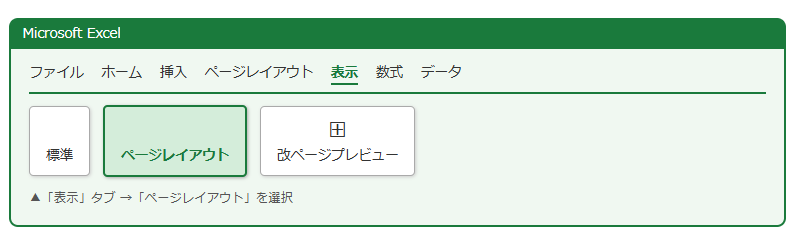
画面上でヘッダーを確認するには、表示モードを「ページレイアウトビュー」に切り替える必要があります。
通常の「標準ビュー」ではヘッダーは画面に表示されないため、「表示されていない=設定されていない」と誤解しやすいポイントです。
まずは以下のサンプルデータを使って解説を進めます。
| A | B | C | D |
|---|---|---|---|
| 商品名 | 単価(円) | 数量 | 合計(円) |
| 桜餅 | 180 | 12 | 2160 |
| 柏餅 | 200 | 8 | 1600 |
| マシュマロ | 120 | 20 | 2400 |
| チョコ | 150 | 15 | 2250 |
| アボカド | 220 | 6 | 1320 |
このような売上データをまとめたシートに対して、印刷時に「商品一覧表」などのヘッダーを付けるケースを想定して解説します。
ページレイアウトビューへの切り替え手順
ヘッダーを画面上で確認・編集するには、まず表示モードを切り替えましょう。
エクセル上部の「表示」タブをクリックし、「ブックの表示」グループの中にある「ページレイアウト」をクリックします。
ページレイアウトビューに切り替えると、シートの上部に「ヘッダーを追加するにはここをクリックしてください」という薄いグレーのエリアが表示されます。
このエリアが表示されていれば、ヘッダーの設定と確認がその場で行える状態です。
もしこのエリア自体が見当たらない場合は、余白設定に問題がある可能性が高く、後述の余白調整で解決できます。
ヘッダーが「表示がおかしい」と感じるケース
ヘッダーを設定しているはずなのに、印刷プレビューで確認すると文字が途中で切れていたり、位置がずれていたりするケースがあります。
この「表示がおかしい」状態の多くは、ヘッダーの余白が本文の印刷領域と重なっていることが原因です。
ヘッダーの高さ(余白)が本文の上余白より大きくなると、テキストが重なって見づらくなります。
また、左・中央・右の3つのヘッダーゾーンに入力した内容が長すぎると、隣のゾーンと干渉して文字が見切れることもあります。
こうした問題は「ページ設定」ダイアログで余白とヘッダー高さを調整することで解消できます。
ヘッダーと行番号・列番号の混同に注意
「ヘッダーが表示されない」という問い合わせの中には、「行番号や列番号のことをヘッダーと呼んでいた」というケースも少なくありません。
行番号・列番号は画面左端と上端に表示される「1, 2, 3…」や「A, B, C…」の部分のことで、印刷時の「ヘッダー」とは別の設定です。
行番号・列番号の表示は「表示」タブ→「表示」グループの「見出し」チェックボックスで切り替えられます。
もし印刷物に行番号・列番号を載せたい場合は、「ページレイアウト」タブ→「シートのオプション」グループの「見出し」欄にある「印刷」にチェックを入れれば対応できます。
エクセルのヘッダーを表示させる方法1【ページレイアウトビューから直接入力】
最も直感的なヘッダーの設定方法は、ページレイアウトビューでヘッダーエリアを直接クリックして入力する方法です。
前項で説明した手順でページレイアウトビューに切り替えると、シート上部にヘッダーエリアが表示されます。
ヘッダーエリアには「左」「中央」「右」の3つのゾーンがあり、それぞれに異なる内容を入力できます。
ヘッダーの入力手順
ヘッダーエリアのいずれかのゾーンをクリックすると、カーソルが表示されてテキストを入力できる状態になります。
この状態では上部に「ヘッダーとフッター」タブが自動的に表示され、ページ番号・日付・ファイル名・シート名などを簡単に挿入できるボタンが並びます。
(クリックして入力)
中央ゾーン入力中
(クリックして入力)
たとえばサンプルの売上データに「商品一覧表」というヘッダーを付けたい場合は、中央ゾーンをクリックして「商品一覧表」と入力するだけです。
ページ番号を右上に表示したい場合は、右ゾーンをクリックしてから「ヘッダーとフッター」タブの「ページ番号」ボタンをクリックすると「&[ページ番号]」というコードが自動挿入されます。
入力が終わったらセルをクリックしてヘッダーエリア以外の場所に移動すれば、入力内容が確定します。
入力したヘッダーが表示されない場合の確認点
ページレイアウトビューで入力したはずのヘッダーが、印刷プレビューで見えない場合があります。
この場合に最初に確認すべきは「上余白の値がヘッダーの高さより大きいか」という点です。
上余白よりヘッダーの高さが大きいと、ヘッダーが本文エリアに潜り込んでしまい、印刷時に見えなくなることがあります。
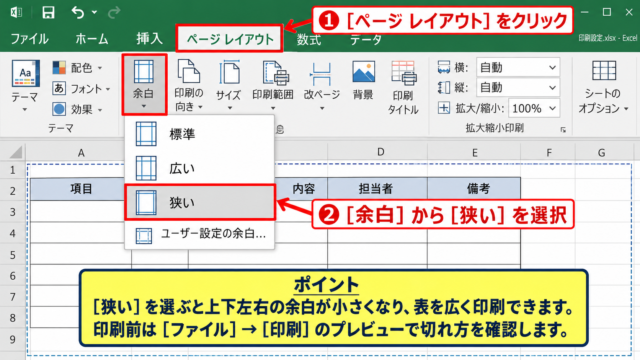
「ページレイアウト」タブ→「余白」→「ユーザー設定の余白」から、上余白とヘッダーの高さを確認・調整してください。
目安としては、上余白を1.9cm以上に設定し、ヘッダーの高さは上余白の値を超えないよう0.8cm程度にしておくと安定します。
奇数ページ・偶数ページで異なるヘッダーを設定する方法
両面印刷を行う場合など、奇数ページと偶数ページで異なるヘッダーを設定したいケースがあります。
「ヘッダーとフッター」タブ内の「奇数/偶数ページ別指定」にチェックを入れると、奇数ページ用・偶数ページ用のヘッダーをそれぞれ個別に設定できます。
また「先頭ページのみ別指定」にチェックを入れると、1ページ目だけ別のヘッダー(あるいはヘッダーなし)にすることが可能です。
表紙ページにはヘッダーを表示させず、2ページ目以降だけにページ番号を入れたい場合などに便利な設定です。
エクセルのヘッダーを表示させる方法2【ページ設定ダイアログから設定】
ヘッダーの設定はページレイアウトビューからだけでなく、「ページ設定」ダイアログからも行えます。
より細かいオプションを設定したい場合や、フッターと合わせて一括管理したい場合はこちらの方法が適しています。
ページ設定ダイアログの開き方
「ページレイアウト」タブをクリックし、「ページ設定」グループの右下にある小さな矢印アイコン(ダイアログ起動ツール)をクリックします。
または「ファイル」タブ→「印刷」→「ページ設定」のリンクからも同じダイアログを開くことができます。
ページ設定ダイアログが開いたら「ヘッダー/フッター」タブを選択します。
「ヘッダー/フッター」タブには、よく使うヘッダーのパターンがプルダウンメニューで用意されています。
「ページ 1」「ページ 1/全ページ数」「ファイル名」「シート名」などのプリセットがあり、クリックするだけで設定完了です。
「ヘッダーの編集」で詳細をカスタマイズする
プリセット以外のオリジナルヘッダーを設定したい場合は、「ヘッダーの編集」ボタンをクリックします。
「ヘッダー」ダイアログが開き、左・中央・右のゾーンをそれぞれ個別に入力できる画面になります。
各ゾーンにテキストを自由に入力できるほか、ページ番号・ページ数・日付・時刻・ファイルパス・ファイル名・シート名・画像の挿入ボタンが上部に並んでいます。
画像挿入ボタンを使えば会社のロゴ画像をヘッダーに入れることもでき、業務報告書などのビジネス文書に活用できます。
設定が終わったら「OK」→「OK」と2回クリックして確定します。
ヘッダーの設定が保存されない場合
まれに、ヘッダーを設定してファイルを保存したのに、次回開いたときにヘッダーが消えているケースがあります。
この場合はファイルの保存形式を確認しましょう。
ヘッダーの設定を維持するには、ファイルを「.xlsx」または「.xlsm」形式で保存する必要があります。
古い「.xls」形式でも基本的には保存できますが、一部の設定が失われることがあるため、できるだけ新しい形式での保存を推奨します。
また、シートを別のブックにコピーした場合、ヘッダーの設定がそのままコピーされないことがあるため、移動後は再確認が必要です。
エクセルのヘッダー表示がおかしい場合の余白調整
ヘッダーを設定しているにもかかわらず、印刷プレビューで文字が切れていたり、本文の内容と重なって見えたりするケースでは、余白の調整が必要です。
ヘッダーの表示崩れのほぼすべては、「上余白 < ヘッダーの高さ」という設定ミスが原因です。
上余白よりヘッダーが大きいと、ヘッダーが本文エリアを侵食して表示が重なり、印刷すると文字が見えにくくなります。
余白の調整手順
「ページレイアウト」タブ→「余白」→「ユーザー設定の余白」をクリックします。
「ページ設定」ダイアログの「余白」タブが開き、上・下・左・右の余白とヘッダー・フッターの高さをセンチメートル単位で設定できます。
推奨の設定値は以下の通りです。
・上余白:1.9cm 以上
・ヘッダー:0.8cm(上余白の値を超えないこと)
・下余白:1.9cm 以上
・フッター:0.8cm(下余白の値を超えないこと)
上記を参考に数値を入力し、「OK」をクリックして設定を反映させます。
設定後は「ファイル」タブ→「印刷」の印刷プレビューで実際の表示を確認しましょう。
印刷プレビューで余白をドラッグ調整する方法
数値入力が難しい場合は、印刷プレビュー画面で視覚的に余白を調整することもできます。
「ファイル」タブ→「印刷」を開き、プレビュー画面右下にある「余白の表示」ボタンをクリックします。
するとプレビュー上に灰色のガイドラインが表示され、ヘッダー・フッター・各余白の境界線をマウスでドラッグして直感的に調整できます。
ドラッグしながらリアルタイムでプレビューが更新されるため、仕上がりイメージを確認しながら調整できるのが大きな利点です。
用紙サイズとヘッダーの関係
A4以外の用紙サイズ(A3、B5など)を使用している場合も、ヘッダーの表示が意図しない位置にずれることがあります。
用紙サイズを変更した際は、余白設定も合わせて見直すことが重要です。
特にA3サイズへの変更後は余白が自動調整されないため、ヘッダー高さとの整合性を再度確認する必要があります。
また、横向き印刷(ランドスケープ)に切り替えた場合も同様に余白の再設定を検討しましょう。
エクセルの列タイトル(見出し行)を全ページに表示させる方法
「ヘッダーが表示されない」という悩みと混同されやすいのが、「表の1行目のタイトル行(見出し行)が2ページ目以降に表示されない」という問題です。
これはヘッダーの設定ではなく、「タイトル行の印刷」機能で対応します。
複数ページにわたる表を印刷する際に、2ページ目以降にも「商品名・単価・数量・合計」などの見出し行を表示したい場合は、タイトル行の設定が必要です。
タイトル行の設定手順
「ページレイアウト」タブをクリックし、「ページ設定」グループの「印刷タイトル」をクリックします。
ページ設定ダイアログの「シート」タブが開きます。
「タイトル行」の入力欄をクリックし、見出しとして使用したい行(今回のサンプルであれば1行目)をシート上でクリックします。
すると「$1:$1」のように行番号が自動で入力されます。
「OK」をクリックすれば設定完了で、印刷時に全ページの上部に1行目の見出しが繰り返し印刷されます。
タイトル列(横方向の見出し)も固定する
横に長い表を印刷する際は、左端の列タイトルが2列目以降のページに表示されないことがあります。
こうした場合は同じ「シート」タブの「タイトル列」欄に対象列を指定することで、全ページの左端に列タイトルを表示できます。
サンプルデータの「商品名」列(A列)を全ページに表示したい場合は、「タイトル列」欄に「$A:$A」と入力します。
タイトル行とタイトル列は同時に設定できるため、大きな表でも全ページで縦横の見出しを維持した印刷が実現します。
ヘッダーとタイトル行の使い分け
ヘッダーとタイトル行は似て非なる機能です。
ヘッダーはシートの内容とは別に各ページの上部に表示される「メタ情報エリア」であり、ページ番号・日付・ファイル名などの印刷管理情報を載せる用途に向いています。
一方、タイトル行は「シートの1行目のデータそのもの」を全ページに繰り返す機能であり、表の項目名を常に見えるようにするための設定です。
目的に応じて両方を組み合わせることで、より読みやすい印刷物が完成します。
まとめ エクセルのヘッダーを表示させる方法(表示されない・表示がおかしい原因と解決法)
エクセルのヘッダー表示に関する問題と解決法をまとめると、以下の通りです。
ヘッダーが画面に見えない場合は「ページレイアウトビュー」への切り替えを確認し、標準ビューのままでは表示されないことを理解しておきましょう。
ヘッダーを新たに設定するには、ページレイアウトビューでヘッダーエリアを直接クリックする方法と、「ページ設定」ダイアログの「ヘッダー/フッター」タブから設定する方法の2つがあります。
ヘッダーの表示がおかしい・文字が切れる・本文と重なるといったケースは、上余白よりヘッダーの高さが大きいことが原因であることがほとんどです。
「ユーザー設定の余白」で上余白を1.9cm以上、ヘッダーを0.8cm程度に設定することで解消できます。
表の見出し行を全ページに印刷したい場合は「印刷タイトル」のタイトル行設定を使い、ヘッダーとは使い分けることが重要です。
それぞれの機能の役割を正しく理解して、見やすく整った印刷物を作成していきましょう。