Wordで文書を編集していると、何も入力していないはずの白紙ページが最後や途中に残り、Deleteキーを押しても消えないことがあります。
この現象は、見えにくい段落記号、改ページ、表の末尾に必要な段落、セクション区切りなどがページを押し出しているために起こります。
空白ページを消す近道は、原因を推測して文字を削ることではなく、編集記号を表示して何が残っているか確認することです。
空白ページを削除する基本の流れです。
・ホームタブで編集記号を表示する
・段落記号、改ページ、セクション区切りの種類を確認する
・原因に合う方法で削除または設定変更する
文書のレイアウトを崩さずに対処するには、最後のページだけを見ず、直前のページ末尾も確認することが大切です。
この記事では、Wordの空白ページが消えない原因と、安全に白紙ページを削除する方法を順番に解説します。
ワードの空白ページを削除する方法【編集記号の表示】
それではまず、消えない空白ページの原因を見つけるための編集記号の表示について解説していきます。
【操作のポイント】削除前に段落記号を表示すると、消してよい要素と残すべき要素を区別しやすくなります。
白紙に見えるページにも、Word内部では改行や区切り記号が置かれていることが少なくありません。
表示されない記号を確認せずに削除を繰り返すと、本文やページ設定まで意図せず変わる場合があります。
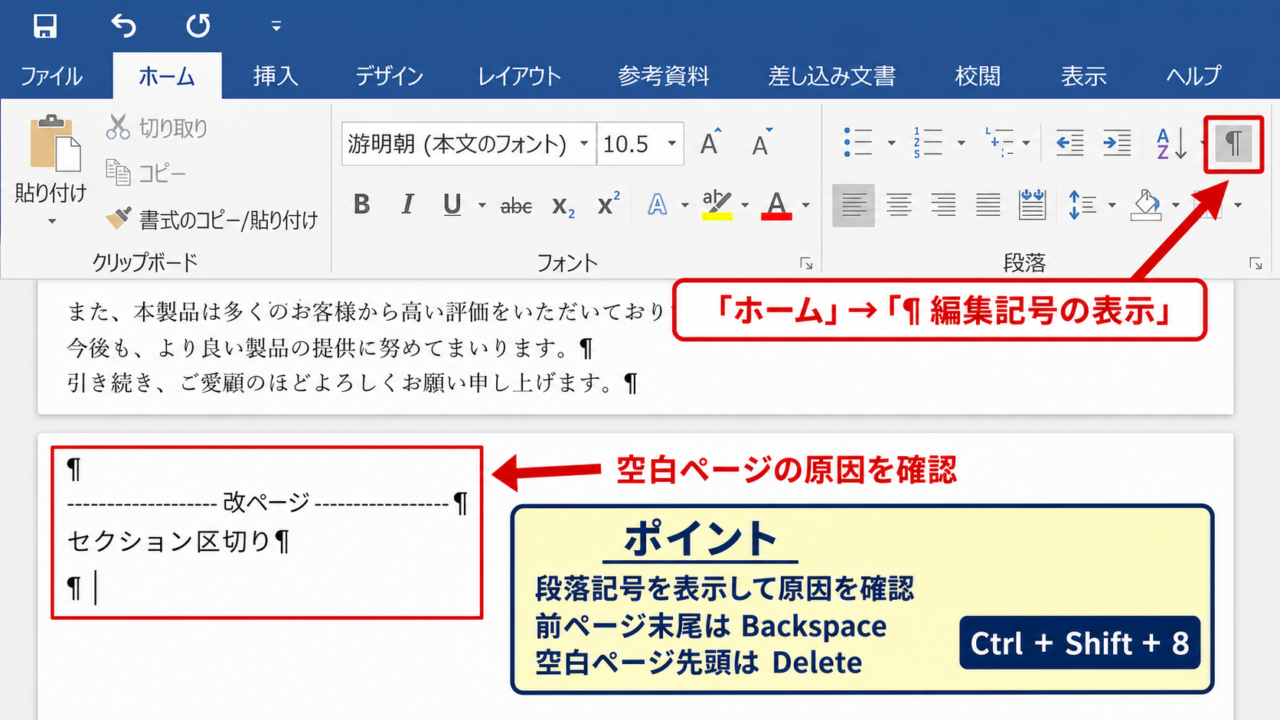
ホームタブから編集記号を表示する手順
最初にWordのホームタブを開き、段落グループにある編集記号の表示ボタンをクリックします。
ボタンは段落記号の形で表示されており、クリックすると改行の位置に段落記号が現れます。
ショートカットキーを使う場合は、Ctrlキー、Shiftキー、数字の8キーを同時に押しましょう。
段落記号が表示されれば、空白ページに余分な改行が連続しているかどうかを見分けられます。
この表示は印刷されないため、確認後も文書の見た目が印刷結果に影響することはありません。
編集記号を表示したときに確認する対象です。
・段落記号が複数残っていないか
・改ページと表示された行がないか
・セクション区切りと表示された行がないか
空白ページの先頭と直前ページ末尾の確認
空白ページの先頭だけではなく、ひとつ前のページの末尾も確認します。
ページの末尾にある段落記号が次のページへ送られ、結果として白紙ページが作られている場合があるためです。
段落記号をクリックするとカーソル位置が分かるので、BackspaceキーとDeleteキーを使い分けやすくなります。
直前ページの末尾から削除する場合はBackspaceキー、空白ページの先頭から削除する場合はDeleteキーが基本です。
削除した直後に本文の位置が大きく動いた場合は、必要な区切りまで消した可能性があります。
そのときはすぐにCtrlキーとZキーで元に戻し、削除対象を一文字ずつ確認してください。
ナビゲーションウィンドウによるページ位置の把握
長い文書では、表示タブからナビゲーションウィンドウをオンにすると空白ページの位置をつかみやすくなります。
左側に見出しやページの一覧が表示されるため、最後のページだけが余分なのか、途中にも白紙があるのかを確認できます。
ただし、ページ一覧では内容が少ないページも白紙のように見えることがあります。
必ず本文画面で編集記号を表示し、実際にどの記号があるかを確認しましょう。
印刷レイアウト表示に切り替えておくと、用紙ごとの境目も把握しやすくなります。
最後の白紙ページを消す操作【段落記号の削除】
続いては、文書の最後に作られた白紙ページを段落記号の削除で消す操作を確認していきます。
【操作のポイント】最後のページでは、空白部分をドラッグするより、段落記号を選択して削除するほうが安全です。
最後の空白ページの大半は、本文の後ろに残った段落記号が用紙の次ページへ押し出されて発生します。
特にコピーした文章を貼り付けた後や、Enterキーを何度も押して余白を作った後に起こりやすい現象です。
余分な段落記号を一つずつ削除する方法
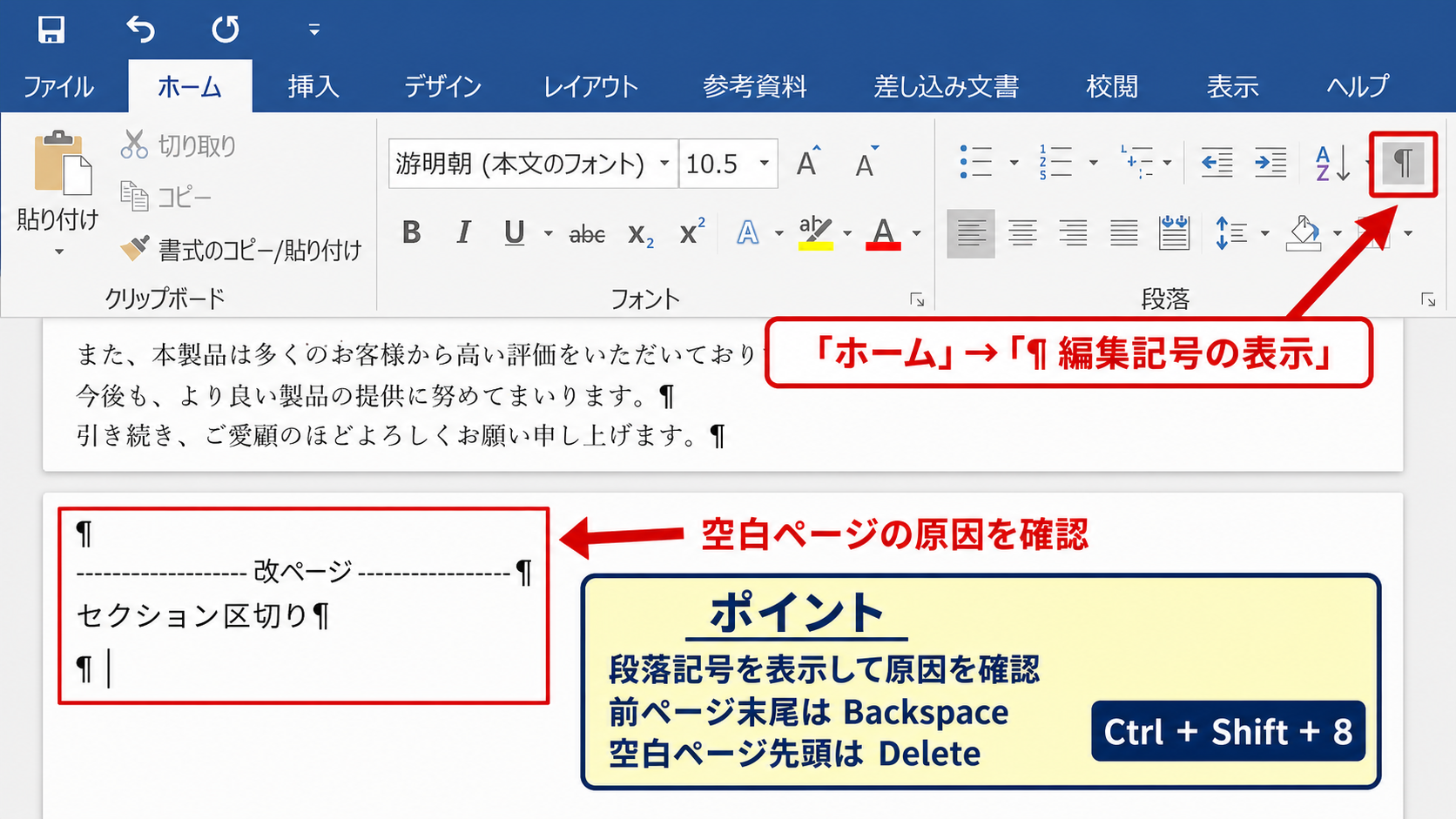
編集記号を表示した状態で、最後のページにある段落記号をクリックして選択します。
Deleteキーを押すと、カーソルより後ろの段落記号を削除できます。
複数の段落記号が縦に並ぶ場合は、ドラッグでまとめて選択して削除しても問題ありません。
ただし、見出しや本文の直後にある一つの段落記号は、次の文章を保持するために必要です。
消したいのは本文そのものではなく、空白ページへ送り出している余分な段落記号です。
最後の白紙ページでの基本操作です。
・CtrlキーとShiftキーと8キーで記号を表示する
・最後のページ内にある段落記号を選択する
・Deleteキーを押し、ページが消えたら操作を止める
表の直後にできる空白ページへの対処
文書の末尾に表がある場合、表を削除していなくても空白ページが消えないことがあります。
Wordでは、表の後ろに最低一つの段落記号が必要になる仕様です。
表がページ下端まで使われていると、その段落記号だけが次ページに送られ、白紙ページになります。
この場合は段落記号を完全に削除するのではなく、文字サイズを1ポイントに変更します。
さらに段落前後の間隔を0ポイントにし、行間を固定値の最小に調整すると収まることがあります。
表の末尾にある段落記号は必要なため、削除ではなく小さくすることが実用的な解決策です。
段落設定を調整してページ内に収める方法
余分な段落記号が一つだけでも、文字サイズや段落間隔が大きいと次ページへ送られることがあります。
対象の段落記号を選択し、ホームタブのフォントサイズを小さくします。
続けてレイアウトタブまたは段落設定画面で、段落前と段落後の余白を確認してください。
行間が倍数や固定値で大きく設定されている場合も、最後の一行が次ページに移る原因になります。
見た目を維持したい文書では、本文全体の設定を変えず、末尾の段落記号だけを対象にするのがコツです。
改ページによる白紙ページの削除【区切り記号の確認】
続いては、改ページが原因で表示される空白ページの削除方法を確認していきます。
【操作のポイント】改ページは文字ではなく制御用の記号なので、編集記号を表示してから削除します。
改ページは、次の文章を必ず新しいページから始めるための機能です。
意図せず挿入された改ページが本文の末尾に残ると、その後ろに白紙ページが生まれます。
改ページを選択して削除する手順
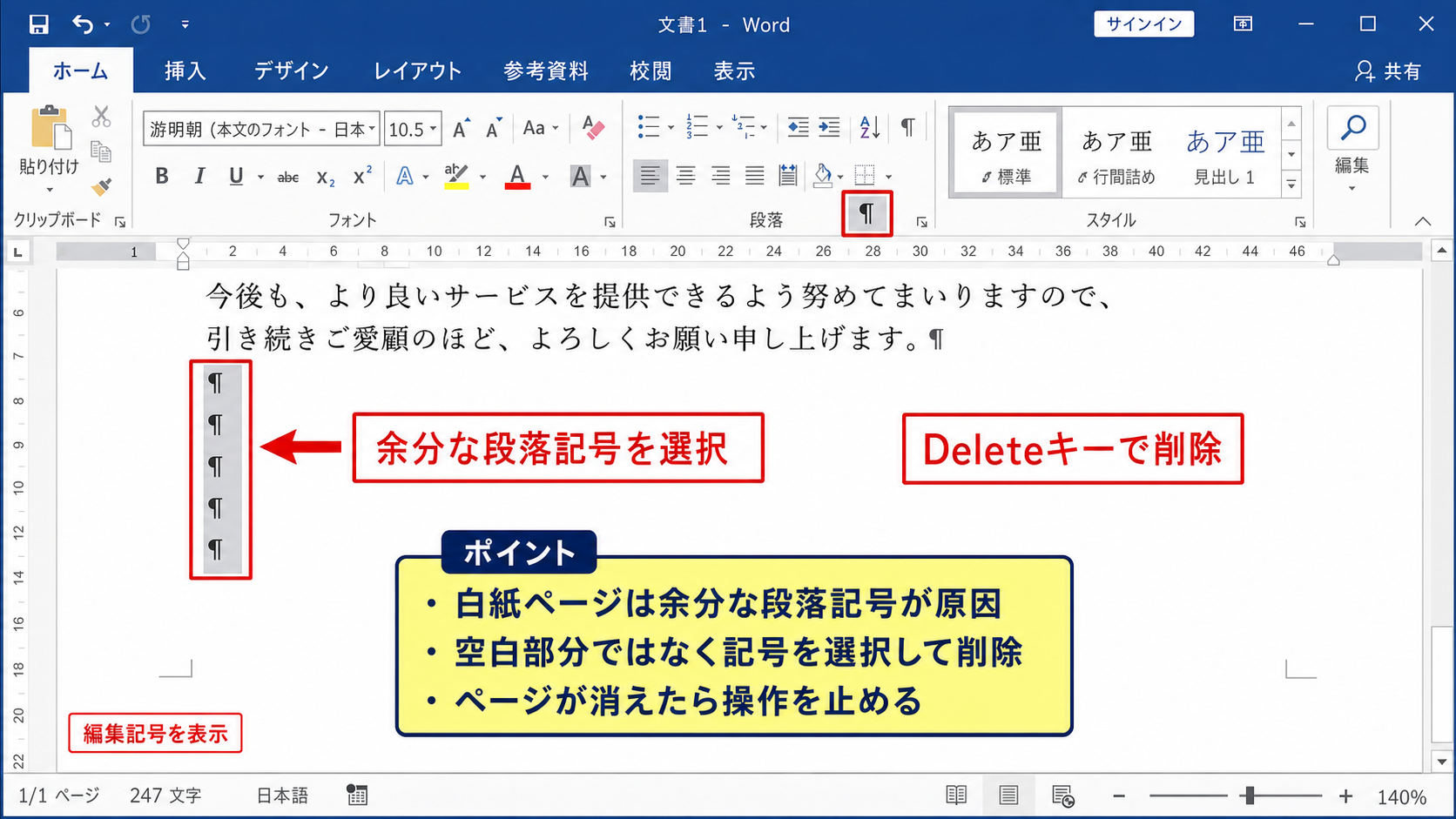
編集記号を表示すると、改ページは改ページと書かれた横線として表示されます。
その行の直前をクリックし、Deleteキーを押すか、行全体を選択して削除してください。
改ページの前にカーソルがある場合はDeleteキー、後ろにカーソルがある場合はBackspaceキーでも削除できます。
削除後に次の見出しが前ページへ移動すれば、白紙ページも自動的に消えます。
改ページを削除すると、その後の文章が前ページに詰まるため、見出しの開始位置も確認しましょう。
CtrlキーとEnterキーで入れた改ページの見分け方
CtrlキーとEnterキーを押すと、Wordには手動改ページが挿入されます。
見出しを新しいページから始めたいときには便利ですが、編集途中で不要になることもあります。
通常のEnterキーによる改行とは異なり、手動改ページは複数の段落にまたがる設定ではありません。
編集記号を表示して改ページの行を探せば、段落記号との違いは明確です。
改行と改ページの違いです。
・Enterキーは同じページ内で次の段落へ移る操作
・CtrlキーとEnterキーは次のページへ移る操作
・改ページが不要なら記号そのものを削除する操作
見出し前の改ページ設定の確認
改ページ記号が見つからない場合は、見出しの段落設定で改ページが設定されている可能性があります。
対象の見出しを選択し、段落設定ダイアログの改ページと改行タブを開きます。
段落前で改ページするにチェックが入っていると、その見出しは常に新しいページから始まります。
この設定が文書末尾の見出しに適用されていると、内容がなくても白紙ページのように見える場合があります。
改ページ記号がないのにページが変わるときは、段落の改ページ設定を確認するのが有効です。
セクション区切りが消えない場合【レイアウト設定の変更】
続いては、セクション区切りが原因で白紙ページが残る場合の対処を確認していきます。
【操作のポイント】セクション区切りはヘッダーや用紙設定を分ける役割があるため、削除前に種類を確認します。
セクション区切りは、ページ番号、ヘッダー、余白、用紙の向きなどを文書の途中から変更するために使われます。
そのため、単純に削除すると前後のページ設定がつながり、レイアウトが変わることがあります。
次のページから始まるセクション区切りの特徴
編集記号を表示したときに、セクション区切り 次のページと表示される行があれば、その位置で新しいページが作られます。
文書末尾にこの区切りがあると、次のセクションには本文がなくても白紙ページが残ります。
不要なセクション区切りであれば、行全体を選択してDeleteキーで削除できます。
ただし、削除後は前のセクションのヘッダーやページ番号の設定が後ろへ引き継がれることがあります。
削除する前に、直前と直後で用紙の向きやページ番号の形式が違わないか確認してください。
連続したセクション区切りへの変更
ページ設定の違いを維持したまま白紙ページを消したい場合は、セクション区切りを連続に変更します。
区切りの直後にカーソルを置き、レイアウトタブからページ設定ダイアログを開きます。
レイアウトタブ内のセクションの開始位置で、次のページではなく連続を選択してください。
これにより、セクションの切り替えを同じページ内で行えるようになります。
横向きページを挟む文書などでは、前後の余白やヘッダーを確認しながら設定しましょう。
セクション区切りを扱うときの注意点です。
・削除すると前後のセクション設定が統合される場合がある
・ページを増やしたくない場合は連続への変更を検討する
・ページ番号とヘッダーの表示を必ず確認する
奇数ページと偶数ページの区切りによる空白
セクション区切りには、次の奇数ページ、次の偶数ページという種類もあります。
この設定では開始ページを奇数または偶数に合わせるため、条件に合わないときに白紙ページが自動挿入されます。
たとえば章を常に右ページから始める設定では、前の章の終わり方によって空白ページが必要になります。
これは不具合ではなく、製本や両面印刷を前提にしたWordの動作です。
両面印刷を前提としない文書なら、次のページまたは連続の区切りへ変更すると解決しやすくなります。
削除できない白紙ページの原因【表と段落設定】
続いては、削除操作をしても白紙ページが残るときに確認したい表や段落設定について解説していきます。
【操作のポイント】見えない設定が原因のときは、文字を削るより段落と表のプロパティを確認します。
空白ページの原因は改行や区切りだけではありません。
表の行を途中で分割しない設定、段落の改ページ設定、図形のアンカーなども、ページ送りの原因になります。
表の行が次ページへ送られる設定
表の最終行が少しだけ次ページへ送られ、その結果として白紙に近いページができる場合があります。
表を選択して右クリックし、表のプロパティから行タブを開くと設定を確認できます。
行の途中で改ページすることを許可する設定がオフの場合、大きな行が丸ごと次ページへ送られることがあります。
内容を確認したうえで設定をオンにすると、表がページ内に自然に分割される場合があります。
ただし、住所録や帳票のように一行を分割したくない表では、設定変更による見た目の影響を確認してください。
段落の改ページと改行タブの設定
段落設定には、次の段落と分離しない、行を分割しない、段落前で改ページするなどの項目があります。
見出しと本文を離したくないときには便利ですが、ページ末尾では複数行がまとめて次ページへ送られます。
対象の文章を選択し、ホームタブの段落グループにある小さな起動ボタンから設定画面を開きます。
改ページと改行タブでチェック状態を確認し、不要な設定だけを外してください。
段落設定で白紙ページにつながりやすい項目です。
・次の段落と分離しない
・行を分割しない
・段落前で改ページする
スタイルに設定が保存されている場合は、一つの段落だけを直しても同じ現象が繰り返されることがあります。
図形や画像の配置による押し出し
画像や図形が文字列の折り返し設定で配置されていると、本文の位置が押し出されることがあります。
特にページ下部に大きな画像があり、アンカーが末尾段落に付いているケースでは注意が必要です。
画像を選択してレイアウトオプションを開き、文字列の折り返しと位置を確認します。
必要に応じて画像のサイズを少し小さくするか、アンカーを前の段落へ移動してください。
白紙ページの直前に画像や図形がある場合は、本文の記号だけでなくオブジェクトの配置も確認することが重要です。
まとめ ワードで最後のページが消えない?最終ページの削除方法(最終・末尾のページは消えない・改行やセクション区切りなど)原因と対処法
Wordの空白ページが消えないときは、まずホームタブから編集記号を表示し、段落記号、改ページ、セクション区切りを確認することが基本です。
最後の白紙ページは余分な段落記号が原因であることが多く、不要な記号だけを削除すれば解決できます。
末尾が表の場合は、表の後ろに必要な段落記号を削除せず、文字サイズや段落間隔を小さくしてページ内へ収めましょう。
改ページが見つかった場合は、必要性を確認して削除します。
セクション区切りが原因の場合は、削除によるレイアウト変更に注意し、連続したセクション区切りへ変更する方法も有効です。
段落の改ページ設定、表の行設定、画像や図形の配置まで確認すれば、Deleteキーだけでは消えない白紙ページにも対応できます。
作業前に保存し、意図しないレイアウト変更が起きたときはCtrlキーとZキーで戻しながら、落ち着いて原因を一つずつ確認していきましょう。