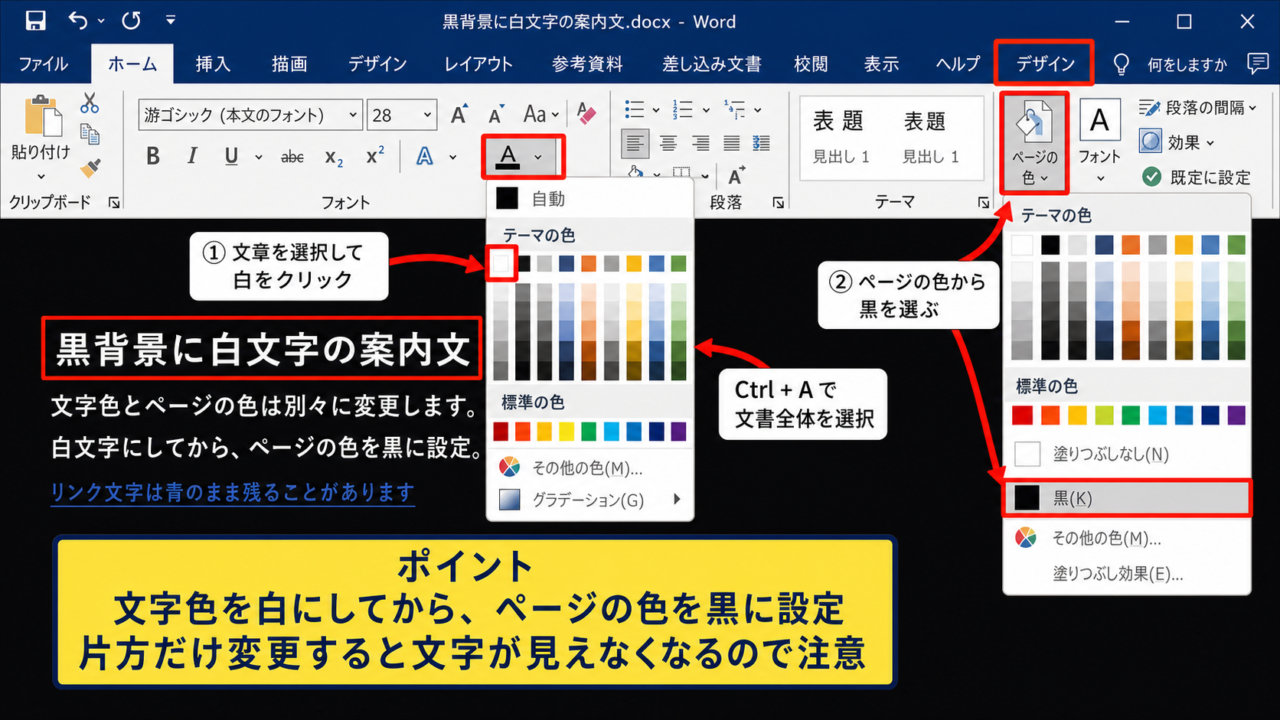
Wordで文字と背景の色を白黒反転したいときは、画面だけを見やすくするのか、文書のデザインを反転するのか、印刷結果も変えたいのかで適した設定が異なります。
黒い背景に白い文字で作業したい場合、文書自体の文字色やページの色を変える方法だけでなく、Wordの表示モードやWindowsのハイコントラストを利用する選択肢があります。
一方で、画面で白黒反転して見えていても、そのまま印刷されるとは限りません。
設定の目的を分けて確認すると、意図しない黒ベタ印刷や、文字が読めなくなるトラブルを避けやすくなります。
Wordの白黒反転で押さえたいポイント
・文書の見た目を変えるなら文字色とページの色を設定します。
・画面だけを暗くするならダークモードや表示設定を確認します。
・印刷まで反転させるならページの背景色を印刷する設定を確認します。
・見やすさを最優先するならWindowsのハイコントラストも有効です。
ここでは、Wordで文字色と背景色を反転させる基本操作から、印刷時の注意点、画面表示とハイコントラストの使い分けまでを順番に解説します。
ワードで文字色と背景色を白黒反転する方法【文字とページの色を同時に確認】
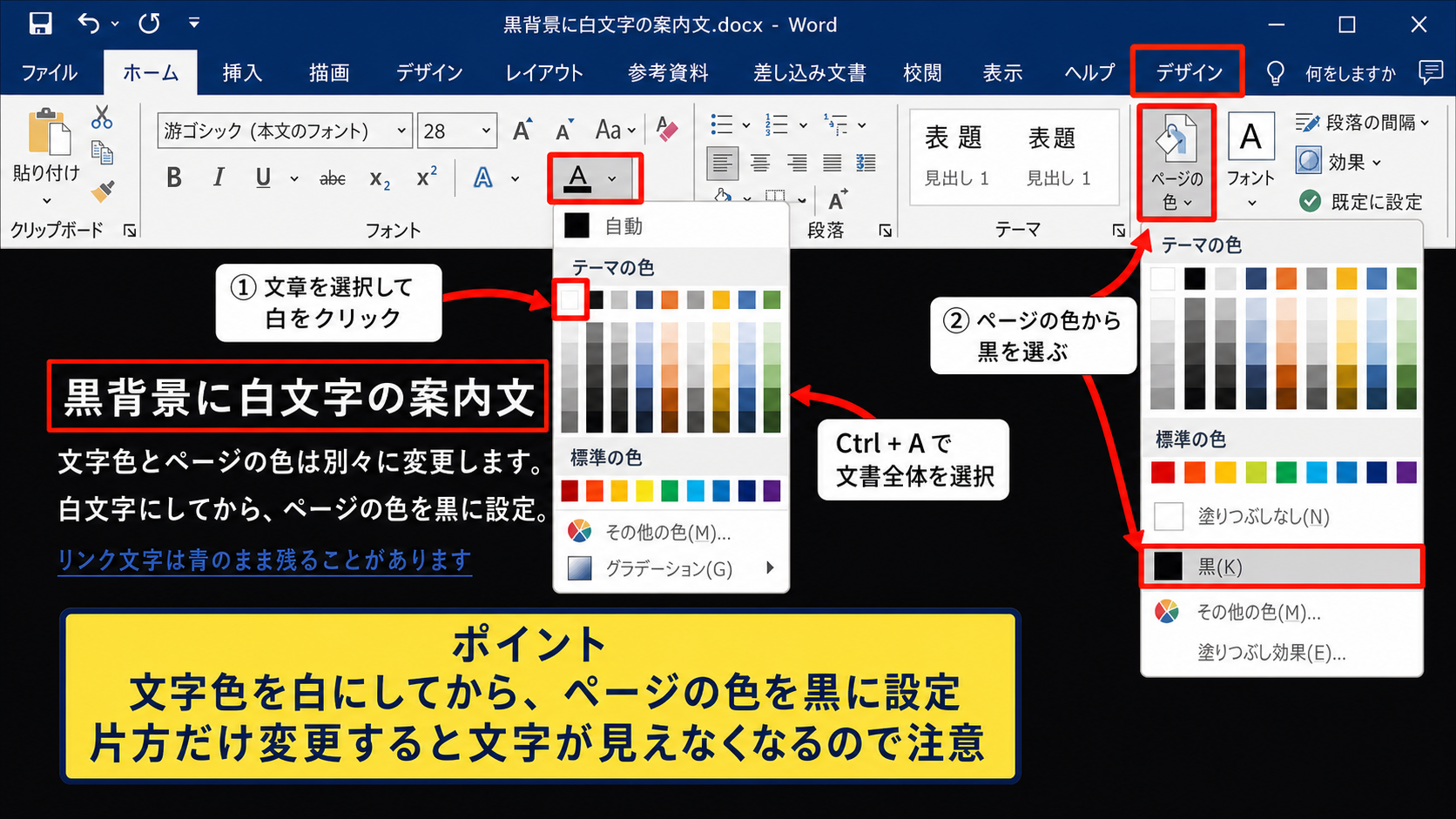
それではまず、文書そのものを黒背景と白文字に近づける設定について解説していきます。
この方法は、配布する資料のデザインを変えたい場合や、黒地の案内文を作成したい場合に向いています。
文字色とページの色は別々の操作で変更するため、片方だけを変えて文字が見えなくならないよう注意しましょう。
文字列の色を白に変更する操作
文字色を変えるには、最初に色を変更したい文章をドラッグして選択します。
文書全体を対象にするときは、キーボードでCtrlキーとAキーを同時に押すと、本文だけでなく見出しや段落記号を含めて選択できます。
次に、リボンのホームタブにあるフォントグループから、下線付きのAで表示されるフォントの色を選びます。
色の一覧が開いたら、白またはテーマの背景に合わせた明るい色をクリックします。
黒い背景に対して完全な白を使うと読みやすくなりますが、長文では少し明るすぎると感じることもあります。
その場合は、薄いグレーやわずかに青みのある白を選ぶと、目への刺激を抑えられるかもしれません。
文字色を変更する前に、本文と見出しのスタイルが混在しているか確認しましょう。
見出しだけ別のスタイルで設定されている文書では、本文を全選択しても一部の見出し色が期待どおりに変わらない場合があります。
なお、リンクが設定された文字列は青色のまま残ることがあります。
リンクの色も統一したいときは、テーマの色やハイパーリンクの書式を調整する必要があります。
ページの色を黒に変更する操作
文字色を白にしただけでは、通常は白いページ上に白文字が表示されるため、内容を読めません。
続いて、デザインタブを開き、ページの背景グループにあるページの色をクリックします。
色の候補から黒を選択すると、文書のページ全体が黒く表示されます。
ページの色は本文の背後に配置される背景設定であり、表や図形の塗りつぶし色とは別の項目です。
ページの色に黒を設定したら、白に変更した文字が読める状態かをスクロールして確認しましょう。
画像や表を含む文書では、元から黒い文字で作られた図表が背景になじまないことがあります。
図形内の文字、表の罫線、画像に埋め込まれた文字は、通常の本文選択では一括変更できない点も重要です。
黒背景と白文字の基本形
ページの色を黒に設定します。
本文の文字色を白に設定します。
見出し、表、テキストボックス、図形内の文字を個別に確認します。
画面上での見やすさだけなら濃いグレーも選択肢になります。
真っ黒よりも少し明るい背景にすると、白文字とのコントラストが強すぎず、長時間の確認にも使いやすい設計です。
選択範囲だけを反転させる書式設定
タイトル帯や注意書きだけを反転表示したい場合は、ページ全体の色を変える必要はありません。
対象の文章を選択し、フォントの色を白に変更したうえで、ホームタブの網かけのボタンから黒い塗りつぶしを選びます。
この操作なら、白いページの中に黒背景と白文字の強調部分を作成できます。
網かけは段落単位、蛍光ペンは文字列単位で見え方が異なるため、使う場所に応じて選ぶと整います。
段落全体を帯のように見せたい場合は、段落をクリックしてから網かけを設定します。
一部分だけを反転したい場合は、文字列を選択してから文字の強調表示または図形を活用するとよいでしょう。
白文字に黒い網かけを設定した箇所をコピーして別の文書へ貼り付けると、貼り付け先のテーマによって色味が変わることがあります。
完成後にPDF化する、別のPCで開く、印刷プレビューを確認するといった工程も大切です。
【操作のポイント】文字色を先に白へ変更し、その後に背景側を黒へ設定すると、読めない状態を短くできます。
ワードのダークモードと白黒表示の切り替え【画面だけを見やすく調整】
続いては、文書の書式を変えずに画面表示を暗くする方法を確認していきます。
作業中のまぶしさを軽くしたいだけなら、ページの色を変更するよりWordのダークモードを使うほうが便利です。
ダークモードは主にWordの操作画面やページ表示を暗くする機能であり、文書データの文字色を直接書き換える設定とは区別されます。
Officeテーマを黒または濃いグレーにする設定
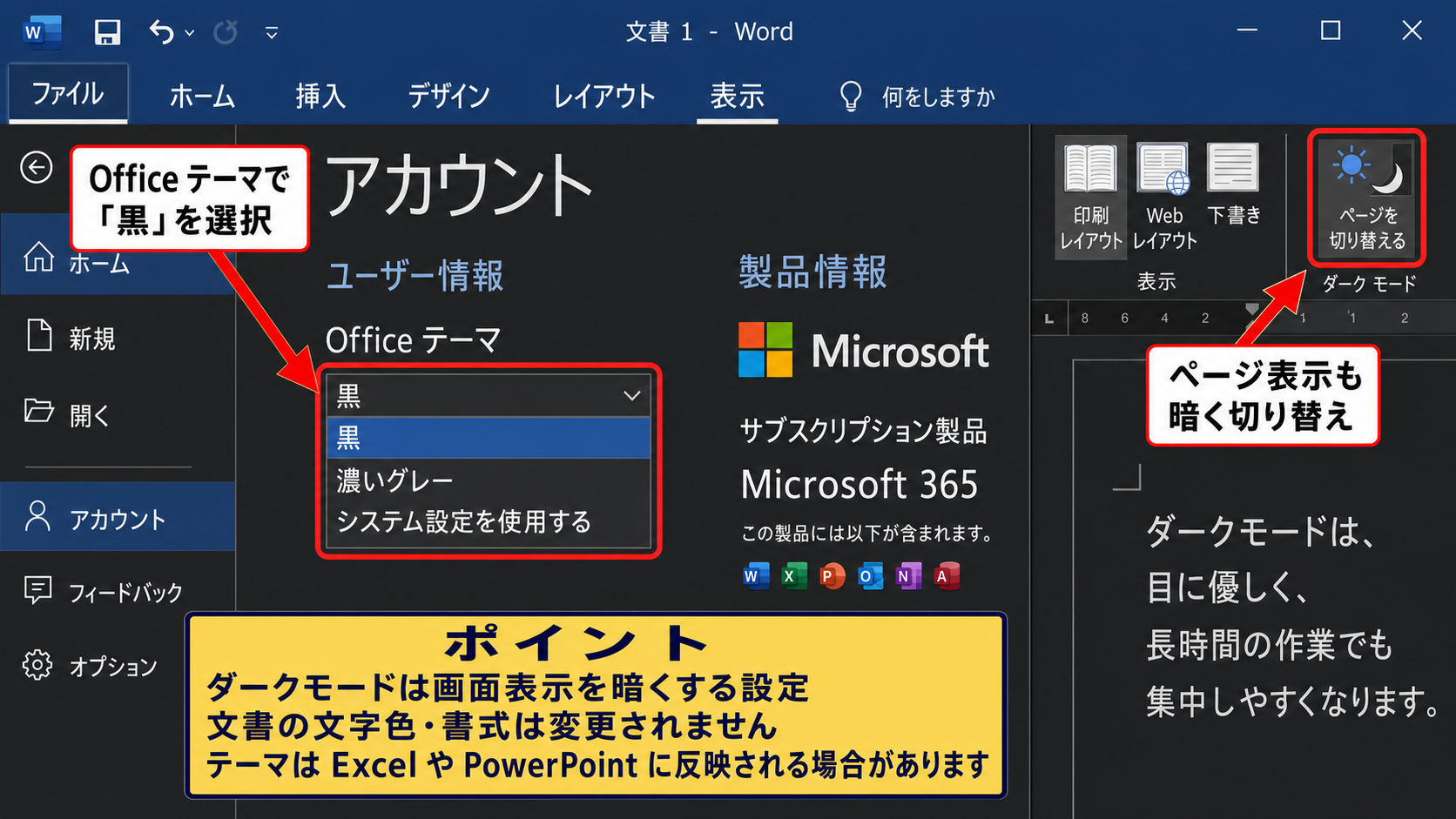
Wordのウィンドウ全体を暗くするには、ファイルタブからアカウントを開きます。
Officeテーマの項目で黒、濃いグレー、またはシステム設定を使用する項目を選択します。
黒を選ぶと、リボン、メニュー、サイドバーなどが暗い配色になります。
文書ページが白いままでも、周囲の操作領域が暗くなるため、画面の白い面積を減らせます。
会社や学校のPCでは、管理者がテーマの変更を制限していることもあります。
選択肢が表示されない場合は、Officeのバージョンや組織のポリシーを確認しましょう。
OfficeテーマはWordだけに限定されないことがあります。
同じMicrosoft 365のアカウントで利用しているExcelやPowerPointにも、テーマ設定が反映される場合があります。
暗いテーマへ変更しても、ファイルを受け取る相手の画面表示まで変わるわけではありません。
そのため、共同編集する文書では、テーマ変更が文書のデザイン変更ではないことを理解しておくと安心です。
文書ページを黒く表示するモード
新しいWordでは、Officeテーマを黒にすると文書ページも暗く表示できる場合があります。
このとき、表示タブやリボン上の表示切り替えから、ページの背景を暗くする操作を選べます。
白いページに戻したいときは、太陽と月のような見た目の切り替えボタン、またはページ色の表示切り替えを探します。
操作名や位置はWordの版によって少し異なります。
しかし、画面上の黒いページ表示と、デザインタブのページの色は別の機能として扱うのが安全です。
画面表示の切り替えだけであれば、保存済みの文書に黒背景が記録されない場合があります。
取引先へ白背景の文書として渡したいときや、通常の印刷を維持したいときに便利な考え方です。
ページが暗いと、コメントや変更履歴の表示色が見分けにくく感じることもあります。
校正作業では、必要に応じて一時的に白いページへ戻すと確認しやすくなります。
閲覧モードと印刷レイアウトの使い分け
Wordには、印刷レイアウト、閲覧モード、Webレイアウトなど、文書の見え方を変える表示方式があります。
白黒反転の目的が文章を読むことなら、閲覧モードにして余計なリボンを隠すだけでも負担を減らせます。
一方、余白、改ページ、ヘッダー、ページ番号を確認する必要があるときは、印刷レイアウトが適しています。
黒背景の文書を作成している途中は、印刷レイアウトでページ境界を確認することが欠かせません。
特に、ページの端近くまで濃い背景を使うデザインでは、プリンターの印刷可能領域の影響を受けやすいためです。
表示方法の選び方
・読むことが目的なら閲覧モードが候補です。
・レイアウトや印刷を確認するなら印刷レイアウトを使います。
・画面の明るさを下げたいならOfficeテーマとページ表示を確認します。
設定後は、文書を閉じる前に数ページをスクロールし、白文字が白い背景に残っていないか確認しましょう。
【操作のポイント】画面だけを暗くしたい場合は、ページの色を変更する前にOfficeテーマとページ表示の切り替えを試します。
ワードで黒背景と白文字を印刷する設定【背景色の印刷を有効化】
続いては、画面で設定した黒背景と白文字を紙にも反映させる手順を確認していきます。
Wordでは通常、ページの背景色や背景画像が印刷されない設定になっていることがあります。
黒背景を印刷したい場合は、ページの色を設定しただけで完了とは限りません。
背景の色とイメージを印刷する設定
まずファイルタブからオプションを開き、左側のメニューで表示を選択します。
印刷オプションの一覧にある背景の色とイメージを印刷する項目を探します。
該当するチェックボックスをオンにしてOKをクリックすると、ページの色として設定した黒や画像の背景が印刷対象になります。
この設定はWordのバージョンによって表現が少し異なるものの、背景色の印刷に関係する項目を確認する考え方は共通です。
その後、ファイルタブから印刷を開き、プレビューでページ全体が黒く表示されるか確認します。
背景を印刷する設定を有効にすると、Wordで開く他の文書にも影響する可能性があります。
大量印刷の前に、通常の白背景文書の印刷結果にも問題がないかを確認しておくと安心です。
上のイメージ図では、デザインタブにあるページの色から黒を選択する流れを示しています。
画面で黒く見えていても、実際の印刷設定は別画面で確認する必要があります。
プリンターの設定とインク消費の確認
黒背景を全面印刷すると、プリンターの黒インクやトナーを多く消費します。
家庭用インクジェットプリンターでは、広い黒ベタ部分が乾きにくく、用紙が波打つこともあります。
レーザープリンターでも、トナー消費量や定着状態によって印刷コストが上がります。
そのため、社内配布用の資料では、黒背景を表紙や見出し帯だけに使い、本文ページは白背景にする方法も実用的です。
プリンターの白黒印刷設定は、背景を白黒反転する設定ではありません。
白黒印刷を選ぶと、カラー文書がグレースケールに変換されるだけで、Word上の背景色を反転する機能ではない点に注意してください。
印刷プレビューで黒背景が薄いグレーに見える場合は、プリンタードライバーの節約モードや濃度設定も確認するとよいでしょう。
印刷前の確認項目
Wordの背景色印刷が有効になっているか確認します。
印刷プレビューで白文字が読めるか確認します。
プリンターの両面印刷、節約モード、白黒印刷の設定を確認します。
PDF保存時の見え方と配布前の確認
黒背景と白文字の文書を相手に渡す場合は、WordファイルのままではなくPDFとして保存するとレイアウトを保ちやすくなります。
ファイルタブの名前を付けて保存、またはエクスポートからPDFを作成します。
保存後のPDFを開き、ページ背景、文字色、画像、表の罫線が想定どおりか確認します。
白文字が細すぎると、PDFでは読めても印刷時にかすれることがあります。
本文には標準的な太さのフォントを使い、極端に小さい文字を避けると読みやすさを保てます。
アクセシビリティの観点では、色の違いだけに依存せず、見出し、罫線、余白、太字なども併用することが重要です。
【操作のポイント】黒背景の印刷は少部数で試し刷りを行い、文字の視認性とインク消費を確認してから本印刷へ進みましょう。
ワードの白黒反転表示とWindowsハイコントラスト【アクセシビリティの設定】
続いては、Wordだけでは見やすさを確保できないときに役立つWindowsの表示設定を確認していきます。
画面の明るさ、まぶしさ、色覚特性、視力の状態などによっては、OS全体のコントラストを高めるほうが適している場合があります。
ハイコントラストは文書のデザインを変更する機能ではなく、PCを操作しやすくするための表示支援機能です。
Windowsのコントラストテーマを有効にする操作
Windows 11では、設定を開いてアクセシビリティからコントラストテーマへ進みます。
テーマの候補から、水中、砂漠、夕暮れ、夜空など、利用しているWindowsの表示にあるコントラストテーマを選択できます。
選択後に適用を実行すると、ウィンドウ、ボタン、文字、リンクなどが見分けやすい配色に変化します。
Windows 10では、簡単操作またはアクセシビリティ関連の設定画面から、ハイコントラストの項目を探します。
設定名はWindowsの更新状況によって変わることがありますが、アクセシビリティとコントラストを目印にすると見つけやすいでしょう。
コントラストテーマを使うと、Word以外にもエクスプローラーやブラウザーなどの表示が変わります。
一時的な作業だけで使う場合は、終了後にテーマを戻す手順も覚えておくと便利です。
上のイメージ図は、Windowsのアクセシビリティ設定からコントラストテーマを選び、適用する流れを表しています。
実際の画面構成はPCやWindowsのバージョンで異なるため、表示された項目名に合わせて進めてください。
Wordのダークモードとハイコントラストの違い
Wordのダークモードは、主にOfficeの操作画面を暗くして作業しやすくする機能です。
対してWindowsのハイコントラストは、文字と背景、ボタンと周辺、選択状態などを明確に区別するための機能です。
ダークモードで十分に見やすい人もいれば、文字の輪郭をより強く出せるコントラストテーマのほうが使いやすい人もいます。
どちらを選ぶかは、画面のまぶしさを減らしたいのか、操作要素をはっきり見分けたいのかで判断できます。
文書の配色を相手にも見せたい場合はページの色を設定し、自分の画面だけを見やすくしたい場合は表示設定を使うという分け方が基本です。
共同作業中にハイコントラストを使っても、他の編集者の画面に同じテーマが強制されることはありません。
ただし、自分の画面では図形の色やコメントの強調色が通常と違って見える可能性があるため、最終デザインは標準表示でも確認しましょう。
白黒反転で読みにくくなる要素の確認
白黒反転や高コントラストの環境では、薄いグレーの文字、淡い色の罫線、背景画像の上にある文字が読みにくくなることがあります。
Wordの校閲機能で表示される変更履歴やコメントも、色だけで区別していると認識しにくい場合があります。
重要な案内は、文字色の違いに頼らず、太字、下線、見出し、表の枠線などを組み合わせて伝えるとよいでしょう。
文書に挿入した写真やスクリーンショットは、ハイコントラストによって内容まで単純に白黒反転するわけではありません。
画像内の小さな文字を読みやすくしたいなら、元画像を拡大するか、説明文を画像の外に書き添える方法が確実です。
見やすさを保つ文書作成の考え方
本文と背景には十分な明暗差を付けます。
色だけで重要度や手順を伝えないようにします。
最終確認は通常表示と暗い表示の両方で行います。
【操作のポイント】ハイコントラストは自分の操作性を上げる設定として使い、配布文書の仕上がりは通常表示とPDFで別途確認します。
ワードの白黒反転で起こりやすいトラブル【文字が見えない状態の対処】
続いては、白黒反転の設定後に文字が消えたように見える場合や、印刷結果が予想と違う場合の対処を確認していきます。
多くのトラブルは、文字色、網かけ、ページの色、テーマ、印刷設定が別々に管理されていることから起こります。
白文字が見えないときの確認箇所
白文字が見えない場合は、ページの色が白に戻っていないかを最初に確認します。
デザインタブのページの色を開き、意図した背景色が選ばれているか見ます。
次に、対象の文字列を選択し、ホームタブのフォントの色が自動または黒になっていないか確認します。
自動の文字色は、テーマや表示環境によって黒として扱われる場合があります。
背景に合わせて自動的に白へ変わるとは限らないため、読みやすくしたい文字には明示的に色を指定するほうが確実です。
文字の後ろに網かけや蛍光ペンが残っていると、ページの背景色を変えても部分的に異なる色に見えます。
ホームタブの網かけ、または文字の強調表示の色から、不要な設定をなしへ戻すと改善することがあります。
黒背景が印刷されないときの確認箇所
画面上では黒背景なのに紙へ印刷されないときは、Wordの表示設定にある背景の色とイメージを印刷する項目を確認します。
チェックを入れても結果が変わらない場合は、プリンタードライバー側で下書き印刷、節約モード、背景の省略に近い機能が有効になっていないか調べます。
印刷プレビューで背景が表示されないならWord側の設定、プレビューでは表示されるのに紙で薄いならプリンター側の設定を疑うと切り分けしやすくなります。
PDFへ保存した結果では黒背景が出る場合、Word文書の設定は正しく、印刷機器側の条件に原因がある可能性があります。
また、プリンターによっては用紙の端まで印刷できないため、ページの端に白い余白が残ることがあります。
これはWordの不具合ではなく、印刷可能領域による制限であることが多いです。
切り分けの順序
Wordの印刷プレビューを確認します。
PDFとして保存した見た目を確認します。
少部数の試し刷りでプリンターの出力を確認します。
テーマ変更後に色が崩れたときの戻し方
OfficeテーマやWindowsのコントラストテーマを変えた後に画面が見づらくなった場合は、設定した場所から元のテーマを選び直します。
Wordのテーマなら、ファイルタブのアカウントにあるOfficeテーマから白または以前利用していたテーマへ戻せます。
Windowsのコントラストテーマなら、設定のアクセシビリティからなし、または標準のテーマに戻します。
文書そのものに設定したページの色を戻すには、デザインタブのページの色から色なしを選びます。
文字色を元へ戻すときは、全選択してフォントの色を自動にする方法があります。
ただし、タイトルや注意書きなどに個別の色を使っていた文書では、全選択による一括変更でデザインが失われるかもしれません。
重要な文書を編集する前には別名で保存し、変更前のファイルを残しておくと復元しやすくなります。
【操作のポイント】表示テーマと文書のページ色を混同せず、問題が起きた場合はどちらを変更したのかから順に戻します。
まとめ ワードで白黒反転方法(印刷・文字と背景・画面表示)
Wordで白黒反転する方法は、文書の配色を変える操作と、画面を見やすくする表示設定に分けて考えると整理しやすくなります。
黒背景と白文字の文書を作る場合は、デザインタブでページの色を黒にし、ホームタブで文字色を白に設定します。
黒背景を紙にも出したい場合は、背景の色とイメージを印刷する設定を有効にすることが重要です。
画面だけを暗くしたい場合は、OfficeテーマやWordのページ表示の切り替えを活用しましょう。
さらに見やすさを高めたい場合は、Windowsのアクセシビリティ設定にあるコントラストテーマが役立ちます。
設定後は、画面表示、印刷プレビュー、PDF、試し刷りの順に確認すると、白文字が見えない問題や黒背景が印刷されない問題を防ぎやすくなります。
用途に合わせて文字色、背景色、印刷、画面表示を使い分け、読みやすく扱いやすいWord文書に整えていきましょう。