Wordで余白を上下左右に設定したのに印刷プレビューで変わらない、次のページだけ余白が異なる、保存後に勝手に戻ったように見えるなど、レイアウトに関する悩みは少なくありません。
余白の設定は文書全体に適用されるとは限らず、セクション区切り、用紙サイズ、プリンター設定、段組みなどの影響を受けます。
設定画面で数値を変更するだけではなく、どの範囲へ適用したかを確認することが、意図したレイアウトへ直す近道です。
余白トラブルを直すときの確認ポイント
・レイアウトタブの余白と適用先
・セクション区切りの有無
・用紙サイズとプリンターの印刷可能領域
この記事では、Wordの余白設定が反映されない原因から、ページごとに余白を変える方法、印刷時の確認方法までを順番に解説します。
ワードの余白を正しく反映させる基本操作
それではまず、余白設定を文書へ確実に反映する基本操作について解説していきます。
通常の文書であれば、レイアウトタブから余白を指定し、適用先を文書全体にすることで上下左右の余白を変更できます。
余白が変わらないと感じたときは、最初に適用先が文書全体になっているかを確認しましょう。
標準的な余白の目安
上余白 35mm前後
下余白 30mm前後
左余白 30mm前後
右余白 30mm前後
レイアウトタブの余白メニュー
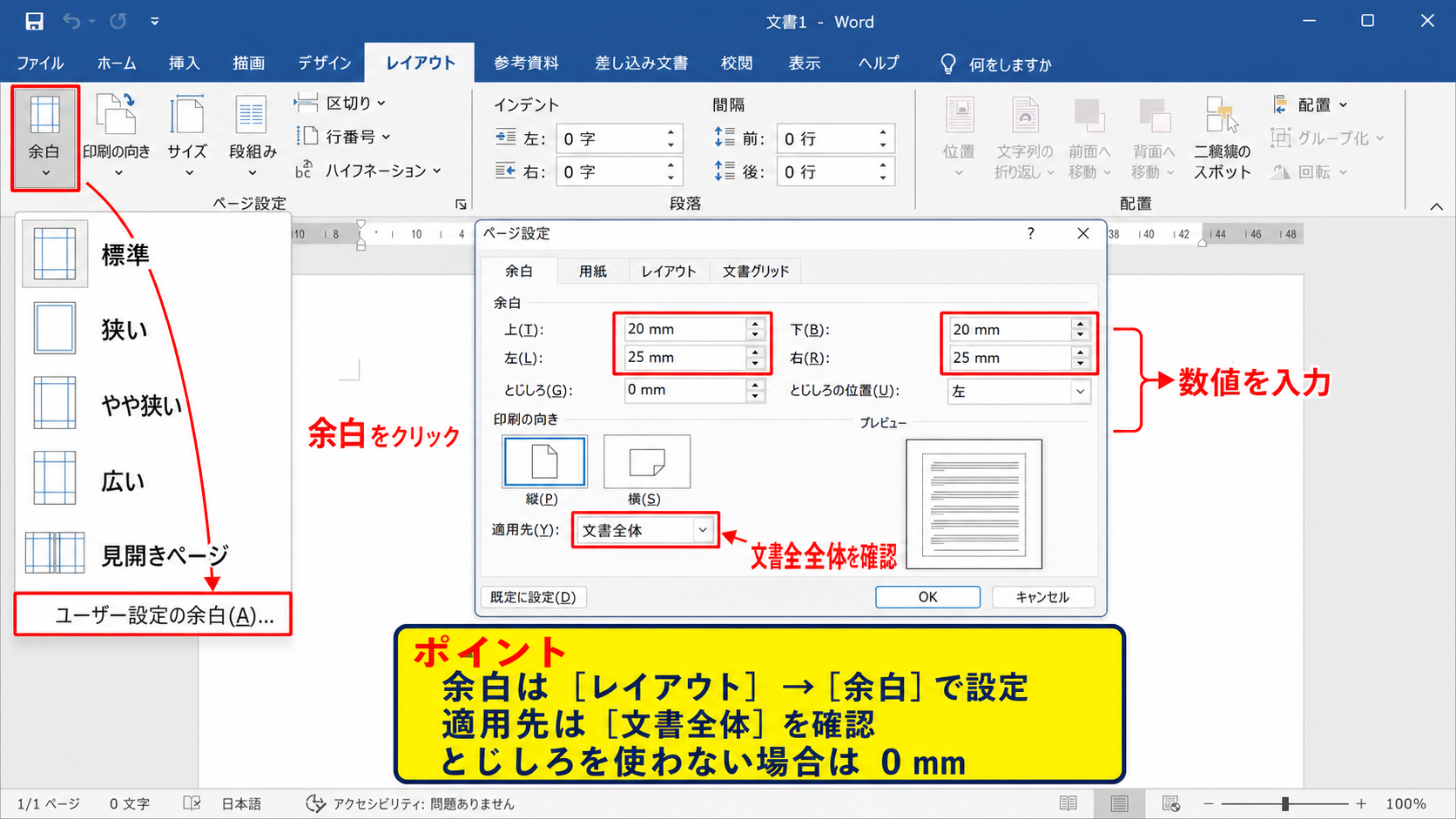
まずWordで対象の文書を開き、画面上部にあるレイアウトタブを選択します。
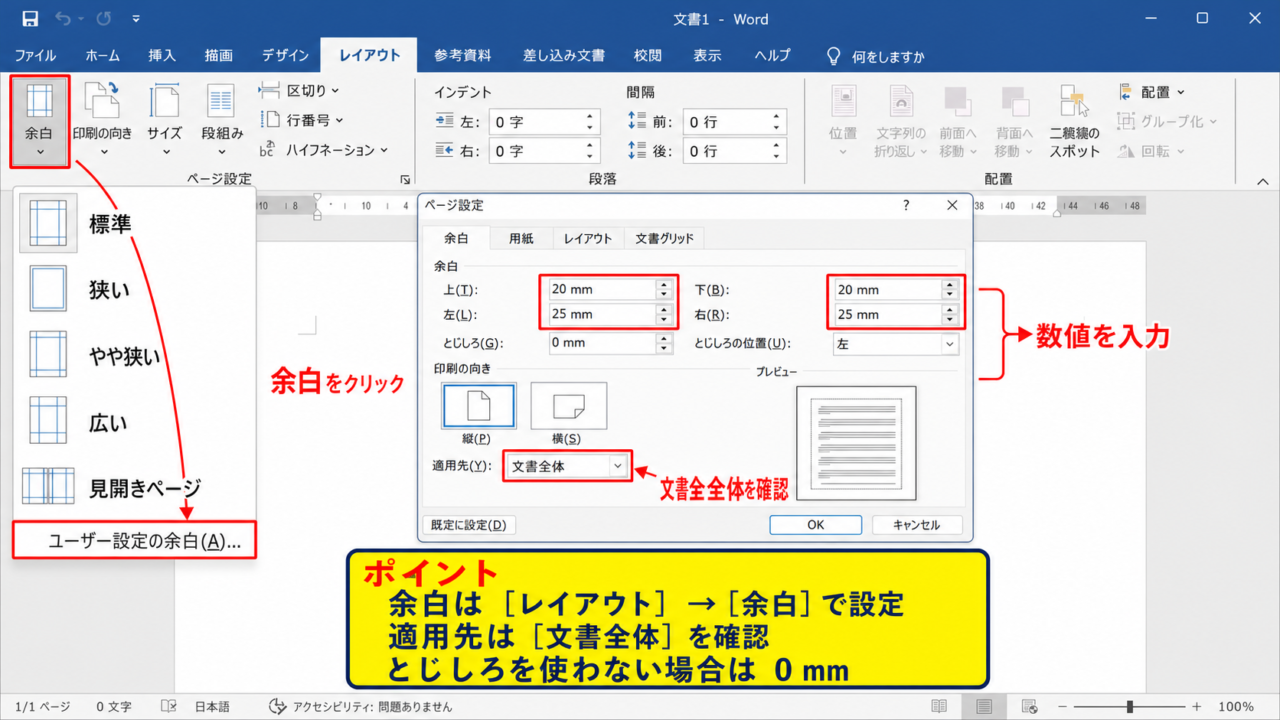
ページ設定グループの余白をクリックすると、標準、狭い、やや狭い、広い、見開きページなどの候補が表示されます。
急いで余白を整えたい場合は、候補から選ぶだけでも設定できます。
ただし、既存の文書では独自の数値が必要になることもあるため、最下部にあるユーザー設定の余白を選ぶ方法が確実です。
既成の余白を選んだだけで解決しない場合は、数値を直接入力できる画面へ進むことが重要です。
【操作のポイント】余白の候補を選ぶ前に、カーソルがどのページのどのセクションにあるかを確認します。
上下左右の数値入力
ユーザー設定の余白を開くと、上、下、左、右の入力欄が表示されます。
数値の単位は通常mmで表示されますが、Wordの設定によってはcmやポイントで入力する場合もあります。
たとえば左右を25mm、上下を20mmにしたいときは、それぞれの欄に希望の数値を入力します。
とじしろを使う文書では、左とじなら左側、上とじなら上側に追加の余白が加わります。
とじしろの値が残っていると、左余白だけが大きく見えることがあります。
余白の実質的な幅は、設定した余白にとじしろが加わる場合があります。
左側の実質余白 = 左余白 + とじしろ
印刷物をファイルへとじる予定がないなら、とじしろは0mmかどうかを確認します。
適用先の選択
余白の設定画面の下部には、適用先という項目があります。
ここが文書全体なら、基本的には全ページへ同じ余白が適用されます。
このセクション以降になっている場合は、カーソル位置より後ろだけが変更されます。
選択した文字列になっている場合は、選択範囲の前後にセクション区切りが作成されることがあります。
余白を直した直後に一部のページだけ違って見えるときは、この適用先を見直しましょう。
【操作のポイント】文書全体を統一したいときは、適用先を文書全体にしてからOKを選択します。
余白設定が勝手に変わる原因
続いては、余白設定が勝手に変わったように見える主な原因を確認していきます。
Wordはページ単位ではなくセクション単位でページ設定を管理するため、文書内に区切りがあると設定が分かれます。
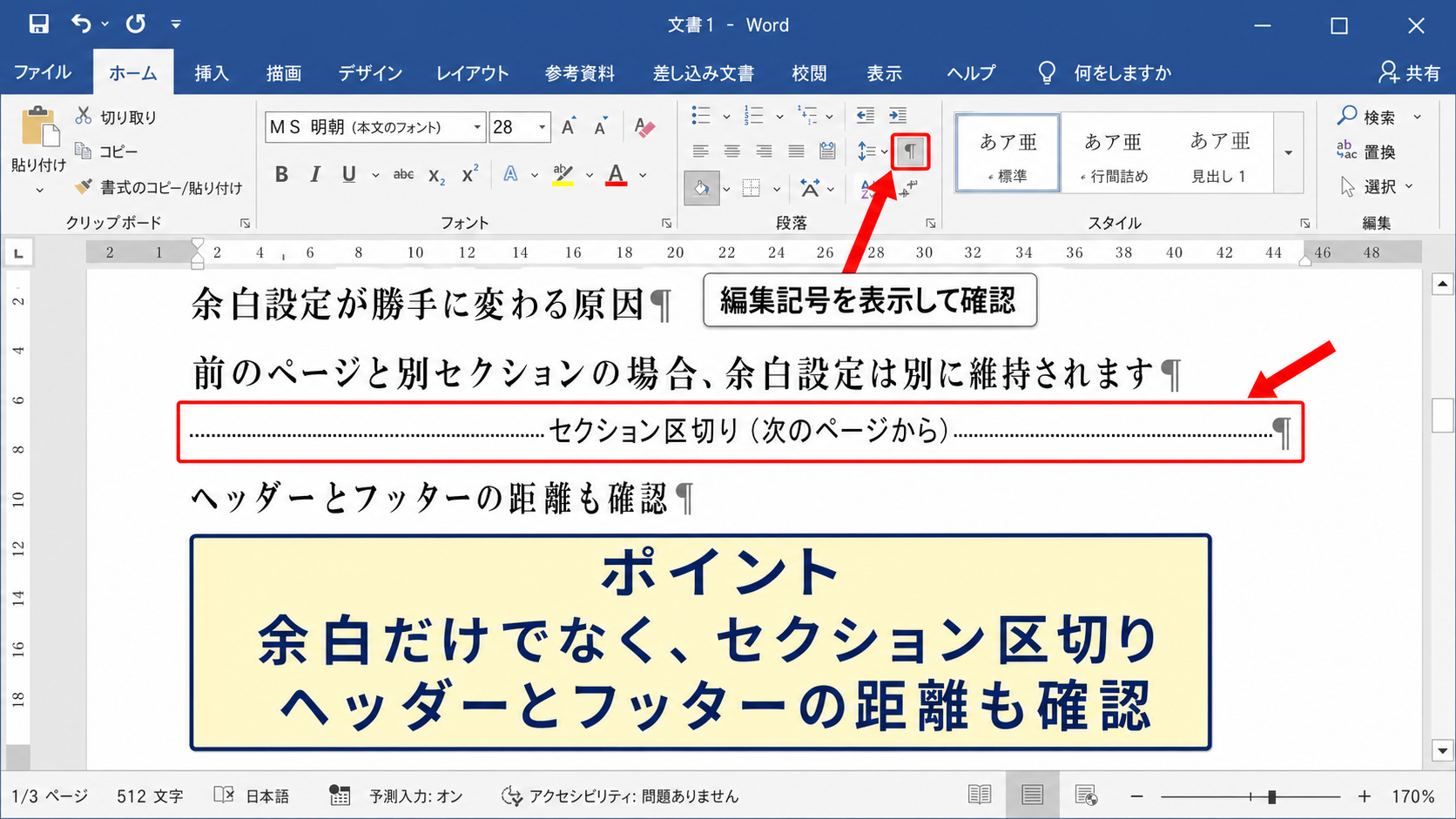
見た目の変化だけで余白が壊れたと判断せず、編集記号を表示して構造を確認することが大切です。
セクション区切りの影響
セクション区切りとは、文書内で用紙の向き、余白、段組み、ヘッダーとフッターなどを切り替えるための区切りです。
前のページと同じ余白へ設定したつもりでも、次のページが別セクションなら、別の余白が維持されることがあります。
ホームタブの編集記号の表示を有効にすると、セクション区切りと表示された行を見つけられます。
不要な区切りなら削除できますが、削除すると後ろのページ設定やヘッダー設定も前のセクションに引き継がれるため注意が必要です。
セクション区切りの代表例
・次のページから開始
・現在の位置から開始
・偶数ページから開始
・奇数ページから開始
テンプレートとスタイルの影響
会社用テンプレートや配布されたひな形を使う場合、最初から余白や用紙サイズが指定されていることがあります。
文書をコピーして新規作成したときも、元文書のセクション設定はそのまま残ります。
また、ヘッダーやフッター内に大きな画像、表、段落があると、余白そのものではなく本文領域が狭くなったように見える場合があります。
余白の数値が正しいのに本文が下がる場合は、ヘッダーとフッターの位置も確認しましょう。
レイアウトタブの余白ではなく、ヘッダーをダブルクリックして表示される位置の設定が原因になっているケースもあります。
【操作のポイント】ひな形を使う文書では、余白だけでなくヘッダーとフッターの距離も確認します。
表示倍率と印刷レイアウトの違い
下書き表示やWebレイアウト表示では、実際の紙面に近い余白を把握しにくくなります。
画面右下の表示切り替えから印刷レイアウトを選ぶと、ページの端と余白の位置を確認しやすくなります。
さらに表示倍率が大きすぎると、上下の白い余白が隠れているように見えることがあります。
ページ間の余白が表示されない場合は、ページとページの境目へマウスポインターを置き、余白を表示する操作を試してください。
画面上の白い領域が見えないだけで、印刷設定の余白は正常ということもあります。
【操作のポイント】余白を確認するときは、印刷レイアウト表示と100パーセント前後の倍率を使います。
ページごとに余白を変更するセクション設定
続いては、表紙だけ余白を広くする、横向きページだけ余白を変えるといったページごとの設定を確認していきます。
ページ単位で余白を変えたい場合は、変更したい範囲の前後にセクション区切りを入れて、対象セクションへ余白を適用します。
ページごとの余白設定では、開始位置と終了位置の両方に区切りを置くことが基本です。
次のページから始まる区切り
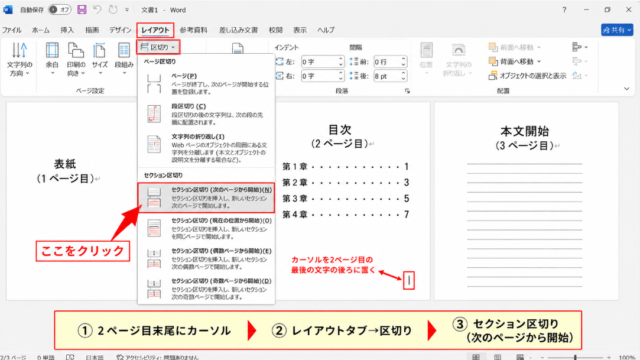
独立した1ページだけ余白を変えるなら、変更したいページの直前へカーソルを置きます。
レイアウトタブから区切りを選び、セクション区切りの次のページをクリックします。
対象ページの末尾にも同じように次のページのセクション区切りを入れると、そのページを独立したセクションにできます。
その後、対象ページ内へカーソルを置いて余白の設定画面を開き、適用先をこのセクションにします。
【操作のポイント】変更したいページの後ろにも区切りを入れると、次ページへ設定が流れません。
次のページ
対象ページを分けます
前のセクション
──────── セクション区切り 次のページ ────────
このページだけ余白を変更する対象セクション
現在の位置から始まる区切り
同じページの途中から段組みや余白の扱いを変えたい場合は、現在の位置から開始するセクション区切りを使います。
ただし、通常の文書で余白を変える用途では、ページの途中から余白が変わると読みづらくなるため、次のページを使う方が自然です。
表を横向きにしたい、途中に幅広い図を入れたいという場面では、前後のセクション区切りと用紙の向きを組み合わせます。
横向きのページだけを作る場合も、余白設定と用紙の向きは同じセクション内で調整します。
横向きページを入れる基本の流れ
前のページでセクション区切りを入れます。
対象ページで横向きと余白を設定します。
対象ページの末尾で次のセクション区切りを入れます。
【操作のポイント】横向きページの後には、新しいセクションを作って縦向きへ戻します。
余白設定の適用先
余白の設定画面でこのセクションを選ぶと、現在のカーソル位置があるセクションだけを変更できます。
このセクション以降を選ぶと、文書の後半に同じ設定が続くため、意図しないページまで変わることがあります。
ページごとに設定したいのに後ろのページまで変化した場合は、終了位置のセクション区切りがない可能性があります。
編集記号を表示し、区切りの位置と種類を確認すると原因を判断しやすくなります。
【操作のポイント】余白を変更する直前に、適用先の表示がこのセクションかを確認します。
印刷時に余白が反映されない場合の確認
続いては、Wordの画面では正しく見えるのに印刷すると余白が異なる場合の確認ポイントを解説していきます。
プリンターには印刷できない端の領域があり、Wordで指定した余白が小さすぎると警告や自動調整が起こることがあります。
特に家庭用プリンターでは、用紙の端まで完全に印刷できない機種が多い点に注意が必要です。
用紙サイズとプリンター設定
WordでA4を選んでいても、プリンター側がレターサイズや別の用紙サイズに設定されていると、印刷結果の位置がずれることがあります。
ファイルタブの印刷画面を開き、プリンター名、用紙サイズ、印刷の向きを確認します。
WordのレイアウトタブにあるサイズもA4になっているかを確認しましょう。
複合機の給紙トレイに入っている用紙と、画面上の指定が一致していることも重要です。
【操作のポイント】Wordの用紙サイズ、印刷画面の設定、プリンターの給紙トレイを同じサイズにそろえます。
余白が小さすぎると、端の文字や罫線が欠ける場合があります。
印刷プレビューの確認
印刷画面の右側に表示されるプレビューでは、紙の端、本文の位置、改ページの位置を確認できます。
画面上では1ページに収まっていた内容が、印刷プレビューで2ページになる場合は、用紙サイズや余白、段落設定が関係している可能性があります。
拡大縮小印刷や1枚に複数ページを印刷する設定も、見た目を変える要因です。
印刷前には、プレビューで各ページの余白がそろっているかを確認する習慣をつけましょう。
印刷プレビューで見る場所
・用紙の縦横の向き
・ページ番号の位置
・表や画像が端に寄りすぎていないか
・意図しない空白ページがないか
【操作のポイント】実際に印刷する前に、印刷プレビューのページ送りで最後まで確認します。
最小余白の警告
余白を極端に小さくすると、Wordから印刷可能領域の外に設定されていますという警告が表示されることがあります。
この警告に対して修正を選ぶと、Wordはプリンターが印刷できる最小余白へ数値を調整します。
そのため、設定した値と実際の印刷結果が異なるように見えます。
端まで印刷したい場合は、フチなし印刷に対応したプリンターか、対応する用紙設定が必要になるかもしれません。
【操作のポイント】最小余白の警告が出たら、プリンターの仕様を確認し、無理のない余白へ調整します。
上下左右の余白と本文位置の調整
続いては、余白の数値は合っているのに文字や表の位置が期待どおりにならない場合の調整方法を確認していきます。
本文の開始位置は余白だけで決まらず、段落前後の間隔、インデント、表の配置、ヘッダーとフッターなどにも左右されます。
余白と段落設定を別の項目として切り分けると、原因を見つけやすくなります。
段落のインデントと間隔
左の余白から文字が離れている場合は、段落の左インデントが設定されている可能性があります。
ホームタブの段落ダイアログを開くと、左、右、最初の行のインデントを確認できます。
段落前や段落後の間隔が大きい場合は、上余白や下余白が広いように錯覚することもあります。
文書全体の本文をそろえたいときは、対象の段落を選択してインデントと間隔を見直しましょう。
本文位置に影響する主な項目
本文の左端位置 = 左余白 + 左インデント
段落の開始位置 = 前段落の終わり + 段落前の間隔
【操作のポイント】文字だけが内側へ寄っているときは、余白ではなく段落のインデントを確認します。
ヘッダーとフッターの距離
ページ上部のタイトルやロゴが本文に近い、または遠い場合は、ヘッダーの位置を確認します。
ヘッダー部分をダブルクリックし、ヘッダーと上端からの距離を調整します。
フッターも同様に、下端からの距離が大きいと本文の下側が狭く見えます。
余白を小さくしても、ヘッダーやフッターの内容が大きければ本文と重なる可能性があるため、両方のバランスが必要です。
【操作のポイント】上余白とヘッダーの距離、下余白とフッターの距離をセットで調整します。
表と画像の配置
幅の広い表や画像があると、左右の余白を超えたように見えたり、自動的に縮小されたりする場合があります。
表を選択して表のプロパティを開き、配置、左からのインデント、表の幅を確認します。
画像では、文字列の折り返しが四角や前面になっていると、周囲の文章が予想外の位置へ移動することがあります。
大きな表や画像を入れるページは、余白より先にオブジェクトの幅と配置を整えることが有効です。
横幅の考え方
本文で使える横幅 = 用紙の横幅 - 左余白 - 右余白
A4縦なら用紙の横幅は210mmです。
左右を各25mmにすると、本文の目安幅は160mmになります。
【操作のポイント】表や画像の幅は、本文で使える横幅を超えないように設定します。
まとめ ワードの余白設定が反映されない・上下左右が同じにならない(余白0ななのに・小さすぎ・勝手に変わる)原因と対処法
ワードの余白設定が通りにならないときは、まずレイアウトタブの余白から数値と適用先を確認します。
文書全体へ反映されない場合は、セクション区切りがあり、ページ設定が分かれている可能性があります。
ページごとに上下左右の余白を変えたいときは、変更範囲の前後へセクション区切りを入れ、適用先をこのセクションに設定しましょう。
印刷結果だけが異なる場合は、Wordの用紙サイズ、プリンターの設定、最小余白の警告、印刷プレビューを確認します。
余白の問題は、余白の数値、セクション、段落、印刷設定の順に確認すると整理しやすいです。
また、文字の位置がずれて見える場合は、段落のインデント、段落前後の間隔、ヘッダー、フッター、表や画像の幅も見直してください。
設定の対象範囲を意識して操作すれば、Wordでも目的に合った読みやすいページレイアウトを作れるようになります。