Wordで文章を入力していると、改行した2行目だけが右へずれたり、文頭の位置がそろわなかったり、箇条書きの途中で文字列が不自然に移動したりすることがあります。
見た目のずれは空白文字を追加して直したくなりますが、多くの場合は段落書式、インデント、タブ、リスト設定が原因です。
そのため、スペースキーで無理に位置を調整すると、後から文章を修正した際にレイアウトが崩れやすくなります。
改行後のずれを直す主なポイントです。
・段落の左インデントと最初の行の字下げを確認する
・段落記号を表示して不要な改行やタブを見つける
・箇条書きは空白ではなくリストのインデントで整える
この記事では、Wordで行や2行目がずれる原因を切り分けながら、文頭、改行、箇条書きごとの直し方を解説します。
文書全体を整えたい場合にも役立つ操作なので、作業中の画面と照らし合わせながら確認していきましょう。
ワードで改行後の2行目をそろえる段落設定
それではまず、改行後の2行目がずれる場合に優先して確認したい段落設定について解説していきます。
2行目だけが右側から始まるケースでは、段落にぶら下げインデントや最初の行の字下げが設定されていることが少なくありません。
段落書式は、改行マークを入力しても次の段落に引き継がれるため、一度設定されると原因に気付きにくい特徴があります。
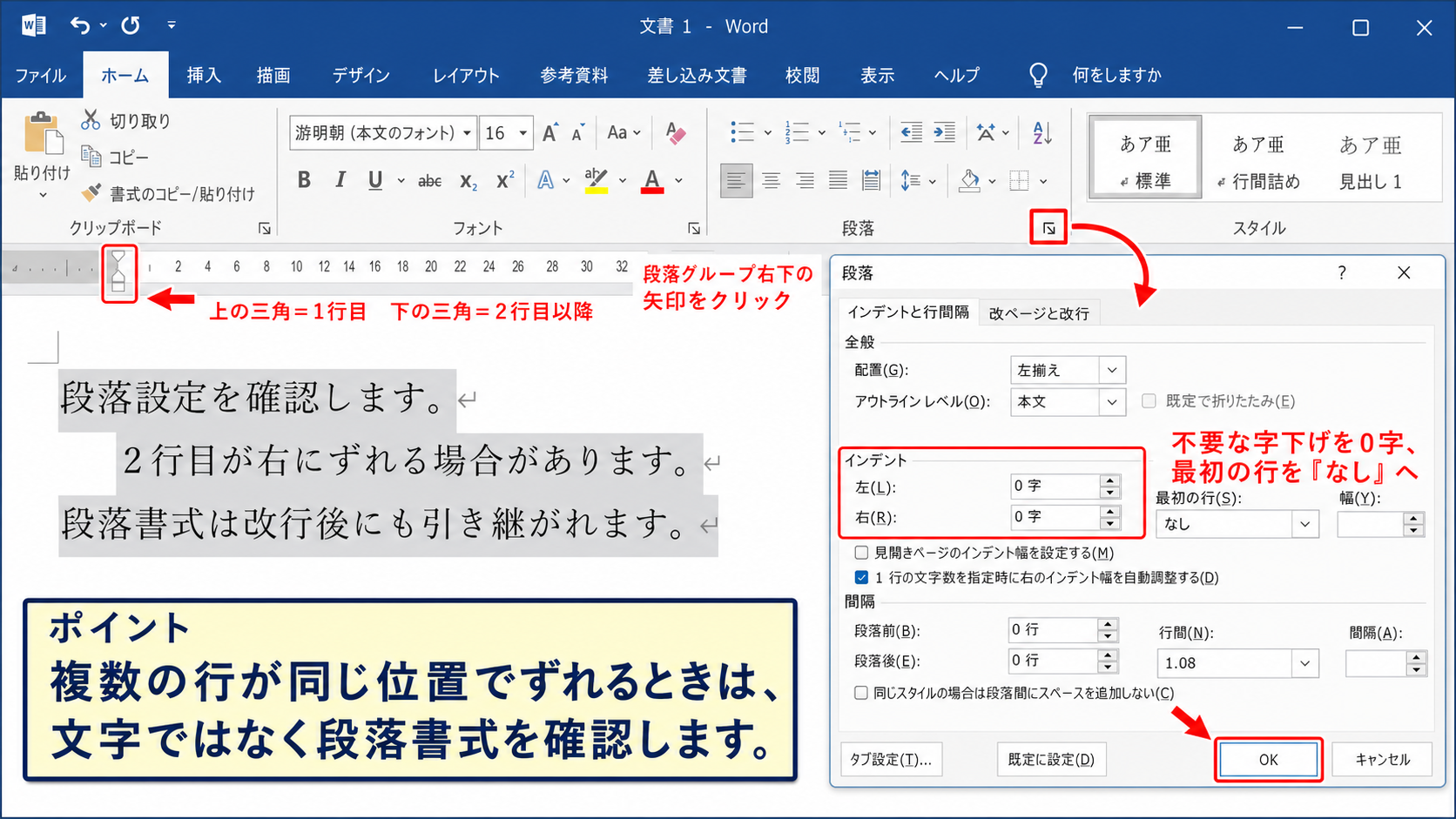
段落ダイアログからインデントをゼロへ戻す操作
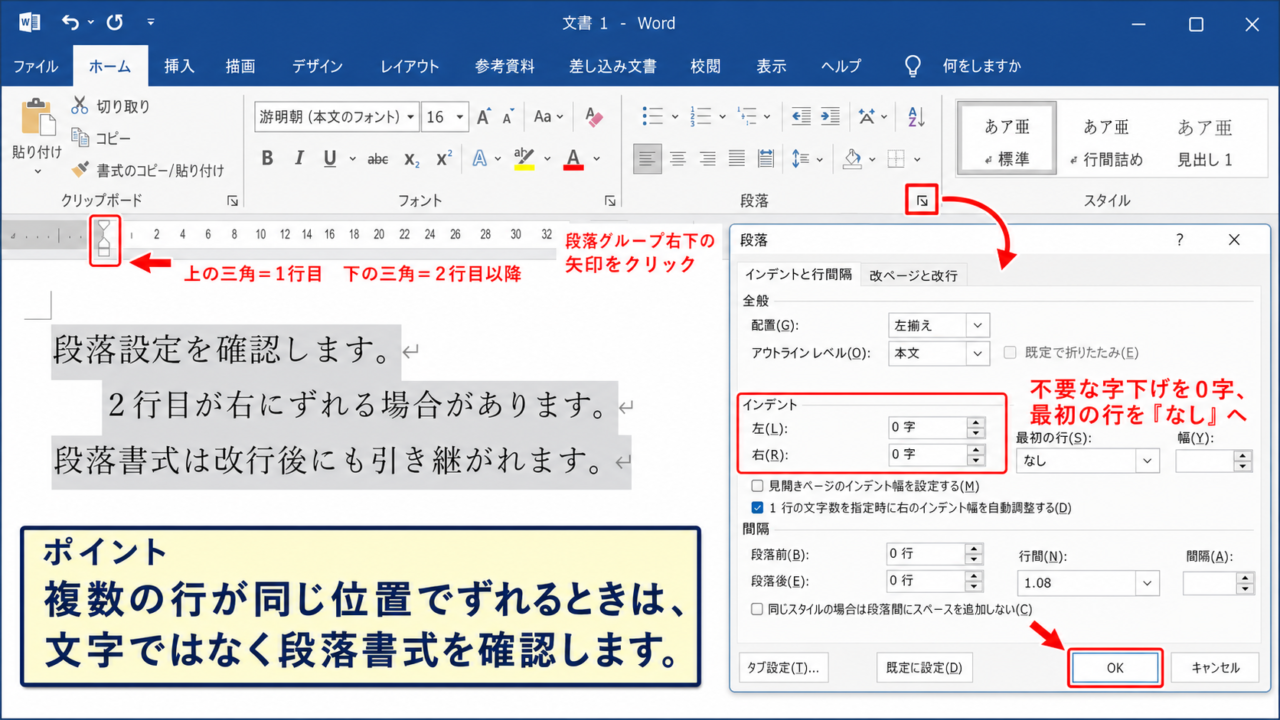
まず対象の文章を選択し、「ホーム」タブの段落グループ右下にある小さな矢印をクリックして、段落ダイアログボックスを開きます。
インデントと行間隔の項目で、左と右の値が不要に入っていないかを確認します。
続いて「最初の行」の項目を確認し、「なし」以外になっている場合は「なし」を選択しましょう。
ぶら下げが設定されていると、1行目は左端から始まる一方、2行目以降が指定した幅だけ右へずれます。
これは参考文献や番号付きの説明には便利ですが、通常の本文では意図しないずれに見える場合があります。
数値欄をすべて0字または0cmに近い状態へ戻し、OKを選択すると、選択範囲の文頭と2行目がそろうか確認できます。
段落単位の設定なので、改行位置だけを直したい場合でも、前後の段落を含めて確認することが大切です。
【操作のポイント】複数の行が同じ位置でずれるときは、文字ではなく段落書式を疑うと原因を早く絞り込めます。
ルーラーで左インデントとぶら下げを見分ける方法
画面上部にルーラーが表示されている場合は、段落ダイアログを開かなくてもインデントの状態を確認できます。
ルーラーが見当たらないときは、「表示」タブから「ルーラー」にチェックを入れます。
左側にある砂時計のようなマーカーは、上側が最初の行の位置、下側が2行目以降の位置を表しています。
上の三角と下の三角の位置が離れているなら、字下げまたはぶら下げが設定されている状態です。
通常の左そろえ本文に戻すなら、上下の三角を同じ位置へそろえ、必要なら四角いマーカーも左端へ戻します。
ドラッグ操作だけでも修正できますが、わずかなずれが残りやすいため、正確にそろえたい文書では段落ダイアログの数値入力が安心です。
なお、ルーラーのマーカーを動かすと、カーソルのある段落または選択中の段落全体に影響します。
見出しや表の中まで選択していると別のレイアウトも変わるため、対象範囲を確認してから操作しましょう。
【操作のポイント】上側の三角は1行目、下側の三角は2行目以降という役割を覚えると、ずれの種類を見分けやすくなります。
改行と段落区切りを使い分ける基準
Enterキーで改行すると、Wordでは通常、新しい段落が作成されます。
新しい段落には、直前の段落の書式が引き継がれるため、インデント付きの段落内でEnterキーを押すと、次の行も同じ設定になりがちです。
一方で、同じ段落内で行だけを変えたいときは、Shiftキーを押しながらEnterキーを押します。
この操作は段落内改行と呼ばれ、段落書式を新たに開始せずに次の行へ移る方法です。
ただし、段落内改行は見出しや住所、短い補足文には便利でも、長文の段落を細かく整える目的には多用しないほうが安全です。
文章のまとまりごとに段落を作り、位置は段落書式で制御する考え方にすると、編集後も崩れにくい文書になります。
【操作のポイント】見た目だけの行替えならShift+Enter、内容の区切りならEnterと考えると、書式の混乱を減らせます。
文頭と行頭のずれを直す編集記号の確認
続いては、文頭や行頭がそろわない場合に確認したい編集記号について見ていきます。
画面上では空白に見える部分にも、スペース、タブ、段落記号、改行記号などの文字が含まれていることがあります。
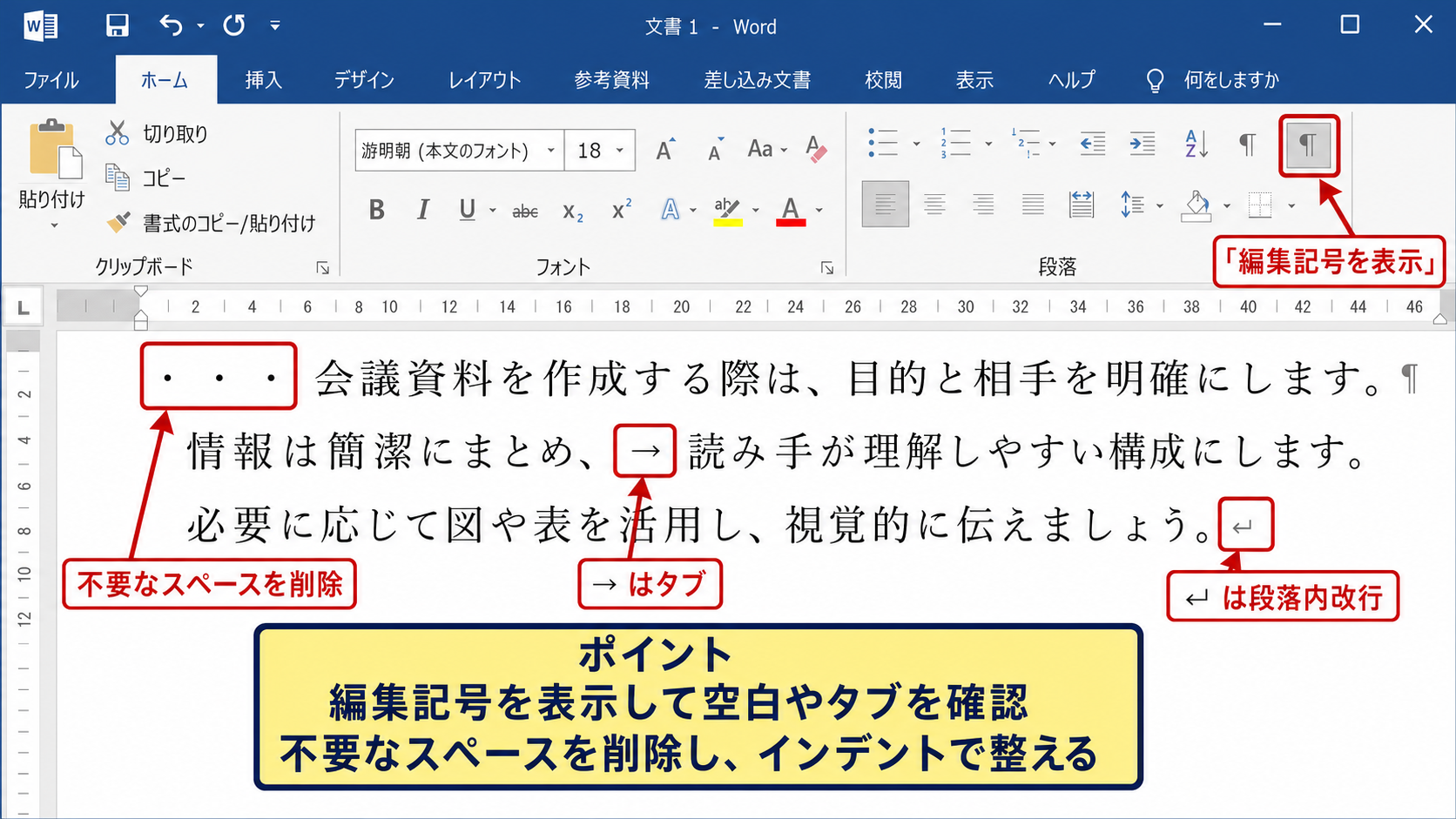
文頭がずれるときに探したい記号です。
・右向き矢印のような記号はタブ
・小さな点は半角スペースまたは全角スペース
・折れた矢印はShift+Enterによる段落内改行
編集記号を表示して不要なスペースを削除する手順
「ホーム」タブの段落グループにある編集記号の表示ボタンを選択すると、普段は見えない記号が表示されます。
ショートカットでは、CtrlキーとShiftキーを押しながら8キーを押して切り替えることもできます。
文頭に点が連続して表示される場合は、スペースキーを複数回押して位置を合わせている状態です。
スペースでそろえた位置は、フォント、文字サイズ、余白、印刷設定が変わるだけで簡単に崩れます。
不要なスペースをBackspaceキーまたはDeleteキーで削除し、段落の位置はインデント機能で整えましょう。
全角スペースは半角スペースより幅が広く、複数混ざると見つけにくい場合があります。
編集記号を表示すれば、空白の数を視覚的に把握できるため、文頭のずれを一つずつ確実に直せます。
編集記号は印刷されないため、修正作業中は表示したままでも問題ありません。
【操作のポイント】スペースを削除した直後に文字が左へ詰まる場合は正常です。次に段落インデントで必要な位置を作ります。
タブ文字が混在した文章を整える方法
文頭や途中の文字が一定間隔でずれている場合、スペースではなくタブ文字が入力されている可能性があります。
編集記号を表示したときに右向きの矢印が見える箇所がタブです。
タブは次のタブ位置までカーソルを進める機能であり、文字数ではなく位置を基準に整列させます。
そのため、表のような項目をそろえる用途には向いていますが、通常の本文の文頭に不要なタブが入ると、行ごとの開始位置が乱れます。
不要なタブはカーソルを直後に置いてBackspaceキーを押すか、直前に置いてDeleteキーを押すことで削除できます。
複数箇所にタブがある場合は、「ホーム」タブの「置換」を利用して、検索する文字列に特殊文字のタブを指定する方法もあります。
ただし、表形式のように意図してタブを使っている箇所も削除されるため、文書全体を一括置換する前には対象を慎重に確認しましょう。
【操作のポイント】本文の字下げはタブではなく段落設定、項目間の整列は表またはタブという使い分けが基本です。
コピー貼り付け後に発生する書式の持ち込み
Webページ、メール、PDFからコピーした文章を貼り付けた後に、行頭だけがずれることがあります。
これは文字そのものだけでなく、元のページに設定されていたインデント、段落間隔、タブ位置などがWordへ持ち込まれるためです。
貼り付けた直後に表示される貼り付けオプションから「テキストのみ保持」を選ぶと、元の書式を取り込まずに文章だけを配置できます。
すでに貼り付けた文章では、対象を選択して「ホーム」タブのすべての書式をクリアするボタンを使う方法もあります。
書式のクリアは太字や文字色、リンク設定も解除するので、必要な装飾がある場合はコピーを残してから実行すると安心です。
書式をクリアした後は、Word側で用意した標準スタイルや段落設定を適用し直します。
外部から貼り付ける文章が多い文書ほど、先に貼り付け方法を統一することが、行のずれを防ぐ近道になります。
【操作のポイント】貼り付け後のずれは入力ミスではなく書式の持ち込みである場合が多いため、編集記号と段落設定を順に確認します。
箇条書きの2行目をそろえるリストインデント
続いては、箇条書きで2行目や折り返し行がずれる場合のリストインデントを確認していきます。
箇条書きは先頭の記号と本文の位置を別々に管理しているため、通常の段落とは異なる考え方で整える必要があります。
箇条書きの2行目をそろえるには、記号の位置とテキストのインデントを分けて設定します。
リストのインデント調整を開く手順
箇条書きの記号部分を右クリックし、表示されたメニューから「リストのインデントの調整」を選択します。
この画面では、箇条書き記号の位置、テキストのインデント、番号に続く空白の扱いを指定できます。
折り返した2行目が左端まで戻ってしまう場合は、テキストのインデントが適切に設定されていない状態です。
テキストのインデントを、箇条書き記号の位置より右へ設定すると、2行目以降も本文の開始位置にそろいます。
逆に、2行目が必要以上に右へ下がる場合は、テキストのインデントの数値が大きすぎる可能性があります。
数値を少しずつ調整し、長い文章で折り返したときの見た目を確認すると判断しやすくなります。
箇条書きは短文だけで確認せず、実際に2行以上になる長さの文章で確認することが重要です。
【操作のポイント】記号の位置とテキストの開始位置を別々に調整すると、折り返し行まで整った箇条書きになります。
TabキーとShiftキーによる階層変更
箇条書きの先頭でTabキーを押すと、項目が一段下の階層へ移動することがあります。
Shiftキーを押しながらTabキーを押すと、反対に一段上の階層へ戻せます。
この操作は大見出しと小見出しのような階層化には便利ですが、意図せずTabキーを押すと文頭の位置が大きくずれて見えます。
箇条書き内でTabキーを使うと、単なる空白ではなくリストレベルの変更として扱われる場合があります。
急に記号の形が変わった、文字列全体が右へ移動したという場合は、リストレベルが変化していないか確認しましょう。
不要な階層変更なら、対象の項目にカーソルを置き、ShiftキーとTabキーで元のレベルへ戻せます。
段落内に余白を入れたいだけなら、Tabキーで調整せず、段落の前後間隔やインデントを使うほうが安定します。
【操作のポイント】箇条書き内のTabキーは位置調整ではなく階層変更として働くことがあるため、押した後の記号と位置を確認します。
番号付きリストで起こる折り返しのずれ
番号付きリストでは、1桁の番号と2桁の番号で文字の始まる位置が変わることがあります。
特に10番以降で本文が右へずれたり、折り返し行が不ぞろいになったりする場合は、番号の配置設定を確認します。
番号付きリストを右クリックし、「リストのインデントの調整」を開くと、番号の位置と本文の位置を統一できます。
番号の後に入れる文字をタブ文字、スペース、なしから選べる画面では、長いリストほどタブ文字を使う設定が整いやすいことがあります。
ただし、独自のタブ位置が設定されていると、かえって大きな空白ができる場合もあります。
番号と本文の間隔が不自然なときは、番号の後の文字をスペースに変更して様子を見る方法も有効です。
完成したリストは、1番、9番、10番、100番付近の見た目まで確認すると、番号の桁数による崩れを防げます。
【操作のポイント】番号付きリストは10番以降の位置まで確認し、番号の桁数が変わっても本文の開始位置がそろう設定にします。
表や貼り付け文章で行がずれる書式の解除
続いては、表の近くや貼り付けた文章で行がずれる場合の書式解除を確認していきます。
Wordでは表のセル内にも段落書式があり、表の外とは別にインデントや配置が設定されていることがあります。
表や外部文章のずれを直す順番です。
・セル内の段落記号を表示する
・セルの余白と段落インデントを分けて確認する
・貼り付けた書式は必要に応じてクリアする
表のセル内にある段落インデントの確認
表のセル内で2行目だけがずれる場合は、そのセルをクリックして編集記号を表示します。
セルの左端から文字までの余白と、段落に設定された左インデントは別の項目です。
セルの余白が原因なら、表内のすべての文字が同じように内側へ入ります。
一方で段落インデントが原因なら、特定の段落や2行目だけが右へ移動します。
表の見た目をそろえるためにスペースを足すと、列幅の変更時に文字が折り返して崩れるため注意が必要です。
セル内の文章を選択し、段落ダイアログで左インデントと最初の行を確認します。
必要に応じて、表ツールの「レイアウト」タブからセルの余白も確認し、文字の位置を統一しましょう。
セル余白を狭くしすぎると文章が詰まって見えるため、段落設定を直しても余白は適度に残すのがおすすめです。
【操作のポイント】表内のずれは、セル余白と段落インデントを混同せず、それぞれを別の設定として確認します。
貼り付けオプションで書式を統一する方法
別のWord文書やブラウザからコピーした文章を表に貼り付けると、文字サイズやインデントが周囲と異なることがあります。
貼り付け直後に現れるアイコンから「貼り付け先のスタイルを使用」または「テキストのみ保持」を選ぶと、現在の文書の書式へ近づけられます。
周囲の文章と同じスタイルを使用したい場合は、貼り付け先のスタイルを使用する方法が便利です。
文字情報だけを取り込み、書式を完全に持ち込みたくない場合は、テキストのみ保持を選びます。
貼り付けた後に修正する場合は、対象の文章を選択して書式のクリアを実行し、改めて標準スタイルを適用します。
書式のクリア後に必要な箇所だけ太字や見出しスタイルを付け直すと、複雑に混ざった書式を整理しやすくなります。
複数人で編集する共有文書では、貼り付け方法をあらかじめ決めておくと、行ずれの発生を抑えられます。
【操作のポイント】外部文章を貼り付けるときは、内容を入れる操作と書式を引き継ぐ操作を分けて考えると整えやすくなります。
スタイル適用による本文レイアウトの統一
文書内で何度も行のずれが起きる場合は、個別の段落を修正するだけでは不十分かもしれません。
「ホーム」タブのスタイルから「標準」などの本文用スタイルを適用し、本文の書式をまとめて統一する方法が有効です。
スタイルにはフォント、段落前後の間隔、行間、インデントなどを保存できます。
そのため、同じ種類の段落に同じスタイルを使えば、後から文章を追加しても位置がそろいやすくなります。
独自に設定した段落の直後でEnterキーを押すと、同じ書式の段落が続くことがあります。
新しい本文を入力する前に標準スタイルへ切り替える習慣をつけると、意図しない字下げの連鎖を防げます。
見出しには見出し用スタイル、本文には標準スタイルというように役割を分けると、目次作成や文書全体の編集もしやすくなります。
【操作のポイント】同じ書式を繰り返し使う文書では、手作業の空白調整よりスタイルで統一するほうが長期的に安定します。
改行によるずれを防ぐWord文書の整え方
続いては、改行後のずれを繰り返さないためのWord文書の整え方を確認していきます。
原因を一度直しても、入力方法や貼り付け方法が毎回異なると、同じようなずれが再発します。
きれいに整った文書を保つには、空白文字で位置を作らず、段落書式とスタイルで位置を管理することが基本です。
スペースキーを位置調整に使わない考え方
文頭をそろえたいときにスペースキーを何度も押す方法は、入力時には簡単に見えます。
しかし、文字サイズを変更したとき、別のパソコンで開いたとき、余白を変更したときには、同じ幅を保てない場合があります。
全角文字と半角文字が混ざる文章では、スペースの見え方も一定ではありません。
位置をそろえたい目的が字下げなら段落のインデント、文章の開始位置をそろえたい目的があるなら表やタブを使います。
空白は単語の区切りや文中の読みやすさのために使い、レイアウト調整とは役割を分けましょう。
すでにスペースが多く含まれる文書では、編集記号を表示し、段落ごとに不要な空白を整理すると作業しやすくなります。
小さなずれでも早めに直しておくと、修正履歴が増えた後の大がかりな調整を避けられます。
【操作のポイント】空白は文字間隔、インデントは段落位置という役割の違いを意識すると、文書の崩れを予防できます。
段落前後の間隔と行間の設定
行がずれて見える原因は、左右の位置だけとは限りません。
段落の前後に空きが入っている、行間が固定値になっているといった設定も、改行した箇所が不自然に見える要因です。
段落ダイアログの「間隔」では、段落前と段落後の余白、行間の種類を設定できます。
本文の段落間に必要以上の空白ができるときは、段落後の値が大きくなっていないか確認しましょう。
1行だけ文字が上下に詰まる場合は、行間が固定値になっていて、大きい文字やルビに対応できていない可能性があります。
通常の本文では1行または倍数、見た目を細かく制御する文書では固定値を使うという考え方が目安です。
段落前後の間隔と空行を混在させると、編集時に余白が二重になる場合があります。
余白は段落設定で統一し、Enterキーを連続して押して作る空行は必要最小限にすると整った文書になります。
【操作のポイント】縦方向の違和感は空行の数ではなく、段落前後の間隔と行間を確認して整えます。
テンプレートと既定スタイルの活用
報告書、議事録、案内文など、同じ形式の文書を繰り返し作成する場合はテンプレートの活用が便利です。
最初に本文、見出し、箇条書きのスタイルを整えた文書をテンプレートとして保存しておけば、新規作成時から行頭や行間を統一できます。
本文スタイルには左インデント0、最初の行なし、適切な行間を設定しておくと、入力中にずれが発生しにくくなります。
箇条書き用のスタイルも別に用意しておくと、毎回リストのインデントを調整する手間を減らせます。
チームで文書を共有する場合は、テンプレートを共通化することで、担当者ごとの書式差も小さくできます。
過去の文書をコピーして作る方法では、不要な段落書式まで引き継ぐことがあります。
新しい文書の基準となるテンプレートを用意し、そこから作成する運用へ変えると、改行時のずれを根本から減らせるでしょう。
【操作のポイント】よく使う本文と箇条書きの設定をテンプレート化すると、毎回の書式修正を減らせます。
まとめ ワードの改行がずれる時の解除法(スペース・ルーラー・行がずれる・文頭・箇条書き)
Wordで改行後の2行目、文頭、箇条書きがずれる場合は、まず段落書式を確認することが解決への近道です。
2行目だけが右へ下がるときは、最初の行の字下げやぶら下げインデントを見直します。
文頭の位置が不自然なときは、編集記号を表示し、不要なスペースやタブが入っていないか確認しましょう。
箇条書きの折り返し行は、リストのインデント調整で記号の位置と本文の位置を整えると読みやすくなります。
表のセル内やコピー貼り付け後の文章では、セル余白、段落設定、持ち込まれた書式を順番に確認することが大切です。
スペースや空行で見た目だけを合わせず、段落、スタイル、リスト機能を使って整えることで、修正や印刷の後も崩れにくい文書を作れます。
ずれが見つかったら文字を追加する前に編集記号を表示し、どの書式が影響しているかを確認する習慣をつけていきましょう。