Wordで段落番号を付けていると、途中の番号だけ右へずれたり、改行した途端にインデントが変わったりして、文書全体の配置が乱れることがあります。
見た目だけを空白やTabキーで整えると、後から項目を追加した際に再びずれるため、番号書式と段落書式を分けて確認することが重要です。
この記事では、箇条書きの番号、字下げ、配置がそろわないときに、Wordの機能を使って安定したレイアウトへ戻す方法を解説します。
段落番号のずれを直す基本の順序
・番号の書式を確認する
・リストのインデントを調整する
・段落ダイアログで字下げとタブ位置を統一する
特に、複数の人が編集した報告書や仕様書では、貼り付け時に異なる書式が混ざっている場合があります。
目に見える番号だけでなく、番号の後ろに入るタブと本文開始位置まで確認すると、修正後に再発しにくくなります。
ワードの段落番号をそろえる基本操作
それではまず、ずれた段落番号を同じ位置へ戻す基本操作について解説していきます。
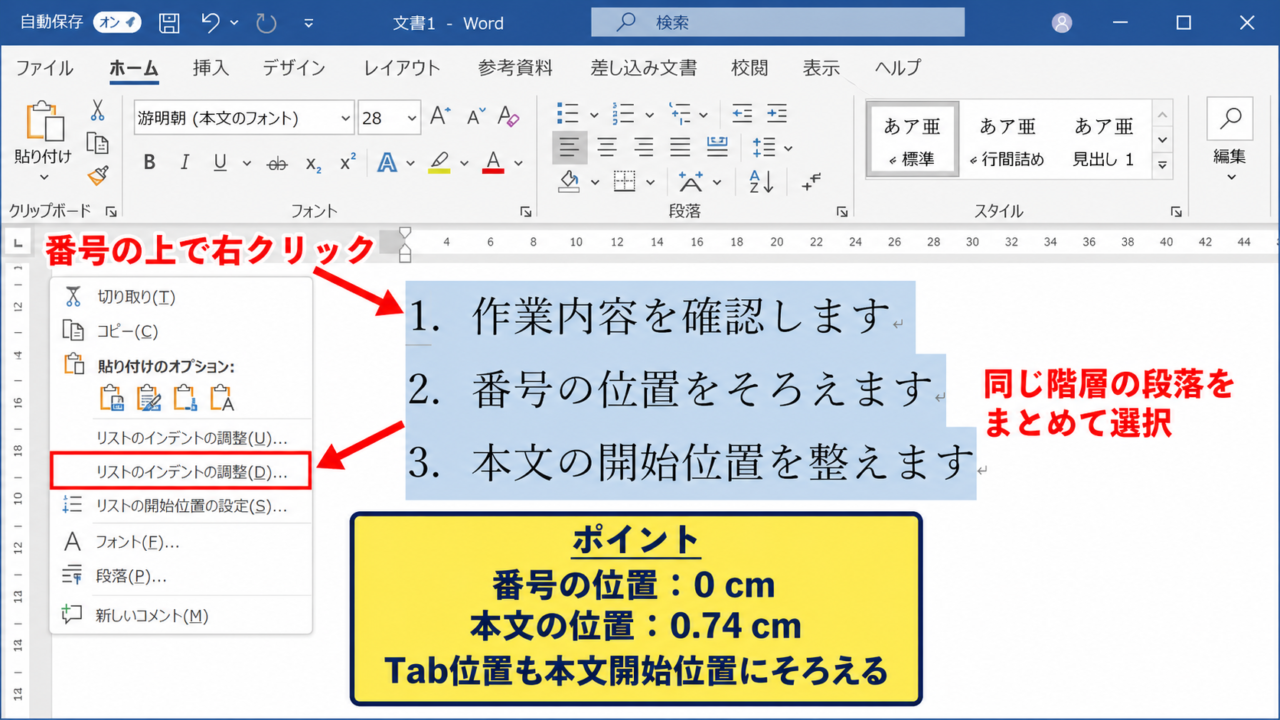
番号を付けた段落を選択し、番号の上で右クリックして表示されるメニューからリストのインデントを調整します。
番号の位置は番号そのものの開始位置、本文の位置は文字が始まる位置です。
この二つを同じ数値へそろえることで、番号と文章の間隔を安定させられます。
対象段落をまとめて選択する手順
番号がずれている行だけではなく、同じ階層にある段落をまとめて選択することが最初のポイントです。
一部の段落だけを選んで修正すると、同じリストに見える項目でも別の書式が残り、次の編集で配置がばらつくことがあります。
段落の先頭から末尾までドラッグするか、先頭にカーソルを置いてShiftキーを押しながら最後の項目をクリックしましょう。
番号そのものをクリックするとリスト全体が選ばれる場合もありますが、意図しない階層まで変更されることがあるため、選択範囲は確認が必要です。
同じレベルの番号を一度に整えることが、行ごとの微妙なずれを防ぐ近道になります。
【操作のポイント】段落記号の表示をオンにすると、空白やTabキーが混ざっていないかを確認しやすくなります。
リストのインデント調整で位置を指定する方法
選択した段落の番号上で右クリックし、リストのインデントの調整を選択します。
表示される設定では、番号の配置、インデント位置、番号に続く文字、タブ位置を確認できます。
たとえば番号の配置を0cm、インデント位置を0.74cmにすると、番号は左端に置かれ、本文は0.74cmから始まる構成です。
本文開始位置 = 番号の配置 + 番号と本文の間隔
実際には番号に続く文字をTab文字にした場合、タブ位置も本文開始位置とそろえる必要があります。
番号が左に寄りすぎる場合は番号の配置を、本文が必要以上に右へ入る場合はインデント位置を調整します。
番号の位置とインデント位置を同じ値にしないことも大切です。
同じ値にすると番号と本文が重なったり、番号の直後に不自然な余白が生じたりするかもしれません。
【操作のポイント】まずは番号の配置を0cm付近にし、本文の開始位置だけを文書の余白に合わせて決めましょう。
番号に続く文字を統一する確認方法
番号の後ろには、Tab文字、スペース、または何も入れない設定を選べます。
この設定が段落ごとに異なると、同じインデント値でも文字の開始位置がそろいません。
一般的な社内文書では、番号に続く文字をTab文字にし、タブ位置を本文の開始位置に合わせると読みやすい配置になります。
短い見出しの箇条書きならスペースでも扱えますが、文章が複数行に折り返される場合はTab文字のほうが整列を保ちやすいでしょう。
折り返した二行目が本文の先頭にそろうかを確認してください。
折り返し位置が番号の下へ潜り込む場合は、番号ではなく段落のぶら下げインデントに問題がある可能性があります。
【操作のポイント】番号の直後をスペースで何度も押して調整した場合は、スペースを削除して番号書式側の設定に戻します。
箇条書きの番号と本文をそろえる設定
続いては、箇条書きの番号と本文の開始位置をそろえる設定を確認していきます。
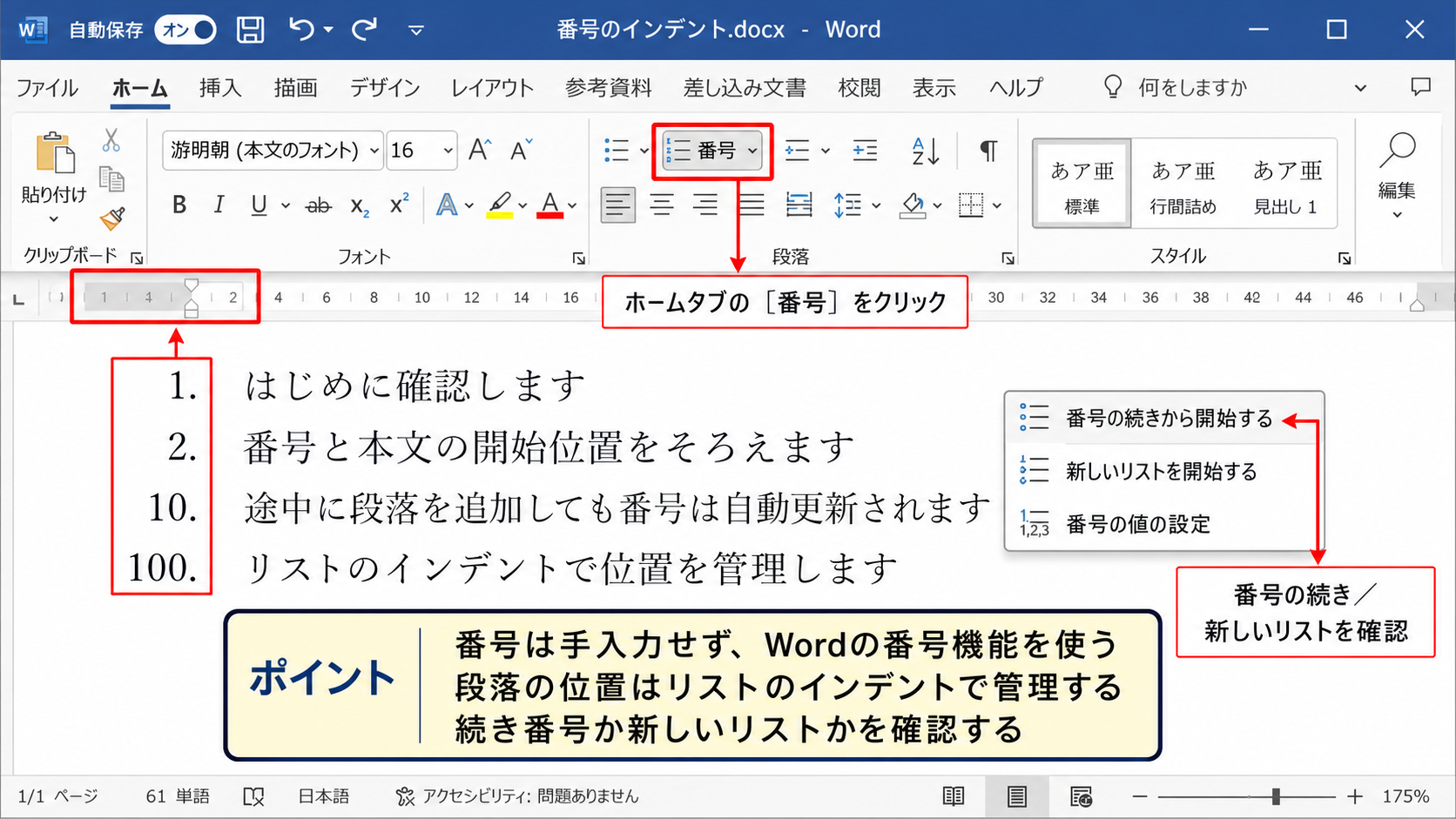
番号が1桁のときは整って見えても、10番や100番になると本文だけが右へ移動するケースがあります。
これは番号の幅に応じて自動調整される設定や、別のリスト書式が混在していることが主な原因です。
ホームタブから番号書式を適用する方法
番号を付け直す場合は、ホームタブの段落グループにある番号ボタンを使用します。
既存の数字を手入力している場合は、数字と句読点を削除してから対象段落を選び、番号ボタンをクリックしましょう。
手入力の番号は本文の文字として扱われるため、項目の追加や削除に連動しません。
一方、Wordの番号機能なら、途中に段落を追加しても以降の番号が自動で更新されます。
連番を自動で管理したい文書では、必ず番号機能を使うことが基本です。
番号ボタンの横にある▼から書式を選ぶと、1.、1)、(1)などの表示形式を変更できます。
数字の見た目を変えても、段落の位置はリストのインデントで別途管理されます。
【操作のポイント】番号の文字列を直接選んでフォントサイズだけを変えると、ほかの番号と不一致になるため、リスト全体に書式を適用します。
番号の再開と新しいリストを見分ける方法
途中から番号が1に戻ったり、前の項目の続きにならなかったりする場合は、番号の再開設定を確認します。
該当番号を右クリックすると、番号の続きから開始する、新しいリストを開始する、番号の値の設定といった項目が表示されます。
前の項目の続きにしたい場合は、番号の続きから開始するを選択します。
別の章として1から始めたい場合は、新しいリストを開始するか、番号の値を1に設定します。
見た目が同じでも、内部では別のリストとして認識されていることがあるため、連番の状態を確認しましょう。
コピーした段落を貼り付けた直後にずれる場合も、この設定で整理できることがあります。
【操作のポイント】章ごとに番号を分ける場合は、改ページだけで区切らず、新しいリストとして開始する設定も確認します。
複数行の箇条書きでぶら下げを整える方法
長い文章の箇条書きでは、一行目の番号の後ろから本文が始まり、二行目以降は本文の開始位置にそろう配置が読みやすくなります。
この配置をぶら下げインデントと呼びます。
段落を選択し、ホームタブの段落グループ右下にあるダイアログ起動ツールを開いてください。
インデントと行間隔タブで、最初の行をぶら下げ、幅を適切な値に設定します。
左インデントが0.74cm、最初の行をぶら下げ0.74cmにすると、番号は左側へ出て、本文と折り返し行は0.74cmにそろいます。
ただし、番号機能を使っている段落は、リストのインデントと段落ダイアログの両方が影響する場合があります。
調整後に不自然な余白が残るなら、番号の右クリックメニューからリストのインデントを調整し、二重に字下げされていないかを確認しましょう。
【操作のポイント】二行目以降だけがずれるときは、スペースではなくぶら下げインデントを使って直します。
インデントとタブ位置を統一する調整
続いては、番号の後ろに大きな空白ができる場合に、インデントとタブ位置を統一する調整を確認していきます。
ルーラー上のマーカーだけを動かすと、意図せず最初の行と本文の位置が別々に変わることがあります。
数値を確認しながら調整すれば、文書内の段落を再現性よくそろえられます。
ルーラーに表示されるマーカーの役割
表示タブでルーラーをオンにすると、文書上部にインデント用のマーカーが表示されます。
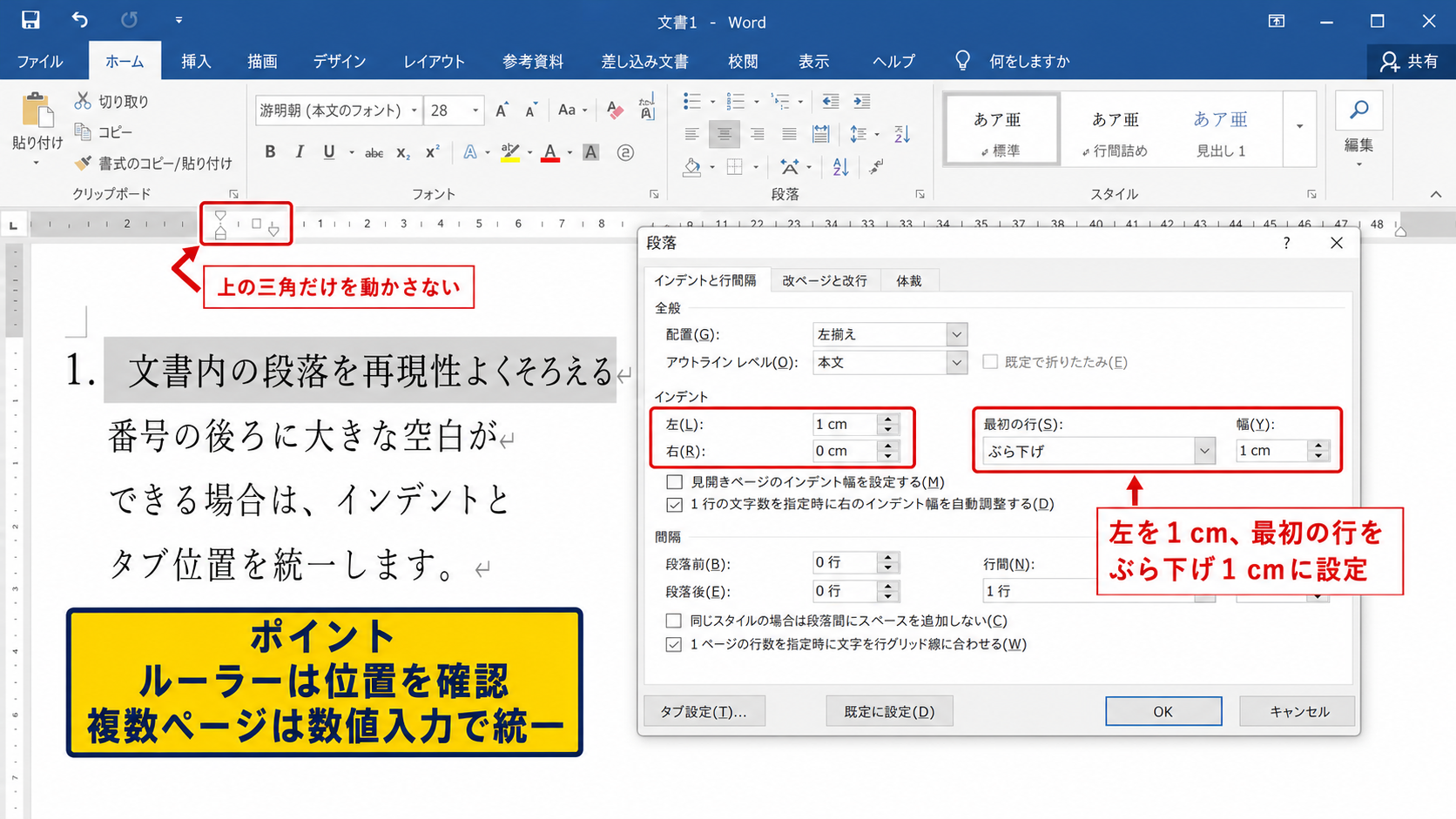
上側の三角は最初の行のインデント、下側の三角はぶら下げインデント、四角は左インデント全体を動かすためのマーカーです。
番号付き段落では、下側の三角と四角の位置関係が本文の折り返し位置に影響します。
上の三角だけを動かすと、一行目だけが変わるため、番号と本文の関係が崩れやすくなります。
マウス操作で微調整する際は、選択した段落だけが対象になっているかも確認してください。
ルーラーで整えた後は、段落ダイアログを開き、左インデントと最初の行の数値が想定どおりか確認すると安心です。
【操作のポイント】ルーラーは目視での確認に便利ですが、複数ページの文書では数値入力で統一するほうが安定します。
段落ダイアログで字下げを数値設定する方法
ホームタブの段落グループ右下にある小さな矢印をクリックすると、段落ダイアログを開けます。
インデントと行間隔では、左、右、最初の行、幅の設定を数値で入力できます。
番号付きの本文をそろえる場合は、まず左を本文開始位置に合わせ、最初の行をぶら下げに設定します。
たとえば本文を左端から1cmの位置で始めたいときは、左を1cm、最初の行をぶら下げ1cmとすると、番号が本文より左に出る形になります。
本文開始位置 = 左インデント
番号開始位置 = 左インデント - ぶら下げ幅
番号が本文に近すぎると感じる場合は、本文開始位置を大きくする前に、番号に続くタブ位置も合わせて調整してください。
段落の数値とリストの数値を別々に変更し続けないことが、配置を安定させるコツです。
【操作のポイント】同じ書類内で0.74cm、1cm、1.27cmなどの値が混在している場合は、使用する基準値を決めてそろえます。
Tabキーと空白文字を整理する方法
番号の後にTabキーや半角スペースを手動で追加していると、文字数やフォントの変更により配置が不自然になることがあります。
ホームタブの編集記号の表示をクリックすると、Tab文字は矢印、半角スペースは中黒のような記号で確認できます。
番号の直後に複数の空白がある場合は削除し、リストのインデントの調整から番号に続く文字を設定し直しましょう。
表から貼り付けた文章では、全角スペースや特殊なTab文字が混ざる場合もあります。
編集記号を表示して原因の文字を確認すると、見た目だけでは分からないずれを見つけやすくなります。
不要な文字を削除した後は、段落を一度選択し直し、番号書式を再適用すると整いやすくなります。
【操作のポイント】Tabキーは表のセル移動にも使われるため、表内の箇条書きでは意図しない移動に注意しましょう。
複数レベルリストの階層を整える手順
続いては、1.、1.1、1.1.1のような複数レベルリストで階層がずれる場合の手順を確認していきます。
複数レベルの番号は、TabキーやShiftキーとTabキーで階層を変えられますが、手動の空白で階層を表すと構造が崩れます。
見出し番号や手順書の章立てでは、Wordが認識するレベルを正しく設定することが大切です。
Tabキーで下位レベルへ変更する方法
番号付き段落の先頭にカーソルを置き、Tabキーを押すと、多くの場合は一つ下のレベルへ変更できます。
第1レベルが1.なら、第2レベルは1.1のような形式に変わります。
逆にShiftキーを押しながらTabキーを押すと、一つ上のレベルへ戻せます。
ただし、Tabキーを押しても本文にタブが入る場合は、WordのオプションでインデントとTabキーの設定を確認する必要があります。
段落の先頭で階層を変えることが重要で、本文の途中で押すと文字間にTabが追加されるだけです。
【操作のポイント】複数の段落を選択してからTabキーを押せば、同じ範囲をまとめて下位レベルへ変更できます。
複数レベルのリストで書式を定義する方法
ホームタブの複数レベルのリストボタンから、番号書式の候補を選択できます。
より細かく整える場合は、新しいアウトラインの定義を選び、各レベルの番号書式とインデントを指定します。
第1レベルは1.、第2レベルは1.1、第3レベルは1.1.1のように、上位レベルの番号を含める設定が可能です。
第1レベルの本文開始位置を0.74cm、第2レベルを1.48cm、第3レベルを2.22cmのように一定間隔で増やすと、階層が読み取りやすくなります。
文書途中で別の番号形式を貼り付けると、似た見た目の別定義が増えることがあります。
レベルごとの番号書式と位置をまとめて定義すると、後から章を増やしても整列を維持できます。
【操作のポイント】報告書の見出しと本文の箇条書きは用途が異なるため、同じ複数レベルリストへ混在させないほうが管理しやすくなります。
Wordの画面で番号レベルを変更するイメージ
実際の画面では、対象段落を選んだ後にホームタブの複数レベルのリストを操作します。
下のイメージ図では、2番の作業項目を下位レベルへ変更する場面を再現しています。
赤枠の段落を選択して複数レベルのリストを開き、目的のレベルを指定すると、番号だけでなく本文の開始位置も定義に従って移動します。
番号を直接入力し直すのではなく、レベル変更で整えることが重要です。
【操作のポイント】階層を変更した後は、前後の番号が連続しているか、本文の折り返し位置が同じかを確認します。
貼り付け後に番号配置が崩れた場合の対処
続いては、メール、Webページ、別のWord文書から貼り付けた後に番号配置が崩れた場合の対処を確認していきます。
貼り付け元の段落書式、フォント、タブ設定まで持ち込まれると、現在の文書のルールと合わなくなることがあります。
見た目を無理に直す前に、不要な書式を整理してから番号を適用し直す方法が有効です。
貼り付けオプションを使い分ける方法
貼り付け直後に表示される貼り付けオプションでは、元の書式を保持する、書式を結合する、テキストのみ保持するなどを選択できます。
他の文書から手順を取り込む場合は、現在の文書の書式に合わせるため、書式を結合するかテキストのみ保持する方法が使いやすいでしょう。
テキストのみ保持を選ぶと番号は通常の文字として貼り付くことがあるため、必要に応じて手入力の数字を削除し、Wordの番号機能を付け直します。
貼り付ける前に、どの文書の書式を優先するか決めると、修正作業を減らせます。
【操作のポイント】書式を結合してもずれが残る場合は、貼り付け後の段落を選択して書式のクリアを実行します。
書式のクリア後に番号を付け直す手順
対象段落を選択し、ホームタブのフォントグループにあるすべての書式をクリアをクリックします。
この操作では、フォント、文字色、サイズ、段落に関する一部の直接書式を標準に近い状態へ戻せます。
番号が残るかどうかは貼り付け元の状態によって異なるため、不要な番号は削除し、必要な段落へ番号ボタンを適用しましょう。
整える順序
貼り付けた文字列を確認する
不要な空白とTab文字を削除する
書式をクリアする
番号機能とリストのインデントを設定する
書式のクリアは内容を削除する機能ではありません
が、重要な強調やリンクまで変わる場合があります。
長い文書では、先に複製を保存してから試すと安心です。
【操作のポイント】番号の前に全角スペースが残っていると番号機能を適用しにくいため、編集記号を表示して削除します。
スタイルで文書全体の配置を維持する方法
同じ形式の箇条書きを何度も使う文書では、毎回手作業で位置を調整するより、スタイルを活用する方法が向いています。
整えた段落を基準にしてスタイルを作成すると、インデント、行間、フォント、番号との組み合わせを再利用できます。
既存スタイルを右クリックして変更を選び、書式から段落を開けば、字下げや行間隔を設定できます。
文書の共通ルールをスタイルへ保存することで、ページをまたぐ長いマニュアルでも統一感を保ちやすくなります。
見出しスタイルに番号を連動させる場合は、複数レベルリストと見出しレベルの対応も慎重に設定してください。
【操作のポイント】通常の箇条書き用と章見出し用では、別のスタイルを作成して使い分けると安全です。
まとめ ワードで段落番号がずれる原因と修正方法(2桁の設定・10などの箇条書きの番号・インデント・配置)
ワードの段落番号がずれる場合は、番号だけを見て空白で調整するのではなく、リストのインデント、段落の字下げ、Tab位置を順に確認することが大切です。
最初に同じ階層の段落をまとめて選択し、番号上の右クリックからリストのインデントを調整すると、番号と本文の位置をそろえやすくなります。
二行目以降の位置が乱れる場合は、ぶら下げインデントで本文の開始位置を統一すると読みやすい文書になります。
また、番号が途中で1に戻る場合は番号の再開設定を、階層が崩れる場合は複数レベルリストの設定を確認しましょう。
貼り付け後のずれには、不要な空白やTab文字を削除し、書式を整理してから番号を付け直す方法が効果的です。
番号の位置、本文開始位置、ぶら下げ幅、タブ位置の四つを確認すれば、多くの段落番号のずれは修正できます。
よく使う書式はスタイルとして保存し、文書全体で同じ設定を使うと、後から項目を追加しても配置が崩れにくくなるでしょう。