Wordで文書を編集していると、ルーラー上の目盛りやマーカーが意図しない位置へ移動し、文字の開始位置、段落の折り返し、表題の位置がそろわなくなることがあります。
特に余白、タブ位置、インデントは似た見た目のずれを生むため、原因を一つに決めつけると修正に時間がかかります。
ルーラーのずれは、ページ全体の設定、段落単位の設定、タブ設定のどこで起きているかを分けて確認することが大切です。
確認する順番は、ページの余白、段落のインデント、タブ位置、表示倍率とルーラー表示です。
設定対象を先に見極めると、ほかの段落まで崩す操作を避けやすくなります。
この記事では、ワードのルーラーがずれるときに確認したい余白・タブ位置・インデント設定を、実務で使いやすい順番で解説します。
文書の一部だけがずれる場合にも、ページ全体が左右に寄って見える場合にも対応できる内容です。
ワードのルーラーを整える基本手順【設定対象の切り分け】
それではまず、ルーラーのずれを直すために最初に行う確認について解説していきます。
ルーラーがずれて見えるときは、いきなりマーカーをドラッグせず、どの範囲に影響が出ているかを観察します。
ページ内のすべての文章が同じように寄っているなら余白設定、特定の段落だけがずれるならインデント、特定の行だけ文字が飛ぶならタブ位置が原因である可能性が高くなります。
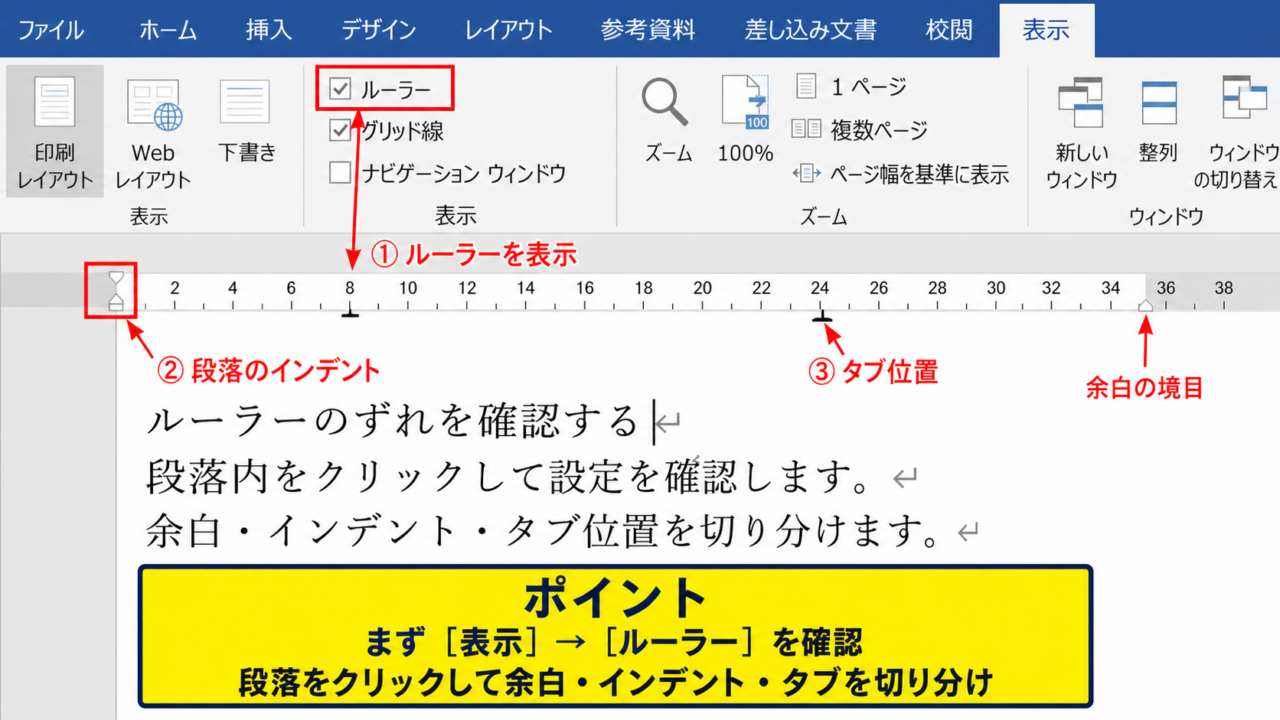
ルーラー左側の砂時計形のマーカーは段落のインデントです。
ルーラー上のL字形や逆T字形の印はタブ位置です。
ルーラーの白い領域と灰色の領域の境目は、ページ余白を確認する目安になります。
表示ルーラーの有無
最初に、画面上部のルーラーそのものが正しく表示されているかを確認しましょう。
Wordの表示タブを開き、表示グループにあるルーラーへチェックを入れると、横方向のルーラーが表示されます。
印刷レイアウト表示以外では、ページの余白や段落の位置を判断しにくいことがあります。
編集時は印刷レイアウト表示とルーラー表示を有効にしておくと、文書の実際の配置を把握しやすくなります。
Webレイアウトや下書き表示では、ページ幅の見え方が異なるため、余白がずれたように感じる場合があります。
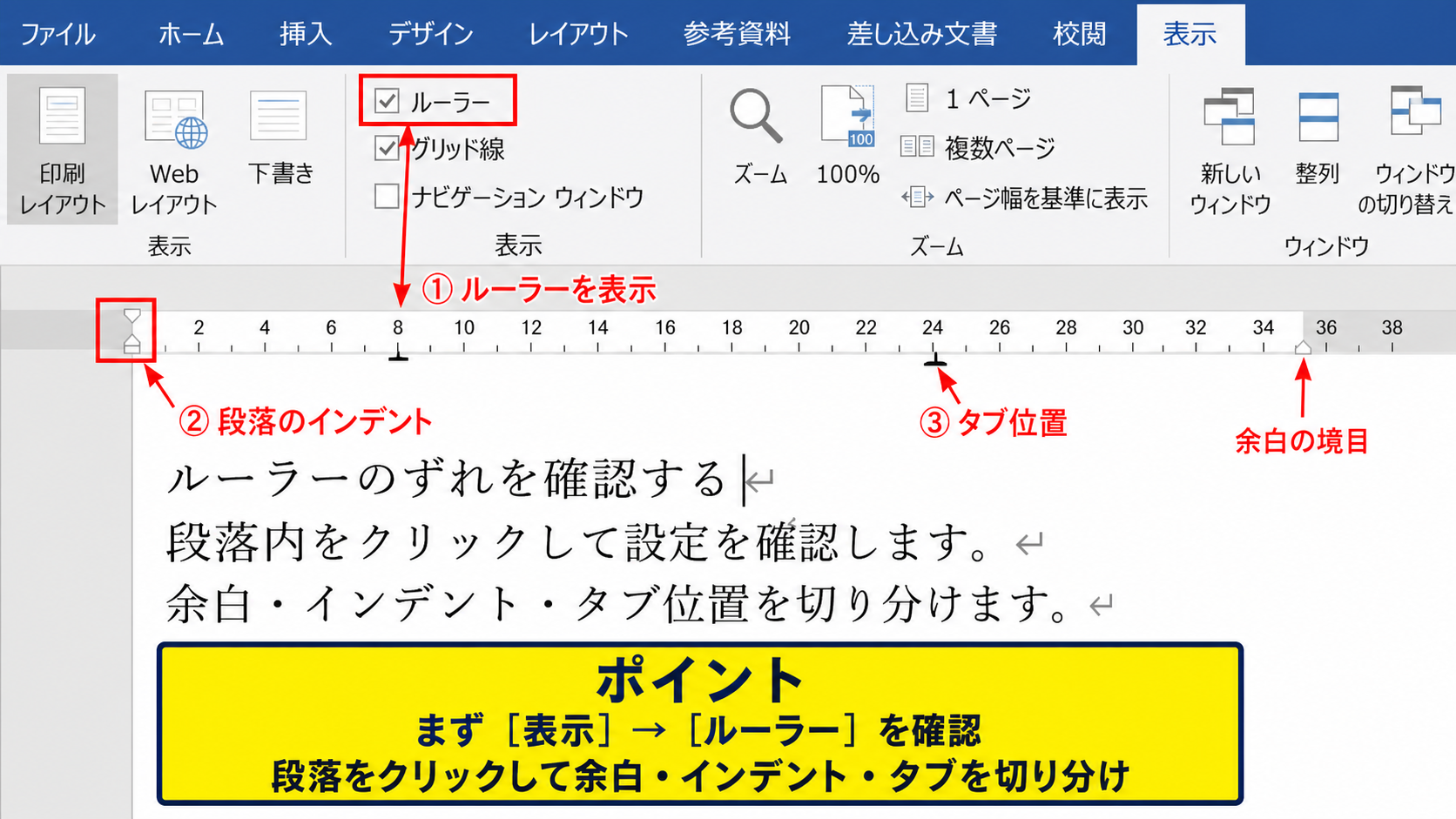
表示タブの設定だけで見え方が直るケースもあるため、段落の設定を変更する前に確認するのが安全です。
ずれている段落の選択範囲
次に、ずれている箇所が一段落だけなのか、複数段落なのかを確認します。
段落とは、通常はEnterキーで区切られた文章のまとまりです。
段落内のどこかをクリックすると、その段落に適用されているインデントやタブ位置がルーラーに反映されます。
複数段落を選択したとき、段落ごとに設定が異なるとルーラーの表示が判断しにくくなることがあります。
修正したい段落だけにカーソルを置いてからルーラーを見ると、意図しない段落の設定を変更しにくくなります。
見出し、本文、箇条書き、表の前後では設定が異なることも珍しくありません。
すべてを同じ位置にそろえたい場合でも、まず代表となる正しい段落を確認してから作業するのが確実です。
編集記号による原因確認
ホームタブの段落グループにある編集記号の表示を有効にすると、段落記号、タブ記号、改行記号を画面上で確認できます。
行頭に矢印のような記号が表示される場合、その場所にはスペースではなくタブが入力されています。
見た目をそろえるために全角スペースや半角スペースを重ねていると、文字数やフォントの違いで位置が乱れやすくなります。
段落位置をそろえる用途にはインデントを使います。
文字列を一定の列に配置する用途にはタブを使います。
空白文字だけで位置を合わせないことが、ずれを減らす基本です。
編集記号を表示すると、見えなかったタブや不要な改行を発見できるかもしれません。
確認が終わったら、編集記号の表示は再度クリックして非表示にできます。
【操作のポイント】ルーラーを動かす前に、印刷レイアウト表示、対象段落、編集記号の順に確認すると原因を切り分けやすくなります。
余白設定とルーラーの基準位置【ページ全体の調整】
続いては、ページの余白がルーラーの見え方へ与える影響を確認していきます。
余白はページ全体に適用される設定であり、本文の開始位置や右端の折り返し位置を左右します。
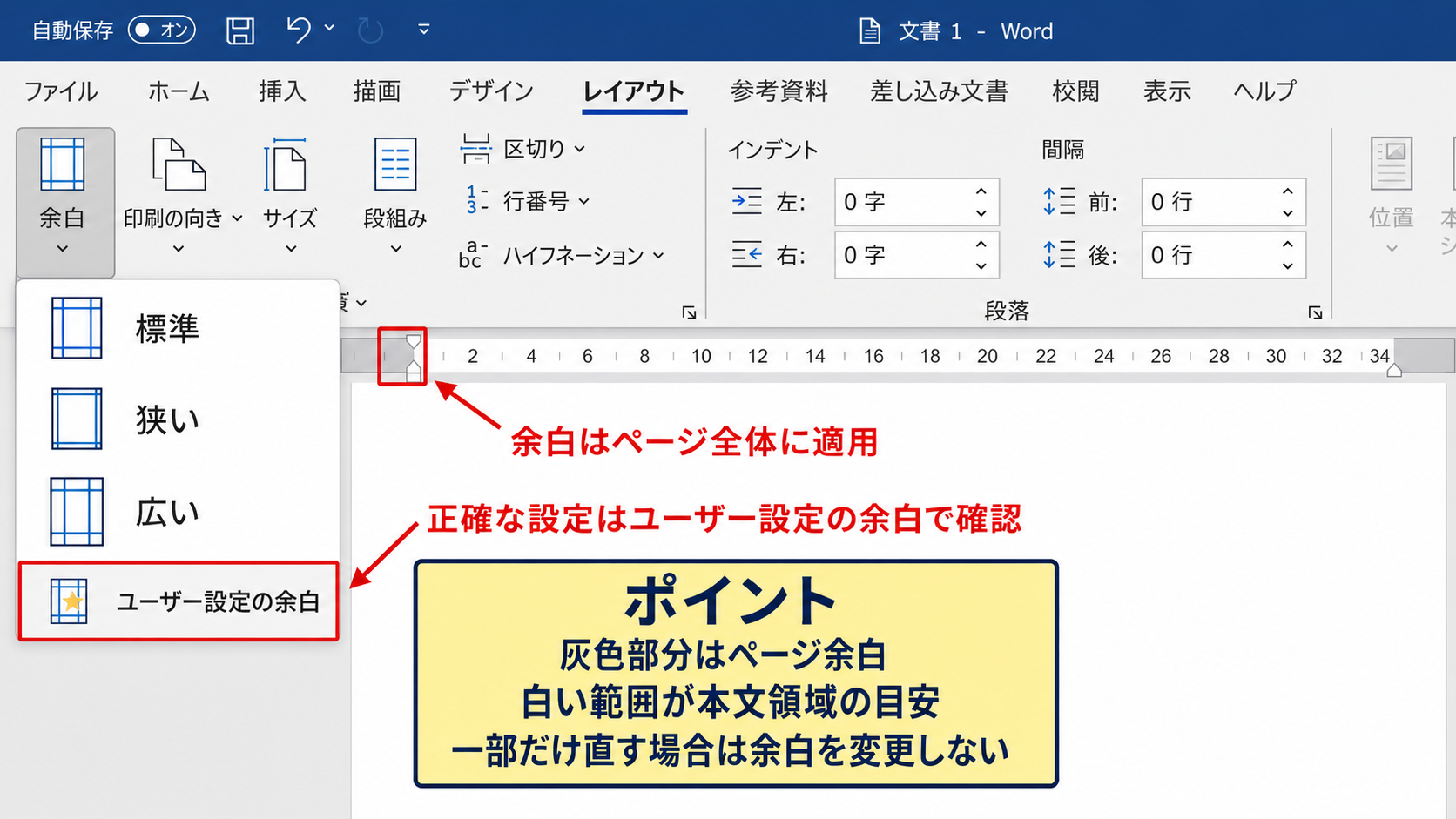
ルーラーの左右にある灰色部分は印刷できないページ余白側を示し、中央の白い範囲が本文を配置できる領域の目安です。
レイアウトタブからの余白確認
Word上部のレイアウトタブから余白を選択すると、標準、狭い、広いなどの定型設定を確認できます。
会社指定の書式や提出用テンプレートでは、上下左右の余白が細かく定められている場合もあります。
その場合は余白の一覧からユーザー設定の余白を選び、上、下、左、右の値を確認します。
ページ全体の文章が同じ方向へ寄っているときは、インデントより先に余白の値を疑うと効率的です。
左右の余白を変更すると、文書内の多くの段落で折り返し位置が変わります。
そのため、一部の段落だけを直したい場面では余白を変更しないよう注意が必要です。
ルーラー上の余白境界
横ルーラーでは、白い本文領域と灰色の余白領域の境目がページの左右余白を示します。
境目にポインターを合わせると、左右へドラッグして余白を変更できることがあります。
ただし、ドラッグ操作は細かな数値を合わせにくく、気付かないうちに余白を変更する原因にもなります。
正確な設定が必要な文書では、ルーラーのドラッグよりもレイアウトタブのユーザー設定の余白を使う方法が向いています。
数値で確認できるため、A4縦、A4横、社内規程などの条件に合わせやすくなります。
誤って余白を動かした場合は、直前の操作を元に戻すか、余白設定画面で正しい数値を入れ直しましょう。
セクション区切りと異なる余白
文書の途中から余白が違う場合は、セクション区切りが入っている可能性があります。
セクションとは、一つの文書の中で用紙方向、余白、段組み、ヘッダーなどを別に設定できる単位です。
編集記号を表示すると、セクション区切りと表示される箇所を確認できます。
同じ文書でもセクションが異なれば、ルーラーの白い領域と余白境界が変わります。
前のページと同じ余白に見せたい場合は、該当セクションにカーソルを置いてから余白設定を確認します。
セクション区切りを削除すると、ヘッダーやページ番号の設定まで変わることがあるため、削除は慎重に行いましょう。
【操作のポイント】ページ全体のずれは余白、ページ途中からのずれはセクション区切りを確認すると判断しやすくなります。
インデントマーカーの役割と戻し方【段落位置の調整】
続いては、段落ごとの左端や折り返し位置を決めるインデント設定を確認していきます。
インデントは余白とは異なり、選択した段落だけに適用できます。
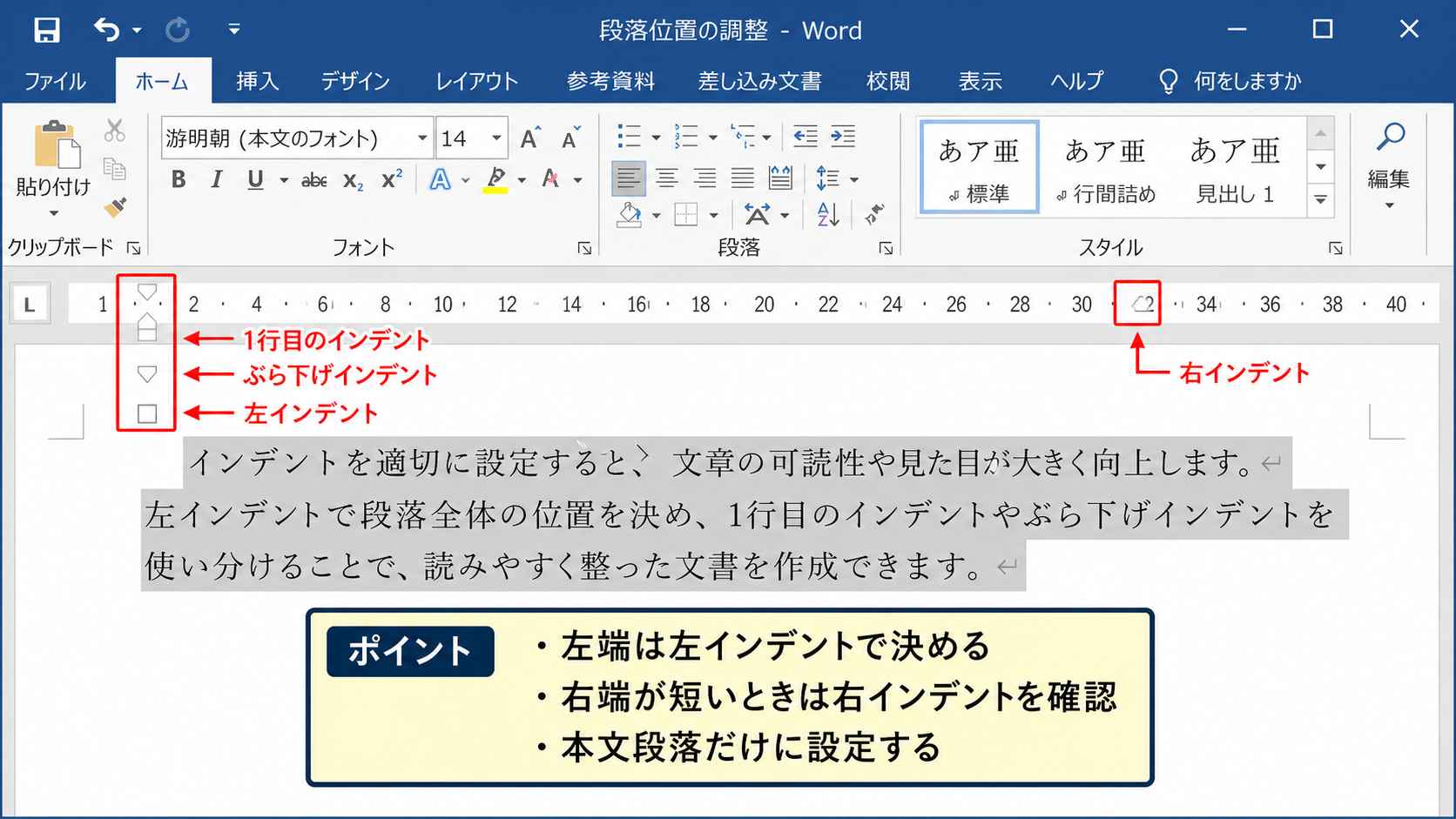
ルーラー上で見える砂時計形のマーカーは、上側の三角形、下側の三角形、四角形部分で構成されています。
左インデントと1行目の字下げ
上側の三角形は1行目のインデントを表し、段落の最初の行だけを右へ下げるときに使います。
下側の三角形はぶら下げインデントを表し、2行目以降だけを右へ下げる設定です。
四角形部分を動かすと、段落全体の左インデントが移動します。
段落の1行目だけがずれる場合は上側の三角形、2行目以降がずれる場合は下側の三角形を確認します。
日本語の文章で段落冒頭を一字下げにしたいときは、1行目のインデントを一文字程度に設定する方法があります。
スペースを一つ入力して字下げを作る方法より、段落設定として管理できる点が利点です。
ただし、見出しや箇条書きにも同じ設定を入れると意図しない字下げになるため、本文段落のみに適用しましょう。
右インデントと折り返し位置
ルーラー右側にある三角形は、右インデントを表します。
このマーカーが左へ移動していると、右余白より手前で文章が折り返されます。
段落の右端だけが不自然に短いときは、右インデントが設定されていないか確認しましょう。
右インデントは、引用文、注意書き、短い案内文などを本文より狭い幅にしたい場面で役立ちます。
左インデントは段落の開始位置を決めます。
右インデントは段落の終了位置を決めます。
1行目のインデントとぶら下げインデントは、段落内の行ごとの開始位置を決めます。
右端がそろわない問題は、空白の数ではなく右インデントの有無で確認するのが基本です。
段落ダイアログからの数値修正
ルーラーを使ったドラッグ操作で位置が合わせにくいときは、ホームタブの段落グループにある小さな起動ツールから段落ダイアログを開きます。
インデントと行間隔の項目では、左、右、最初の行の数値を確認できます。
不要な設定を解除したい場合は、左と右をゼロ、最初の行をなしに戻すと、一般的な本文配置へ近づきます。
ただし、文書に既定の段落スタイルが設定されている場合は、数値を直接変更するとスタイルとの統一が崩れることがあります。
複数の段落を同じ位置へそろえるときは、段落ダイアログで同じ数値を指定すると再現性が高まります。
段落前後の間隔や行間も同じ画面で確認できるため、位置だけでなく縦方向の見え方も整えられます。
【操作のポイント】一部の段落だけがずれるときは、余白ではなく左・右・最初の行のインデント値を確認します。
タブ位置の確認と削除操作【文字列の整列】
続いては、文字列が特定の位置へ飛んだり、項目名と数値がそろわなかったりする場合のタブ設定を確認していきます。
タブは、Tabキーを押したときにカーソルをあらかじめ決めた位置まで移動させる機能です。
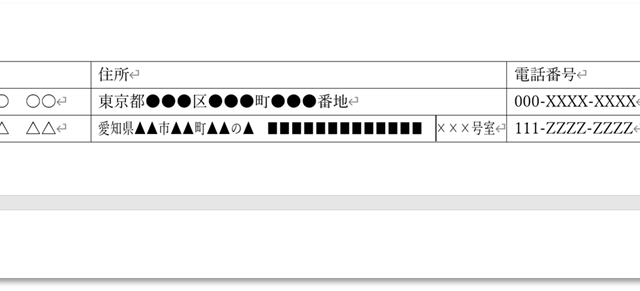
住所録、簡易的な一覧、氏名と金額を並べる文章では便利ですが、不要なタブ位置が残るとルーラーのずれとして見えることがあります。
タブ選択ボタンと種類
横ルーラーの左端には、タブの種類を切り替えるための小さなタブ選択ボタンがあります。
クリックするたびに、左揃えタブ、中央揃えタブ、右揃えタブ、少数点揃えタブなどの種類が切り替わります。
選択した状態でルーラー上をクリックすると、その位置にタブを設定できます。
上のように、ルーラーに表示されるL字形などの印は、段落に設定されたタブ位置を表しています。
Tabキーで文字が大きく移動する場合は、空白ではなくタブ位置が働いていると考えると原因を追いやすくなります。
不要なタブ位置の削除
不要なタブ位置は、ルーラー上にある該当の印を下方向へドラッグすると削除できます。
削除する前に段落を選択し、どのタブ印が対象かを確認することが重要です。
タブ位置を削除しても、文中に入力済みのタブ文字そのものは残ります。
そのため、必要に応じてTabキーで入れた箇所を削除したり、適切な位置に新しいタブを設定したりします。
ルーラーからタブ印を外す操作は、その位置のタブ設定を削除する操作です。
同じ段落に複数のタブがあるときは、一つずつ確認しながら外すと修正ミスを減らせます。
タブダイアログによる詳細設定
複数のタブ位置をまとめて見直したい場合は、段落ダイアログからタブ設定を開きます。
タブ位置の一覧では、設定済みの位置、揃え方、リーダーの種類を確認できます。
リーダーとは、目次の項目名とページ番号の間に点線などを表示する機能です。
金額を右端でそろえたい場合は右揃えタブが便利です。
小数点の位置をそろえたい場合は少数点揃えタブを使います。
単に見た目を整える目的であれば、連続したスペースではなく目的に合うタブ種類を選びます。
設定済みのタブを全て消したいときは、タブ設定画面のすべてクリアを使う方法もあります。
ただし、目次や定型文に必要なタブまで消えるため、段落の用途を確認してから実行しましょう。
【操作のポイント】文字が飛ぶように見える場合は、編集記号でタブ文字を確認し、ルーラー上のタブ印を見直します。
スタイルと貼り付けによる設定の混在【再発防止】
続いては、修正してもルーラーのずれが繰り返される場合に確認したいスタイルと貼り付け設定を解説していきます。
Webページ、メール、別のWord文書から文章を貼り付けると、文字だけでなく段落書式やタブ設定まで持ち込まれることがあります。
見た目は似ていても、段落ごとの内部設定が異なる状態です。
貼り付けオプションの選び方
外部から文章を貼り付けた直後には、貼り付けオプションの小さなボタンが表示されることがあります。
元の書式を保持すると、貼り付け元のインデント、フォント、タブ位置が引き継がれる場合があります。
文書全体の書式に合わせたいときは、貼り付け先の書式に合わせる方法や、テキストのみ保持する方法が有効です。
貼り付け後に一部だけルーラーが異なるときは、貼り付け元の段落書式が残っている可能性があります。
貼り付ける前にカーソルを正しい書式の段落に置くことも、設定の混在を防ぐ工夫になります。
書式のクリアと段落の再設定
書式が複雑に混在している場合は、対象範囲を選択してホームタブのすべての書式をクリアを使う方法があります。
この操作では、文字の装飾だけでなく段落書式も変わる可能性があるため、必要な見出し書式まで消さないよう範囲を限定します。
書式をクリアした後は、本文用のスタイルを適用し、必要に応じて段落ダイアログでインデントを設定します。
書式が乱れた段落を直す流れは、不要な書式の確認、書式のクリア、本文スタイルの適用、インデントとタブの確認です。
一度に複数の操作をすると原因が分からなくなるため、表示を確認しながら進めましょう。
書式のクリアは便利ですが、テンプレート固有の設定を消す可能性があるため、必要な範囲だけに使うことが重要です。
スタイルによる統一
長い文書では、見出し、本文、注記、引用文をスタイルで管理すると、ルーラーのずれを予防しやすくなります。
スタイルにはフォント、文字サイズ、段落前後の間隔、インデントなどをまとめて保存できます。
本文スタイルを統一しておけば、新しい段落を作成したときにも同じ位置から文字を入力できます。
個別の段落をその都度ドラッグして整えるより、スタイルで段落書式を統一するほうが長期的な管理に向いています。
テンプレートを利用する文書では、既存スタイルを変更する前にコピーを保存しておくと安心です。
社内共有文書では、利用するスタイルを決めておくことで、複数人が編集しても配置のばらつきを抑えられます。
【操作のポイント】貼り付け後のずれは書式の持ち込みを疑い、本文スタイルを使って段落設定を統一します。
まとめ ワードのルーラーの位置が勝手にずれる・動かない原因と対処方法(微調整・動かない・余白・インデント設定)
ワードのルーラーがずれるときは、余白、タブ位置、インデント設定を別のものとして確認することが解決への近道です。
ページ全体の位置が変わったときは余白、特定の段落だけがずれるときはインデント、文字列が決まった位置へ飛ぶときはタブ位置を確認します。
まず印刷レイアウト表示とルーラー表示を有効にし、編集記号を表示してタブや段落区切りを確認しましょう。
余白はレイアウトタブから数値で見直し、段落の開始位置や折り返し位置は段落ダイアログのインデントで整えると正確です。
タブ印はルーラーから削除できますが、Tabキーで入力された文字が残る点には注意が必要です。
貼り付けによる書式の混在が原因になることもあるため、本文スタイルの活用と貼り付けオプションの選択も意識しましょう。
設定対象を見分けながら操作すれば、文書全体を崩さず、読みやすく整ったWord文書へ戻せます。