Wordで文書を作成していると、WebサイトのURL、メールアドレス、別の見出し、ほかのWordファイルへ移動できるリンクを設定したい場面があります。
ハイパーリンクを適切に使うと、報告書・手順書・マニュアル・議事録などが読みやすくなり、読者が必要な情報へすぐ移動できます。
一方で、URLが長すぎる、文字が青くなって見栄えが変わる、意図せずリンクになる、ページ内リンクが動かないといった悩みも少なくありません。
Wordのハイパーリンクは、文字列や画像に移動先を設定する機能です。
URLの挿入はCtrlキーを押しながらクリックして確認でき、ページ内リンクには見出しやブックマークを利用します。
この記事では、WordでURLを挿入する基本操作から、文書内の見出しへ飛ぶページ内リンク、不要なリンクの削除、色変更の方法まで順番に解説します。
ワードでURLを挿入する方法
それではまず、URLを文字に埋め込むハイパーリンクの設定について解説していきます。
Wordでは、URLをそのまま入力してEnterキーまたはスペースキーを押すだけでもリンクになることがありますが、表示する文字を自由に決めたい場合は挿入機能を使うのが便利です。
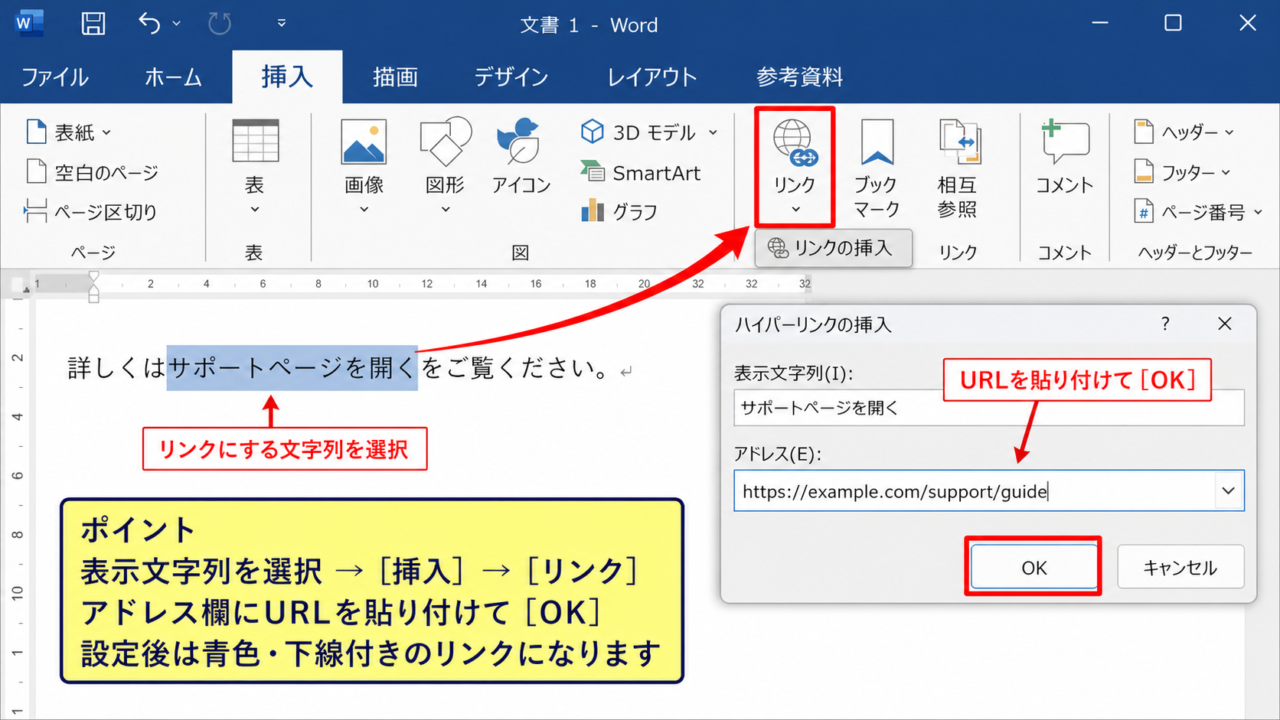
リンクにする文字列の選択
最初に、リンクとして表示したい文字列をドラッグして選択します。
たとえば会社の公式サイトへ案内する場合は、長いURLをそのまま見せるよりも、「公式サイトはこちら」「製品詳細を見る」のような分かりやすい案内文を選択すると読みやすくなります。
リンク先の内容が予測できる文字列にすることが、Word文書の使いやすさを高める基本です。
選択する前に文章を完成させておくと、後からリンクの表示文字だけが途中で切れてしまう失敗を減らせます。
画像にリンクを設定する場合は、文字列ではなく対象の画像を一度クリックして選択します。
表示文字の例として、「https://example.com/support/guide」ではなく「サポートページを開く」とすると、印刷物やPDFに変換した文書でも内容を理解しやすくなります。
挿入タブからのURL設定
文字列を選択した状態で、リボンの「挿入」タブをクリックし、「リンク」または「リンクの挿入」を選択します。
キーボード操作なら、選択後にCtrlキーとKキーを同時に押しても、ハイパーリンクの挿入画面を開けます。
表示された画面の「アドレス」欄に、移動先のWebページのURLを貼り付けます。
入力欄にURLを入れたら、表示文字が意図した案内文になっているか確認して「OK」を押しましょう。
URLはコピーして貼り付けると、httpsの抜けや余分な文字を防ぎやすくなります。
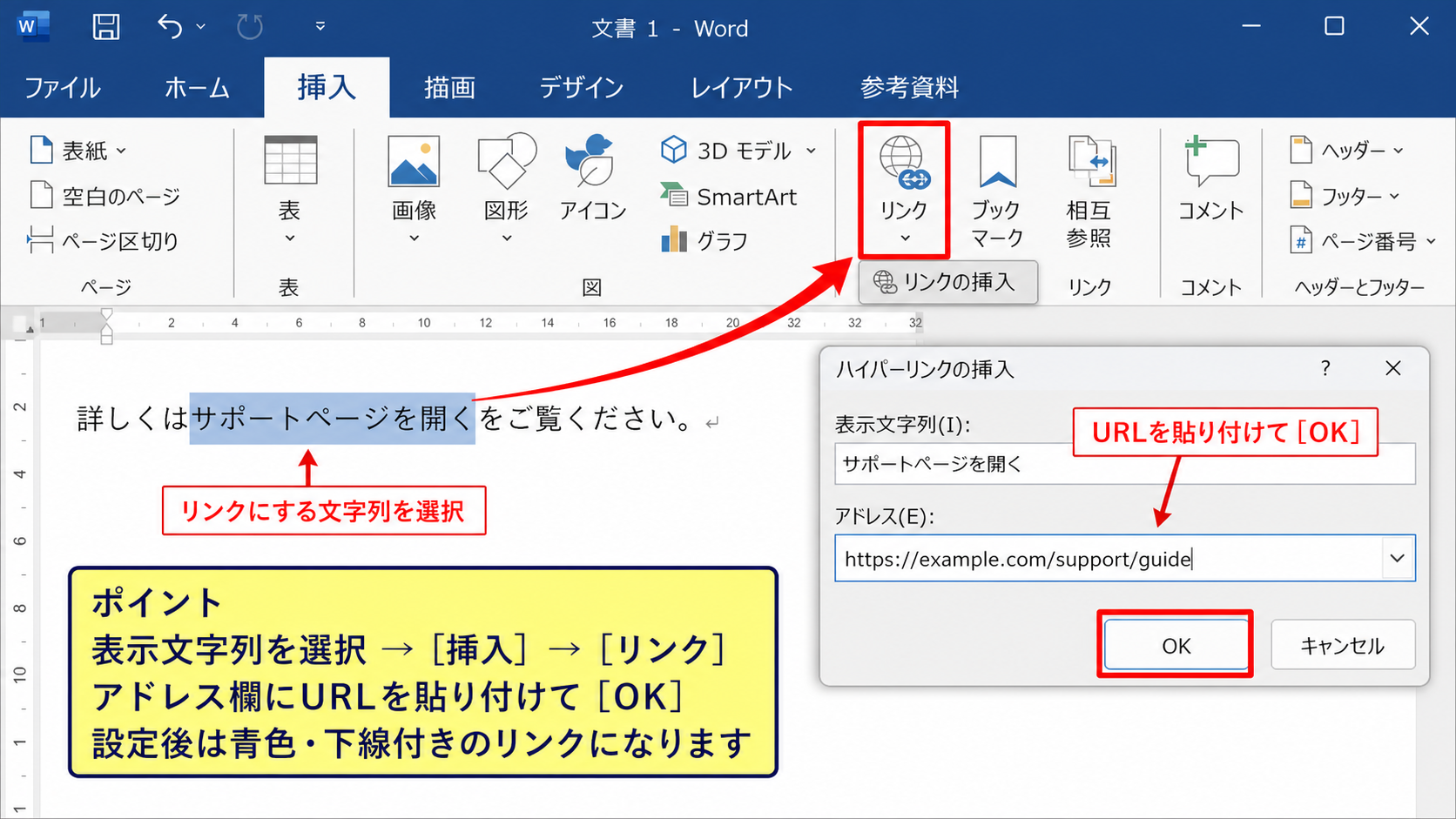
設定後の文字列は通常、青色で下線付きの表示に変わります。
この色はWordがリンクであることを示す既定の書式であり、リンク設定が成功した目印でもあります。
リンク先を開く確認操作
Wordの編集画面では、リンク文字をクリックしただけではカーソルの位置が変わることがあります。
通常はCtrlキーを押しながらリンクをクリックすると、既定のブラウザーでWebページが開きます。
Mac版WordではCommandキーを使う設定になっている場合もあるため、画面に表示される案内を確認してください。
文書を配布する前には、実際にCtrlキーを押しながらクリックして移動先を確認することが大切です。
URLの末尾に句点や閉じかっこが含まれていると、意図しないページが開かれる場合があります。
リンク先が404エラーにならないか、社内限定ページの場合は閲覧権限があるかも確認しておくと安心です。
【操作のポイント】URLを手入力するより、ブラウザーのアドレスバーからコピーして「アドレス」欄へ貼り付けると正確です。
URLを文字に埋め込むリンク設定
続いては、長いURLを見せずに案内文へリンクを埋め込む方法を確認していきます。
手順書や社内資料ではURLを何行も表示すると、文章の流れが途切れて見えることがあります。
リンク先の意味が分かる文字を使うことで、レイアウトと検索性を両立できます。
右クリックメニューでの編集
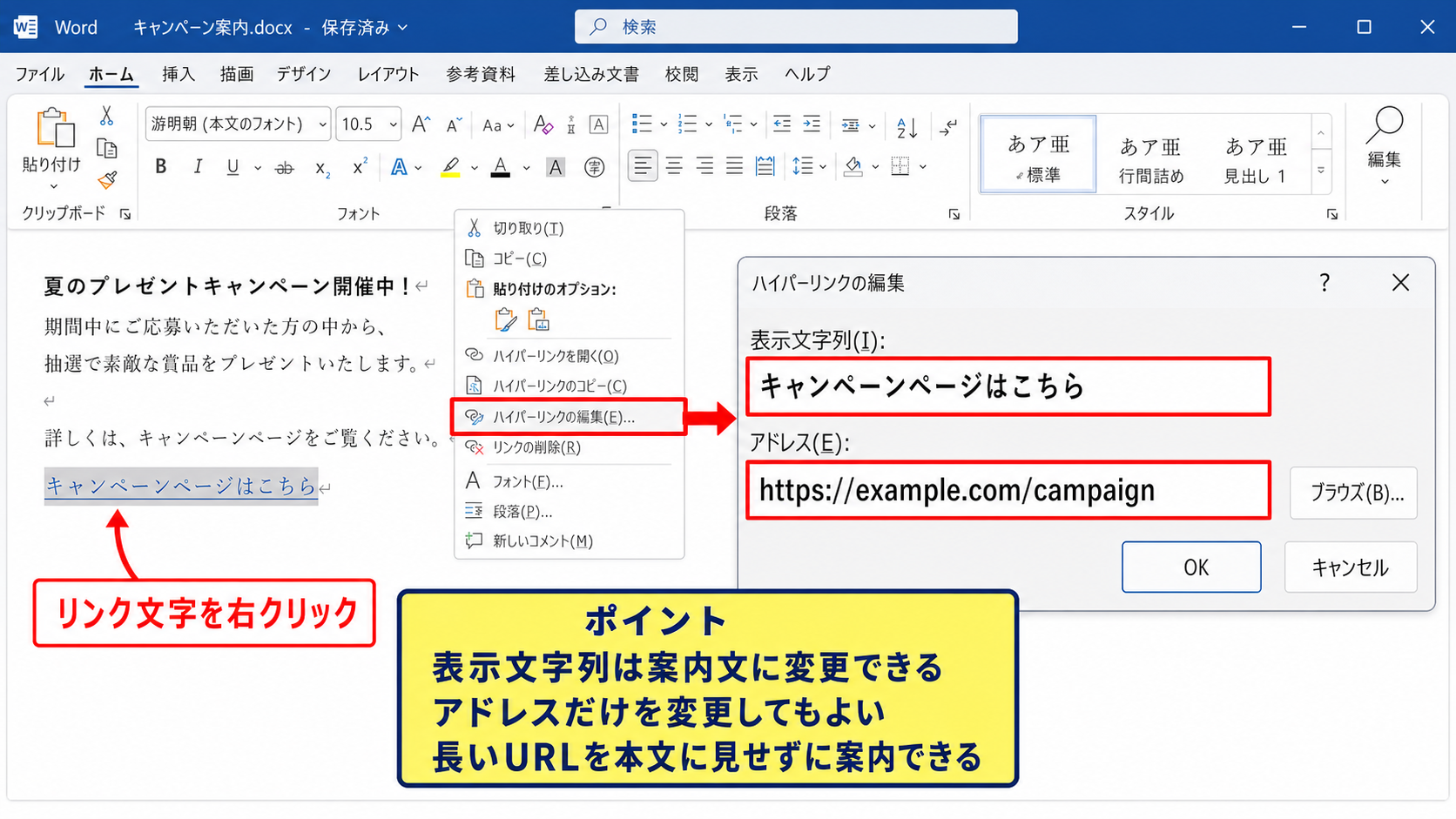
すでに作成済みのリンクを変更する場合は、リンク文字の上で右クリックします。
表示されるメニューから「ハイパーリンクの編集」を選ぶと、表示文字とアドレスを修正できます。
キャンペーンページのURL変更、共有フォルダーの移転、誤字の訂正などは、この編集画面で対応可能です。
表示文字の変更と移動先URLの変更は別々に行えるため、片方だけを直すこともできます。
リンク文字を短くしたいときは「表示文字列」を編集し、リンク先だけ変えたいときは「アドレス」欄だけを書き換えましょう。
メールアドレスへのリンク作成
問い合わせ先としてメールアドレスをリンクにしたい場合は、ハイパーリンクの挿入画面で「電子メール アドレス」を選択します。
電子メールアドレス欄に宛先を入力すると、クリック時に既定のメールソフトが起動するリンクを作成できます。
件名もあらかじめ設定できるため、「資料請求について」のような件名を指定しておくと、受け取る側の整理にも役立ちます。
メールアドレスを本文へ直接記載するときも、リンク化されているかを確認すると利用者が迷いません。
メールリンクの移動先は、mailtoから始まる形式になります。
ただし、文書を閲覧する端末にメールソフトの設定がない場合、クリックしても作成画面が開かないことがあります。
ファイルとフォルダーへのリンク
Webサイト以外にも、Wordではパソコン内や共有フォルダー内にあるファイルへリンクを設定できます。
「既存のファイル、またはWebページ」を選び、対象のExcelファイル、PDF、PowerPoint、共有フォルダーなどを指定します。
社内の共有ドライブをリンク先にする場合は、閲覧する人全員が同じネットワークやアクセス権を持っている必要があります。
自分のパソコンだけにあるCドライブ内のファイルをリンク先にすると、他の人の環境では開けない可能性があります。
複数人へ配布する文書では、SharePointやOneDriveなど、全員がアクセスできる共有場所のURLを使うと管理しやすいでしょう。
【操作のポイント】配布前には別のアカウントや別のPCでもリンクが開けるかを試すと、権限や保存場所の問題を見つけやすくなります。
ページ内リンクと見出しへの移動
続いては、長いWord文書で便利なページ内リンクの作成方法を確認していきます。
ページ内リンクとは、同じ文書内にある見出し・ブックマーク・特定の場所へ移動するリンクです。
目次、手順一覧、よくある質問、付録の参照などに設定すると、スクロールの負担を減らせます。
見出しスタイルを使った移動先の作成
ページ内リンクで見出しを移動先にするには、対象の章タイトルへWordの見出しスタイルを設定します。
文字を大きく太字にしただけでは、リンク先の一覧に見出しとして表示されない場合があります。
「ホーム」タブの「スタイル」から「見出し1」「見出し2」「見出し3」を選択してください。
見出しスタイルは見た目を整えるだけでなく、目次作成や文書内リンクの基準にもなる重要な機能です。
大きな章には見出し1、その中の項目には見出し2というように、文書の階層に合わせて使い分けましょう。
文書内の場所を指定する操作
リンクにしたい案内文字を選択し、CtrlキーとKキーでハイパーリンクの挿入画面を開きます。
左側の一覧から「このドキュメント内」を選択すると、文書内にある見出しやブックマークの一覧が表示されます。
移動したい見出しをクリックして選び、「OK」を押すとページ内リンクの完成です。
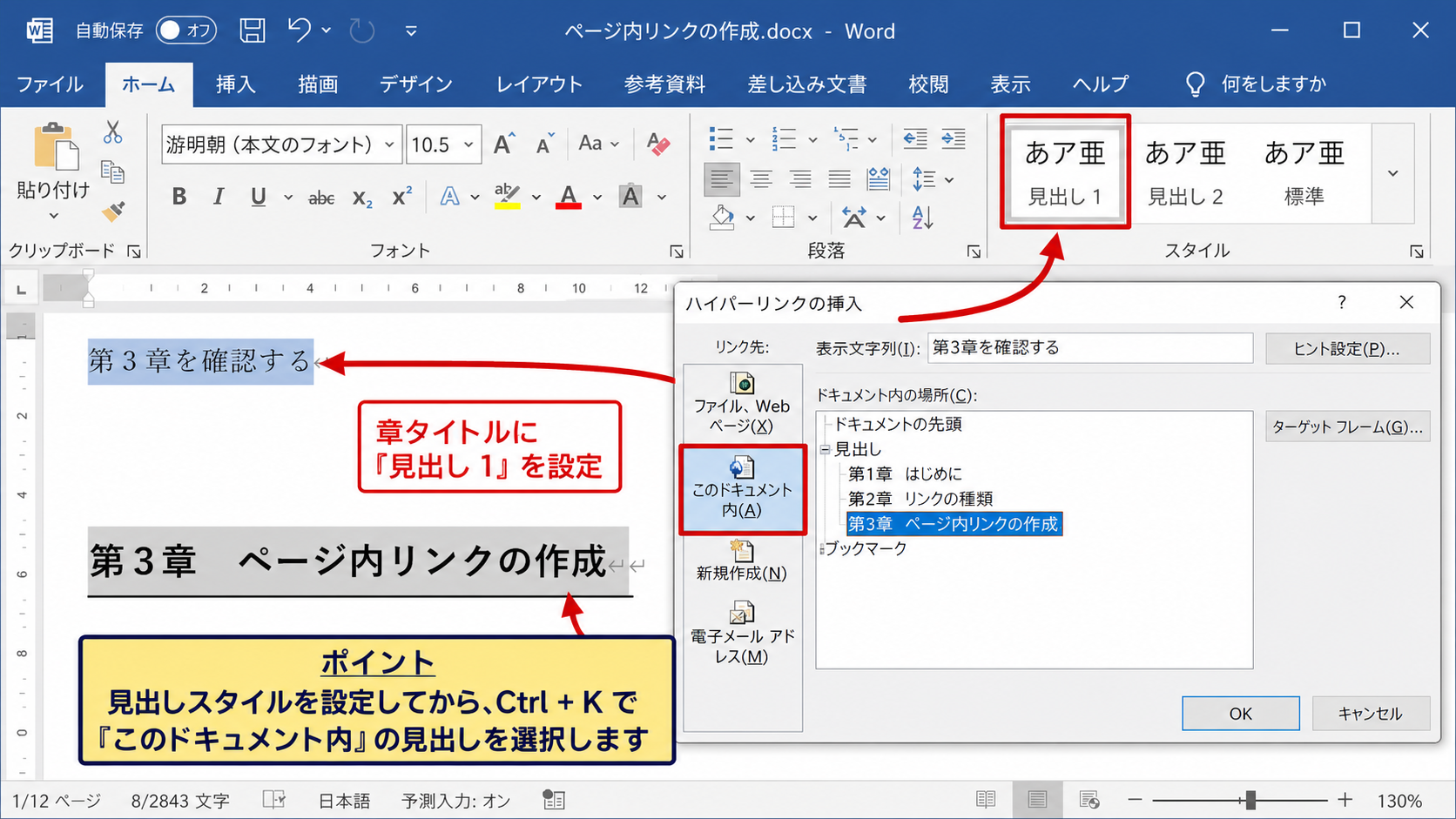
たとえば冒頭に「第3章を確認する」という文字を置き、第3章の見出しへリンクさせれば、読者は目的の章へすばやく移動できます。
見出し名を変更した後は、リンク先が意図した場所のままか再確認すると安全です。
ブックマークを使う場面
表の途中、注意書き、画像の説明など、見出しにできない細かな位置へリンクしたいときはブックマークを使います。
移動先にしたい位置へカーソルを置き、「挿入」タブから「ブックマーク」を選択します。
ブックマーク名は、内容が分かる英数字や短い名前で登録すると管理しやすくなります。
その後、リンクを設定する側で「このドキュメント内」を選ぶと、登録したブックマークを移動先として指定できます。
見出しは章単位の移動に向き、ブックマークは文章や表の一部分へ正確に移動したいときに向いています。
【操作のポイント】長文では、見出しスタイルを先に整えてからリンクを作ると、移動先の選択が分かりやすくなります。
ハイパーリンクの削除と自動設定の停止
続いては、不要になったリンクを削除する方法と、URLを入力しただけでリンクになる自動機能の調整を確認していきます。
リンクを削除しても、原則として文字そのものは残せます。
右クリックからのリンク削除
不要なリンク文字を右クリックし、「ハイパーリンクの削除」を選択します。
この操作を行うと、青色や下線などのリンク書式が外れ、通常の文字列へ戻ります。
URLの文字自体を残したままクリック機能だけをなくしたい場合に適した操作です。
Deleteキーで文字を消すのではなく、ハイパーリンクの削除を選ぶと本文を残せます。
製品に関する詳しい情報は、以下のページをご確認ください。
製品詳細ページを開く
ハイパーリンクの削除を選択
コピー
ハイパーリンクの削除
複数リンクをまとめて解除する操作
文書内にリンクが多い場合は、CtrlキーとAキーで文書全体を選択してから、CtrlキーとShiftキーとF9キーを同時に押す方法があります。
この操作では、文書内のフィールドコードとして作られたリンクをまとめて通常の文字列へ変換できます。
ただし、目次や差し込み印刷、相互参照などのフィールドも影響を受ける可能性があるため、重要な文書ではコピーを保存してから実行しましょう。
一括解除は便利ですが、必要なページ内リンクまで消える可能性があるため慎重な確認が必要です。
特定のリンクだけを消すなら右クリックによる削除が安全です。
大量のURLを通常テキストに戻す必要がある場合だけ、一括操作を検討しましょう。
自動ハイパーリンクを無効にする設定
URLやメールアドレスを入力するたびに青い下線が付くのを止めたい場合は、Wordのオートコレクト設定を変更します。
「ファイル」から「オプション」を開き、「文章校正」「オートコレクトのオプション」と進みます。
「入力オートフォーマット」タブにある「インターネットとネットワークのアドレスをハイパーリンクに変更する」のチェックを外してください。
以後はURLを入力しても自動でリンク化されにくくなり、必要な箇所だけCtrlキーとKキーで設定できます。
【操作のポイント】社内文書でURLを文字列として表示したいことが多い場合は、自動変換をオフにすると書式修正の手間を減らせます。
ハイパーリンクの色変更と書式調整
続いては、リンクの青色や下線を変更し、文書全体のデザインになじませる方法を確認していきます。
リンクだと分かる視認性を保ちながら、会社指定の配色や資料の雰囲気に合わせることが大切です。
個別リンクの文字色変更
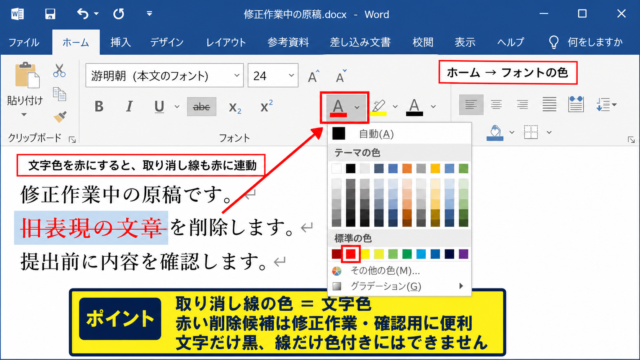
リンク文字を選択し、「ホーム」タブのフォントの色から任意の色を選択すると、個別に文字色を変更できます。
下線を外したい場合は、同じく「ホーム」タブの下線ボタンをクリックします。
ただし、青色と下線の両方を消すと、読者がリンクだと気付きにくくなるかもしれません。
色を変更した後も、リンクであることが分かる下線や案内文を残すと親切です。
未訪問リンクと訪問済みリンクの違い
Wordでは、まだ開いていないリンクと、一度開いたリンクで色が変わることがあります。
一般的に未訪問のリンクは青、訪問済みのリンクは紫系の色として表示されます。
これは閲覧履歴をもとにした表示であり、リンク先が壊れていることを示すものではありません。
配布前の見た目をそろえたい場合は、別のPCで確認する、PDF化する、またはスタイルの設定を見直す方法があります。
スタイルによる全体デザインの統一
文書内のリンクをまとめて同じ色にしたいときは、「ハイパーリンク」および「表示済みのハイパーリンク」のスタイルを変更します。
「ホーム」タブのスタイル一覧を開き、該当するスタイルを右クリックして「変更」を選択します。
フォント、文字色、下線の有無を設定しておくと、新しく作成するリンクにも書式を反映しやすくなります。
個別修正を繰り返すより、スタイルを活用した方が複数ページの資料では統一感を保ちやすいでしょう。
【操作のポイント】重要なリンクだけ色を変える場合も、色数を増やしすぎず、意味ごとにルールを決めると読みやすくなります。
まとめ ワードのハイパーリンクの色変更と削除・ページ内リンク・URL挿入の方法
Wordのハイパーリンクは、文字列や画像からWebページ、メールアドレス、共有ファイル、文書内の見出しへ移動できる便利な機能です。
URLを挿入するときは、リンクにしたい文字を選択してCtrlキーとKキーを押し、アドレス欄へURLを貼り付けます。
文書内の特定箇所へ移動させたい場合は、見出しスタイルまたはブックマークを設定してから、「このドキュメント内」を移動先として選択しましょう。
不要なリンクは右クリックからハイパーリンクの削除を選ぶと、本文を残したまま解除できます。
色や下線が気になるときは、個別の文字書式を変更するほか、ハイパーリンク用スタイルを調整すると文書全体を整えやすくなります。
リンク先の正確さ、読者に伝わる表示文字、配布前の動作確認を意識することが、使いやすいWord文書につながります。