Wordを使っていると、文字の表示、保存形式、入力補助、印刷、校正などを自分の作業に合わせて変更したくなる場面があります。
こうした環境設定は、Wordの画面上部にある「ファイル」から開くWordのオプションに集約されています。
設定の場所を知っておけば、毎回同じ書式を整える手間や、表示の見づらさ、保存時の迷いを減らせます。
Wordのオプションで調整できる代表的な項目は、表示、文章校正、保存、言語、詳細設定です。
迷ったときは、まず「ファイル」タブから「オプション」を開き、目的に近い分類を左側の一覧から選びます。
ここでは、Wordのオプション設定を開く方法から、詳細設定や表示方法のカスタマイズ、変更後に確認したいポイントまで順番に解説します。
ワードのオプション設定を開く方法【ファイルタブから表示】
それではまず、Wordのオプション設定を表示する基本操作について解説していきます。
Windows版のWordでは、通常の編集画面に「オプション」ボタンが常に表示されているわけではありません。
ファイルタブを開いた先の画面にあるため、リボン内の設定を探し続けないことが大切です。
ファイルタブからバックステージ画面を開く手順
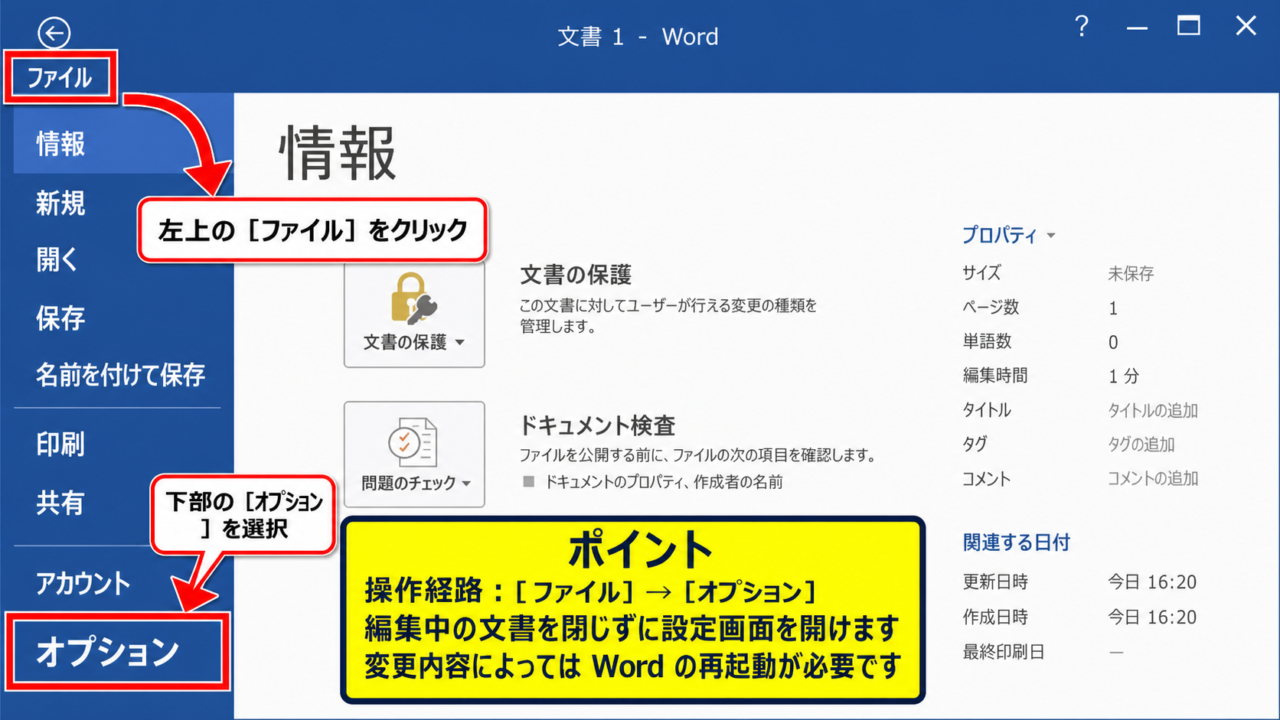
文書を開いた状態で、左上にある「ファイル」タブをクリックします。
すると、保存、印刷、共有、アカウントなどを選べるバックステージ画面へ切り替わります。
左側のメニューを下まで確認すると、「オプション」が表示されます。
画面の幅やWordのバージョンによっては、下部に小さく表示されることもあるため、見落とさないよう確認しましょう。
操作経路は、ファイル、オプションです。
編集中の文書を閉じなくても設定画面を開けますが、変更内容によってはWordの再起動が必要になる場合があります。
Wordのオプション画面にある主な分類
「オプション」をクリックすると、左側に分類メニュー、右側に設定内容が表示されるダイアログボックスが開きます。
一般ではOffice全体の見た目やユーザー名を調整できます。
表示では、画面に表示する記号、単位、印刷レイアウトに関する項目を変更できます。
文章校正では、スペルチェックや入力中の自動修正を管理できます。
保存では、標準の保存先、既定のファイル形式、自動回復用データの保存間隔を確認できます。
さらに細かな動作を調整したい場合は、詳細設定を選ぶ流れになります。
設定を確定するときのOKとキャンセルの使い分け
チェックボックスや入力欄を変更したあと、「OK」をクリックすると設定が保存されます。
変更前の状態に戻したいときは、「キャンセル」をクリックすれば保存されません。
複数の分類を続けて設定した場合でも、最後にOKを押すまでは確定していない項目があります。
一方で、設定項目によっては選択した時点で画面の見え方が変わるものもあります。
業務用のテンプレートや共有文書を扱う場合は、設定後に新規文書と既存文書の両方で動作を確認すると安心です。
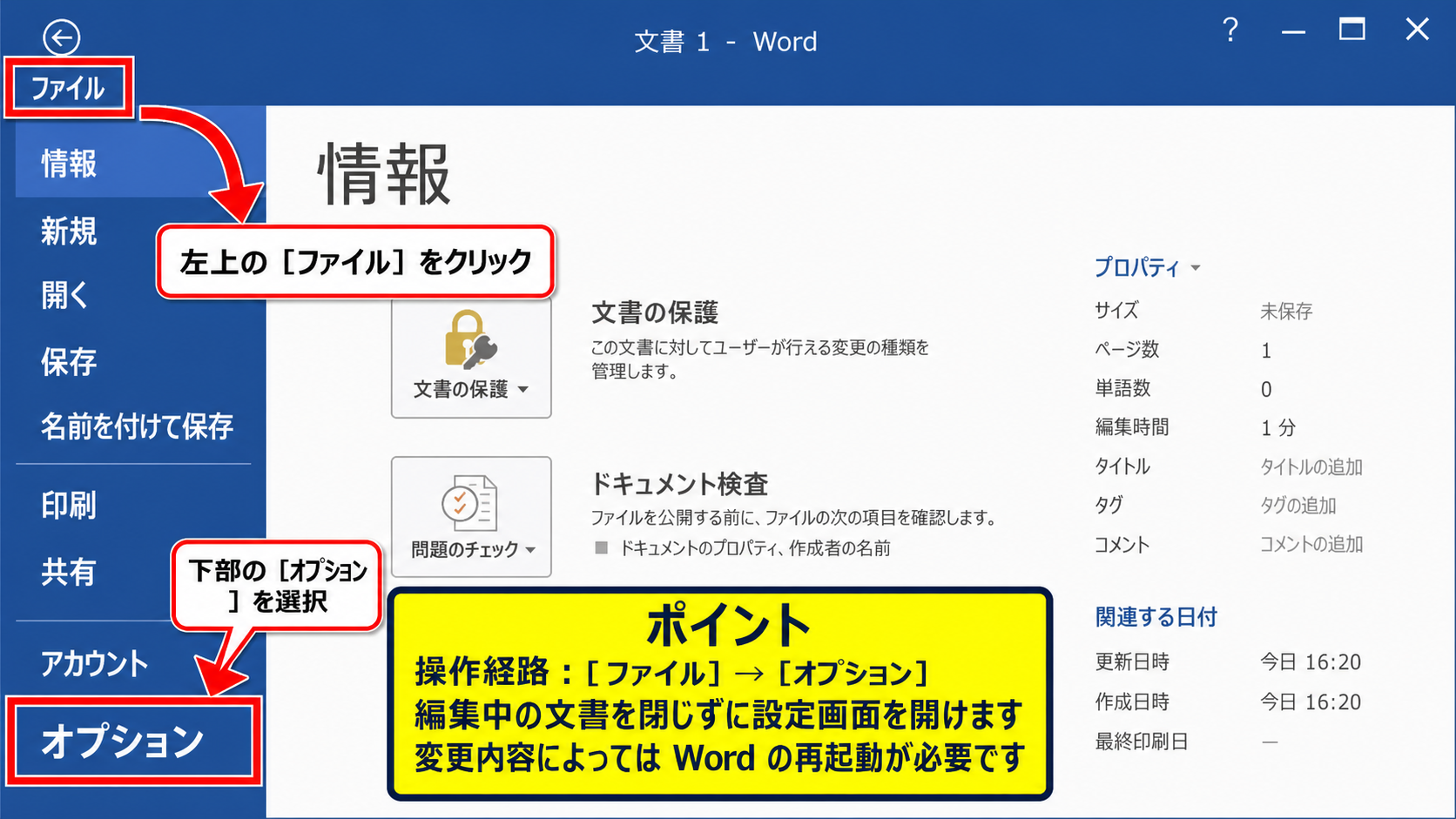
【操作のポイント】「オプション」が見つからない場合は、ホームタブや校閲タブではなく、必ず左上の「ファイル」タブを開いて確認します。
表示方法と画面環境のカスタマイズ
続いては、Wordの表示方法と画面環境の変更について確認していきます。
文字が詰まって見える、段落記号が消えない、余白の位置を確認したいといった悩みは、表示設定で解決できることがあります。
表示記号と編集記号の切り替え
「表示」の分類では、段落記号、タブ文字、スペース、隠し文字などの編集記号を常時表示するか設定できます。
段落の区切りや不要な空白を確認したいときは、編集記号を表示すると便利です。
ただし、普段の閲覧時に記号が多いと文章が読みにくく感じるかもしれません。
常に表示する編集記号は必要なものだけに絞ると、校正のしやすさと見やすさを両立できます。
段落記号が見える状態でも、通常は印刷結果に記号そのものは出ません。
編集記号は文書の構造を確認するための補助表示であり、本文の文字とは別の表示です。
単位とページ表示の調整
Wordでは、余白やインデントの単位をセンチメートル、ミリメートル、ポイントなどから選べます。
日本語の文書で余白を調整するなら、センチメートル表示にすると数値を把握しやすいでしょう。
印刷レイアウト表示では、実際の用紙に近い形でページ区切りや余白を確認できます。
下書きの編集を優先したい場合は、Webレイアウトや下書き表示が役立つこともあります。
ただし、契約書、報告書、社内提出書類のようにレイアウトが重要な文書では、印刷レイアウトで最終確認する習慣が重要です。
文書内容を画面に表示する設定
表示の分類には、図形やテキストボックス、画像の表示に関係する項目もあります。
大きな画像が多い文書で編集動作が重い場合、一時的に図をプレースホルダーとして表示する設定が役立つことがあります。
ただし、画像の配置や回り込みを確認する作業では、実際の図を表示した状態で確認する必要があります。
コメント、フィールドコード、隠し文字なども、用途に応じて表示の有無を切り替えましょう。
表示設定は文書そのものを書き換える操作とは異なりますが、確認漏れを防ぐための大切な環境設定です。
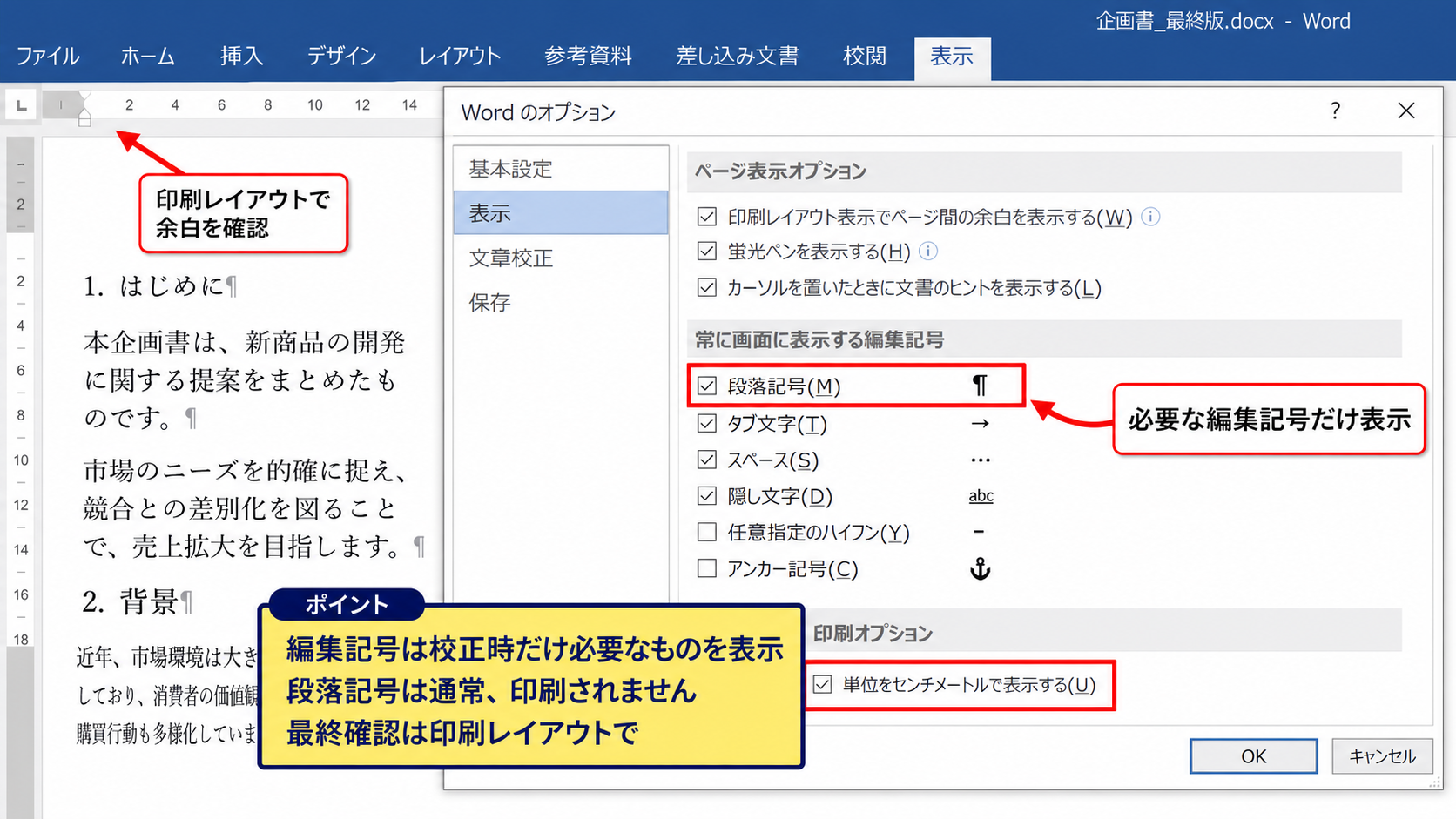
【操作のポイント】段落記号やスペース記号が急に見えるときは、表示設定だけでなく、ホームタブの編集記号の表示ボタンも確認します。
詳細設定にある編集と貼り付けの環境設定
続いては、詳細設定で変更できる編集操作と貼り付け動作について確認していきます。
詳細設定は項目数が多いものの、日常作業の効率に直接関わる設定が集まっています。
編集オプションと入力時の動作
詳細設定の「編集オプション」では、文字列の選択方法、ドラッグアンドドロップ編集、上書き入力などを調整できます。
文字を入力したときに既存の文字が置き換わる場合、上書き入力が有効になっている可能性があります。
意図せず文章が消えると感じたら、Insertキーの状態と上書き入力に関する設定を確認しましょう。
ドラッグアンドドロップ編集を有効にすると、選択した文章をマウスで別の位置へ移動できます。
誤操作が心配な場合は無効にする選択もあり、使い方に合わせた調整が可能です。
コピーと貼り付けの既定動作
他のWord文書、Excel、Webページなどから貼り付ける際の書式は、詳細設定の「切り取り、コピー、貼り付け」で変更できます。
元の書式を保持すると、文字色、フォント、表のデザインまで持ち込まれることがあります。
貼り付け先のスタイルに合わせる設定にすると、文書全体の書式を統一しやすくなります。
書式を崩したくない社内文書では、既定の貼り付けを「テキストのみ保持」または「貼り付け先のスタイルに合わせる」に設定する方法が有効です。
ただし、表や画像まで必要な場合は、貼り付け後にレイアウトを確認します。
コピー元の情報をそのまま残す必要があるときだけ、元の書式を保持する使い分けがおすすめです。
保存前後に確認したい詳細設定
詳細設定には、印刷、表示、互換性、レイアウトに関する項目も含まれています。
たとえば、印刷時に背景の色とイメージを印刷するか、図形の描画時にグリッドを表示するかといった設定です。
既定値を大きく変える前には、どの文書にも影響する設定か、現在の文書だけに関わる設定かを確認しましょう。
詳細設定は便利な反面、変更箇所を忘れやすい領域です。
変更した内容をメモし、問題が起きたときに戻せるようにしておくと安心です。
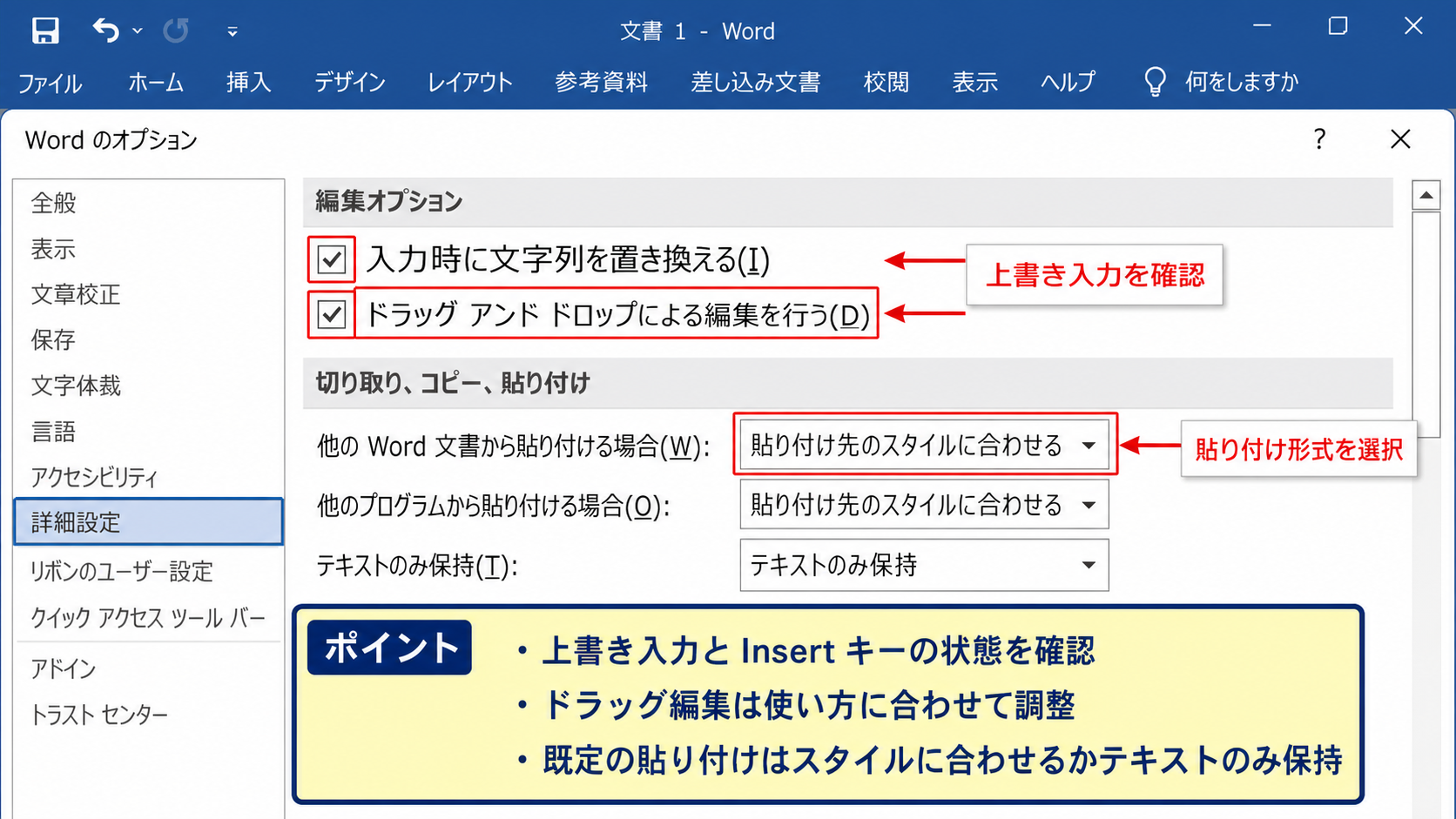
【操作のポイント】貼り付け後にフォントや行間が乱れる場合は、詳細設定の貼り付け項目を見直し、文書のスタイルに合わせる設定を試します。
リボンとクイックアクセスツールバーのカスタマイズ
続いては、よく使う機能をすぐに呼び出すためのリボンとクイックアクセスツールバーのカスタマイズについて確認していきます。
毎日何度も使うコマンドを自分の操作しやすい位置へ置くと、Wordの作業時間を短縮できます。
クイックアクセスツールバーへのコマンド追加
クイックアクセスツールバーは、通常、Word画面の左上に表示される小さなボタンの並びです。
保存、元に戻す、やり直しなどが初期状態で配置されています。
Wordのオプションで「クイックアクセスツールバー」を選ぶと、任意のコマンドを追加できます。
たとえば、印刷プレビュー、形式を選択して貼り付け、すべて選択、スペルチェックなどを登録できます。
リボンを何度も切り替える操作を減らせることが、クイックアクセスツールバーを活用するメリットです。
リボンのタブとグループの並び替え
「リボンのユーザー設定」では、ホーム、挿入、レイアウトなどのタブを表示するか設定できます。
使用頻度の低いタブを非表示にすると、リボンがすっきりします。
また、新しいタブやグループを作り、よく使うコマンドをまとめることも可能です。
標準のグループ内に直接コマンドを追加することはできないため、新しいグループを作成して追加します。
既定のリボンへ戻したくなったときは、リセット機能を使えます。
カスタマイズ後の使いやすさを保つ工夫
便利そうなコマンドを大量に追加すると、かえって目的のボタンを探しにくくなります。
最初は保存、形式を選択して貼り付け、印刷プレビューなど、使用頻度が高い数個に絞るとよいでしょう。
部署共通のパソコンや共有端末では、個人用のカスタマイズが他の利用者を戸惑わせることもあります。
自分専用の環境か共有環境かを考えて設定する視点も必要です。
設定を変更したあと、実際に文書を作成しながらボタンの位置と操作回数を確認すると、最適な構成に近づきます。
【操作のポイント】クイックアクセスツールバーには、毎日使う機能だけを追加し、追加しすぎないことが操作性を高めるコツです。
保存と文章校正のオプション設定
続いては、保存と文章校正に関するオプション設定について確認していきます。
文書を失わないための自動回復と、誤字脱字を減らすための校正機能は、Wordを安心して使うための基本です。
既定の保存形式と保存先の設定
「保存」の分類では、Word文書を保存するときの既定ファイル形式を設定できます。
通常はWord文書形式であるdocxが使われます。
古いシステムや特定の相手とのやり取りでdoc形式が必要な場合は、保存形式を変更することもできます。
ただし、古い形式では一部の新しい機能やレイアウトが完全に保持されないことがあります。
相手先の指定がない限りはdocx形式を基本にすると、互換性と機能性のバランスを取りやすいでしょう。
自動回復用データの保存間隔
保存の設定では、自動回復用データを保存する時間間隔も確認できます。
初期設定のままでも機能しますが、長時間の文書作成を行う場合は保存間隔を見直す価値があります。
たとえば自動回復の保存間隔を10分に設定した場合、予期しない終了が起きても、直近の自動回復データを開ける可能性があります。
自動回復は完全な保存の代わりではないため、重要な文書はCtrlキーとSキーを使ってこまめに保存します。
保存先をクラウドストレージにする場合も、同期が完了しているかを確認する習慣が必要です。
文章校正とオートコレクトの調整
「文章校正」では、入力中のスペルチェック、文法チェック、誤字の候補表示などを設定できます。
赤い波線や青い波線が多く表示されるときは、校正言語や文章校正のルールが文書の内容に合っていない場合があります。
専門用語、製品名、社内固有の略語は、ユーザー辞書へ登録すると不要な指摘を減らせます。
また、オートコレクトは入力を素早く整える反面、意図した表記まで変わることがあります。
勝手に文字が置き換わると感じる場合は、文章校正のオートコレクトオプションを確認しましょう。
【操作のポイント】重要文書では自動回復に頼り切らず、作業の区切りごとに手動保存し、校正結果も内容を確認してから採用します。
まとめ ワードの環境設定とオプション変更
Wordのオプション設定は、ファイルタブから開けます。
表示、文章校正、保存、詳細設定、リボンのユーザー設定などを使い分けることで、Wordを自分の業務や作業習慣に合わせられます。
表示が気になるときは「表示」、貼り付けや入力の動作を変えたいときは「詳細設定」、ボタンの位置を整えたいときは「クイックアクセスツールバー」または「リボンのユーザー設定」を確認します。
ファイルを守る設定は「保存」、誤字や自動修正を調整する設定は「文章校正」が中心です。
設定は一度に多く変えず、目的ごとに少しずつ変更する
と、問題が起きた場合でも原因を見つけやすくなります。
変更後は新規文書と既存文書で表示や保存の動作を確かめ、必要ならWordを再起動しましょう。
自分に合った環境設定を整えれば、Wordでの文書作成、修正、印刷、共有をよりスムーズに進められます。