Wordで文書を作っていると、説明用のイラスト、写真、図形、アイコンなどを入れたい場面があります。
しかし、バージョンによってリボンの表示が少し異なるため、イラスト機能がどこにあるのか迷うこともあるでしょう。
Wordでは、主に挿入タブにある図グループから画像、オンライン画像、図形、アイコン、SmartArtなどを追加できます。
Wordでイラストを追加する主な場所です。
・パソコン内の写真やイラストは「挿入」から「画像」
・素材を検索したいときは「挿入」から「オンライン画像」
・矢印や吹き出しは「挿入」から「図形」
・シンプルな素材は「挿入」から「アイコン」
この記事では、ワードのイラスト機能の場所と、用途別に迷わず挿入するための操作方法を詳しく解説します。
画像が入らないときの確認点や、以前のクリップアートとの違いもあわせて見ていきましょう。
ワードでイラストを挿入する場所と基本操作
それではまず、Wordでイラストを追加する基本の場所と操作について解説していきます。
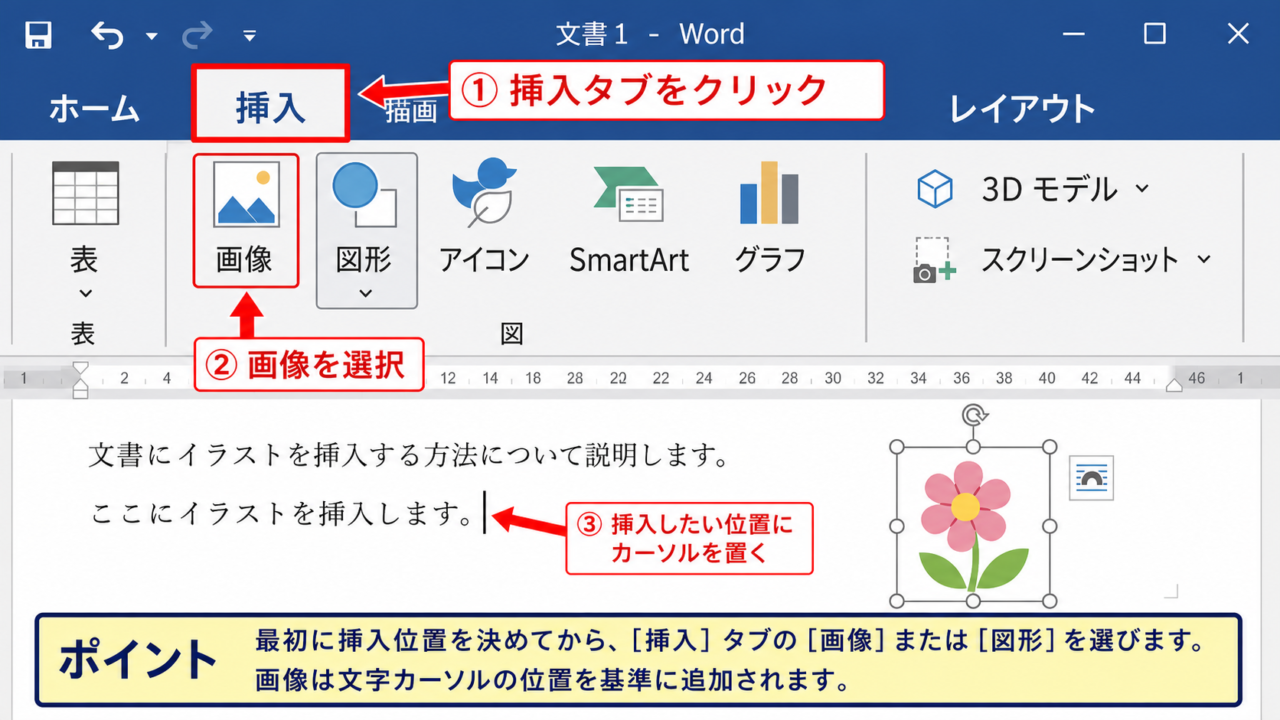
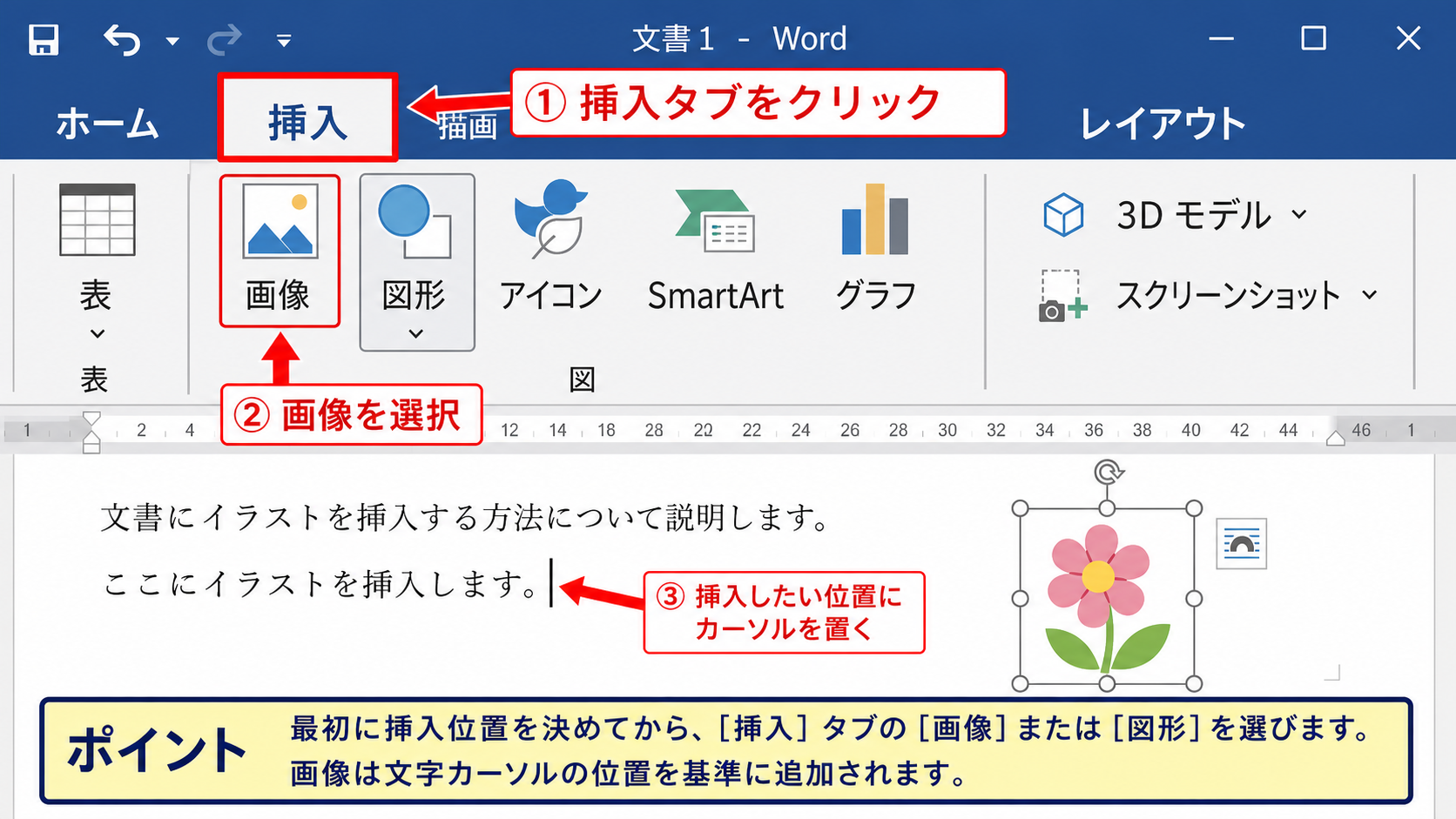
文書へ画像や図形を入れる場合は、画面上部の挿入タブを開くことが最初の手順です。
挿入タブにある図グループ
Wordの画面上部には、ホーム、挿入、描画、デザイン、レイアウトなどのタブが並んでいます。
このうち挿入をクリックすると、表、画像、図形、アイコン、SmartArt、グラフといった文書に要素を加えるためのコマンドが表示されます。
イラストに関係するボタンは、一般に図または図の形式に近いグループ内にまとめられています。
パソコンに保存したファイルを配置するなら画像、丸や四角形を描くなら図形、素材を探すならオンライン画像を選びます。
Wordのバージョンやウィンドウの横幅によっては、ボタン名が短く表示されたり、アイコンだけで表示されたりする場合があります。
その場合でも、挿入タブを開いて画像に近い山の絵、図形に近い円と四角の絵を探すと見つけやすいでしょう。
カーソル位置と挿入位置
画像やイラストは、基本的に文字カーソルが置かれている位置を基準として文書へ追加されます。
先に文章の段落をクリックし、縦線のカーソルが表示された状態にしてから画像を選択しましょう。
挿入した直後の画像は、文字列の折り返しが行内になっていることがあります。
行内では画像が一文字のように扱われるため、文章と一緒に上下へ動かす文書では安定しやすい設定です。
一方で、好きな位置へ移動したい場合は、画像を選択して表示されるレイアウトオプションから四角、前面、背面などの折り返し方法を選びます。
最初に挿入位置を決めてから画像を追加すると、後で文章の構成が崩れにくくなります。
画像を選択した後の表示調整
イラストを挿入すると、画像の周囲に白い丸のハンドルが表示されます。
四隅のハンドルをドラッグすると、縦横比を保ちながら拡大または縮小できます。
左右や上下の中央にあるハンドルを動かすと、画像が横長または縦長に変形するため、人物写真やロゴでは注意が必要です。
画像をクリックすると、図の形式タブが表示され、トリミング、枠線、効果、透明度、配置などを調整できます。
画像の余白を減らしたいときはトリミングを使い、必要な部分だけを残します。
文書の見やすさを整えるには、画像の大きさだけでなく、前後の段落との間隔も確認しましょう。
【操作のポイント】画像を小さくするときは、四隅のハンドルを使うと元の比率を保ちやすくなります。
パソコン内の画像ファイルを追加する方法
続いては、パソコンに保存されている写真やイラストをWordへ挿入する方法を確認していきます。
スマートフォンから取り込んだ写真、ダウンロード済みの素材、自作のPNG画像などは、この方法で追加できます。
画像ボタンからファイルを選ぶ手順
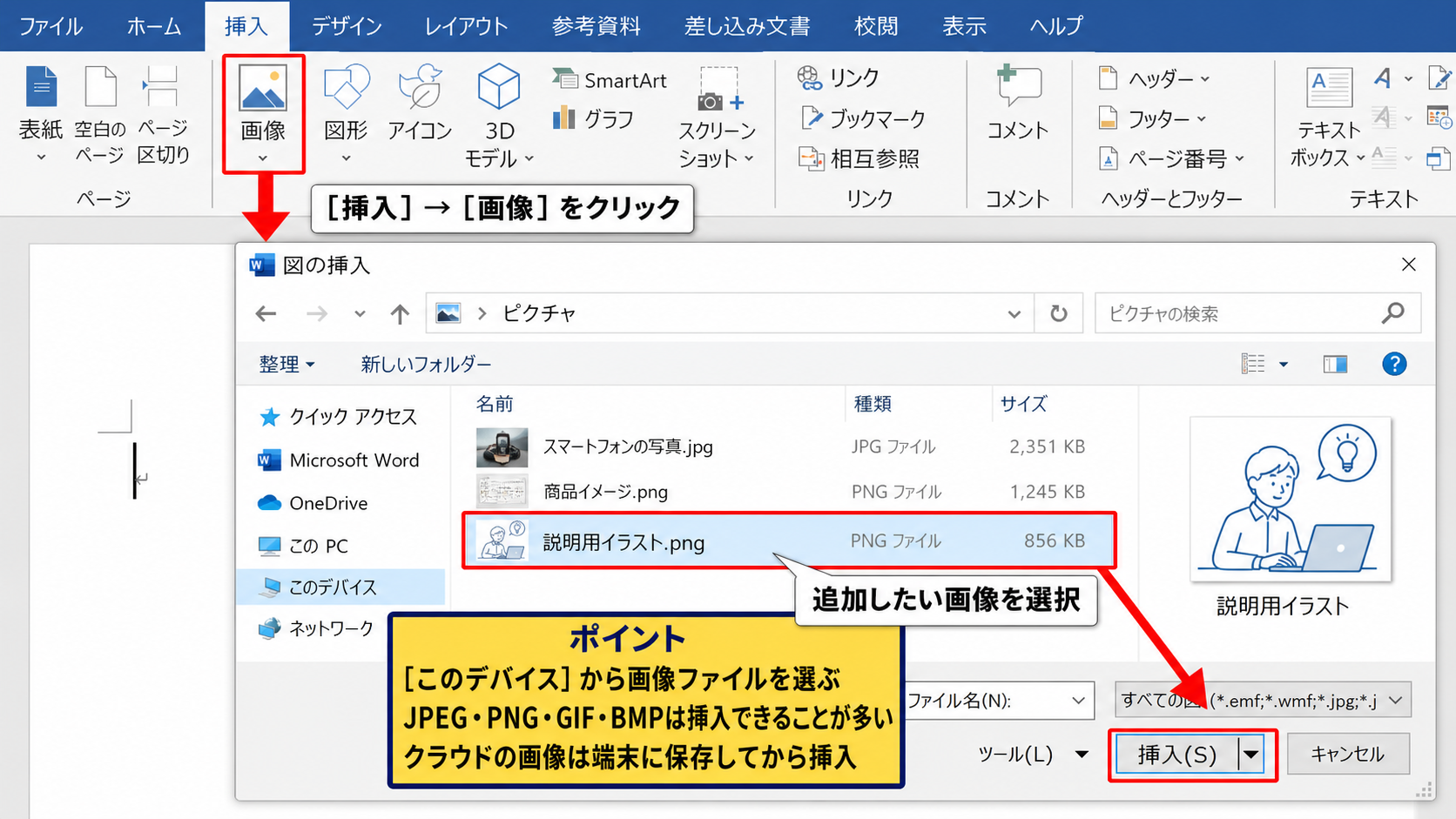
Wordの挿入タブを開き、画像をクリックします。
表示される選択肢から、このデバイスまたはデバイスを選ぶと、エクスプローラー形式のファイル選択画面が開きます。
保存場所を開き、追加したい画像ファイルを一度クリックして選択します。
その後に挿入ボタンをクリックすると、カーソル位置に画像が配置されます。
JPEG、PNG、GIF、BMPなど、一般的な画像形式であればWordに挿入できることが多いです。
ただし、ファイルの容量が非常に大きい写真を多数追加すると、Word文書の保存や送信に時間がかかるかもしれません。
写真とイラストの使い分け
実際の商品、人物、場所を正確に見せたい文書には、写真が向いています。
一方で、手順の説明、注意喚起、概念の整理には、線画やアイコンのような情報量を整理しやすいイラストが便利です。
社内資料や案内文では、写真とイラストのテイストを混在させすぎないことも大切です。
写実的な写真の横に手描き風の素材を置くと、資料全体の印象が散らばることがあります。
同じ文書では、色数、線の太さ、背景の有無をなるべくそろえると、読み手が内容に集中しやすくなります。
画像の用途を先に考えてから素材を選ぶことが、見栄えのよいWord文書への近道です。
画像ファイルが挿入できない場合の確認
画像を選んでもWordに表示されないときは、ファイル形式や保存場所を確認します。
クラウド上のファイルで、まだパソコンにダウンロードされていない場合は、先に端末へ保存してから挿入すると解決することがあります。
破損した画像ファイルや、Wordが対応していない特殊な形式では、プレビューが表示されない場合があります。
また、画像が入ったように見えても、文字列の背面に設定されていると本文の後ろに隠れてしまいます。
画像を選択できる場合は、図の形式タブから文字列の折り返しを開き、四角または前面を試してみましょう。
表示されない原因は、挿入の失敗ではなく配置設定であるケースも少なくありません。
【操作のポイント】画像が見つからないときは、ダウンロード、デスクトップ、ピクチャ、OneDriveの順に保存場所を確認すると探しやすくなります。
オンライン画像とクリップアートの追加場所
続いては、Word内で素材を検索して追加するオンライン画像と、クリップアートの考え方を確認していきます。
以前のWordで使われていたクリップアートは提供方法が変わっており、現在はオンライン画像やアイコンを利用する場面が増えています。
オンライン画像を検索する手順
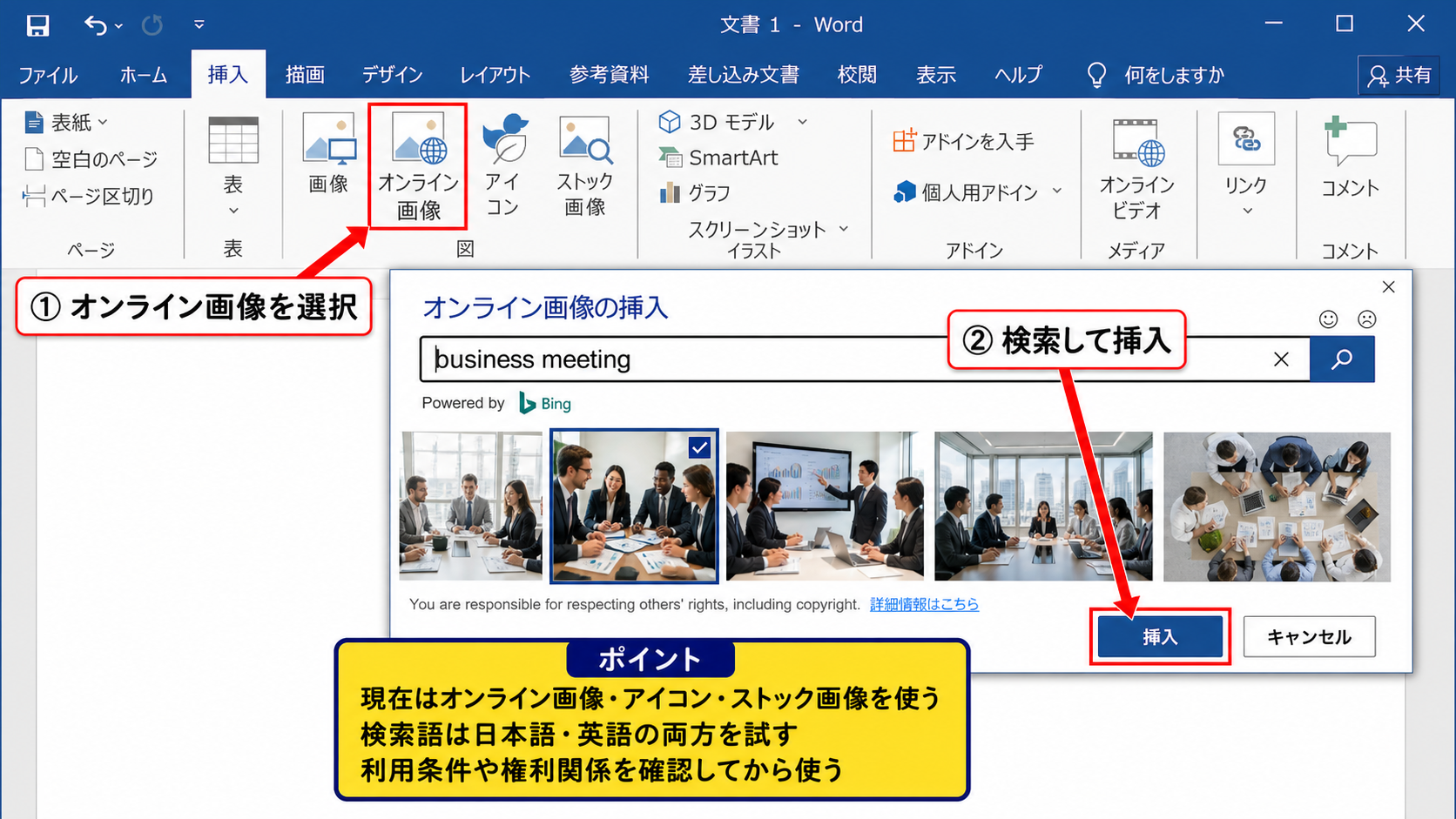
挿入タブの画像にあるオンライン画像を選ぶと、素材を検索する画面が開きます。
検索ボックスに、会議、パソコン、注意、花、矢印など、欲しい素材を表す言葉を入力します。
検索結果から使いたい画像を選択し、挿入をクリックすると文書に追加されます。
複数の候補を選択できる画面では、必要な素材だけを選び、まとめて挿入することも可能です。
検索語は短い単語だけでなく、business meeting、office iconのように英語を使うと候補が広がる場合があります。
ただし、検索結果に表示される画像でも、利用条件や権利関係を確認してから使うことが大切です。
クリップアートとの違い
クリップアートは、WordやOfficeに用意されたイラスト素材を指す言葉として広く使われてきました。
現在のMicrosoft 365や比較的新しいWordでは、従来のクリップアート専用のボタンではなく、オンライン画像、アイコン、ストック画像などの機能へ役割が分かれています。
クリップアートが見当たらない場合は、故障ではなく機能名称や提供方法の変更を疑いましょう。
シンプルな図解素材を使いたいならアイコン、写真や背景素材を探したいならストック画像やオンライン画像が適しています。
古い解説記事にあるクリップアートの場所と画面が違って見えるのは、Wordの世代差によることがあります。
使用中のWordの挿入タブに何が表示されているかを基準に操作すると混乱を減らせます。
素材利用時の著作権と管理
オンラインで見つけた画像は、見つけられたからといって自由に配布や商用利用ができるとは限りません。
社外向けの資料、Web掲載用の原稿、販売資料などでは、ライセンス条件を確認する習慣が必要です。
特に人物、企業ロゴ、キャラクター、著作物が写った写真には注意しましょう。
自社で使う定番のイラストは、利用許諾を確認したうえで素材用フォルダに整理しておくと、毎回検索する手間を減らせます。
ファイル名に用途やライセンス情報を含めておくと、後から確認する作業もスムーズです。
素材の見た目だけでなく、利用できる範囲まで管理することが、安心して文書を公開するための基本になります。
【操作のポイント】オンライン画像を挿入する前に、用途が社内限定か外部公開かを決めておくと、素材選びの判断が早くなります。
図形とアイコンを使った説明資料の作成
続いては、Wordの図形とアイコンを使って、文章だけでは伝わりにくい内容を見せる方法を確認していきます。
図形は、手順の流れ、注意点、関係性を視覚化したいときに役立つ機能です。
図形メニューから矢印と吹き出しを選ぶ方法
挿入タブの図形をクリックすると、線、四角形、基本図形、ブロック矢印、吹き出し、フローチャートなどの一覧が表示されます。
使いたい図形をクリックした後、文書上でドラッグすると大きさを指定して描画できます。
手順を示すときはブロック矢印、補足説明を添えるときは吹き出し、項目を囲むときは角丸四角形が使いやすいでしょう。
図形を追加した後に文字を入力したい場合は、図形を右クリックしてテキストの追加を選ぶか、図形を選択した状態で文字を入力します。
図形内の文字は、ホームタブでフォント、サイズ、配置を調整できます。
図形は説明を短く整理するための器として使うと、文書が読みやすくなります。
図形の色と文字列の折り返し
図形を選択すると、図形の書式タブが表示されます。
図形の塗りつぶしでは内部の色を、図形の枠線では外枠の色や太さを変更できます。
複数の図形を使う場合は、同じ意味を持つ図形に同系色を使うと、読み手が内容を理解しやすくなります。
たとえば、開始は青、確認はオレンジ、完了は緑のように役割を決める方法があります。
図形を好きな場所に配置するには、文字列の折り返しを前面にするか、四角に変更します。
ただし前面にした図形は文章の上に重なりやすいため、位置を動かした後に本文が隠れていないか確認しましょう。
アイコンとSmartArtの活用
挿入タブのアイコンでは、人物、通信、矢印、端末、建物などの単色素材を選べます。
アイコンは拡大しても輪郭が荒れにくく、資料全体のデザインを統一しやすい点が魅力です。
複数の手順や組織の関係をまとめたい場合は、SmartArtも候補になります。
SmartArtでは、リスト、手順、循環、階層、関係などのテンプレートを選び、文字を入力して図解を作成できます。
細部まで自由に配置したいなら図形、短時間で構造を整えたいならSmartArtという使い分けが有効です。
文章の構造に合った機能を選ぶことで、過度に装飾しなくても伝わる資料になります。
【操作のポイント】図形やアイコンの色は三色程度に絞ると、Word文書全体に統一感が出やすくなります。
挿入後のレイアウトと画像編集の調整
続いては、追加したイラストや画像を文章になじませるためのレイアウトと編集方法を確認していきます。
画像を入れるだけで終わらせず、文字列との関係を整えると、読みやすさが大きく変わります。
文字列の折り返しの選び方
画像または図形をクリックし、右上付近に表示されるレイアウトオプションを開くと、文字列の折り返しを変更できます。
行内は画像を文字の一部として扱うため、報告書や長文の文書に向いています。
四角は画像の周囲を避けるように文字が流れるため、本文の横に写真を置きたいときに便利です。
上下は画像の前後にだけ文字を配置する設定で、横幅の広い図や表のような画像に適しています。
前面は文字より手前、背面は文字より後ろに画像を置く設定です。
通常の説明文では行内または四角を選ぶと、印刷時やPDF化したときの配置が安定しやすいでしょう。
トリミングと透明度の調整
写真の不要な周囲を削りたい場合は、画像を選択して図の形式タブからトリミングを選びます。
黒いハンドルが表示されたら、残したい範囲に合わせて内側へドラッグします。
トリミングは元の画像データをすぐに消す操作ではないため、後から範囲を調整できる場合があります。
背景として薄く画像を敷きたいときは、透明度を上げる方法もあります。
ただし透明度を上げすぎると、画像の意味が伝わらなくなるため、文字との読みやすさを優先しましょう。
図の効果にある影、反射、ぼかしなどは便利ですが、業務文書では使いすぎないほうが落ち着いた印象になります。
複数のイラストをそろえる方法
複数のイラストを並べるときは、サイズと位置をそろえることが重要です。
Ctrlキーを押しながら複数の画像や図形をクリックすると、まとめて選択できる場合があります。
図の形式または図形の書式にある配置から、左揃え、中央揃え、上下に整列、左右に整列などを選ぶと、手作業より正確に並べられます。
関連する図形を一体として動かしたい場合は、複数選択した後にグループ化を使います。
グループ化しておくと、説明図を移動しても矢印や吹き出しの位置関係が保たれます。
整列機能を使って余白を均一にすると、簡単な図解でも完成度が上がります。
レイアウト調整で迷ったときの目安です。
・文章の途中に小さく置く画像は行内
・本文の横に写真を置く画像は四角
・説明図を自由に重ねる場合は前面
・複数素材は配置の整列で間隔を統一
【操作のポイント】画像を複数並べた後は、印刷プレビューでも改ページ付近のずれを確認しましょう。
まとめ ワードのイラスト機能の追加場所と挿入方法
ワードのイラスト機能は、基本的に画面上部の挿入タブから利用できます。
パソコンに保存した素材は画像、検索して素材を探す場合はオンライン画像、矢印や枠は図形、シンプルな素材はアイコンを選びましょう。
Wordでイラストを使う際の要点です。
・まず挿入タブを開き、素材の種類に合うボタンを選びます。
・従来のクリップアートが見つからない場合は、オンライン画像やアイコンを確認します。
・挿入後は文字列の折り返しを調整し、文章との位置関係を整えます。
・外部公開する文書では、画像素材の利用条件も確認します。
Wordでは画像を追加する場所と、追加後の折り返し設定を覚えるだけで、資料作成の自由度が大きく広がります。
まずは小さな画像を一枚挿入し、行内、四角、前面の違いを試してみましょう。
操作に慣れれば、写真、イラスト、図形を目的に合わせて組み合わせ、伝わりやすい文書を作れるようになります。